เทคโนโลยีการจำลองเสมือนทำให้สภาพแวดล้อมด้านไอทีมีความยืดหยุ่นมากขึ้น ประสิทธิภาพของเซิร์ฟเวอร์สามารถใช้งานได้อย่างมีประสิทธิภาพมากขึ้น เพื่อให้ทรัพยากรฮาร์ดแวร์สามารถถูกใช้งานโดยเครื่องเสมือนหลายเครื่อง
การสำรองข้อมูลเครื่องเสมือน (VM) เป็นส่วนสำคัญของการกู้คืนภัยพิบัติ การสำรองข้อมูลสามารถเขียนทับเครื่องเสมือนที่มีปัญหาเพื่อแก้ไขข้อผิดพลาดต่างๆ และป้องกันมัลแวร์เรียกค่าไถ่ได้ แม้ว่าจะเป็นประโยชน์ในการกู้คืนเครื่องเสมือนทั้งเครื่อง แต่บางครั้งคุณอาจไม่จำเป็นต้องเขียนทับเครื่องเสมือนทั้งหมด หากต้องการเพียงแค่ไฟล์บางรายการ การกู้คืนในระดับไฟล์อาจเป็นทางเลือกที่เหมาะสมกว่า
การกู้คืนระดับไฟล์คืออะไร?
การกู้คืนระดับไฟล์ช่วยให้คุณสามารถกู้คืนหรือแยกไฟล์บางรายการจากข้อมูลสำรองเต็มรูปแบบของเครื่องเสมือนได้ โดยทั่วไป คุณสามารถดูตัวอย่างไฟล์ของเครื่องเสมือนผ่านเครื่องมือเฉพาะบางอย่าง จากนั้นเลือกไฟล์ที่ต้องการใช้งาน มีบางซอฟต์แวร์ที่เรียกกระบวนการนี้ว่า การกู้คืนแบบละเอียด
VMware เคยเปิดตัวปลั๊กอินเป็นโซลูชันสำรองข้อมูลภายในชื่อ VMware Data Recovery หนึ่งในคุณสมบัติของมันคือการกู้คืนระดับไฟล์ (File Level Restore) ซึ่งช่วยให้คุณสามารถอ่านเนื้อหาจากจุดกู้คืนเฉพาะเจาะจงและคัดลอกไฟล์จากข้อมูลสำรองทั้งเครื่องเสมือนได้ โดยอนุญาตให้คัดลอกไฟล์เท่านั้น แต่ไม่อนุญาตให้แก้ไขไฟล์ใดๆ ที่อยู่ในข้อมูลสำรอง เพื่อป้องกันไม่ให้ข้อมูลสำรองเสียหาย
หมายเหตุ: VMware Data Recovery ไม่สามารถใช้งานได้ในขณะนี้ คุณสามารถลองใช้ Vinchin Backup & Recovery ซึ่งเป็นทางเลือกของ VMware Data Recovery และเป็นพันธมิตรอย่างเป็นทางการของ VMware โดยรองรับการกู้คืนข้อมูลระดับไฟล์ในสภาพแวดล้อม VMware vSphere เช่นกัน
ประโยชน์ของการกู้คืนระดับไฟล์
แม้ว่าการกู้คืนเวอร์ชวลแมชชีนแบบเต็มรูปแบบจะมีประสิทธิภาพและมักเป็นตัวเลือกแรกสำหรับการกู้คืนภัยพิบัติ แต่การกู้คืนระดับไฟล์อาจเหมาะสมกว่าในบางสถานการณ์
ระบบธุรกิจมีผู้ใช้งานหลายคน ไม่มีใครสามารถรับรองการดำเนินงานตามมาตรฐานได้ตลอดเวลา การดำเนินการที่ผิดพลาดอาจทำให้ไฟล์สำคัญถูกลบ แต่ระบบโดยรวมยังสามารถใช้งานได้ตามปกติสำหรับผู้ใช้ส่วนใหญ่ ในกรณีเช่นนี้ การกู้คืนในระดับไฟล์จะเป็นทางเลือกที่ดีกว่า
การกู้คืนเวอร์ชันเต็มมักใช้เวลานาน ทำให้คุณอยู่ในภาวะกลืนไม่เข้าคายไม่ออกว่าควรใช้งานระบบที่มีปัญหาต่อไปหรือเสียเวลาในการเขียนระบบใหม่ทั้งหมด ปัญหานี้สามารถแก้ไขได้อย่างง่ายดายโดยการกู้คืนระดับไฟล์ ซึ่งใช้เวลาน้อยกว่ามากในการแก้ไขปัญหา หากคุณยังต้องการความเร็วในการกู้คืนที่เร็วกว่านี้ คุณสามารถลองเทคโนโลยี การกู้คืนแบบทันที ของ Vinchin ได้
หากแอปพลิเคชันบางตัวเสียหาย สแนปช็อต VMware อาจเป็นตัวเลือกแรกที่คุณนึกถึง แต่การสร้างสแนปช็อตจะเขียนทับเครื่องเสมือน (VM) ด้วย หากการแทนที่ไฟล์บางไฟล์สามารถแก้ไขปัญหาได้ การกู้คืนแบบจุดเด่นจะช่วยป้องกันการหยุดทำงานของ VM และลดการสูญเสียข้อมูลลงได้
ระบบสำรองข้อมูลสามารถจัดเก็บสายการสำรองข้อมูลของเครื่องเสมือนได้ยาวนาน ซึ่งยังเก็บเวอร์ชันประวัติศาสตร์ของแอปพลิเคชันบางส่วนไว้ด้วย เมื่อคุณต้องการเวอร์ชันเฉพาะเหล่านั้น การกู้คืนเครื่องเสมือนทั้งเครื่องจะใช้เวลานาน การกู้คืนแบบละเอียดสามารถช่วยดึงเอาเวอร์ชันในอดีตออกมาได้อย่างรวดเร็ว
กู้คืนไฟล์จากข้อมูลสำรองของ VM ด้วย Vinchin Backup & Recovery ทำอย่างไร?
Vinchin Backup & Recovery เป็นโซลูชันสำรองข้อมูล VMware vSphere มืออาชีพ ซึ่งช่วยให้ผู้ใช้สามารถเพิ่มโฮสต์ ESXi เข้าไปยังระบบสำรองข้อมูล และสำรองข้อมูลเครื่องเสมือนใดๆ บนโฮสต์เหล่านั้นได้โดยไม่ต้องติดตั้งเอเจนต์ ด้วยข้อมูลสำรองของเครื่องเสมือนที่สร้างขึ้น คุณสามารถแยกไฟล์ที่ต้องการออกมาได้ผ่านฟีเจอร์ Granular Restore
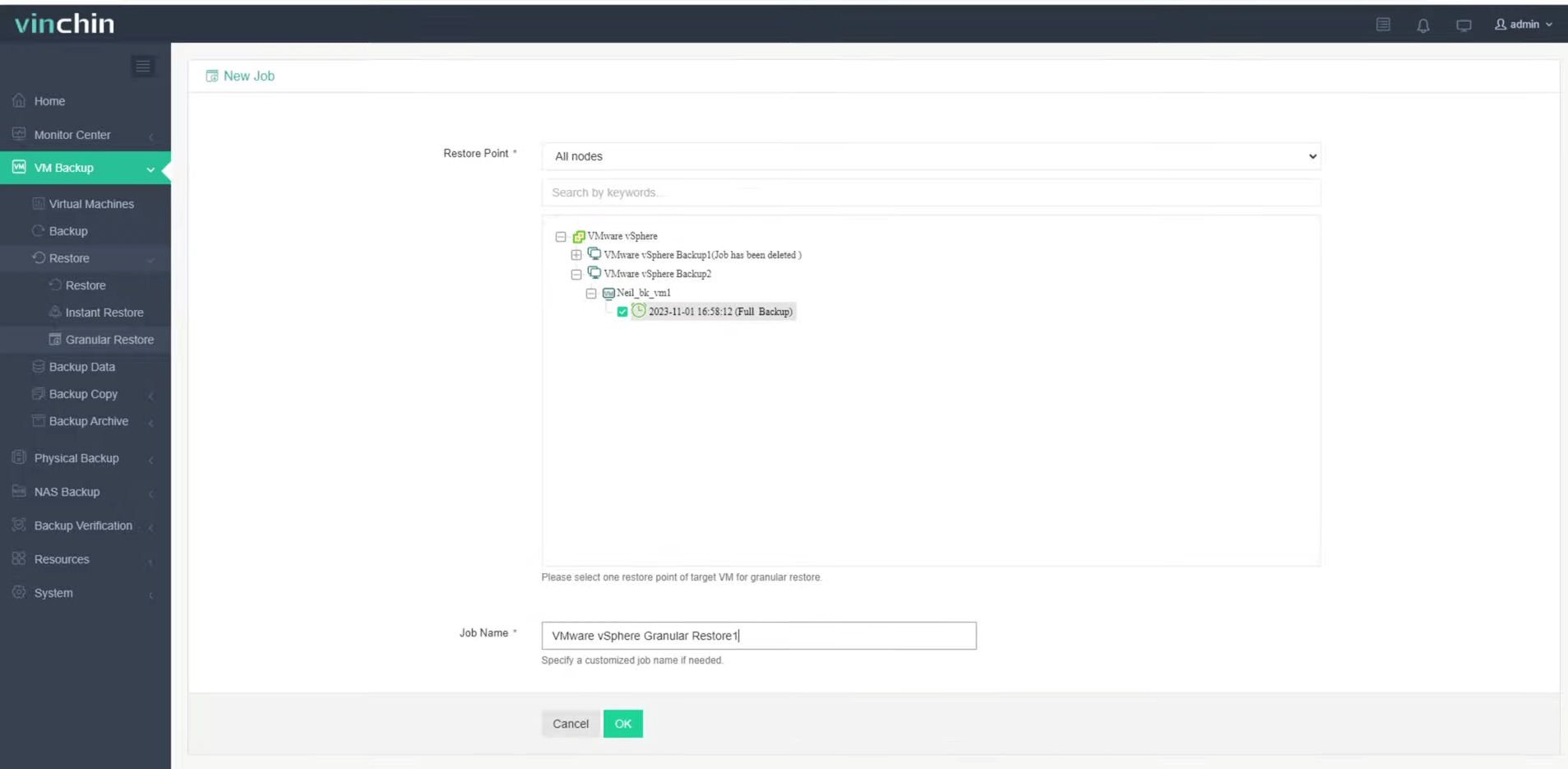
ขั้นตอนที่ 1 สร้างงานกู้คืนแบบละเอียด
ล็อกอินเข้าสู่เซิร์ฟเวอร์สำรองข้อมูล Vinchin ผ่านเว็บเบราว์เซอร์ > ขยายเมนู VM Backup > เลือก Granular Restore > เลือกจุดกู้คืนจากรอย่างที่สร้างไว้ > ตั้งชื่องาน > คลิก OK
ขั้นตอนที่ 2 เริ่มงานด้วยตนเอง
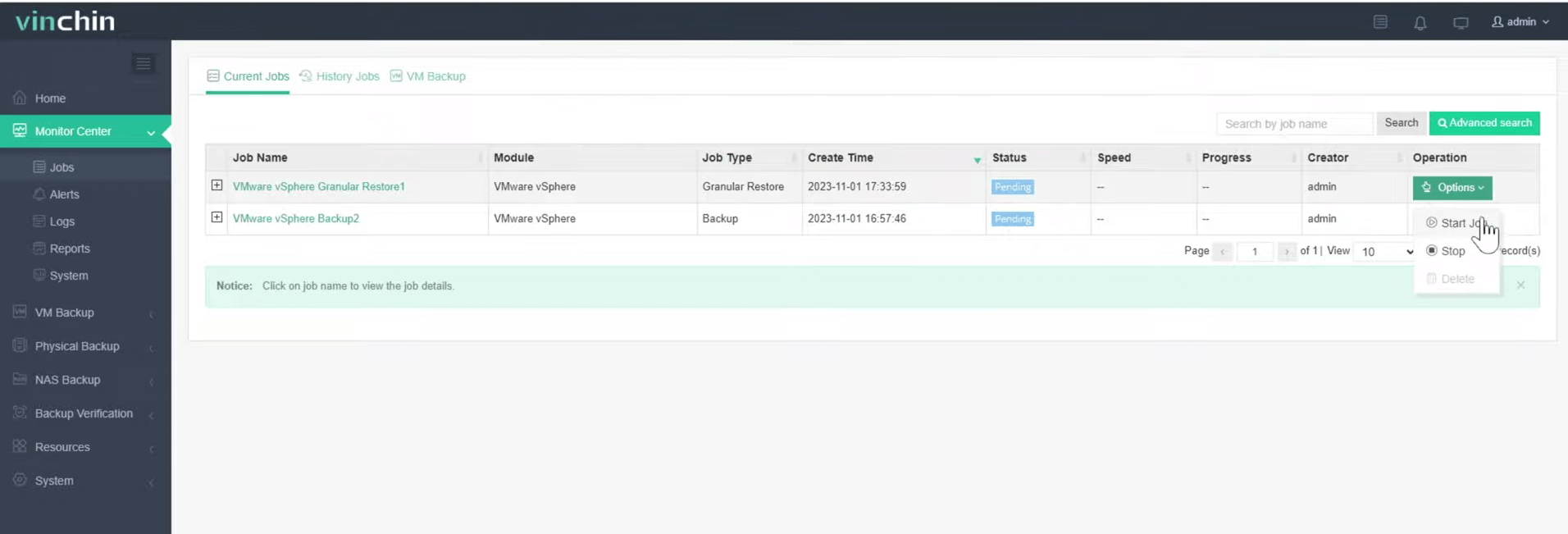
คุณจะถูกนำทางไปยัง งานปัจจุบัน( Current Jobs) งานกู้คืนแบบกรานูลาร์จะอยู่ในสถานะรอดำเนินการโดยค่าเริ่มต้น > คลิก ตัวเลือก(Options ) > เลือก เริ่มงาน(Start Job) > จะแสดงข้อความว่า เริ่มงานกู้คืนแบบกรานูลาร์สำเร็จ(Restore Job success) และสถานะของงานจะเปลี่ยนเป็น กำลังเตรียม(Preparing)
ขั้นตอนที่ 3 ดาวน์โหลดไฟล์และโฟลเดอร์จากรูปแบบเครื่องเสมือนสำรอง
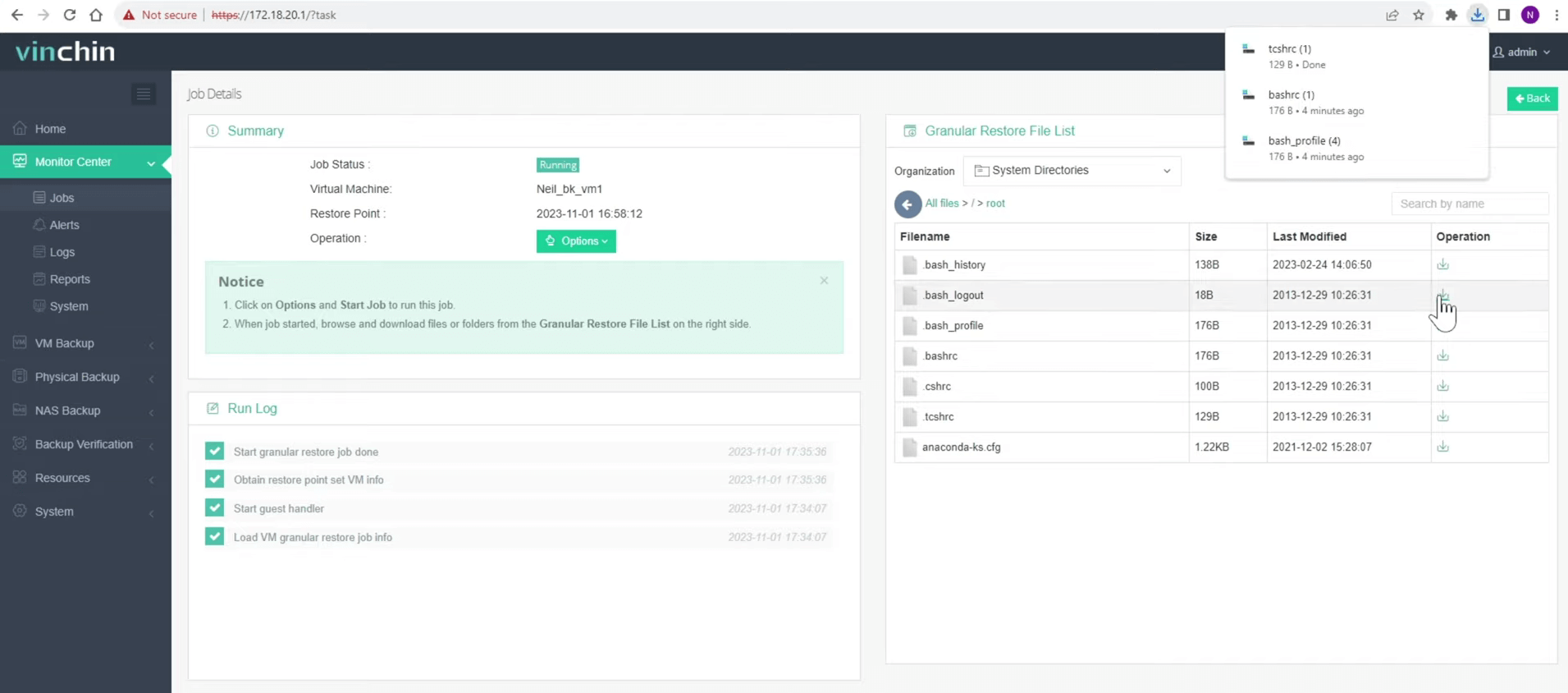
หลังจากสถานะงานเปลี่ยนเป็น Running แล้ว ให้คลิกชื่องาน > ด้านขวา คุณสามารถดูตัวอย่างระบบไฟล์และเลือกไฟล์หรือโฟลเดอร์ที่ต้องการเพื่อดาวน์โหลดได้
ยกเว้นการกู้คืนระดับไฟล์ เทคโนโลยีการกู้คืนแบบทันทีของ Vinchin สามารถช่วยกู้คืนเครื่องเสมือนเต็มรูปแบบขนาดไหนก็ตามได้อย่างรวดเร็วภายใน 15 วินาที เพื่อลดระยะเวลาหยุดทำงาน คุณสามารถทดลองใช้งานด้วยการ ทดลองใช้งานฟรีครบทุกฟีเจอร์เป็นเวลา 60 วัน
คำถามที่พบบ่อยเกี่ยวกับการกู้คืนระดับไฟล์
Q1: ใช้การกู้คืนระดับไฟล์เพื่อกู้คืนไฟล์จากเครื่องเสมือนที่เปิดอยู่ได้ไหม?
A1: ได้ คุณสามารถกู้คืนไฟล์จากรีดับเบิลได้โดยไม่จำเป็นต้องปิดเครื่อง VM ที่กำลังทำงานอยู่
Q2: การกู้คืนไฟล์เดียวจะทับซ้อนไฟล์ที่มีอยู่ในเครื่องเสมือนที่กำลังทำงานไหม?
A2: ไม่ได้ การกู้คืนระดับไฟล์จะดึงและดาวน์โหลดเฉพาะไฟล์เท่านั้น โดยจะไม่เขียนทับหรือแก้ไขไฟล์ใดๆ ในเครื่องเสมือนที่ใช้งานอยู่
Q3: มีไฟล์ประเภทใดบ้างที่สามารถกู้คืนได้โดยใช้การกู้คืนระดับไฟล์?
A3: คุณสามารถกู้คืนไฟล์หรือโฟลเดอร์ทุกประเภทที่มีอยู่ในการสำรองข้อมูลเครื่องเสมือน รวมถึงเอกสาร ฐานข้อมูล และข้อมูลแอปพลิเคชัน
สรุป
การสำรองข้อมูลเครื่องเสมือนสามารถใช้กู้คืนเครื่องเสมือนจากปัญหาต่างๆ ได้ แต่การกู้คืนเครื่องเสมือนทั้งเครื่องจะใช้เวลานานหากมีเพียงบางไฟล์ที่ต้องเขียนทับใหม่ การกู้คืนระดับไฟล์จึงช่วยประหยัดเวลาและรักษาความต่อเนื่องทางธุรกิจได้ดีกว่า
คุณสามารถใช้ Vinchin Backup & Recovery เพื่อสกัดไฟล์จากข้อมูลสำรองของเครื่องเสมือนที่สร้างไว้ได้อย่างง่ายดาย เหมือนกับการคัดลอกไฟล์ในโฟลเดอร์ผ่านการกู้คืนแบบละเอียด อย่าพลาดการทดลองใช้งานฟรี