ใน Proxmox การส่งออกและนำเข้าเครื่องเสมือนเป็นหนึ่งในงานหลักของการจัดการสภาพแวดล้อมเสมือน ไม่ว่าคุณจะสำรองข้อมูลเครื่องเสมือน ย้ายไปยังโหนดอื่น หรือแบ่งปันภาพของเครื่องเสมือน การดำเนินการส่งออกและนำเข้าอย่างถูกต้องถือเป็นสิ่งสำคัญมาก
ประโยชน์ของการส่งออกและนำเข้าเครื่องเสมือนใน Proxmox
มี 4 ข้อดีหลักเมื่อดำเนินการส่งออกและนำเข้าเครื่องเสมือนใน Proxmox ต่อไปนี้
ความยืดหยุ่น Proxmox ให้ความยืดหยุ่นสูงโดยอนุญาตให้คุณย้ายเครื่องเสมือนระหว่างโฮสต์ Proxmox ต่างๆ ได้อย่างง่ายดาย คุณสามารถจัดสรรและจัดการทรัพยากรของเครื่องเสมือนตามที่ต้องการ
ความเรียบง่าย Proxmox มีอินเตอร์เฟซผู้ใช้งานที่เข้าใจง่ายและเครื่องมือบรรทัดคำสั่ง ทำให้การดำเนินงานการส่งออกและนำเข้า VM ของ Proxmox ใช้งานได้ง่าย คุณสามารถส่งออก VM จากระบบ Proxmox หนึ่งไปยังอีกระบบหนึ่งได้อย่างง่ายดาย และนำเข้า VM จากไฟล์ VM ที่ส่งออกมาอย่างรวดเร็ว
ความปลอดภัยของข้อมูล: การส่งออก Proxmox VM ทำให้คุณสามารถสร้างการสำรองข้อมูลที่เชื่อถือได้ เพื่อให้มั่นใจว่าข้อมูลสำคัญใน VM ได้รับการป้องกันอย่างมีประสิทธิภาพ เมื่อต้องการ การดำเนินการนำเข้า VM Proxmox ช่วยให้กู้คืนข้อมูลได้อย่างรวดเร็วและควบคุมได้
การย้ายโหนดและการกระจายภาระงาน: โดยการส่งออกเครื่องเสมือน Proxmox คุณสามารถย้ายโหนดภายในคลัสเตอร์ Proxmox ได้อย่างง่ายดาย สิ่งนี้มีประโยชน์สำหรับการกระจายภาระงาน การเพิ่มประสิทธิภาพทรัพยากร การบำรุงรักษา และการอัปเกรด คุณสามารถส่งออกเครื่องเสมือน Proxmox ไปยังโหนดอื่น ๆ และนำเข้าเครื่องเสมือน Proxmox ไปยังโหนดเป้าหมายเมื่อจำเป็น เพื่อให้การจัดสรรและการจัดการทรัพยากรทำได้อย่างมีประสิทธิภาพยิ่งขึ้น
การส่งออกและนำเข้าเครื่องเสมือน Proxmox ทำอย่างไร?
WinSCP เป็นเครื่องมือถ่ายโอนไฟล์แบบกราฟิกที่ทรงพลัง ซึ่งช่วยให้กระบวนการส่งออกและนำเข้าเครื่องเสมือนใน Proxmox Virtual Environment (Proxmox VE) ทำได้ง่ายขึ้น กระบวนการทั้งหมดนี้เกี่ยวข้องกับการสำรองข้อมูลเครื่องเสมือน Proxmox การส่งออกไฟล์สำรองเครื่องเสมือนเพื่อใช้ในอนาคต และการนำเข้าเครื่องเสมือนเมื่อจำเป็น
ด้านล่างนี้คือขั้นตอนอย่างละเอียด:
สำรองข้อมูลเครื่องเสมือน
1. เลือกเครื่องเสมือน > คลิก สำรองข้อมูล > กด สำรองข้อมูลเดี๋ยวนี้

2. ออกแบบการสำรองข้อมูลของคุณ > คลิก สำรองข้อมูล

เมื่อปรากฏTASK OK งานสำรองข้อมูลจะเสร็จสมบูรณ์

การดาวน์โหลดสำรองข้อมูลโดยใช้ WinSCP
1. ดับเบิลคลิกที่ WinSCP ป้อนชื่อ โฮสต์ ชื่อผู้ใช้ รหัสผ่าน ในหน้าต่างที่ปรากฏขึ้น > คลิก เข้าสู่ระบบ

2. เปลี่ยนไดเรกทอรีจากระยะไกลไปยังไดเรกทอรีสำรองข้อมูล (ไดเรกทอรีสำรองข้อมูลสำหรับการจัดเก็บแบบในเครื่องคือ: /var/lib/vz/dump) > ค้นหาไฟล์สำรองข้อมูลของเครื่องเสมือน > คลิกขวาเพื่อดาวน์โหลด
 3. ดาวน์โหลดไฟล์สำรองข้อมูล vma ไปยังไดเรกทอรีในเครื่อง > กด ตกลง

อัปโหลดสำรองข้อมูล
1. คลิก แท็บใหม่ > ทำซ้ำขั้นตอนการเข้าสู่ระบบข้างต้นเพื่อเข้าสู่โหนดอื่น

2. เปลี่ยนไปยังไดเรกทอรีท้องถิ่นที่คุณเพิ่งดาวน์โหลดและสำรองข้อมูล > คลิกขวาที่เครื่องเสมือน > เลือก อัปโหลด
 3. ป้อนเส้นทางการอัปโหลด: /var/lib/vz/dump/(ไดเรกทอรีสำรองข้อมูลสำหรับที่จัดเก็บในเครื่องคือ:/var/lib/vz/dump)> คลิก ตกลง

เราสามารถเห็นใน WinSCP ได้ว่าการสำรองข้อมูลได้ถูกอัปโหลดเรียบร้อยแล้ว

การกู้คืนเครื่องเสมือน
1. ใน Proxmox VE ล็อกอินเข้าโหนดอื่น > เปลี่ยนไปใช้ที่จัดเก็บข้อมูลอัปโหลดที่เหมาะสม (local)
2. เลือกไฟล์สำรองข้อมูล vma ที่คุณอัปโหลดเมื่อเร็วๆ นี้ > คลิก Restore > ตั้งค่าพารามิเตอร์การกู้คืนที่เกี่ยวข้อง > กดปุ่ม Restore

ตรงนี้คุณสามารถเห็นได้ว่าการกู้คืนประสบความสำเร็จแล้ว

การสำรองข้อมูลและกู้คืนเครื่องเสมือน Proxmox ด้วย Vinchin ทำได้อย่างไร?
แม้ว่าการนำเข้าและส่งออกเครื่องเสมือน Proxmox โดยใช้ WinSCP จะเป็นวิธีที่ง่าย แต่ในสภาพแวดล้อมที่เกี่ยวข้องกับภารกิจสำคัญทางธุรกิจ ควรใช้โซลูชันสำรองข้อมูลมืออาชีพเพื่อให้มั่นใจถึงความสมบูรณ์และความน่าเชื่อถือของข้อมูล
ไม่ว่าคุณจะต้องการโซลูชันสำหรับการสำรองข้อมูล หรือโซลูชันการย้ายเครื่องเสมือน Vinchin Backup & Recovery คือตัวเลือกที่เหมาะสมสำหรับคุณ ในฐานะโซลูชันสำรองข้อมูลและการย้ายข้อมูลระดับมืออาชีพ สามารถใช้งานได้กับสภาพแวดล้อมเสมือนจำนวนมาก รวมถึง Proxmox VMware Hyper-V XenServer XCP-ng oVirt RHV และแพลตฟอร์มเครื่องเสมือนอื่นๆ
ด้วยเทคโนโลยีการสำรองข้อมูลแบบไม่ต้องติดตั้งเอเจนต์ การกู้คืนทันที และการสนับสนุนการโยกย้าย V2V Vinchin Backup & Recovery มุ่งมั่นให้การป้องกันอย่างครอบคลุมและการจัดการข้อมูลที่สำคัญอย่างมีประสิทธิภาพในสภาพแวดล้อมเสมือนจริง
การดำเนินงานของ Vinchin Backup & Recovery นั้นเรียบง่ายมาก เพียงไม่กี่ขั้นตอนง่ายๆ
การสำรองข้อมูล VM ใน Vinchin Backup & Recovery
1. เลือกเครื่องเสมือนบนโฮสต์เพียงอย่างเดียว

2. จากนั้นเลือกตำแหน่งปลายทางสำหรับการสำรองข้อมูล

3. เลือกกลยุทธ์

4. ส่งงานในที่สุด

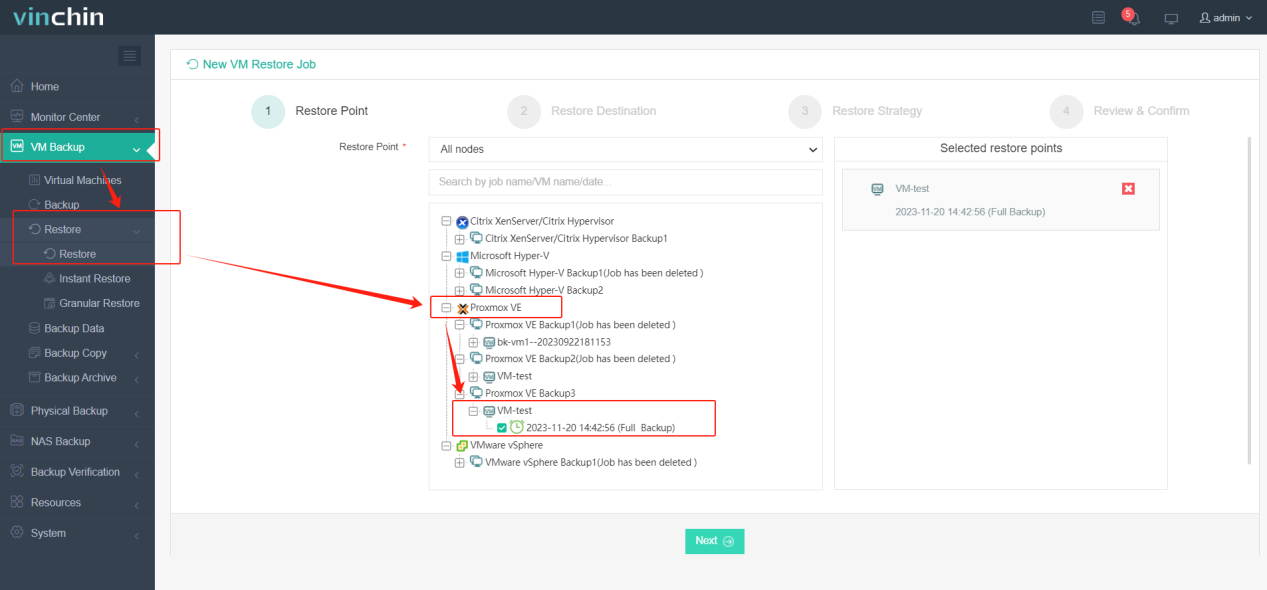
กู้คืนเครื่องเสมือนใน Vinchin Backup & Recovery
1. เลือกจุดกู้คืน
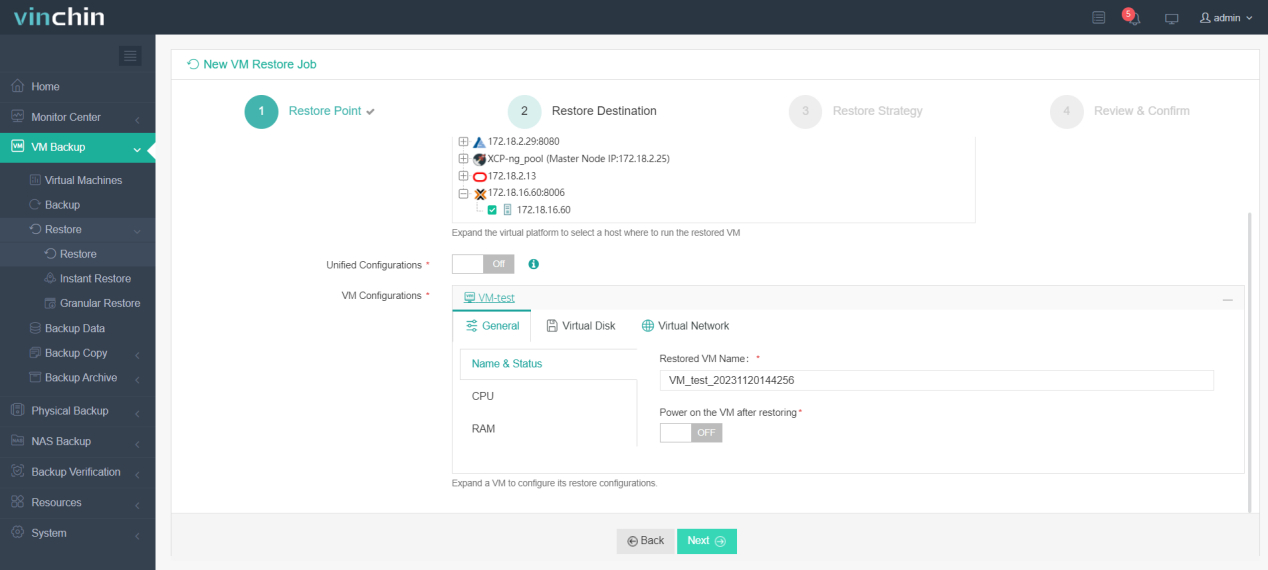
2. เลือกตำแหน่งปลายทางสำหรับการกู้คืน
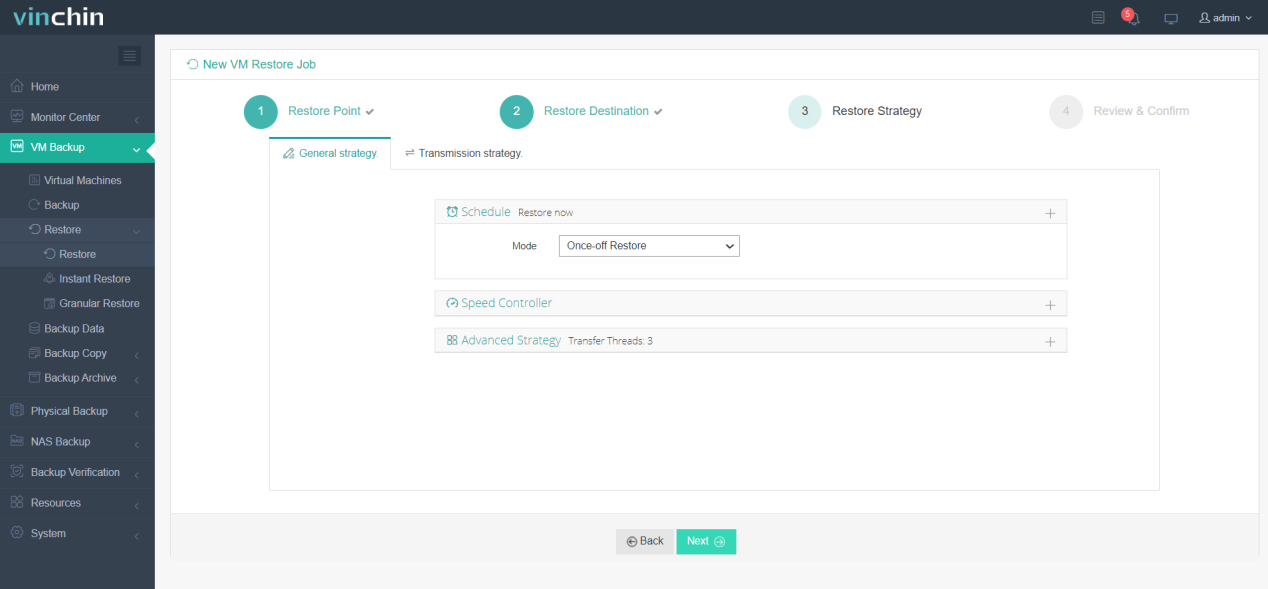
3. เลือกกลยุทธ์การกู้คืน
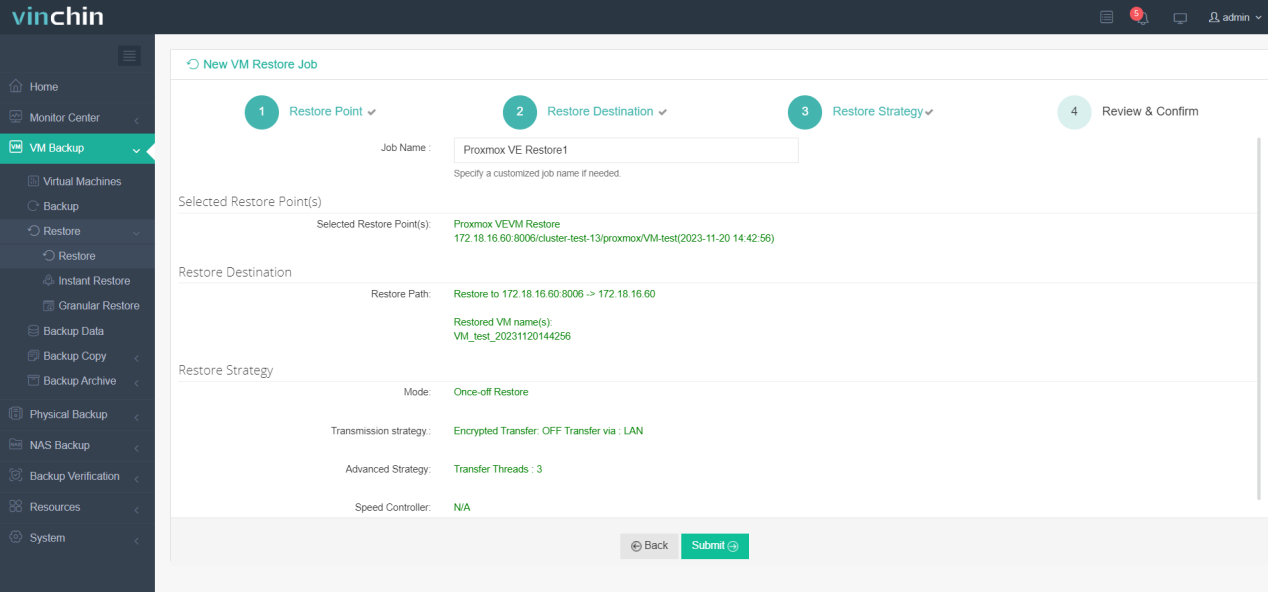
4. ส่งงานในที่สุด
หากคุณไม่แน่ใจเกี่ยวกับขั้นตอนใด ๆ ข้างต้น มีวิดีโอสอนที่จะแสดงวิธีการสำรองข้อมูล Proxmox VM และกู้คืน VM บนโฮสต์เป้าหมาย นอกจากนี้ Vinchin ยังให้บริการทดลองใช้งานฟรี 60 วัน เพื่อให้ผู้ใช้งานได้สัมผัสประสบการณ์ด้านการสำรองข้อมูลและการย้ายข้อมูลอย่างเต็มรูปแบบในสภาพแวดล้อมจริง หากต้องการข้อมูลเพิ่มเติม กรุณาติดต่อ Vinchin โดยตรงหรือติดต่อพันธมิตรท้องถิ่นของเรา
คำถามที่พบบ่อยเกี่ยวกับการส่งออกและนำเข้า Proxmox
คำถามที่ 1 สามารถส่งออกเครื่องเสมือนไปยังรูปแบบต่างๆ ได้ไหม?
คำตอบ: ได้ เวอร์ชวลไลเซชันแพลตฟอร์มต่าง ๆ รองรับรูปแบบการส่งออกที่แตกต่างกัน รูปแบบทั่วไป ได้แก่ OVF (Open Virtualization Format) และ VMDK (VMware Virtual Disk Format) คุณสามารถเลือกรูปแบบการส่งออกที่เหมาะสมตามแพลตฟอร์มปลายทางที่คุณวางแผนจะนำเข้าได้
คำถามที่ 2 เครื่องเสมือนที่นำเข้าและส่งออกมานั้นสามารถใช้งานร่วมกับแพลตฟอร์มการจำลองเครื่องต่างๆ ได้ไหม?
คำตอบ: การนำเข้าและส่งออกเครื่องเสมือนมักขึ้นอยู่กับแพลตฟอร์มเสมือนจริงที่ใช้ แพลตฟอร์มเสมือนจริงต่างๆ ใช้รูปแบบการกำหนดค่าเครื่องเสมือนและรูปแบบดิสก์ที่แตกต่างกัน ดังนั้น การนำเข้าเครื่องเสมือนจากแพลตฟอร์มหนึ่งไปยังอีกแพลตฟอร์มหนึ่งโดยตรงอาจต้องมีการแปลงรูปแบบหรือปรับเปลี่ยนเพื่อความเข้ากันได้
สรุป
การเข้าใจเกี่ยวกับการส่งออกและนำเข้าเครื่องเสมือนใน Proxmox มีความสำคัญต่อการบริหารจัดการสภาพแวดล้อมเสมือนได้อย่างมีประสิทธิภาพ ถึงแม้ว่า WinSCP จะให้ความสะดวกในการใช้งาน แต่เมื่อพูดถึงความต้องการทางธุรกิจที่สำคัญ Vinchin Backup & Recovery จะให้โซลูชันระดับมืออาชีพเพื่อรับประกันความสมบูรณ์และความน่าเชื่อถือของข้อมูล







