Proxmox VE — это мощная платформа с открытым исходным кодом для управления серверной виртуализацией, основанная на Debian GNU/Linux. Она позволяет пользователям управлять виртуальными машинами, контейнерами и даже полноценными кластерами из единой интегрированной среды. Одной из многих задач, которые вам может понадобиться выполнить в Proxmox, является перемещение диска с одного носителя хранения на другой. Эта операция может быть критически важной при модернизации оборудования хранения, оптимизации использования хранилища или реализации стратегий резервного копирования. В этой статье вы найдёте пошаговое руководство по перемещению диска в Proxmox на другой диск.
Зачем нужно переместить диск виртуальной машины Proxmox на другое хранилище?
Существует несколько причин, по которым может потребоваться переместить диск на другое хранилище.
Апгрейд хранилища: При модернизации инфраструктуры хранения данных перенос дисков на новые устройства хранения может обеспечить более высокую производительность, увеличение ёмкости или повышение надёжности.
Оптимизация хранилища: Перемещение дисков между различными устройствами хранения позволяет оптимизировать распределение ресурсов. Вы можете более равномерно распределять нагрузку на хранилище, балансировать операции ввода-вывода или выделять определённые типы хранилища для разных виртуальных машин или контейнеров в зависимости от их требований. Это может способствовать повышению общей производительности системы и эффективности использования ресурсов.
Техническое обслуживание хранилища: Если возникают проблемы с конкретным устройством хранения данных, например, отказы дисков или снижение производительности, перемещение дисков в другое место хранения может помочь локализовать проблему. Переместив диски на заведомо исправное устройство хранения, вы сможете продолжать работу виртуальных машин или контейнеров, одновременно устраняя проблемы с хранилищем отдельно.
Метод 1. Перемещение диска виртуальной машины Proxmox с помощью графического интерфейса
Proxmox VE поддерживает подключение различных типов хранилищ, например NFS, iSCSI-LVM и других. Возникает вопрос: можно ли переместить виртуальный жёсткий диск виртуальной машины, ранее созданный и запущенный на локальном хранилище lvm, в новое хранилище NFS или iSCSI-LVM?
Ответ — «Да».
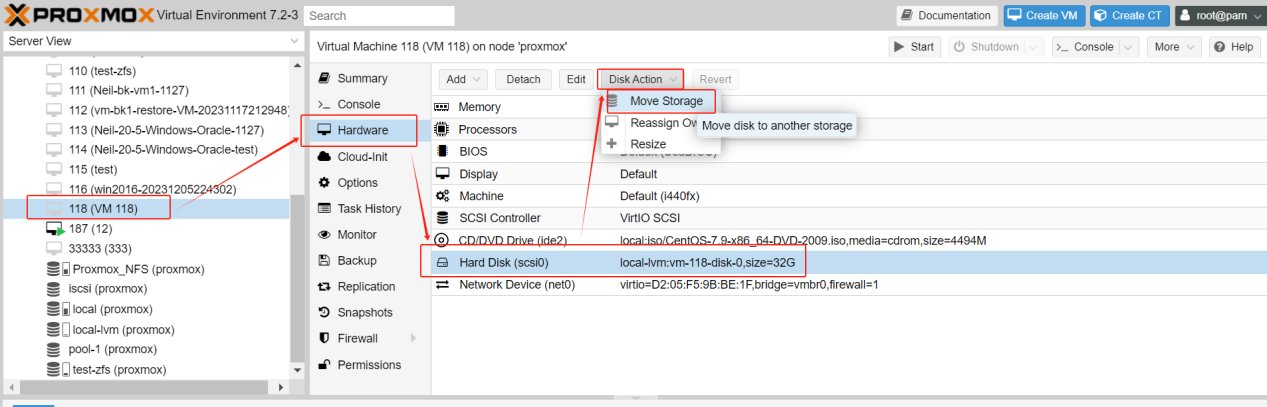
1. Выберите виртуальную машину, на которой необходимо переместить виртуальный диск, остановите виртуальную машину и нажмите Оборудование > Жёсткий диск > Действие с диском > Переместить хранилище.
 2. Выберите целевое хранилище и формат.
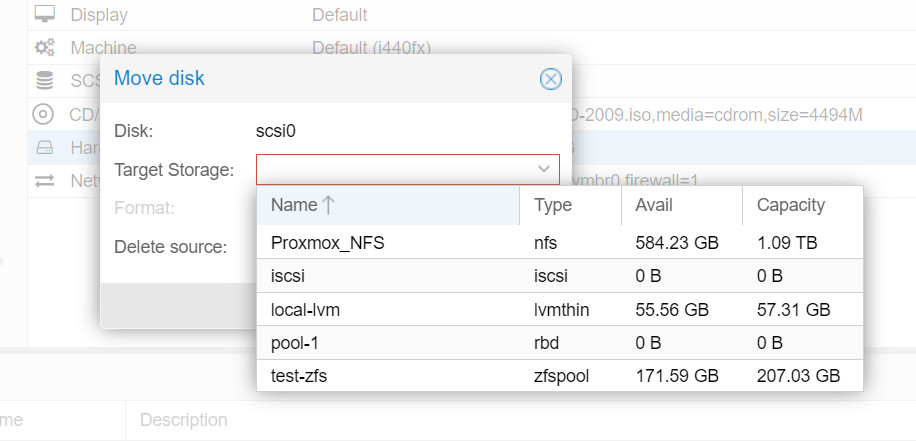
Если целевое хранилище работает на уровне файлов, формат поддерживает три типа образов виртуальных дисков: образ диска Raw, формат образа QEMU (QCOW2) и формат образа VMware (VMDK). Proxmox VE рекомендует использовать формат образа QEMU.
Удалить исходный диск: Этот параметр позволяет удалить исходный диск. Для обеспечения безопасности, если вы опасаетесь возможных проблем при миграции на новое хранилище или вам необходимо сохранить дополнительную копию для резервного копирования, не отмечайте этот параметр.
3. Нажмите «Переместить диск» и дождитесь завершения переноса диска.
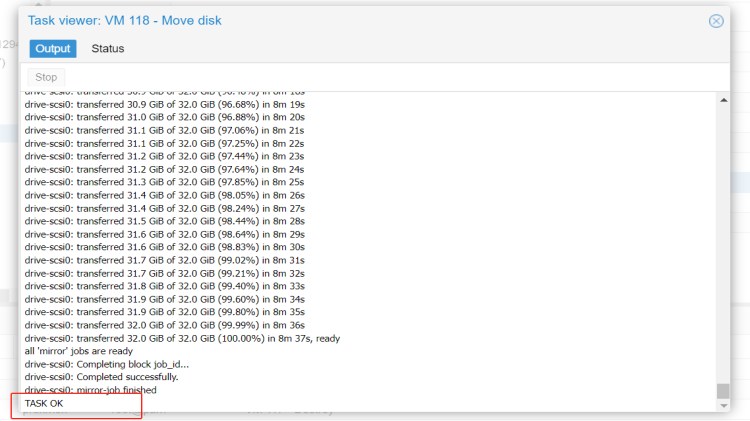
4. Снова проверьте жесткий диск.
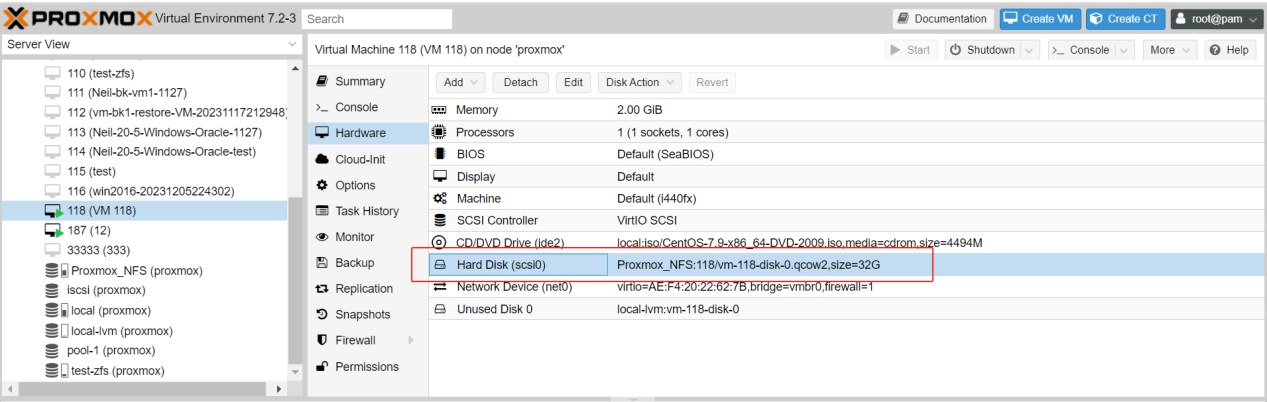
Вы можете увидеть, что он был перемещён на новый диск, тогда как изначальный «local-lvm:vm-118-disk-0» теперь превратился в «Неиспользуемый диск 0». После подтверждения успешного завершения операции перемещения вы можете приступить к удалению исходного «Неиспользуемого диска».
Метод 2. Перемещение диска виртуальной машины Proxmox с помощью CLI
1. Определите исходное и целевое хранилища
Во-первых, необходимо определить исходное и целевое хранилища. Это можно сделать с помощью следующей команды:
pvesm status
Эта команда выведет список всех доступных хранилищ на вашем сервере Proxmox. Запишите идентификаторы исходного и целевого хранилищ.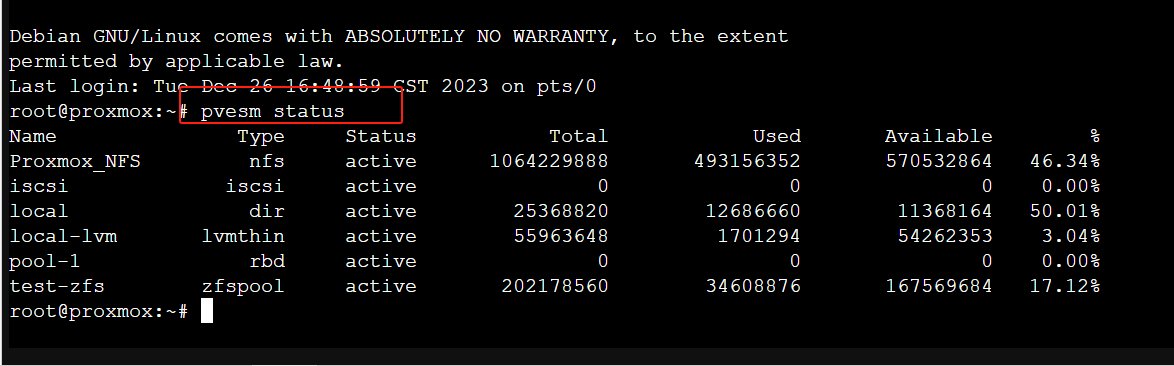
2. Завершите работу виртуальной машины
Используйте следующую команду, заменив «VMID» на идентификатор вашей виртуальной машины:
qm stop VMID
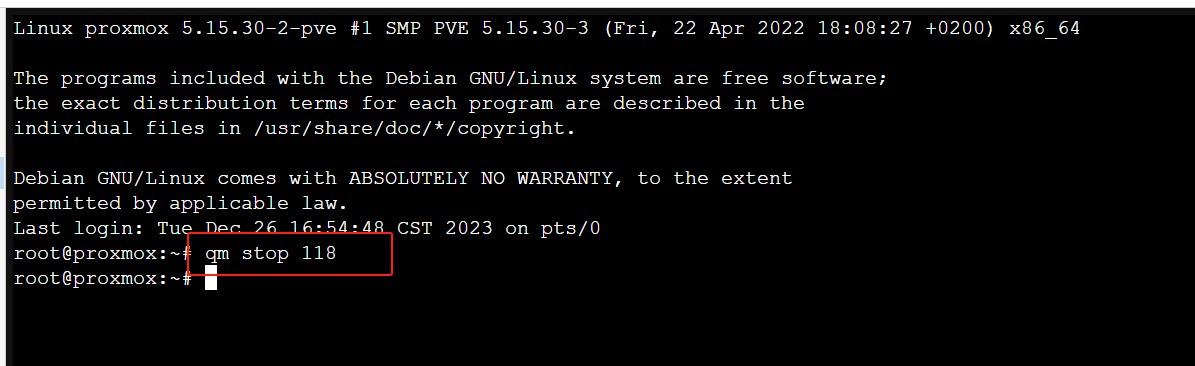
3. Проверьте конфигурацию виртуальной машины, чтобы увидеть список её дисков и их идентификаторов. Это можно сделать с помощью следующей команды:
qm config VMID
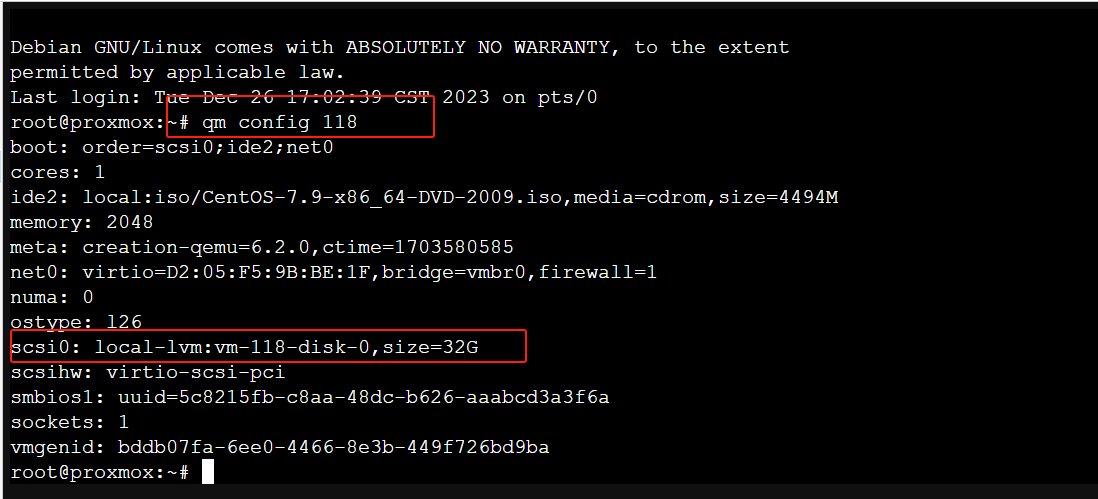
Вы должны увидеть строку для каждого диска, похожую на следующую:
scsi0: local-lvm:vm-118-disk-0
В этом примере «scsi0» — это идентификатор диска.
4. Переместите диск
Используя следующую команду:
qm move_disk VMID source_disk target_storage
Замените «VMID» на идентификатор вашей виртуальной машины, «source_disk» — на диск, который вы хотите переместить, и «target_storage» — на идентификатор хранилища, в которое вы хотите переместить диск.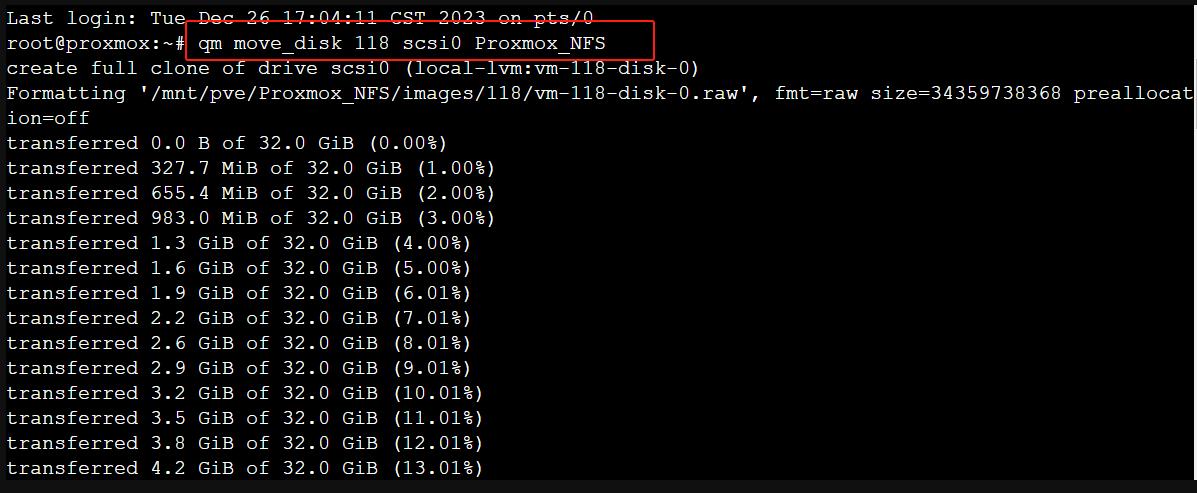
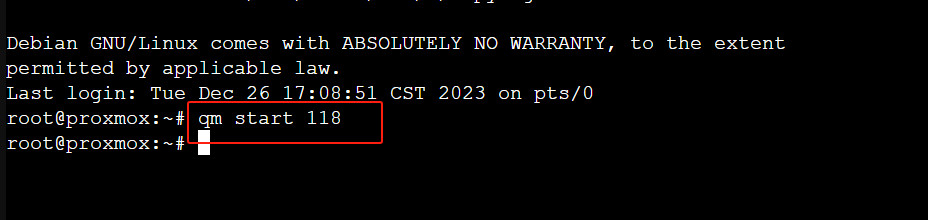
5. Запустите виртуальную машину
После перемещения диска вы можете снова запустить виртуальную машину с помощью следующей команды:
qm start VMID
6. Проверьте миграцию
Убедитесь, что диск был успешно перемещён. Для этого проверьте оборудование виртуальной машины. Снова выполните следующую команду:
qm config VMID
Теперь диск должен отображаться в списке нового хранилища.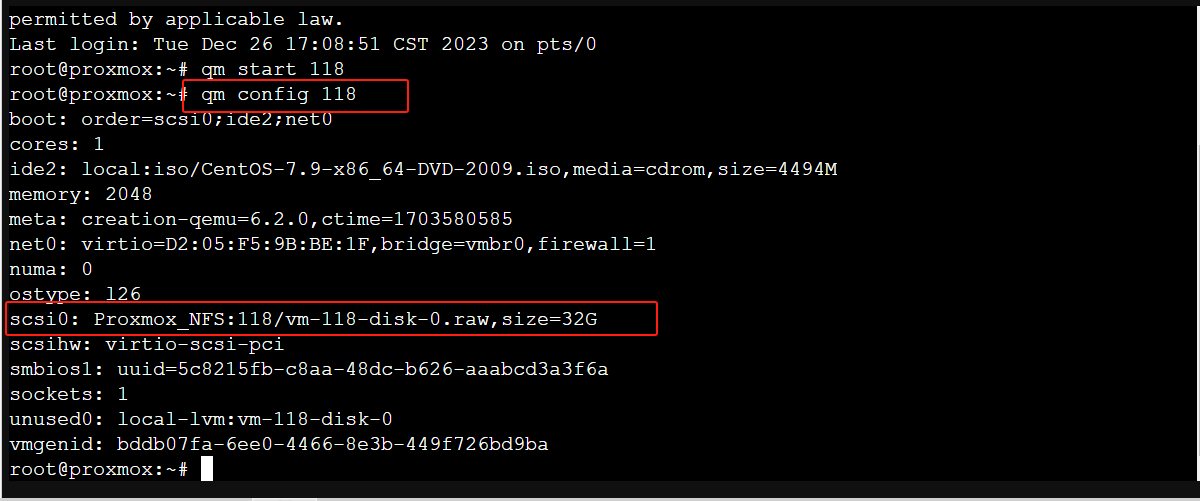
Упростите защиту виртуальных машин Proxmox VE
Всегда существует риск возникновения непредвиденных проблем: отказов оборудования, перебоев в работе сети, проблем с питанием или других неожиданных ситуаций. Поэтому, если ваши данные для вас важны, крайне важно создать резервную копию перед перемещением диска. В этом случае, если что-либо пойдёт не так, вы сможете восстановить свои данные из резервной копии.
Вы можете использовать Vinchin Backup & Recovery для резервного копирования ваших виртуальных машин Proxmox. Это надёжное решение для защиты среды Proxmox VE, предоставляющее передовые функции резервного копирования, включая автоматическое резервное копирование ВМ, резервное копирование без агентов, резервное копирование по локальной сети и без использования локальной сети, удалённое копирование, мгновенное восстановление, эффективное сокращение объёма данных, архивирование в облаке и т. д., строго соблюдая «золотую» архитектуру резервного копирования 3-2-1 для всесторонней защиты безопасности и целостности ваших данных в Proxmox VE сверх простого реплицирования.
Кроме того, шифрование данных и защита от программ-вымогателей обеспечивают двойную защиту резервных копий ваших виртуальных машин Proxmox VE. Вы также можете легко перенести данные с хоста Proxmox на другую виртуальную платформу и наоборот.
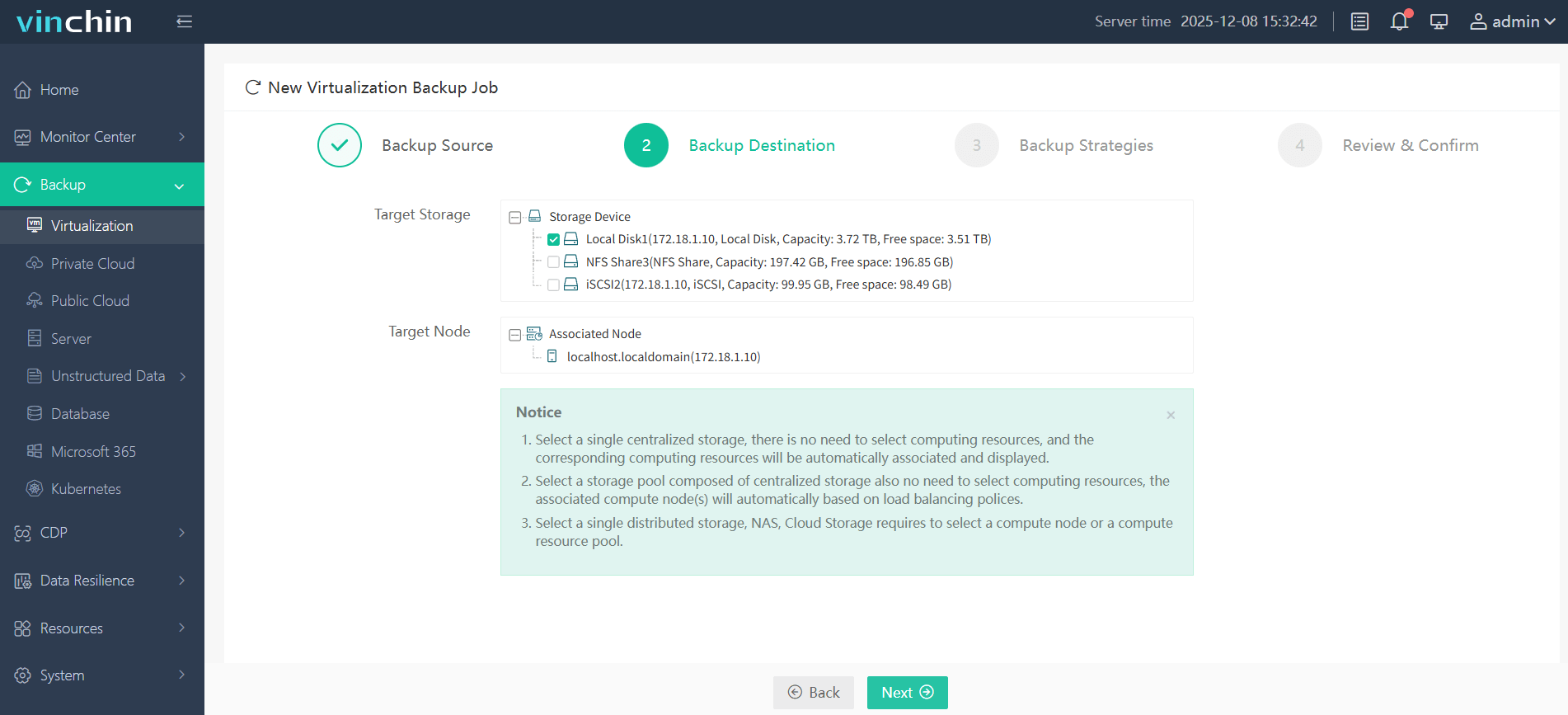
Для резервного копирования виртуальных машин Proxmox VE вам нужно выполнить всего 4 шага:
1. Выберите объект резервного копирования.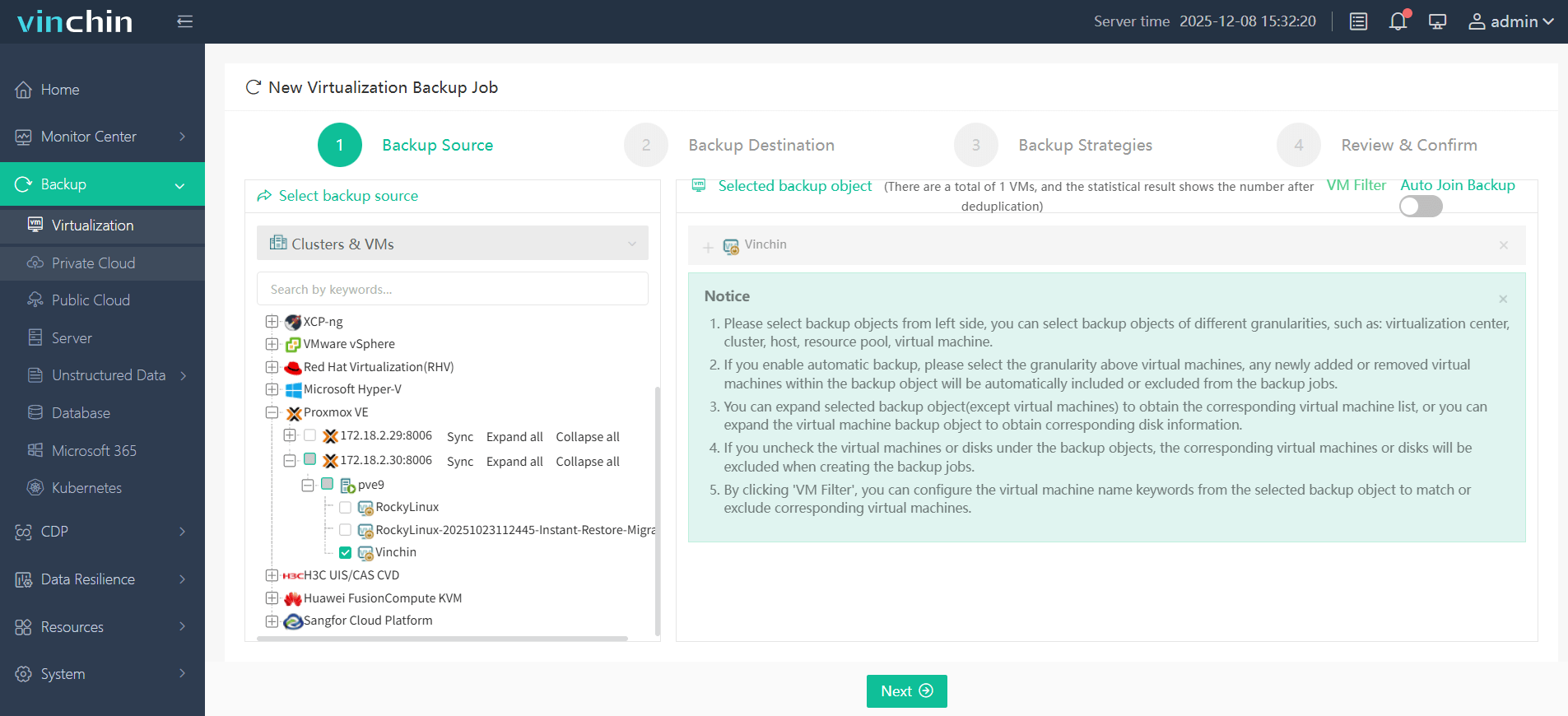
2. Выберите место резервного копирования.
3. Выберите стратегии резервного копирования.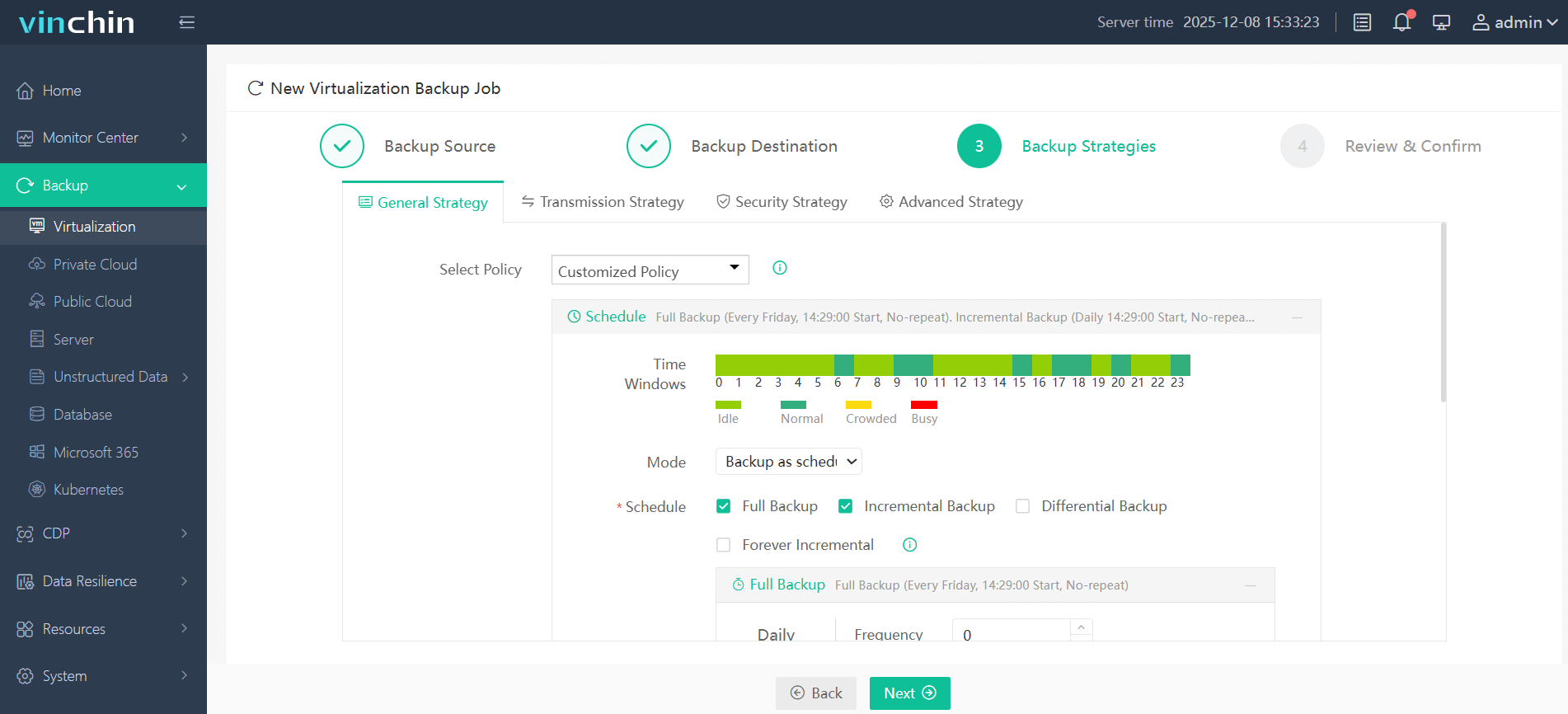
4. Проверьте и отправьте задание.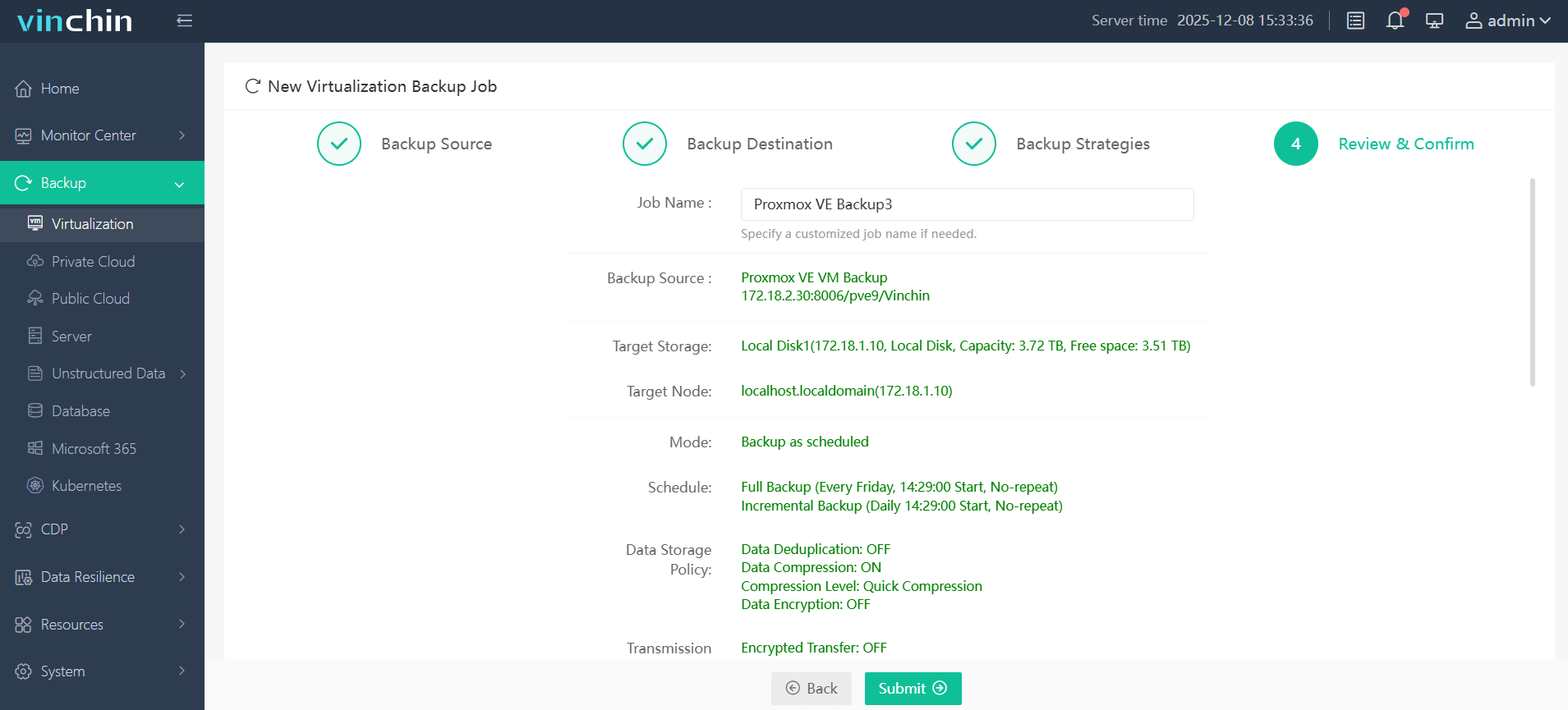
Vinchin Backup & Recovery — решение, которому доверяют тысячи компаний по всему миру, предлагает комплексную стратегию резервного копирования при переносе диска на другое хранилище в Proxmox VE. Начните пользоваться этой надёжной системой уже сегодня — полнофункциональная пробная версия сроком на 60 дней! Расскажите нам о ваших конкретных требованиях к среде Proxmox VE, и мы предложим индивидуальное решение, идеально интегрирующееся в вашу ИТ-инфраструктуру.
Часто задаваемые вопросы о переносе дисков Proxmox на другое хранилище
Вопрос 1: Что лучше — Proxmox или ESXi?
Ответ 1: Proxmox VE и VMware ESXi — это мощные платформы виртуализации, однако между ними существуют некоторые ключевые различия. Подробное сравнение Proxmox и VMware ESXi представлено здесь. Независимо от того, какой из этих продуктов вы выберете — Proxmox или VMware ESXi — обеспечение эффективной защиты и резервного копирования виртуальных машин имеет первостепенное значение. Рассмотрите сторонние решения, такие как Vinchin Backup & Recovery, обеспечивающие комплексные и гибкие возможности резервного копирования.
Вопрос 2: Как добавить новое хранилище в Proxmox?
Ответ 2: В веб-интерфейсе пользователя Proxmox выберите «Центр обработки данных», затем — «Хранилище», нажмите «Добавить» и выберите нужный тип хранилища. Введите необходимые данные, например идентификатор (ID) и путь к хранилищу, после чего нажмите «Добавить».
Заключение
Перенос дисков виртуальных машин внутри Proxmox — это важнейшая задача, направленная на оптимизацию ресурсов хранения, повышение производительности и поддержание гибкой среды виртуализации. В этом подробном руководстве описаны все этапы выполнения данной задачи. Следуя этим детальным инструкциям, вы сможете успешно оптимизировать свою виртуальную среду, минимизировав при этом риск потери данных или сбоев в работе.