Видите всплывающее окно "No valid subscription" каждый раз при входе на сервер Proxmox VE? Вы не одиноки. Многие ИТ-администраторы используют Proxmox в лабораториях или небольших компаниях без платной лицензии. Постоянное предупреждение может отвлекать. Хотите узнать, как безопасно его убрать? В этом руководстве показано, как отключить предупреждение о подписке Proxmox проверенными способами.
Почему Proxmox показывает предупреждение о подписке?
После установки Proxmox VE многие пользователи сразу замечают всплывающее сообщение: "No valid subscription". Это предупреждение появляется, когда на узле нет активного ключа корпоративной подписки. Обычно сообщение отображается после входа в веб-интерфейс Proxmox и требует ручного закрытия перед продолжением работы.
При этом функции Proxmox не отключаются, а ВМ и контейнеры продолжают работать в обычном режиме. Хотя на работу системы это не влияет, всплывающее окно со временем становится скорее раздражающим фактором, чем функциональной проблемой.
Что нужно знать о репозиториях Proxmox перед отключением предупреждения
Отключение предупреждения о подписке предполагает редактирование одного из JavaScript-файлов Proxmox на каждом узле, где нужно применить изменение. Этот файл управляет сообщениями, которые отображаются в браузере во время входа.
Изменив определённые строки кода в этом файле, вы можете предотвратить появление всплывающего окна, хотя сервер по-прежнему останется без платной лицензии. Этот метод хорошо подходит для личных лабораторий, но имеет важные ограничения, которые рассматриваются ниже.
Важно понимать разницу между репозиториями Proxmox:
Enterprise Repository
Корпоративный репозиторий предоставляет:
Стабильные пакеты, протестированные для производственной среды
Доступ к официальной поддержке
Более медленные, но проверенные обновления
Доступ только при наличии подписки
Без действующей подписки попытки обновления через корпоративный репозиторий обычно завершаются ошибками авторизации.
No-Subscription Repository
Официальный репозиторий pve-no-subscription предоставляет:
Пакеты, доступные сообществу
Более быстрое появление новых пакетов
Подходящие варианты для лабораторий и тестирования
Отсутствие требования платной лицензии
Однако Proxmox ясно указывает, что эти пакеты не проходят столь же глубокое тестирование для производственного использования, как корпоративные сборки.
Пошаговое отключение всплывающего окна "No valid subscription" в Proxmox
Перед внесением изменений помните: редактирование основных файлов официально не поддерживается разработчиками Proxmox. Всегда сначала создавайте резервные копии важных данных.
Вот как отключить всплывающее окно "No valid subscription" с помощью SSH:
1. Подключитесь по SSH:
Используйте SSH-клиент, например PuTTY или Terminal в Linux/macOS, чтобы подключиться к целевому узлу от имени root или с помощью sudo.
ssh root@your-proxmox-ip
2. Перейдите в нужный каталог:
Введите:
cd /usr/share/javascript/proxmox-widget-toolkit
Этот путь актуален для Proxmox VE 7.x и 8.x по состоянию на июнь 2024 года; в будущих версиях он может отличаться.
3. Создайте резервную копию исходного файла:
Выполните:
cp proxmoxlib.js proxmoxlib.js.bak
Наличие резервной копии позволит при необходимости восстановить настройки по умолчанию.
4. Отредактируйте JavaScript-файл:
Откройте proxmoxlib.js в предпочитаемом редакторе:
nano proxmoxlib.js
5. Найдите код предупреждения:
Найдите строку (в nano нажмите Ctrl+W):
   Ext.Msg.show({
       title: gettext('No valid subscription'),
6. Отключите логику всплывающего окна:
Замените Ext.Msg.show({ на void({, чтобы окно не отображалось; или
Если есть условие if, например:
if (res === null || res === undefined || !res || res.data.status.toLowerCase() !== 'active') {Замените его на:
if (false) {7. Сохраните изменения:
В nano нажмите Ctrl+X, затем введите Y при запросе и нажмите Enter.
8. Перезапустите веб-службу:
Примените изменения, перезапустив pveproxy:
systemctl restart pveproxy
9. Очистите кэш браузера и проверьте результат:
Выйдите из всех браузерных сеансов, подключённых к этому узлу; очистите кэш или используйте приватный режим; снова войдите через веб-интерфейс — всплывающее окно больше не должно появляться.
10. Повторите на каждом узле:
Если вы управляете несколькими узлами или кластером, повторите эти шаги там, где это необходимо, поскольку каждый узел использует собственную копию proxmoxlib.js.
Проверка изменений
После перезапуска служб и повторного входа в веб-консоль:
Убедитесь, что после ввода учётных данных диалог "No valid subscription" не появляется.
При необходимости проверьте дату изменения файла:
ls -l proxmoxlib.js
Это подтвердит, что последние изменения вступили в силу.
cp proxmoxlib.js.bak proxmoxlib.js && systemctl restart pveproxy
Совет по автоматизации: повторное применение после обновлений
Каждый раз при обновлении или установке патчей Proxmox VE (apt upgrade) новые версии пакетов могут перезаписать proxmoxlib.js. Чтобы сэкономить время:
1. Создайте shell-скрипт, который автоматически повторно применяет изменение после обновлений.
2. Используйте apt hooks (/etc/apt/apt.conf.d/), чтобы скрипт запускался после обновления.
3. Всегда проверяйте работоспособность после крупных обновлений версии, поскольку пути к файлам могут измениться.
Такой подход снижает объём ручной работы в крупных кластерах, но скрипты всегда нужно тестировать перед массовым применением.
Альтернативная однострочная команда
Некоторые администраторы предпочитают быструю команду sed.
Пример:
sed -Ezi.bak "s/(function\(orig_cmd\) \{)/\1\n\torig_cmd\(\);\n\treturn;/g" /usr/share/javascript/proxmox-widget-toolkit/proxmoxlib.js && systemctl restart pveproxy.serviceРиски отключения предупреждения о подписке
Редактирование основных файлов связано с несколькими рисками:
Обновления могут перезаписать изменения, и всплывающее окно появится снова до повторного применения исправления.
Изменения могут повлиять на возможность получения поддержки от сообщества.
В регулируемых отраслях, например финансах или государственном секторе, несанкционированное редактирование файлов может вызвать проблемы при аудите по STIG/CIS.
Ошибки в коде могут нарушить работу частей веб-интерфейса до восстановления из резервной копии.
Отключение предупреждения НЕ открывает доступ к корпоративным репозиториям или официальной поддержке — вы по-прежнему используете только ресурсы сообщества.
Для производственных систем с чувствительными рабочими нагрузками или требованиями соответствия лучше оставить предупреждения включёнными или приобрести подходящую лицензию вместо изменения защищённых файлов.
В домашних лабораториях или учебных средах, где допустимый уровень риска выше и возможно быстрое восстановление с помощью снимков или резервных копий, отключение предупреждения может быть оправдано, но такие изменения всегда нужно документировать.
Защита сред Proxmox с Vinchin Backup & Recovery
Даже если вы используете Proxmox только в лаборатории или среде малого и среднего бизнеса, защита резервными копиями остаётся важной. Неожиданные обновления, проблемы с репозиториями, неудачные патчи, повреждение хранилища или случайное удаление ВМ всё равно могут привести к простою.
Чтобы обеспечить надёжную защиту виртуальных машин на Proxmox VE, а также VMware vSphere/ESXi, Hyper-V Server, oVirt, OLVM, RHV, XCP-ng, XenServer, OpenStack и других платформах, Vinchin Backup & Recovery предоставляет комплексные корпоративные возможности резервного копирования ВМ более чем для пятнадцати популярных сред виртуализации, включая полную совместимость с инфраструктурой Proxmox.
Среди его мощных функций — режимы инкрементального резервного копирования для эффективного использования хранилища, продвинутые технологии дедупликации и сжатия, инструменты V2V-миграции для удобного переноса между гипервизорами, возможности гранулярного восстановления для точного восстановления на уровне файлов, а также резервное копирование по расписанию и надёжное шифрование данных — всё это помогает повысить операционную надёжность и снизить административную нагрузку в разнородной инфраструктуре.
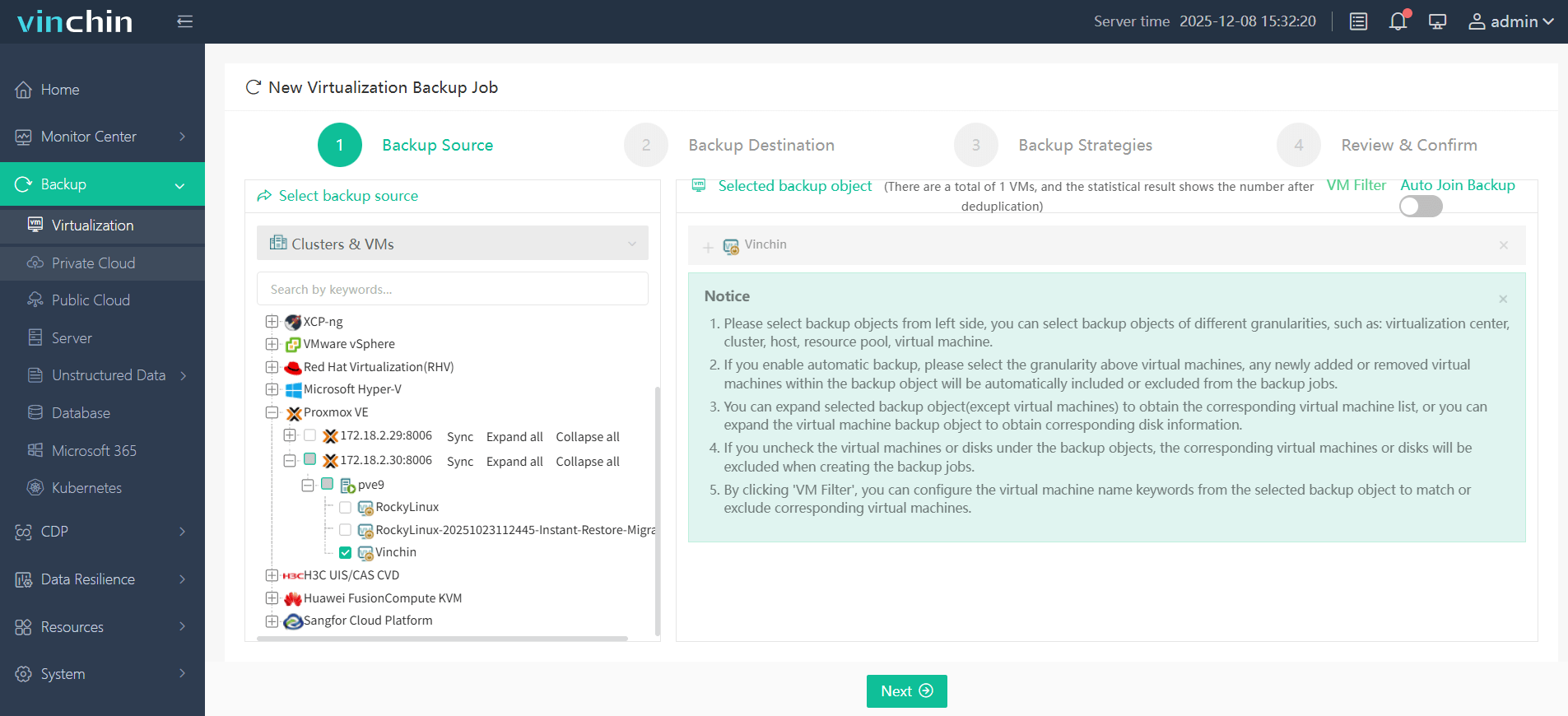
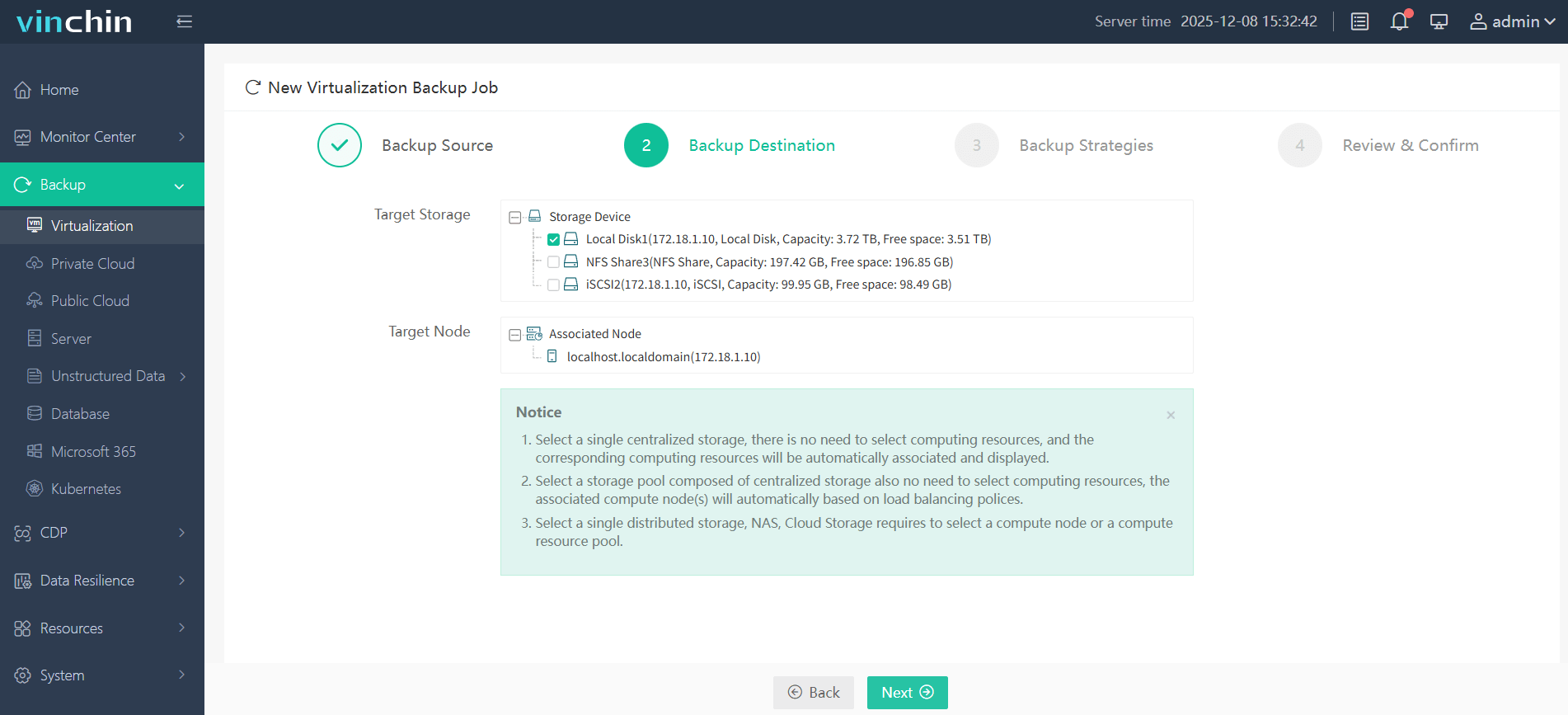
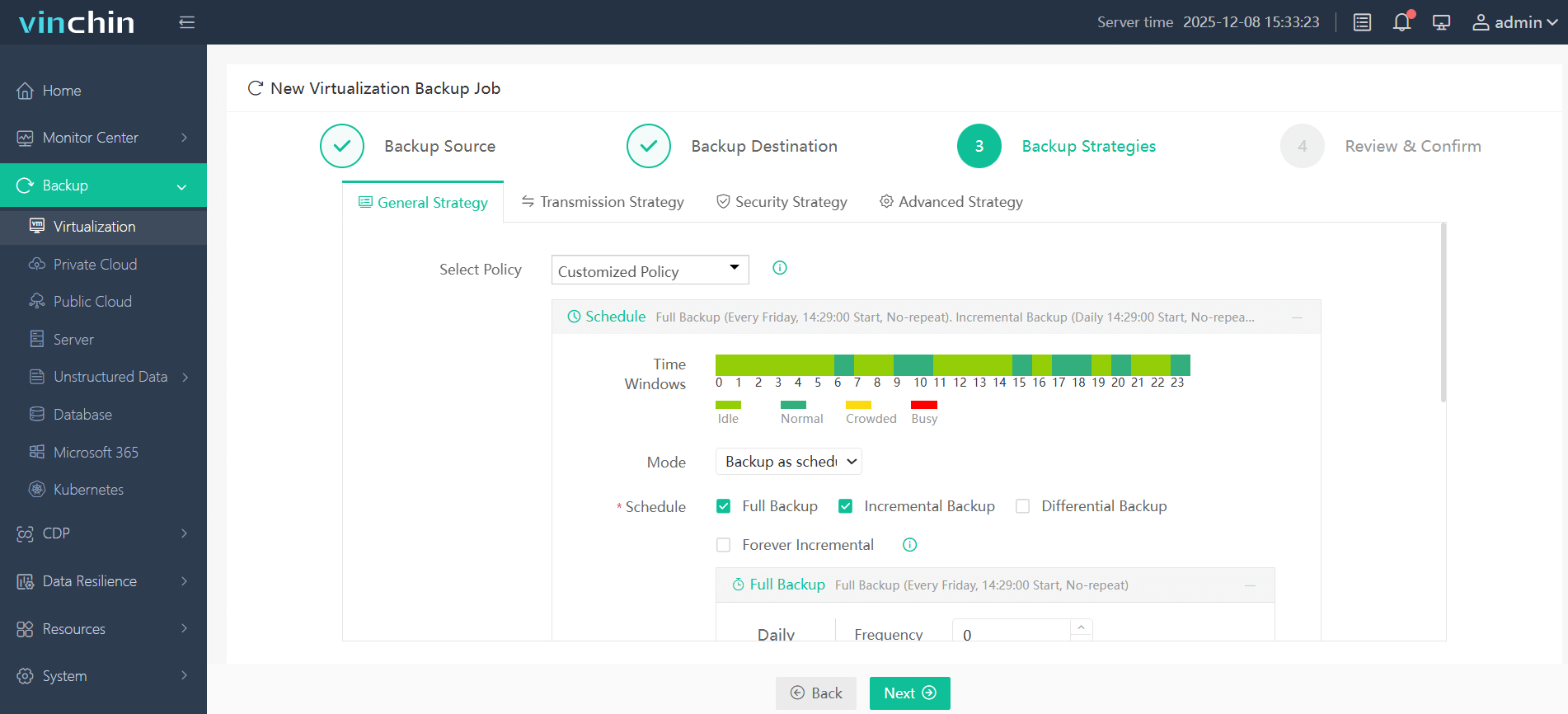
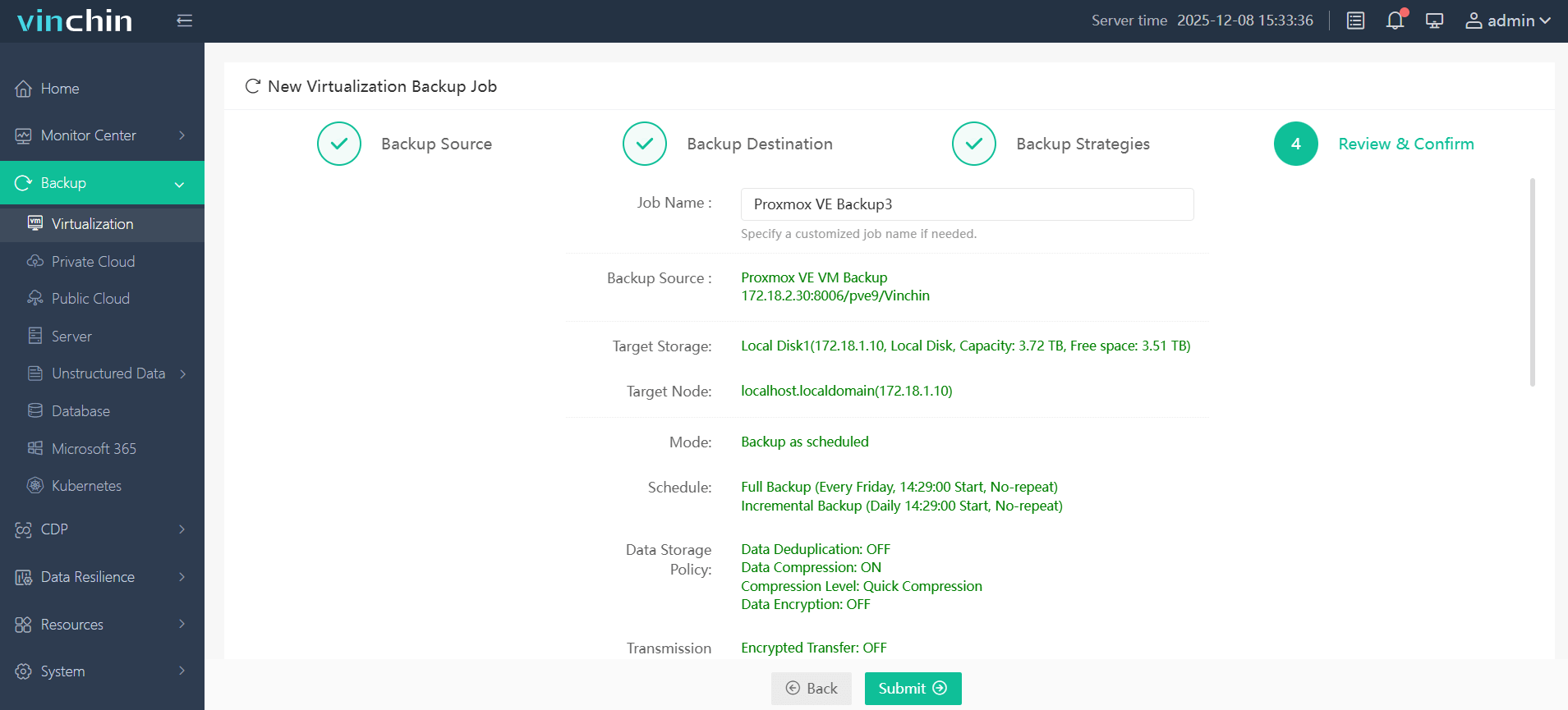
С интуитивно понятной веб-консолью Vinchin Backup & Recovery резервное копирование виртуальной машины выполняется всего за четыре простых шага:
Шаг 1: выберите ВМ Proxmox, которые нужно защитить
Шаг 2: выберите хранилище резервного копирования
Шаг 3: настройте стратегию резервного копирования, включая расписание и политики хранения
Шаг 4: отправьте задание — процесс оптимизирован для эффективной работы даже в масштабных средах
Vinchin Backup & Recovery признан предприятиями по всему миру как надёжное решение для защиты данных и предлагает полнофункциональную бесплатную пробную версию сроком до 60 дней, чтобы вы могли лично оценить его преимущества.
Часто задаваемые вопросы об отключении предупреждений о подписке в Proxmox VE
Вопрос 1. Можно ли автоматизировать восстановление пользовательского патча после каждого обновления?
Ответ: Да, можно написать shell-скрипт, запускаемый через apt hooks, который быстро повторно применяет изменения после обновления на всех узлах.
Вопрос 2. Повлияет ли отключение этого всплывающего окна на получение обновлений безопасности?
Ответ: Нет, изменение только скрывает уведомление в интерфейсе. Загрузка и установка пакетов продолжаются через публичные репозитории, если источники репозиториев не были изменены отдельно.
Вопрос 3. Убирает ли это предупреждение также уведомления о репозиториях в Datacenter > Updates?
Ответ: Нет, это разные предупреждения. Отключение одного не скрывает уведомления об обновлениях или репозиториях в других разделах GUI.
Вопрос 4. Безопасно ли использовать репозиторий no-subscription?
Ответ: Для многих пользователей — да. Значительная часть сообщества Proxmox успешно использует репозитории pve-no-subscription в лабораториях и даже в производственных средах малого и среднего бизнеса.
Заключение
Отключение предупреждения о подписке Proxmox помогает упростить работу в лабораторных средах, но связано с компромиссами в вопросах обновлений и поддержки, поэтому риски нужно оценивать заранее. Для надёжной защиты ВМ на разных платформах, включая Proxmox VE, попробуйте удобное решение Vinchin для резервного копирования, которое помогает защищать критически важные данные и сосредоточиться на главных задачах.