Запуск Mac OS на VMware открывает новые возможности для тестирования, разработки и кроссплатформенных рабочих процессов без необходимости устанавливать дополнительное оборудование Apple на каждом рабочем месте. Независимо от того, являетесь ли вы администратором, управляющим разнородными средами, или разработчиком, создающим приложения для нескольких платформ, это руководство покажет, как эффективно развернуть macOS в VMware и защитить ее от аварийных ситуаций.
Отказ от ответственности: Это руководство предназначено только для образовательных целей. Лицензионное соглашение Apple с конечным пользователем ограничивает запуск macOS в качестве виртуальной машины оборудованием Apple, если иное не разрешено законом или специальными соглашениями. Перед продолжением обязательно проверьте требования вашей организации к соответствию нормативным требованиям.
Можно ли установить Mac OS на VMware?
Конечно! Запуск Mac OS на VMware обеспечивает гибкость, которую трудно получить в традиционных средах.
Вы можете безопасно тестировать обновления ПО перед их развертыванием во всей компании или разрабатывать кроссплатформенные приложения без постоянного переключения между разными машинами. Многие ИТ-команды используют этот подход для обучения специалистов поддержки пользователей macOS, даже если основная инфраструктура работает на серверах Windows или Linux.
Mac OS на VMware означает запуск операционной системы Apple macOS в качестве виртуальной машины внутри VMware Workstation (Windows/Linux), VMware Fusion (Mac) или VMware ESXi (корпоративная среда). Такая конфигурация позволяет получить доступ к возможностям macOS без выделения физических устройств Apple для каждого пользователя или тестового сценария, что особенно удобно для лабораторий и команд технической поддержки.
Однако есть важное ограничение: официально Apple и VMware поддерживают запуск ВМ macOS только на оригинальном оборудовании Apple с использованием таких продуктов, как VMware Fusion или ESXi, установленных непосредственно на Mac. Запуск macOS в качестве гостевой ВМ на хостах не от Apple требует патчей, разработанных сообществом. Такие обходные решения могут создавать риски, но широко используются в ИТ-лабораториях по всему миру.
Предварительные условия и системные требования
Перед тем как перейти к способам установки Mac OS на VMware, убедитесь, что ваша хост-система соответствует ключевым требованиям:
Включите Intel VT-x/EPT (для процессоров Intel) или AMD-V/RVI (для процессоров AMD) в настройках BIOS/UEFI.
Используйте не менее 8 ГБ ОЗУ (рекомендуется 16 ГБ и более, если планируется запуск нескольких ВМ).
Зарезервируйте не менее 80 ГБ свободного дискового пространства для каждой ВМ.
Для лучшего результата используйте SSD-накопитель вместо жестких дисков.
Установите последнюю стабильную версию выбранного гипервизора: VMware Workstation Pro 17+, Player 17+, Fusion 13+ или ESXi 7+.
Если вы устанавливаете macOS Monterey (12.x) или более новую версию в качестве гостевой ОС, загрузите официальный установщик со страницы поддержки Apple.
Совет: Если вы планируете запускать такие ВМ вне поддерживаемого оборудования Apple, например на хостах Windows/Linux, необходимо применить патч unlocker, описанный ниже, чтобы пункт «Apple Mac OS X» появился среди доступных вариантов установки в мастере создания новой виртуальной машины.
Способ 1: установка Mac OS с помощью ISO-файла
Этот способ использует чистый ISO-образ macOS для создания ВМ с нуля. Это наиболее гибкий вариант, позволяющий настраивать параметры в процессе и обеспечивать максимальную совместимость с будущими обновлениями.
Шаг 1: подготовьте ISO-файл macOS
Вам нужен действительный ISO-файл с нужной версией macOS. Monterey хорошо подходит для большинства современных рабочих процессов, но для устаревших приложений могут потребоваться более старые версии:
1. На существующем устройстве Mac:
Загрузите установщик из App Store
Используйте команды Terminal, например hdiutil, чтобы преобразовать файлы .app в загрузочные ISO-образы
2. На других платформах:
Шаг 2: установите предпочитаемую версию VMware
Загрузите VMware Workstation Pro, VMware Player (Windows/Linux) или VMware Fusion (Mac). Завершите установку с параметрами по умолчанию, затем закройте все открытые экземпляры программы перед дальнейшими действиями. Это поможет корректно применить последующие патчи ко всем компонентам.
Шаг 3: примените патч Unlocker (только для хостов не Mac)
По умолчанию пункт «Apple Mac OS X» не появится в списке вариантов, если вы не используете оригинальное оборудование Apple или не примените патч к гипервизору:
1. Загрузите Auto-Unlocker из его официального репозитория GitHub
2. Распакуйте файлы локально
3. Щелкните правой кнопкой мыши win-install.cmd (Windows) или запустите Unlocker.exe (Linux), выбрав Запуск от имени администратора
4. Дождитесь появления сообщения о завершении
Предупреждение: Unlocker изменяет основные файлы программы! Всегда сначала проверяйте загруженные файлы антивирусными средствами и никогда не запускайте непроверенные скрипты в производственных средах, где хранятся конфиденциальные данные.
Шаг 4: создайте новую виртуальную машину
Откройте гипервизор и нажмите Create a New Virtual Machine:
1. Выберите режим настройки Typical (recommended)
2. Выберите I will install the operating system later
3. В разделе Guest Operating System выберите Apple Mac OS X и укажите точную версию, соответствующую вашему ISO
4. Задайте понятное имя ВМ («macos-monterey-test»), затем выберите расположение хранилища
5. Установите размер диска не менее 80 ГБ; для производительности предпочтителен формат одного файла
6. Нажмите Finish
Шаг 5: подключите ISO-образ и настройте параметры оборудования
Выберите ВМ и перейдите в настройки:
1. Для CD/DVD-привода выберите Use ISO image file и укажите подготовленный файл .iso
2. Увеличьте объем памяти как минимум до 8 ГБ; по возможности выделите не менее двух ядер CPU
3. При необходимости увеличьте видеопамять в расширенных настройках дисплея, если требуется более плавная графика
Шаг 6: измените файл .vmx для совместимости
Сначала выключите все запущенные экземпляры этой ВМ. Затем перейдите в ее папку:
1. Откройте конфигурационный файл .vmx с помощью Notepad/TextEdit
2a. Для процессоров Intel добавьте строки:
smc.version = "0"
smbios.reflectHost = "TRUE"
hw.model = "MacBookPro14,3"
board-id = "Mac-551B86E5744E2388"
2b. Для процессоров AMD также добавьте:
cpuid.* entries listed above...
Эти параметры подменяют важные значения SMBIOS, чтобы macOS считала, что работает на подлинном оборудовании Apple. Это требование применяется в последних установщиках.
Сохраните изменения и полностью закройте редактор перед повторным запуском любых связанных компонентов.
Шаг 7: загрузите ВМ и начните установку
Запустите только что созданную ВМ:
1. Выберите предпочтительный язык при появлении запроса
2. Откройте инструмент Disk Utility в строке меню установщика
3. Выделите целевой диск с меткой «VMware Virtual SATA Hard Drive Media»
4. Нажмите Erase; задайте имя тома («Macintosh HD»), формат APFS и схему GUID Partition Map
5. Закройте окно Disk Utility после успешного завершения форматирования
6. Продолжите стандартный процесс Install macOS, следуя подсказкам на экране до завершения
Установка может занять некоторое время в зависимости от ресурсов, выделенных хостом ранее.
Шаг 8: установите и настройте VMware Tools внутри гостевой ОС
После входа в интерфейс рабочего стола:
1. В верхнем меню выберите Player > Manage > Install VMware Tools
2. Смонтируйте появившийся образ диска в боковой панели Finder
3. Запустите предоставленный установочный пакет
4. Следуйте подсказкам, включая подтверждение запросов безопасности в System Settings > Privacy & Security
5. Перезапустите гостевую систему после завершения
Этот шаг включает общий буфер обмена и улучшает интеграцию мыши и видео между хостовой и гостевой системами.
Способ 2: использование готовых виртуальных машин
Некоторые администраторы предпочитают начинать с готовых образов VMDK вместо новой установки. Это экономит время, но связано с серьезными компромиссами в вопросах доверия, безопасности и соответствия требованиям.
Предупреждение: Готовые ВМ, полученные из интернета, могут содержать скрытое вредоносное ПО или бэкдоры либо просто перестать работать после обновлений из-за проблем совместимости. Никогда не развертывайте такие образы в производственных сетях без тщательной проверки и сканирования. По возможности всегда создавайте ВМ с нуля, используя проверенные установочные носители.
Шаг 1: загрузите надежный готовый VMDK-образ
Найдите авторитетный источник, предлагающий нужную версию и номер сборки, соответствующие внутренним политикам. По возможности всегда проверяйте криптографические хэши перед использованием. Полностью избегайте торрентов и непроверенных форумов из-за высокого риска заражения.
Шаг 2: создайте новую пустую оболочку виртуальной машины
В гипервизоре снова пройдите знакомую последовательность мастера, но на этот раз пропустите фактический процесс установки:
1. Выберите режим Typical
2. Выберите «I will install operating system later»
3. Установите Guest Type = «Apple Mac OS X», точно соответствующий версии загруженного образа
4. Назначьте уникальное имя и расположение согласно обычным стандартам
5. Завершите мастер, временно оставив подключенным пустой диск
Шаг 3: подключите существующий готовый диск вместо пустого диска по умолчанию
Вернитесь в диалоговое окно Edit virtual machine settings, которое теперь отображается на панели сводной информации:
Полностью удалите временный жесткий диск
Нажмите Add > Hard Disk > SATA > Use existing virtual disk
Найдите в файловой системе ранее загруженный файл .vmdk
Подтвердите выбор и завершите добавление устройства
Шаг 4: при необходимости измените связанный конфигурационный файл .vmx
Повторите описанный ранее процесс добавления строк для подмены SMBIOS/cpuid в зависимости от архитектуры процессора, определенной на этапе планирования.
Шаг 5: загрузите ВМ и завершите настройку
Затем включите импортированный образ. Если все пройдет успешно, система сразу загрузится и позволит выполнить вход и дальнейшую настройку:
Если сеть не работает, попробуйте изменить тип Ethernet-контроллера (ethernet0.virtualDev = "e1000e" или "vmxnet3") в конфигурационном файле, пока не будет получена стабильная DHCP-аренда.
Установите последнюю версию интегрированного набора инструментов так же, как и для новой установки выше, чтобы обеспечить удобное копирование/вставку и перетаскивание файлов между платформами.
Как защитить данные в виртуальной машине VMware?
После длительной эксплуатации в виртуальной машине VMware может накопиться большое количество важных данных. Многие пользователи задаются вопросом, можно ли выполнять резервное копирование виртуальных машин VMware macOS. Чтобы обеспечить постоянную защиту и быстрое восстановление виртуальных рабочих нагрузок, корпоративным администраторам требуются надежные стратегии резервного копирования, выходящие за рамки базовых снимков.
Vinchin Backup & Recovery — это профессиональное корпоративное решение для защиты виртуальных машин на более чем пятнадцати популярных платформах виртуализации, включая комплексную поддержку сред VMware, а также Hyper-V, Proxmox, oVirt, OLVM, RHV, XCP-ng, XenServer, OpenStack, ZStack и других.
С Vinchin Backup & Recovery вы можете легко выполнять согласованное резервное копирование в работающих средах и использовать более продвинутые функции, такие как:
Все это специально адаптировано для поддерживаемых платформ, таких как VMware и другие, а интуитивно понятная веб-консоль упрощает защиту вашей среды:
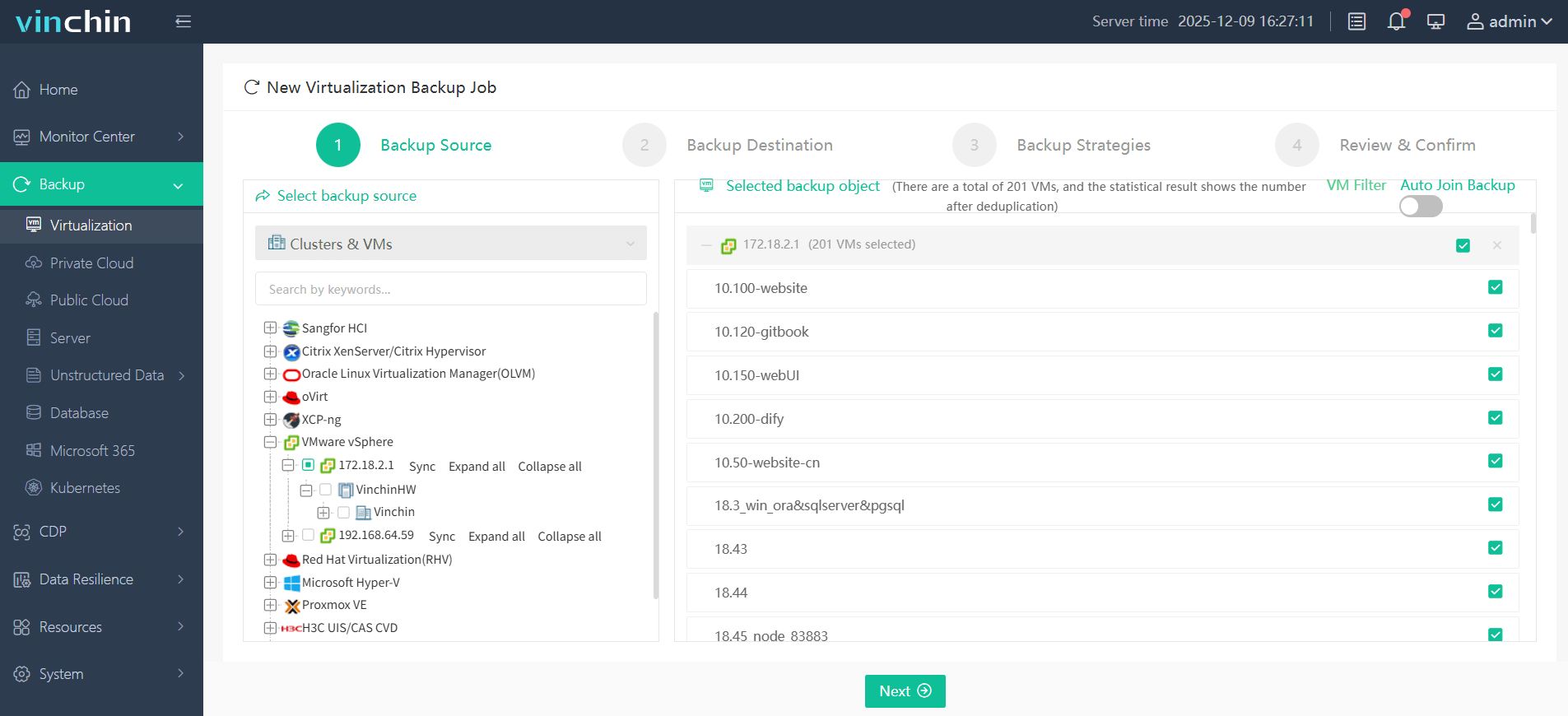
Шаг 1: выберите ВМ VMware для резервного копирования
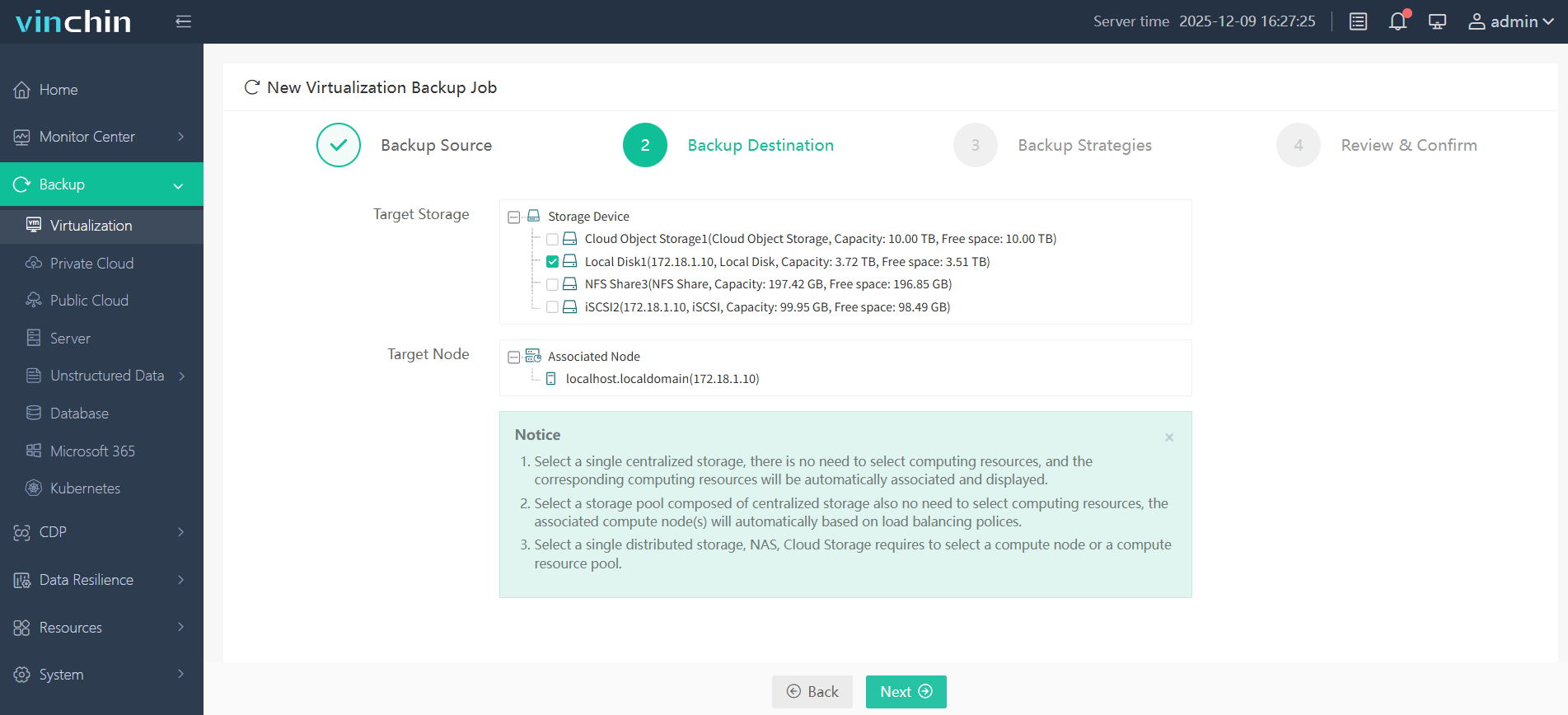
Шаг 2: выберите хранилище резервного копирования
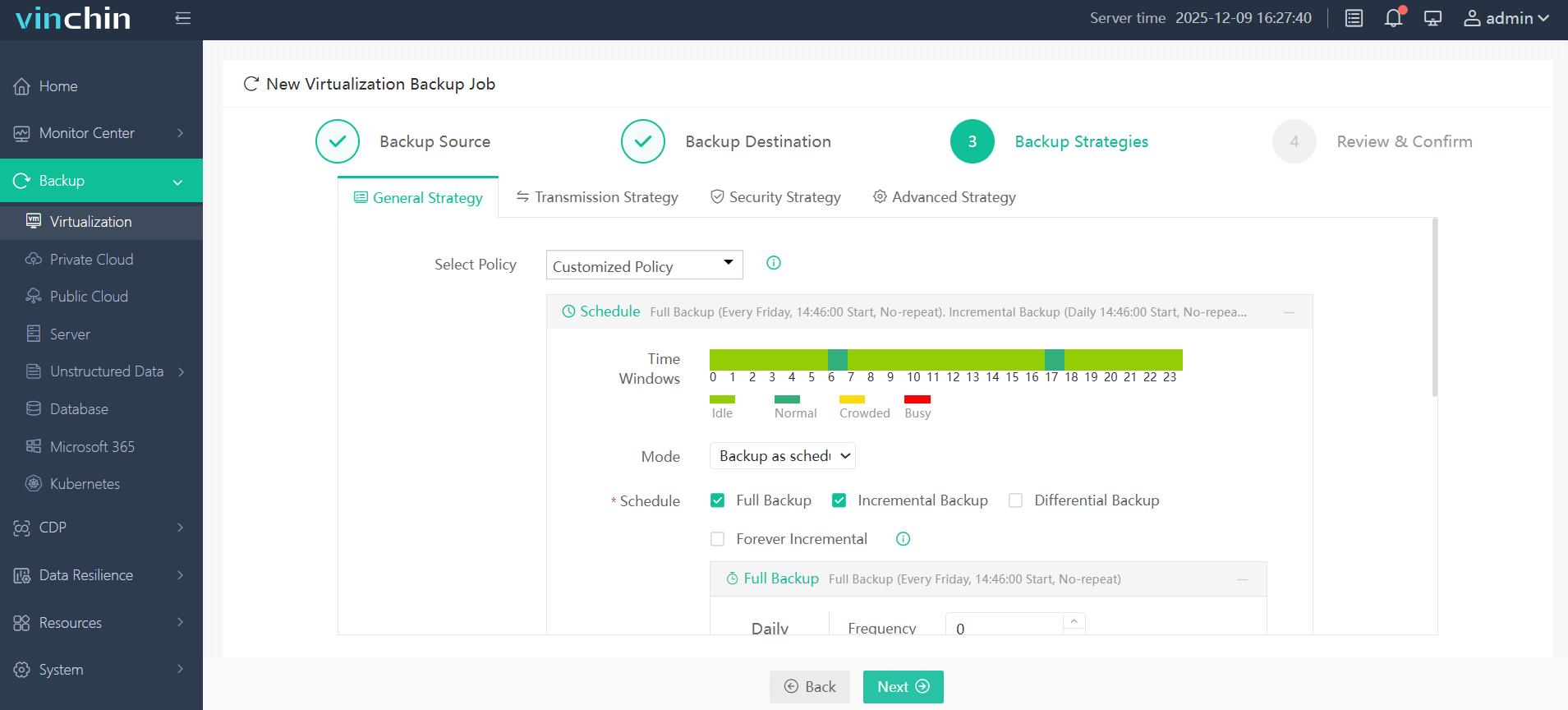
Шаг 3: настройте стратегию резервного копирования
Шаг 4: отправьте задание
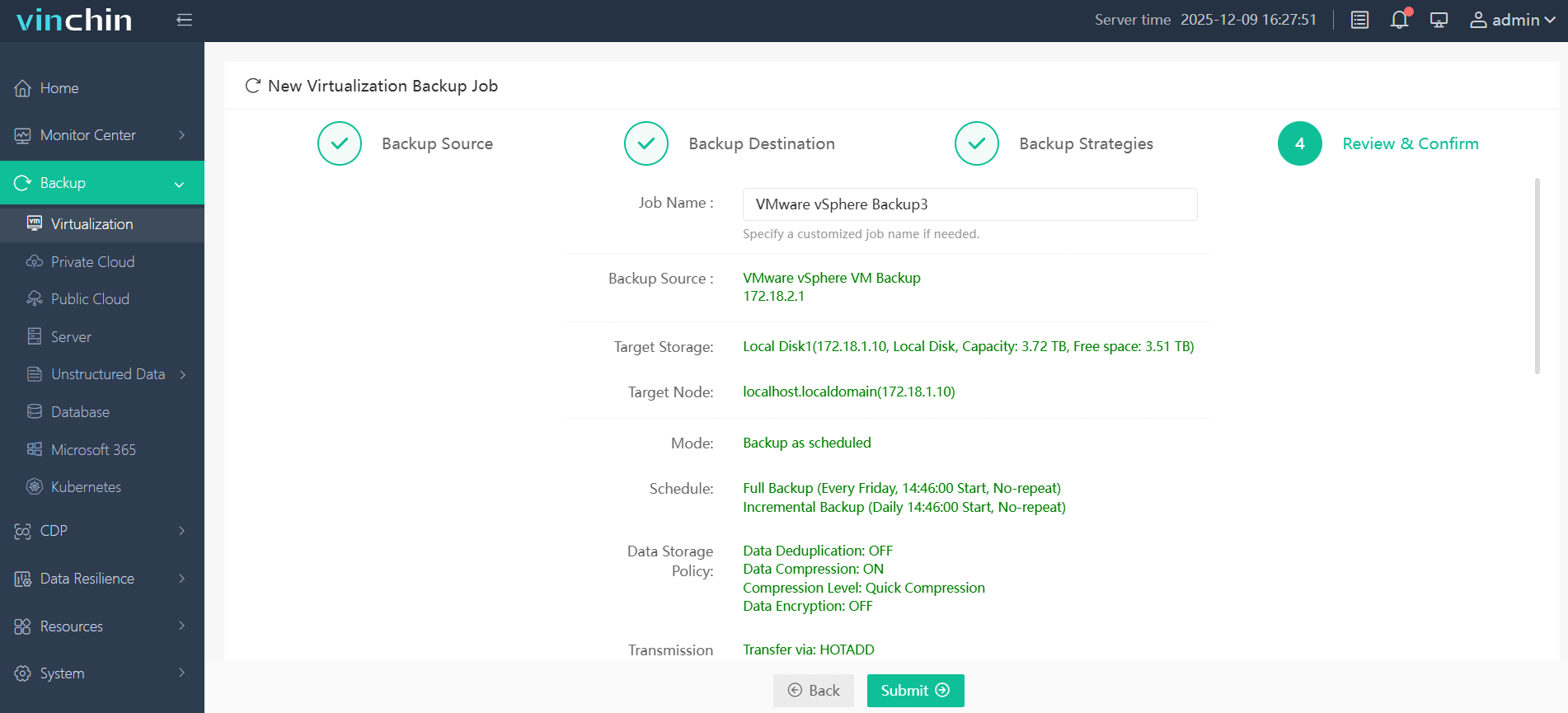
Получив признание тысяч предприятий по всему миру и стабильно высокие оценки удовлетворенности клиентов, Vinchin Backup & Recovery предлагает полнофункциональную бесплатную пробную версию сроком на 60 дней. Нажмите ниже, чтобы лично оценить безопасную защиту корпоративного уровня.
Часто задаваемые вопросы о Mac OS на VMware
В1 Сколько дискового пространства требуется ВМ macOS?
О1 Минимальная установка macOS может требовать 40–50 ГБ, но большинство пользователей выделяют не менее 100 ГБ для обновлений, приложений и инструментов разработки.
В2 Может ли моя команда безопасно обновлять установленную версию macOS внутри виртуальной среды?
О2 Да, но перед этим всегда создавайте снимок или выполняйте полное резервное копирование, поскольку крупные обновления иногда неожиданно нарушают работу пропатченных конфигураций.
В3 Почему macOS не загружается в VMware?
О3 Распространенные проблемы загрузки включают:
Неверную конфигурацию ВМ
Неподдерживаемую версию macOS
Отсутствующие патчи unlocker
Поврежденный установочный ISO-образ
Отключенную виртуализацию в BIOS/UEFI
В4 Достаточно ли снимков для защиты по сравнению с полноценным резервным копированием?
О4 Снимки помогают быстро откатывать небольшие ошибки, но они не заменяют полнофункциональное решение для резервного копирования, такое как Vinchin, особенно когда применяются нормативные сроки хранения данных.
В5 Можно ли автоматизировать периодическое резервное копирование без ручного вмешательства каждую неделю?
О5 Да. В веб-консоли Vinchin можно настроить регулярное расписание на вкладке BACKUP JOBS, выбрав частоту и временное окно, которые лучше всего соответствуют вашим периодам обслуживания.
Заключение
Запуск Mac OS на VMware предоставляет ИТ-командам высокую гибкость в сценариях тестирования, поддержки и разработки. При тщательной настройке можно получить стабильные результаты даже за пределами традиционных аппаратных ограничений. Для надежного резервного копирования и восстановления за рамками базовых снимков можно рассмотреть корпоративное решение Vinchin, созданное специально для современных гибридных облачных сред.