Миграция виртуальных машин между различными платформами является стандартной задачей для ИТ-администраторов, управляющих динамичной инфраструктурой центров обработки данных.
Если вы планируете перейти с VMware на XenServer, возможно, вы уже слышали о XenServer Conversion Manager. Этот инструмент упрощает миграцию виртуальных машин, автоматизируя многие сложные операции.
В этой статье мы рассмотрим, что такое XenServer Conversion Manager, зачем он нужен, какие предварительные требования необходимо выполнить и как пошагово использовать его для миграции виртуальных машин. Также мы рассмотрим альтернативный способ миграции с помощью XenCenter Import Wizard, распространённые проблемы при миграции и способы повышения производительности, а затем познакомимся с современным подходом с использованием Vinchin.
Что такое XenServer Conversion Manager?
XenServer Conversion Manager — это специализированное виртуальное устройство, предоставляемое компанией Citrix для своей платформы XenServer. Его основная задача — копирование виртуальных машин из сред VMware ESXi или vCenter в формат, который напрямую поддерживается хостами или пулами XenServer. Инструмент поддерживает пакетную обработку — до 10 виртуальных машин одновременно, — что позволяет сэкономить время при миграции крупных рабочих нагрузок.
Conversion Manager работает, подключаясь напрямую к вашей инфраструктуре VMware через сеть. Он считывает конфигурации виртуальных машин и диски из хранилища VMware и записывает их в совместимые хранилища в целевой среде XenServer. В процессе преобразования он может удалить VMware Tools из гостевых операционных систем и, по возможности, установить XenServer VM Tools для обеспечения лучшей совместимости.
Зачем использовать XenServer Conversion Manager?
Почему стоит выбрать этот инструмент вместо ручной миграции?
Во-первых, XenServer Conversion Manager автоматизирует множество операций, которые в противном случае пришлось бы выполнять вручную, например преобразование формата дисков и сопоставление сетевых интерфейсов. Это снижает риск человеческих ошибок во время критически важных миграций.
Во-вторых, инструмент интегрирован с XenCenter, поэтому администраторам не требуется осваивать новый интерфейс. Все необходимые операции доступны в знакомом меню, например Pool > Conversion Manager.
В-третьих, возможность одновременной обработки нескольких виртуальных машин делает Conversion Manager особенно удобным для масштабных проектов и миграций, которые необходимо выполнить в ограниченное окно технического обслуживания.
Наконец, инструмент автоматически обрабатывает множество важных параметров:
сопоставление исходных сетей с целевыми сетями XenServer;
выбор целевого хранилища;
удаление устаревших драйверов;
автоматическую установку новых инструментов при необходимости.
Все это помогает обеспечить корректный запуск перенесённых виртуальных машин на новой платформе.
Предварительные требования перед миграцией
Перед началом проекта миграции с использованием XenServer Conversion Manager необходимо выполнить несколько подготовительных действий:
Убедитесь, что исходная среда VMware использует поддерживаемую версию. Рекомендуется ESXi 6.x или более поздняя версия.
Целевая среда должна работать под управлением Citrix Hypervisor/XenServer 7.x или более поздней версии.
Каждая виртуальная машина должна иметь не более трёх подключённых дисков.
Перед миграцией необходимо выключить все виртуальные машины. ВМ не должны находиться в состоянии приостановки или иметь активные снимки.
Убедитесь, что в целевых хранилищах достаточно свободного пространства.
Проверьте сетевое соединение между обеими средами и доступность необходимых портов, обычно TCP 443/902/903.
Убедитесь, что настройки VLAN и правила межсетевого экрана разрешают трафик между исходными хостами vSphere/vCenter Server и узлами целевого пула XenServer.
Удалите ненужные снимки с исходных виртуальных машин, поскольку они не переносятся.
Перед началом миграции создайте резервную копию критически важных данных на случай необходимости отката.
Такая подготовка помогает избежать ошибок конвертации, связанных с неподдерживаемыми конфигурациями или недостатком ресурсов.
Как перенести виртуальные машины с помощью XenServer Conversion Manager?
Для большинства сценариев миграции из VMware ESXi/vCenter в пулы Citrix Hypervisor/XenServer или на отдельные хосты этот способ сочетает автоматизацию и гибкость.
Сначала проверьте все перечисленные выше предварительные требования, особенно убедитесь, что исходные виртуальные машины выключены.
Затем выполните следующие действия:
Шаг 1. Загрузите Conversion Manager
Загрузите последнюю версию виртуального appliance Conversion Manager с официальной страницы загрузки.
Шаг 2. Импортируйте appliance в XenCenter
В XenCenter выберите:
File > Import
и импортируйте загруженный appliance.
Шаг 3. Настройте appliance
После развёртывания настройте основные параметры виртуального appliance, включая сетевые параметры и параметры хранения.
Шаг 4. Откройте Conversion Manager
В главном меню XenCenter перейдите:
Pool > Conversion Manager
Шаг 5. Создайте новую задачу конвертации
На панели инструментов нажмите New Conversion, чтобы открыть мастер миграции.
Шаг 6. Подключитесь к VMware
Введите учётные данные VMware vCenter Server или хоста ESXi.
После успешного подключения нажмите Next.
Шаг 7. Выберите виртуальные машины
На странице Virtual Machines выберите одну или несколько выключенных виртуальных машин, подходящих для конвертации.
Затем снова нажмите Next.
Шаг 8. Выберите целевое хранилище
На следующем этапе выберите хранилище, в котором будут размещены диски преобразованных виртуальных машин.
Шаг 9. Настройте сетевое сопоставление
В разделе Networking сопоставьте каждый исходный сетевой адаптер с соответствующей целевой сетью, доступной в пуле или на хосте.
Например, исходная сеть VM Network должна быть сопоставлена с соответствующей сетью XenServer.
На этом этапе также можно определить, следует ли сохранять MAC-адреса виртуальных машин после переноса.
Шаг 10. Запустите конвертацию
Внимательно проверьте выбранные параметры и нажмите Finish, чтобы немедленно запустить задачи конвертации.
Что происходит во время конвертации?
Во время обработки Conversion Manager:
копирует конфигурацию и диски выбранных виртуальных машин по защищённым каналам;
удаляет старые драйверы и инструменты;
устанавливает новые драйверы и инструменты, если это возможно;
для гостевых систем Linux установка необходимых инструментов может выполняться автоматически;
для гостевых систем Windows требуется дополнительная настройка.
Что происходит после завершения миграции?
После завершения конвертации:
исходные виртуальные машины VMware остаются без изменений;
новые копии виртуальных машин появляются в выбранном пуле или на целевом хосте и готовы к запуску;
может потребоваться небольшая дополнительная настройка, например повторное назначение статических IP-адресов, если ранее использовалась статическая конфигурация;
перед вводом перенесённых рабочих нагрузок в эксплуатацию необходимо обязательно проверить параметры загрузки и настройки виртуальных машин.
Как переносить виртуальные машины с помощью Vinchin?
Организациям, ищущим упрощённое решение для миграции без агентов, минимизирующее простои при переходе на виртуализацию, Vinchin Backup & Recovery предоставляет корпоративные функции резервного копирования в сочетании с бесперебойной поддержкой миграции виртуальных машин — даже между разнородными средами и без установки агентов на каждую систему.
Vinchin Backup & Recovery позволяет предприятиям эффективно переносить виртуальные машины между основными платформами виртуализации, включая VMware, Hyper-V, Proxmox VE, oVirt, Oracle Linux Virtualization Manager (OLVM), Red Hat Virtualization (RHV), XCP-ng, Citrix XenServer и OpenStack — а также поддерживает другие совместимые гипервизоры, не указанные здесь.
Процесс миграции чрезвычайно прост: просто выполните резервное копирование исходной виртуальной машины с помощью интуитивно понятной веб-консоли Vinchin Backup & Recovery и восстановите её непосредственно на любой поддерживаемый целевой хост, где вы хотите запустить её в дальнейшем — всё это осуществляется всего несколькими пошаговыми щелчками без необходимости сложных скриптов или риска простоя.
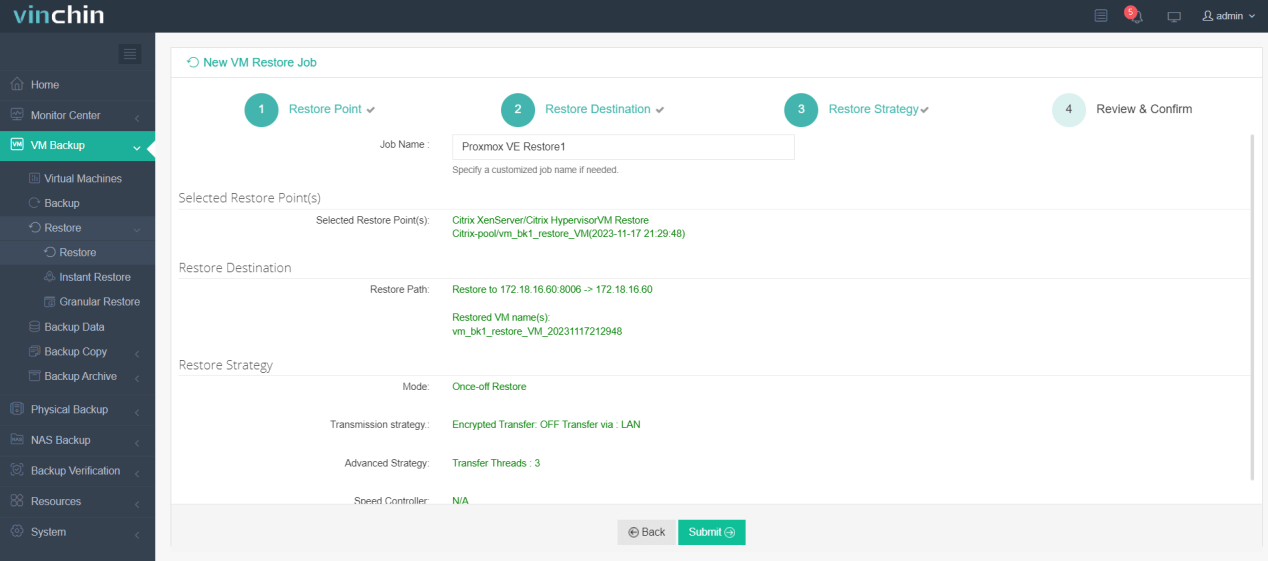
Чтобы перенести определённый тип виртуальной машины — например, с Citrix XenServer — на другую платформу, такую как Proxmox VE:
1. Выберите резервную копию виртуальной машины Citrix XenServer в Vinchin Backup & Recovery;
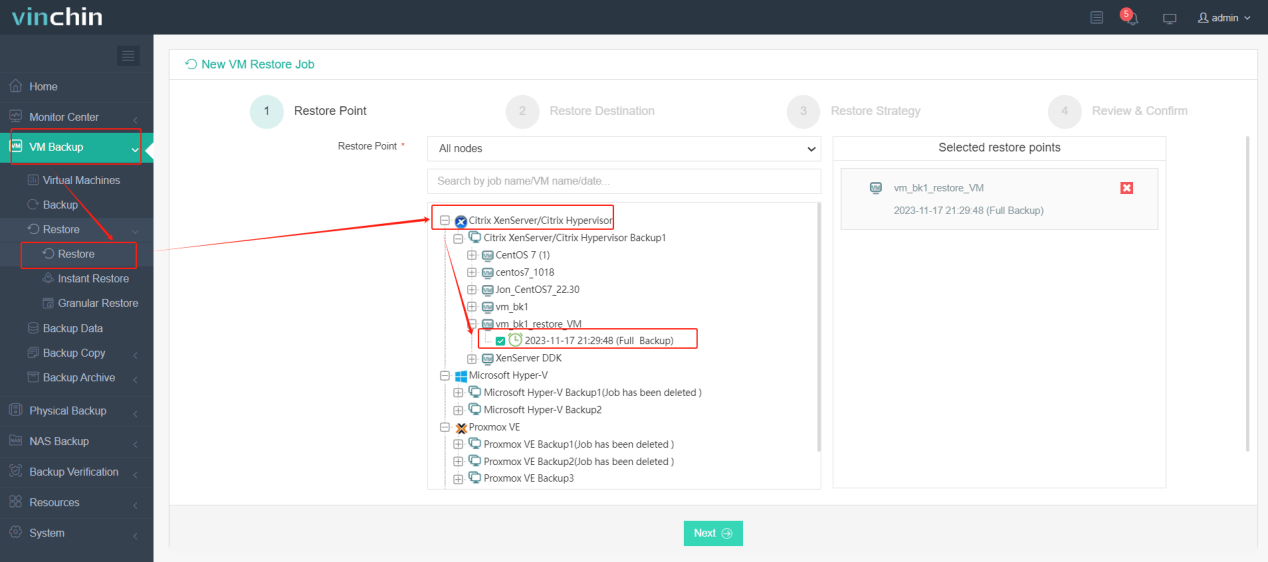
2. Выберите Proxmox VE в качестве целевого хоста;
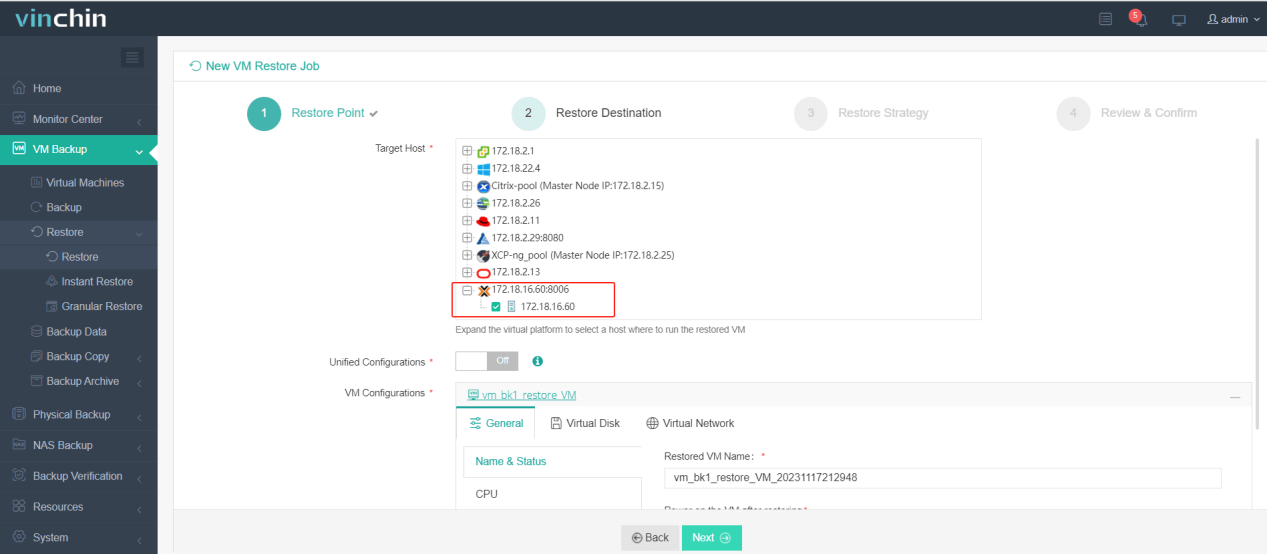
3. Определите предпочтительные стратегии миграции;
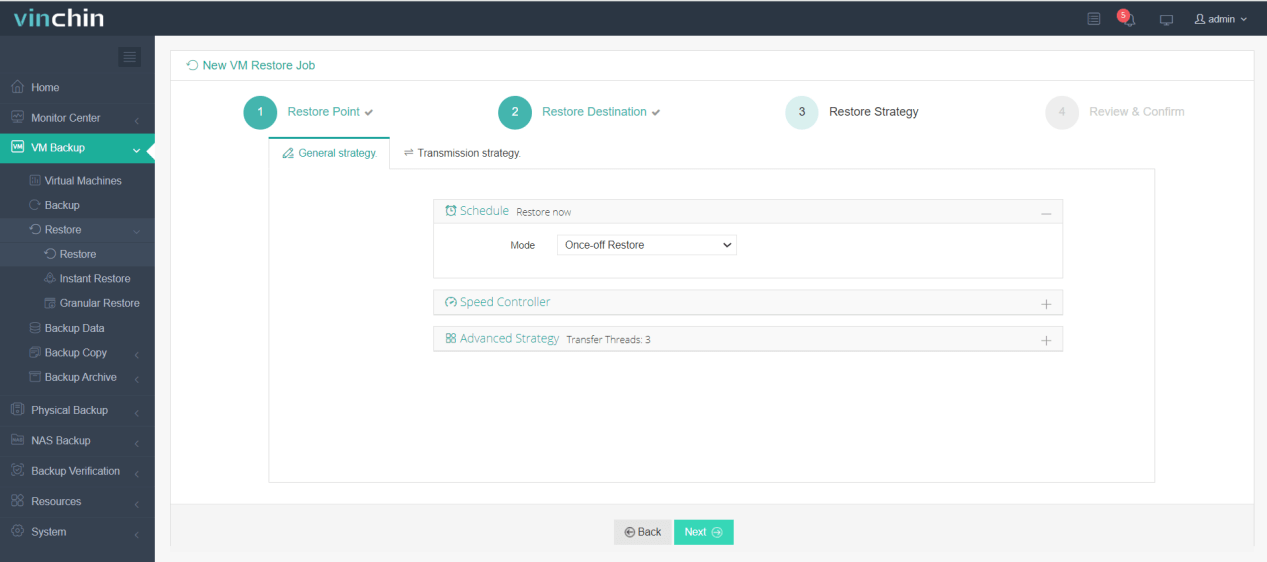
4. Отправьте задание на выполнение.
Тысячи клиентов по всему миру ежедневно полагаются на высоко оценённые решения Vinchin Backup & Recovery — теперь и вы можете бесплатно опробовать всю их мощь в течение полноценного 60-дневного пробного периода, охватывающего все функции и поддерживаемые платформы по всему миру! Скачайте установочный файл уже сегодня для быстрого развертывания в любой среде.
Часто задаваемые вопросы о менеджере конвертации XenServer
Вопрос 1: Можно ли мигрировать зашифрованные виртуальные машины с помощью менеджера конвертации XenServer?
Ответ :Нет; зашифрованные диски не поддерживаются — их необходимо расшифровать перед попыткой преобразования между платформами.
Вопрос 2: Как работает сопоставление сетевых адаптеров во время миграции?
Ответ :Вы вручную сопоставляете каждый исходный сетевой интерфейсный контроллер на экранах мастера, чтобы они корректно подключались при первой загрузке в новой среде гипервизора после успешного завершения перехода!
Вопрос 3: Где можно найти подробные журналы, если что-то пойдёт не так?
Ответ :Нажмите кнопку «Открыть все журналы» в интерфейсе пользователя ИЛИ напрямую получите доступ к каталогу /var/log/conversion через сеанс SSH в оболочку устройства в любое время при устранении более сложных проблем, выходящих за рамки поверхностных ошибок, отображаемых на экране изначально…
Заключение
Миграция виртуальных машин в Citrix Hypervisor/XenServer становится значительно проще при использовании специализированных инструментов, таких как Conversion Manager, а также при правильной подготовке инфраструктуры.
От предварительной проверки совместимости до настройки сети и последующего устранения неполадок — каждый этап необходимо тщательно контролировать, чтобы обеспечить успешный перенос рабочих нагрузок.
Если вам требуется простая миграция без установки агентов между различными платформами виртуализации, попробуйте Vinchin Backup & Recovery.
Решение объединяет удобство использования с возможностями корпоративного уровня и позволяет эффективно выполнять миграцию виртуальных машин между различными виртуализационными платформами.