VMware — один из самых популярных поставщиков технологий виртуализации с многолетней историей. Компания создала зрелую экосистему, включающую широкий набор дополнительных сервисов и инструментов. В состав серверной платформы виртуализации VMware vSphere входят гипервизор типа 1 VMware ESXi, работающий непосредственно на физическом сервере с архитектурой x86, централизованная платформа управления vCenter Server для администрирования нескольких хостов ESXi и множество других функций.
XCP-ng (Xen Cloud Platform — next generation) — это корпоративная платформа виртуализации с открытым исходным кодом, основанная на XenServer 7.4. Проект появился как форк XenServer после того, как Citrix прекратил предоставлять эту платформу бесплатно в 2017 году. XCP-ng позволяет объединять до 64 хостов в один пул и централизованно управлять ими через веб-консоль Xen Orchestra. При этом многие функции, которые коммерческие поставщики предлагают за дополнительную плату, например live patching и онлайн-миграция хранилища, доступны в XCP-ng без дополнительной оплаты.
Благодаря этому XCP-ng стал популярным выбором для компаний, которые стремятся оптимизировать расходы на инфраструктуру.
Почему стоит перейти с VMware на XCP-ng?
Несмотря на очевидные преимущества, VMware имеет ряд недостатков, которые могут заставить пользователей искать альтернативные решения. Например, VMware vSphere предъявляет определенные требования к поддерживаемому оборудованию. Частые обновления драйверов устройств также могут приводить к более длительной загрузке или инициализации виртуальных машин. Кроме того, ошибки в скриптах или программном коде могут привести к сбоям виртуальных машин и серверов и, как следствие, к потере данных.
Поэтому пользователи VMware, которым требуется более гибкая и экономичная платформа для определенных рабочих нагрузок, могут рассматривать миграцию виртуальных машин на XCP-ng.
Еще одним фактором стало изменение лицензионной модели VMware после приобретения компании Broadcom. Это заставило многих пользователей искать альтернативы VMware, и XCP-ng также оказался среди возможных вариантов.
Вот несколько потенциальных преимуществ XCP-ng по сравнению с VMware:
1. Открытый исходный код
XCP-ng — полностью открытый проект. Пользователи могут изучать исходный код, модифицировать его и адаптировать платформу под собственные требования. Такая прозрачность особенно важна для организаций, которым необходимо самостоятельно настраивать инфраструктуру виртуализации или контролировать внутреннюю работу программного обеспечения.
2. Отсутствие лицензионных отчислений
Модель XCP-ng с открытым исходным кодом позволяет использовать функциональность платформы без дополнительной платы за расширенные возможности. Это отличается от бизнес-модели VMware, в которой для доступа к определенным функциям обычно требуется соответствующая лицензия.
3. Упрощенная продуктовая линейка
XCP-ng предлагает единый набор возможностей без необходимости выбирать между большим количеством продуктов и редакций. Это упрощает процесс выбора, развертывания и последующего администрирования платформы.
4. Отсутствие привязки к одному поставщику
Использование XCP-ng помогает компаниям снизить зависимость от конкретного производителя. Это дает больше гибкости при выборе технологий и планировании дальнейшего развития IT-инфраструктуры.
Как перенести виртуальную машину из VMware в XCP-ng?
Один из вариантов — использовать OVF Tool для экспорта виртуальной машины в формате OVA, а затем импортировать полученный шаблон в XCP-ng. OVF Tool — это разработанная VMware утилита командной строки для импорта и экспорта пакетов OVF между продуктами VMware.
Поэтому перед началом миграции рекомендуется установить OVF Tool.
После этого войдите в vSphere и экспортируйте виртуальную машину в формате OVF. Поскольку начиная с vSphere 6.5 стандартный интерфейс vSphere больше не предоставляет возможность напрямую экспортировать виртуальную машину в OVA, для получения OVA-файла можно использовать OVF Tool. После конвертации полученные файлы можно импортировать в XCP-ng.
Общий процесс миграции выглядит следующим образом.
1. Подготовьте виртуальную машину VMware
Выключите виртуальную машину: убедитесь, что виртуальная машина не запущена в VMware.
Удаление VMware Tools: Как правило, рекомендуется удалить инструменты VMware, поскольку они могут вызывать проблемы на других гипервизорах.
2. Экспорт виртуальной машины VMware
Щелкните правой кнопкой мыши на виртуальной машине и выберите пункт экспортировать виртуальную машину как шаблон OVF с помощью клиента vSphere.
3. Преобразовать диск
Преобразуйте файл VMDK в формат, совместимый с XCP-ng, который обычно использует формат VHD. Для этого преобразования можно использовать qemu-img:
qemu-img convert -f vmdk -O vpc sourcefile.vmdk destinationfile.vhd
4. Перенос преобразованного диска
Скопируйте диск в XCP-ng: Передайте преобразованный образ диска в расположение, доступное для вашего узла XCP-ng. Вы можете использовать SCP, SFTP или любой другой удобный вам способ передачи файлов.
5. Импортируйте виртуальную машину в XCP-ng
Использование Xen Orchestra: Если вы используете Xen Orchestra, вы можете импортировать VHD напрямую через интерфейс пользователя, создав новую виртуальную машину и подключив VHD в качестве диска.
Использование командной строки xe: Вы также можете использовать утилиту командной строки «xe» для импорта диска в XCP-ng:
xe vm-import filename=destination-disk.vhd
Создайте виртуальную машину: Если при импорте виртуальная машина не создаётся автоматически, вам необходимо создать новую виртуальную машину в XCP-ng и подключить к ней импортированный диск.
После импорта виртуальной машины не забудьте установить необходимые инструменты, настроить сетевые параметры, а затем протестировать виртуальную машину, чтобы убедиться в её корректной работе в новой среде.
Оптимальный способ выполнить V2V-миграцию
Помимо описанного выше метода существует более простой способ выполнить V2V-миграцию.
Vinchin Backup & Recovery — программное обеспечение для резервного копирования виртуальных машин и комплексной защиты данных, которое поддерживает функцию V2V-миграции. Решение работает более чем с 10 популярными платформами виртуализации, включая VMware, XCP-ng, XenServer, Hyper-V, Proxmox и другие.
Таким образом, Vinchin можно использовать как для резервного копирования и восстановления, так и для миграции виртуальных машин между различными гипервизорами.
Кроме V2V-миграции, Vinchin Backup & Recovery предоставляет широкий набор функций резервного копирования и восстановления, включая быстрое инкрементное резервное копирование, резервное копирование на основе образов, агентless backup, резервное копирование и восстановление без использования LAN, создание копий резервных данных на удаленной площадке, многопоточную передачу данных, защиту от программ-вымогателей и другие возможности.
Функция Instant Restore позволяет запустить неисправную виртуальную машину примерно за 15 секунд, что помогает значительно сократить RTO.
Vinchin Backup & Recovery упрощает задачи защиты данных и миграции виртуальных машин. Даже пользователи без большого опыта администрирования могут быстро освоить резервное копирование, восстановление и управление виртуальной инфраструктурой.
Ниже приведен общий порядок переноса виртуальной машины с VMware на XCP-ng с помощью Vinchin:
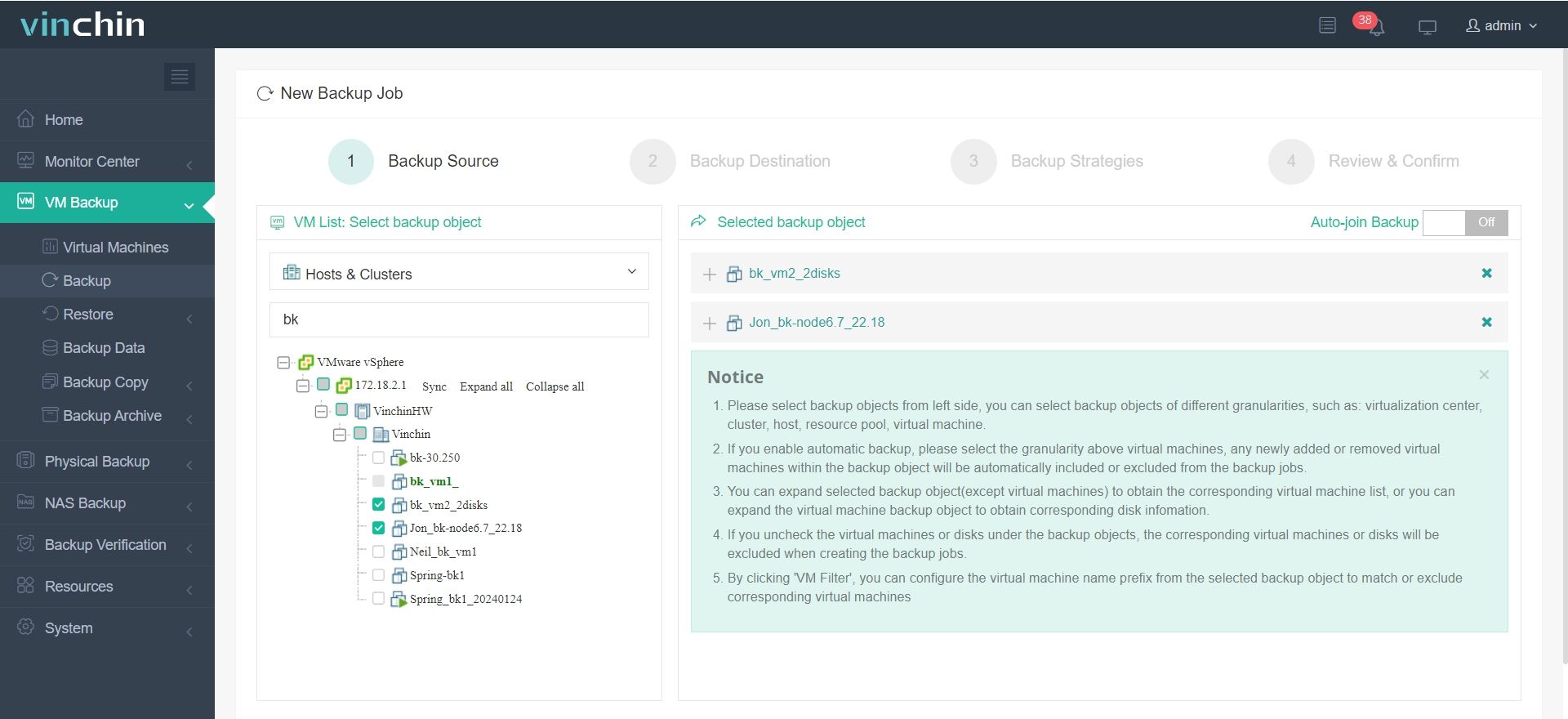
1. Создайте резервную копию виртуальной машины VMware
Выберите виртуальную машину VMware, укажите место назначения для резервной копии и задайте необходимые параметры резервного копирования. После этого запустите задание.
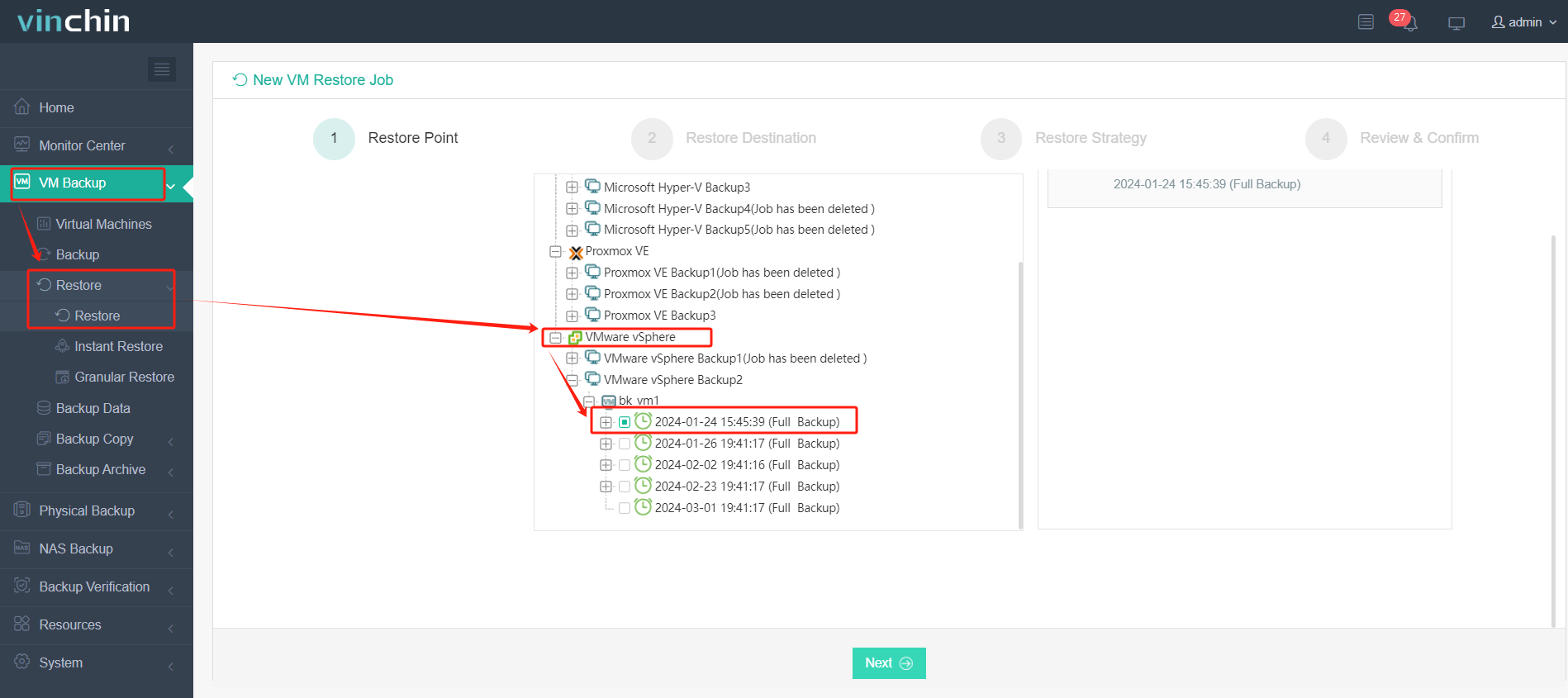
2. Выберите виртуальную машину, которую необходимо восстановить.
3. Выберите хост XCP-ng для запуска восстановленной виртуальной машины.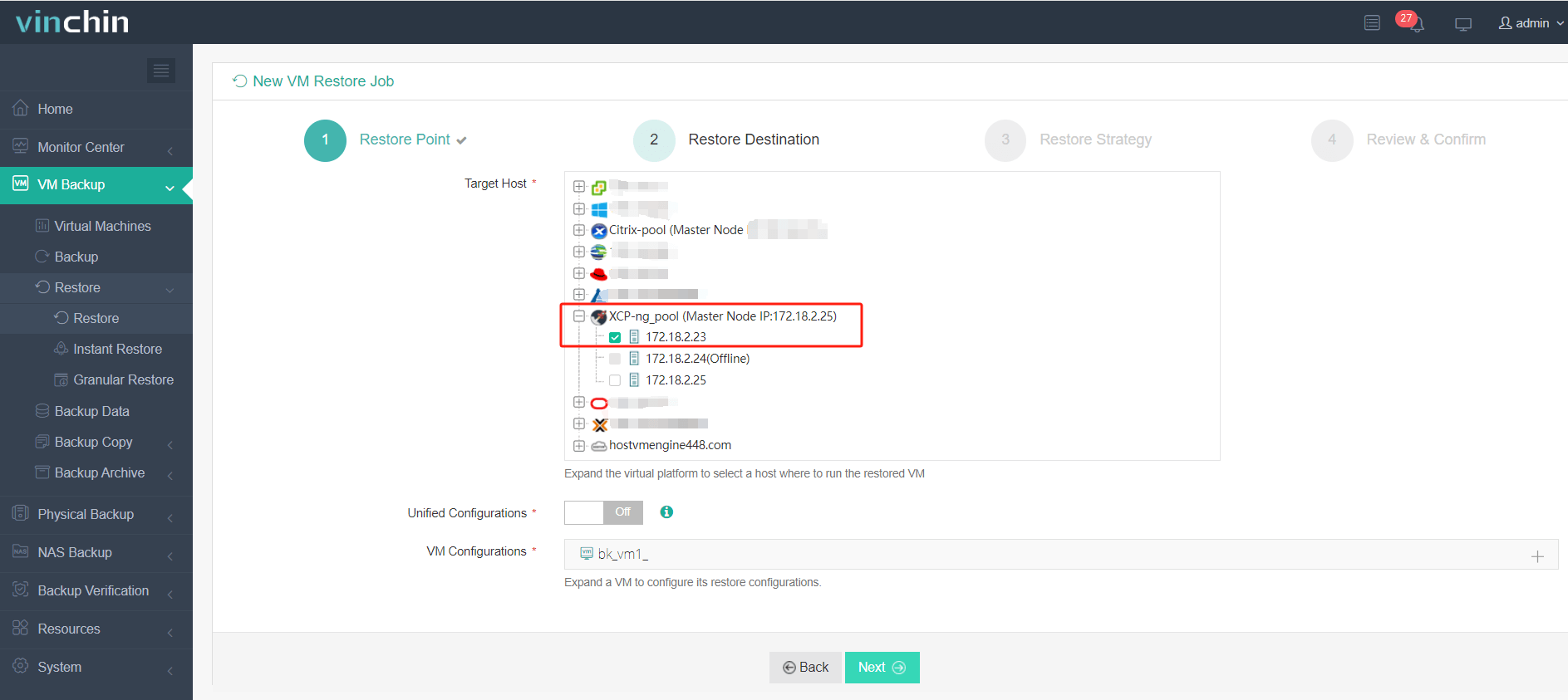
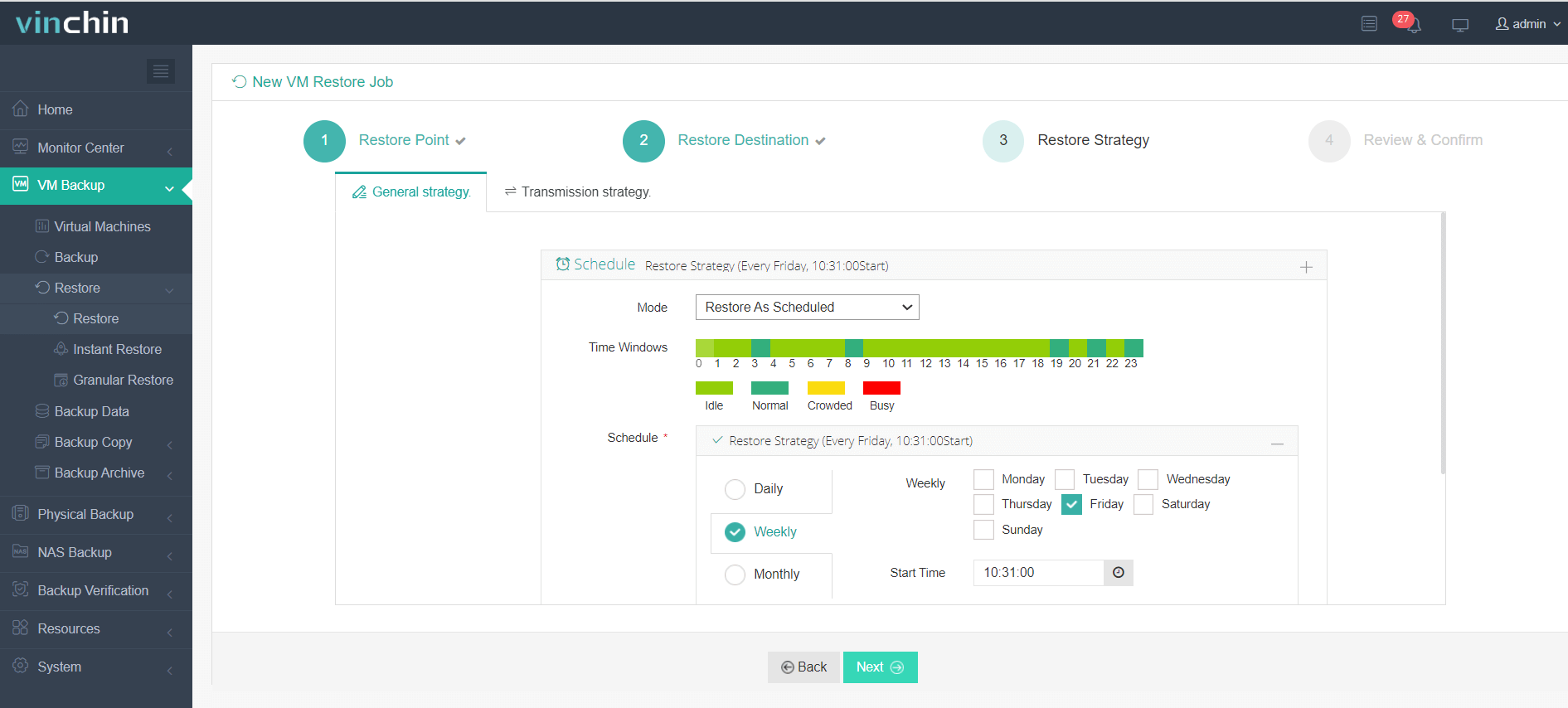
4. Выберите стратегию восстановления.
5. Проверьте и отправьте задание.
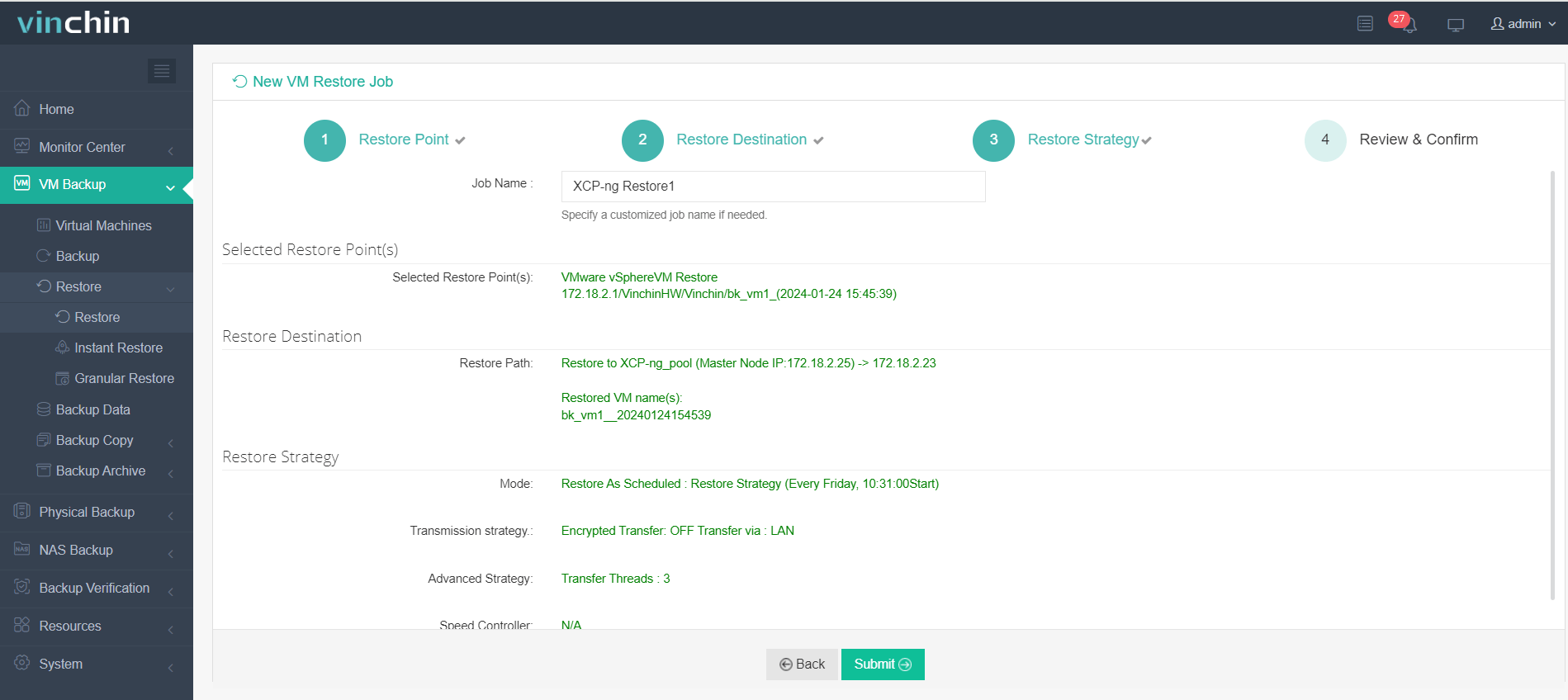
Запустите задание, а затем проверьте среду XCP-ng и убедитесь, что виртуальная машина восстановлена и запущена.
Vinchin Backup & Recovery выбрана тысячами компаний, и вы также можете начать использовать эту мощную систему с 60-дневной пробной версией со всеми функциями! Кроме того, свяжитесь с нами, сообщите нам свои потребности, и мы предложим вам решение, соответствующее вашей ИТ-инфраструктуре.
Часто задаваемые вопросы о миграции из VMware в XCP-ng
Вопрос 1: Можно ли мигрировать виртуальные машины со снимками?
Ответ: Рекомендуется объединить снимки перед миграцией, поскольку они могут быть несовместимы или усложнить процесс миграции.
Вопрос 2: Может ли XCP-ng сосуществовать с VMware в гибридной среде виртуализации?
Ответ: Да, возможно одновременно использовать XCP-ng и VMware в одной среде, хотя они будут работать на отдельных хостах. Гибридный подход может применяться для постепенной миграции или для поддержки унаследованных приложений, которым требуются специфические функции VMware.
Заключение
VMware и XCP-ng — оба являются ведущими поставщиками решений виртуализации в отрасли, и у каждого из них есть свои сильные и слабые стороны. До появления решения Vinchin Backup & Recovery миграция «виртуальная машина — виртуальная машина» (V2V) между этими платформами никогда не была простой задачей — она требовала конвертации файлов. Теперь же кроссплатформенная миграция V2V, реализованная в Vinchin Backup & Recovery, позволяет выполнить весь процесс всего за несколько шагов на одной платформе — вне зависимости от соображений экономии затрат или других причин.