После приобретения VMware компанией Broadcom 30 октября 2023 года значительное повышение цен и переход от бессрочных лицензий к модели подписки вызвали недовольство многих пользователей, особенно из-за роста расходов и снижения гибкости. В результате многие организации начали рассматривать альтернативные платформы, такие как OpenStack, Proxmox VE и XCP-ng, чтобы снизить совокупную стоимость владения (TCO) и получить больший контроль над своей IT-инфраструктурой.
Как гибкая и адаптивная платформа с открытым исходным кодом, OpenStack привлекает всё больше внимания. Перенос виртуальных машин с VMware на OpenStack позволяет значительно снизить совокупную стоимость развертывания и обслуживания IT-инфраструктуры. В некоторых случаях сравнительный анализ стоимости OpenStack и VMware показывает, что расходы могут быть снижены на порядок.
Перейдём непосредственно к делу. Миграцию данных с VMware в OpenStack можно выполнить тремя способами. Выберите наиболее подходящий вариант в зависимости от особенностей вашей инфраструктуры.
Способ 1: Миграция VMware в OpenStack с использованием драйверов VirtIO
1. Установите драйверы VirtIO
Поскольку некоторые операционные системы по умолчанию не поддерживают загрузку с устройств VirtIO, может потребоваться дополнительная установка драйверов VirtIO.
2. Расширьте разделы (необязательно)
Этот шаг необходим для серверов, на разделах которых недостаточно свободного места.
Используйте инструмент VMware-vdisk manager с аргументом -x, чтобы увеличить размер диска. После этого необходимо расширить соответствующий раздел непосредственно из операционной системы.
На следующем этапе, при настройке виртуальной машины, также можно выполнить необходимые изменения.
3. Настройте виртуальную машину (необязательно)
Перед переносом в OpenStack может потребоваться удалить определённое программное обеспечение, например VMware Tools и соответствующие драйверы, а также выполнить другие действия для подготовки операционной системы.
Для автоматизации этого процесса можно создать специальный скрипт. Сам скрипт и необходимые файлы можно добавить на виртуальный диск с помощью команды virt-copy-in.
4. Создайте тома Cinder
Создайте том Cinder такого же размера, как каждый диск, который необходимо импортировать.
Для создания тома используйте следующую команду:
cinder create --display-name <name_of_disk> <size> --volume-type <volumetype>
Для следующего шага потребуются идентификаторы созданных томов. Их также можно получить с помощью следующей команды:
cinder list | grep <name_of_disk>
5. Преобразуйте VMDK в Ceph
Удалите соответствующий диск Ceph с именем volume-id, идентификатор которого был получен на предыдущем этапе, из пула Ceph:
rbd -p <ceph_pool> rm volume-<volume-id>
Преобразуйте файл VMDK в том на Ceph. Повторите эту операцию для каждого виртуального диска виртуальной машины.
Полный путь к VMDK-файлу содержится в переменной VMDK disk file. Идентификатор, полученный ранее, представляет собой volume-id.
qemu-img convert -p <vmdk_disk_file> -O rbd rbd:<ceph_pool>/volume-<volume-id>
6. Создайте порт Neutron (необязательно)
Создайте порт с помощью Neutron и используйте его на следующем этапе. Не забудьте сохранить его идентификатор.
В качестве имени необходимо указать имя сети. Группы безопасности можно добавить с помощью следующего параметра:
--security-group <security_group_name>
Добавьте этот параметр для каждой группы безопасности.
Создать порт можно следующей командой:
neutron port-create --fixed-ip ip_address=<ip_address> --mac-address <mac_address> <network_name> --name <port_name>
7. Создайте и запустите экземпляр в OpenStack
Чтобы узнать flavor-id нужного типа виртуальной машины, используйте команду:
nova flavor-list
После этого создайте и запустите новый экземпляр:
nova boot <instance_name> --flavor <flavor_id> --boot-volume <boot_volume_id> --nic port-id=<neutron_port_id>
Запомните идентификатор экземпляра.
Если необходимо подключить дополнительные диски, используйте следующую команду для каждого из них:
nova volume-attach <instance_ID> <volume_id>
Способ 2: Миграция VMware в OpenStack с помощью инструмента qemu-img
1. Экспортируйте виртуальную машину VMware в формате OVF
Экспортируйте виртуальную машину VMware в формате OVF.
Извлеките файл CentOS1-disk1.vmdk из файла .ovf с помощью инструмента распаковки tar -xvf, после чего загрузите файл на сервер OpenStack.
2. Преобразуйте VMDK в формат qcow2 с помощью qemu-img
Используйте инструмент qemu-img для преобразования VMDK в qcow2:
qemu-img convert -f vmdk CentOS1-disk1.vmdk -O qcow2 CentOS1JMH.qcow2
3. Импортируйте диск в OpenStack
Импортируйте преобразованный образ в OpenStack:
openstack image create "CentOS1-fvmware"
--file CentOS1JMH qcow2c
--disk-format qcow2 --container-format bare
--public
4. Создайте экземпляр
Создайте экземпляр из загруженного ранее образа CentOS1JMH.
Если операция завершится ошибкой, удалите неудачно созданный экземпляр, выберите созданный том CentOS1 и запустите из него новый экземпляр.
Если возникают проблемы, например диск не обнаруживается, выполните следующие действия:
Нажмите SendAltCtrl в правом верхнем углу консоли и несколько раз перезапустите VMware.
При загрузке VMware в меню GRUB выберите загрузку со второго варианта CentOS Rescue.
После перехода в безопасный режим подключитесь к виртуальной машине по SSH.
Проверьте, смонтирован ли жёсткий диск OpenStack vda1 в каталог /boot:
mount /dev/vda1 /boot
sudo dracut -f /boot/initramfs-$(uname -r).img $(uname -r)
После этого перезагрузите виртуальную машину.
Если запуск завершится ошибкой, проверьте соответствующие журналы.
Журнал запуска экземпляра:
sudo journalctl -a -u devstack@n-cpu.service | grep ERROR
Журнал создания тома:
sudo journalctl -a -u devstack@c-vol.service | grep ERROR
Способ 3: Миграция VMware в OpenStack с помощью решения «один раз и готово»
Vinchin Backup & Recovery — это универсальное решение для работы с данными, совместимое более чем с 10 основными платформами виртуализации, включая VMware и OpenStack. Его функция восстановления между платформами представляет собой встроенный инструмент миграции ВМ-в-ВМ, позволяющий осуществлять бесшовную миграцию данных между этими платформами без использования дополнительных средств.
Он обеспечивает надежное резервное копирование и восстановление, включая быстрое инкрементное резервное копирование, резервное копирование на основе образов, резервное копирование без агента, резервное копирование и восстановление без использования локальной сети, резервное копирование в удалённом расположении, многопоточную передачу данных, защиту от программ-вымогателей и многое другое, что обеспечивает всестороннюю защиту ваших критически важных данных. Функция мгновенного восстановления позволяет перезапустить аварийную виртуальную машину всего за 15 секунд, значительно сокращая время восстановления работоспособности (RTO).
Создавая резервные копии исходной виртуализации и восстанавливая их на целевой виртуализации, Vinchin Backup & Recovery просто выполняет миграцию «виртуальная машина — виртуальная машина», для которой другие методы требуют множества шагов.
1. Создайте резервную копию вашей виртуальной машины VMware, выберите место назначения для резервного копирования и стратегии резервного копирования, затем отправьте задание.

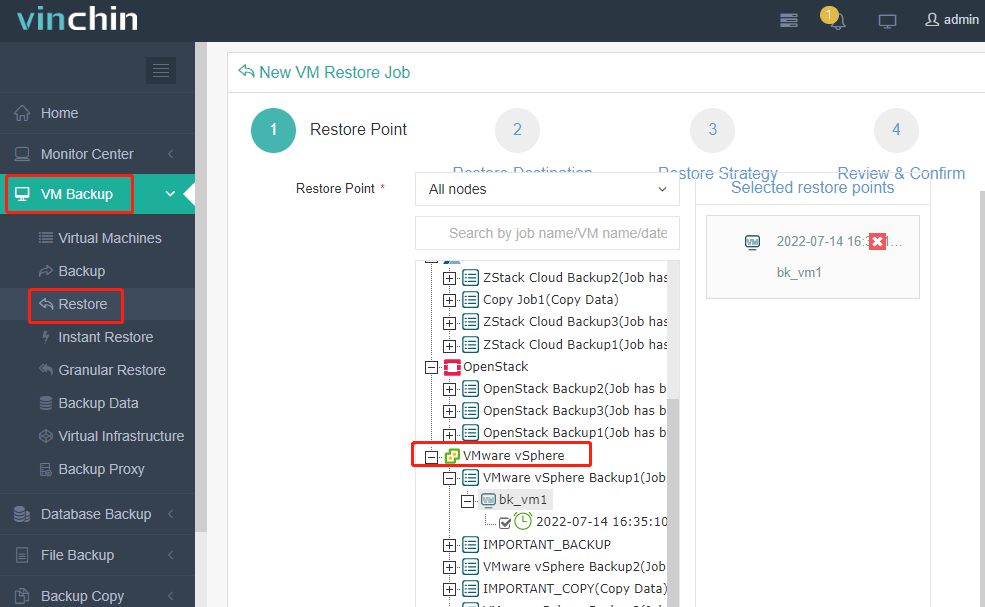
2. Выберите виртуальную машину, которую необходимо восстановить.
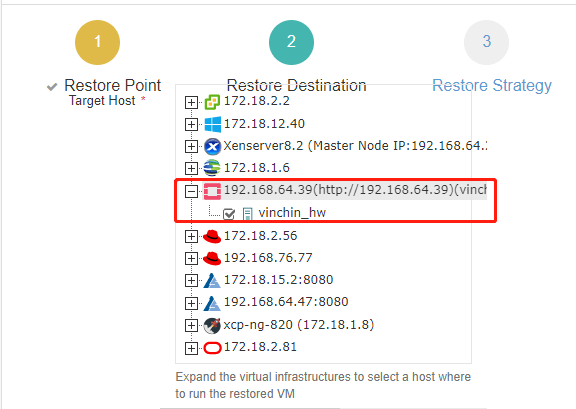
3. Выберите хост OpenStack для запуска восстановленной виртуальной машины
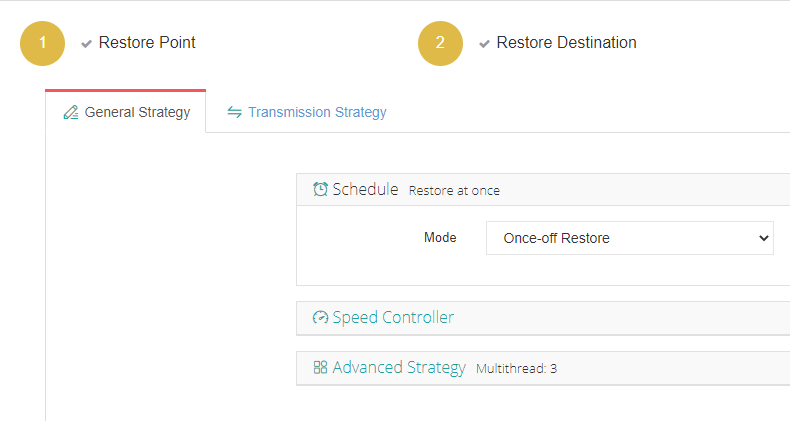
4. Настройте стратегию восстановления
5. Проверьте и отправьте задание
Vinchin Резервное копирование и восстановление объединяет резервное копирование виртуальных машин, восстановление данных и миграцию «виртуальная машина — виртуальная машина» в одном программном обеспечении для повышения операционной эффективности. Вы можете попробовать полнофункциональную 60-дневную бесплатную пробную версию этого ПО и уже сейчас ознакомиться с дополнительными практическими функциями.
Часто задаваемые вопросы о миграции VMware в OpenStack
Вопрос 1: Чем архитектура OpenStack отличается от VMware?
О: OpenStack представляет собой набор инструментов с открытым исходным кодом для создания и управления облачными вычислительными платформами. Модульная архитектура обеспечивает большую гибкость при проектировании и развертывании инфраструктуры.
VMware, напротив, представляет собой более закрытое и интегрированное решение, ориентированное на стабильность и корпоративную поддержку, зачастую за счёт меньшей гибкости.
Вопрос 2: Как обеспечить высокую доступность (HA) в OpenStack, если ранее она использовалась в VMware?
О: OpenStack поддерживает высокую доступность, однако её реализация отличается от VMware.
В OpenStack HA обычно обеспечивается за счёт настройки резервирования сервисов и использования таких технологий, как Ceph, для обеспечения отказоустойчивости хранилища. По сравнению с более интегрированным механизмом HA в VMware, такая конфигурация требует большего количества ручных настроек.
Заключение
Если вы стремитесь модернизировать IT-инфраструктуру, снизить эксплуатационные расходы или перейти на открытые стандарты, OpenStack предоставляет мощную и гибкую платформу для построения облачной инфраструктуры.
А Vinchin может стать надёжным решением для защиты ваших данных и упрощения миграции виртуальных машин!