VMware vCenter Converter Standalone — бесплатный инструмент VMware, предназначенный для преобразования существующих виртуальных машин и физических серверов в формат, совместимый с VMware. Инструмент поддерживает два основных сценария: V2V (Virtual-to-Virtual, перенос виртуальной машины в виртуальную машину) и P2V (Physical-to-Virtual, перенос физического сервера в виртуальную машину), что позволяет относительно просто переносить или виртуализировать существующие ИТ-среды.
vCenter Converter Standalone также поддерживает работу с виртуальными машинами, созданными на других платформах виртуализации, например Microsoft Hyper-V или Citrix XenServer, и преобразование их в формат, подходящий для VMware. Это делает инструмент удобным вариантом для консолидации инфраструктуры или перехода на платформу VMware.
Кроме того, V2V-миграция с помощью vCenter Converter Standalone применяется в средах VMware, например при обновлении инфраструктуры или переносе виртуальных машин на более новую версию vSphere или ESXi. Ниже рассмотрим, как выполнить такой перенос с помощью VMware vCenter Converter.
Как перенести ВМ VMware с помощью vCenter Converter
1. Запустите VMware vCenter Converter Standalone
Запустите приложение VMware vCenter Converter Standalone. Инструмент предоставляет графический интерфейс, который помогает пройти все основные этапы процесса миграции.
2. Выберите исходную виртуальную машину
В разделе Convert Machine в качестве исходного типа выберите VMware Infrastructure virtual machine. Это указывает на то, что в качестве источника используется существующая виртуальная машина VMware.
3. Подключитесь к исходному серверу vCenter
Введите адрес сервера vCenter, имя пользователя и пароль, после чего нажмите Next. На этом этапе устанавливается подключение к исходному серверу vCenter, чтобы можно было выбрать виртуальные машины для переноса.
4. Выберите ВМ для миграции
На экране выбора исходной виртуальной машины найдите нужную ВМ и выберите ее. Например, можно выбрать виртуальную машину standby. После этого нажмите Next.
5. Подтвердите параметры подключения
Повторно укажите данные сервера vCenter, чтобы подтвердить подключение и убедиться, что все параметры настроены корректно.
6. Задайте имя новой ВМ
В интерфейсе настройки укажите имя виртуальной машины, которая будет создана после миграции. Например, можно использовать имя standby_new.
7. Настройте дисковый контроллер
Перейдите в раздел Configuration Modification и выберите тип контроллера диска для новой виртуальной машины.
Тип контроллера следует выбирать с учетом совместимости с гостевой операционной системой. Для некоторых устаревших ОС, например Windows 2000, может потребоваться контроллер IDE.
8. Запустите задачу миграции
После проверки всех параметров нажмите Finish, чтобы запустить процесс миграции.
После запуска задачи данные из исходной виртуальной машины будут скопированы в новую ВМ.
9. Отслеживайте статус миграции
Следите за ходом выполнения операции через интерфейс Task Monitor, чтобы убедиться, что задача успешно завершена.
Таким образом, с помощью vCenter Converter можно перенести виртуальные машины между различными средами VMware. Такой подход может использоваться при обновлении виртуальной инфраструктуры, оптимизации распределения ресурсов или консолидации виртуальных машин.
Окончание поддержки vCenter Converter и решение Vinchin для миграции
v2v VMware Converter позволяет преобразовывать виртуальные машины с таких платформ, как Microsoft Hyper-V и Citrix XenServer, в формат VMware, а также переносить ВМ VMware на более новые версии vSphere или ESXi. Однако инструмент не предназначен для преобразования виртуальной машины VMware в формат другой платформы виртуализации.
Если требуется надежное решение для миграции и резервного копирования виртуальных машин, можно использовать Vinchin Backup & Recovery. Решение поддерживает резервное копирование и восстановление ВМ между различными платформами виртуализации и охватывает более 10 виртуальных сред, включая VMware, Proxmox, Hyper-V, XenServer, XCP-ng, oVirt, RHV и другие.
Vinchin также обеспечивает высокий уровень защиты и стабильности, что особенно важно для виртуализированных сред, где требуется надежная защита данных. С помощью Vinchin можно переносить виртуальные машины между различными платформами, сохраняя при этом возможность резервного копирования и восстановления данных.
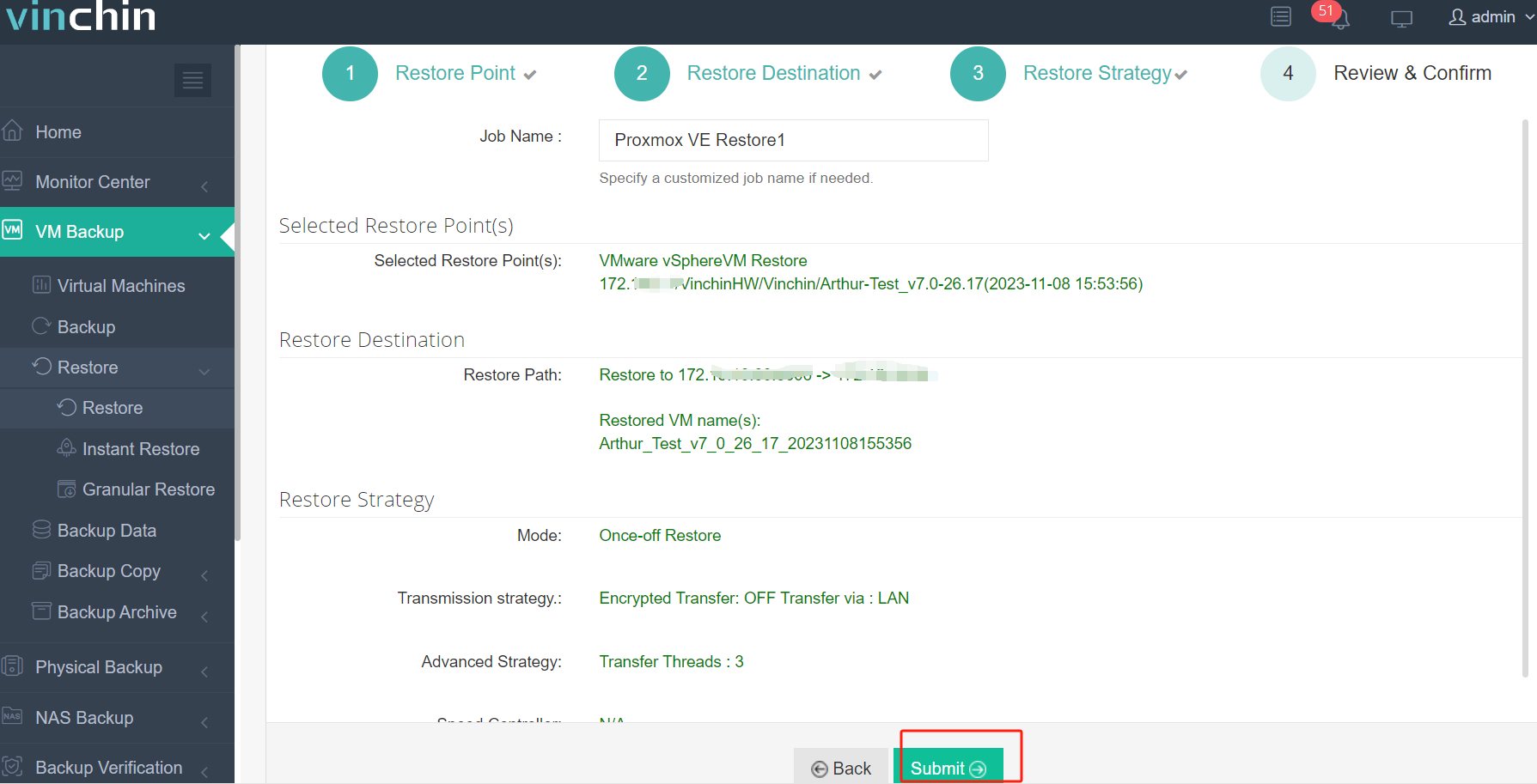
Процесс миграции с помощью Vinchin достаточно прост. Ниже рассмотрим пример переноса виртуальной машины из VMware в Proxmox.
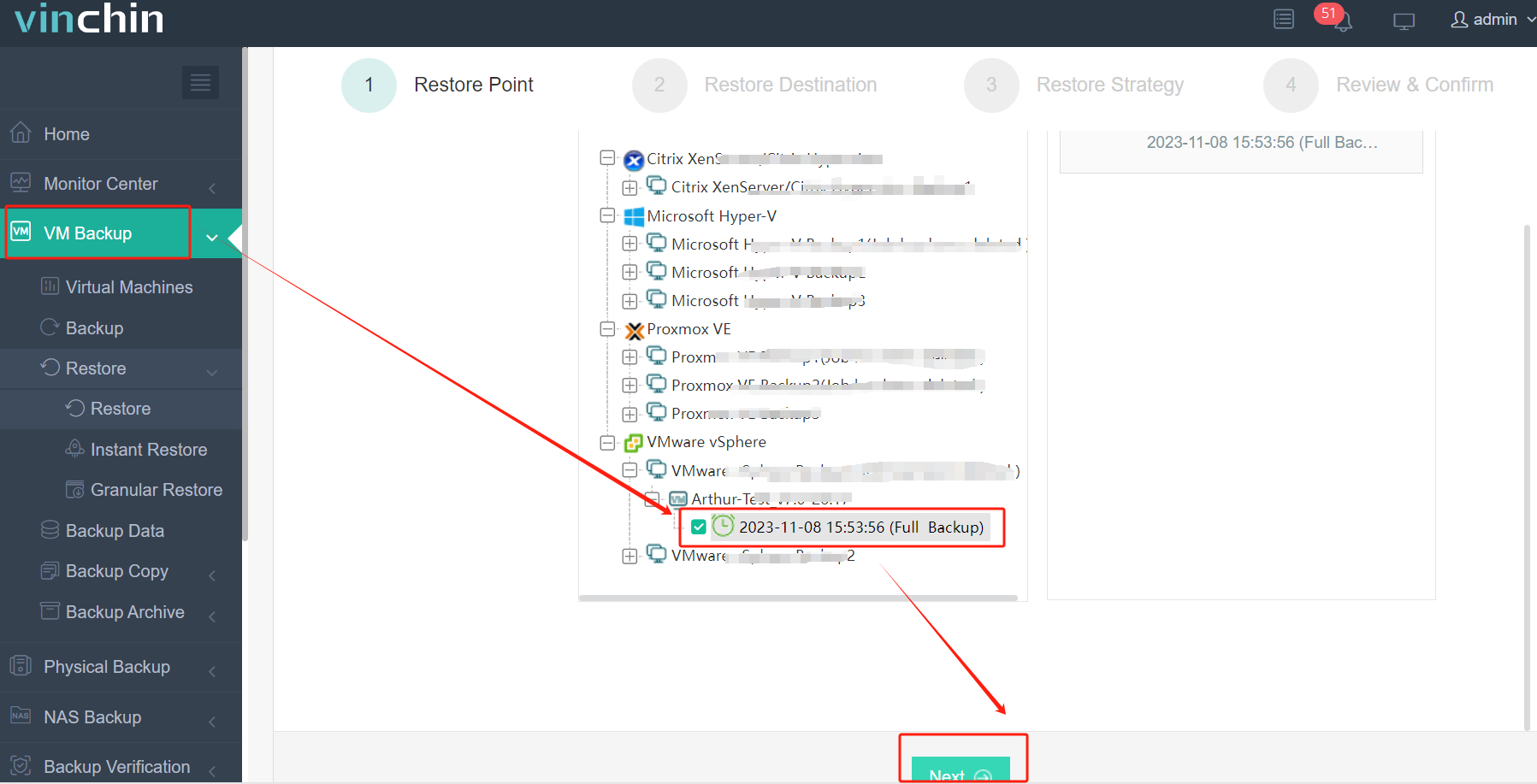
1. Выберите резервную копию ВМ VMware
Выберите резервную копию виртуальной машины VMware, которую необходимо перенести.
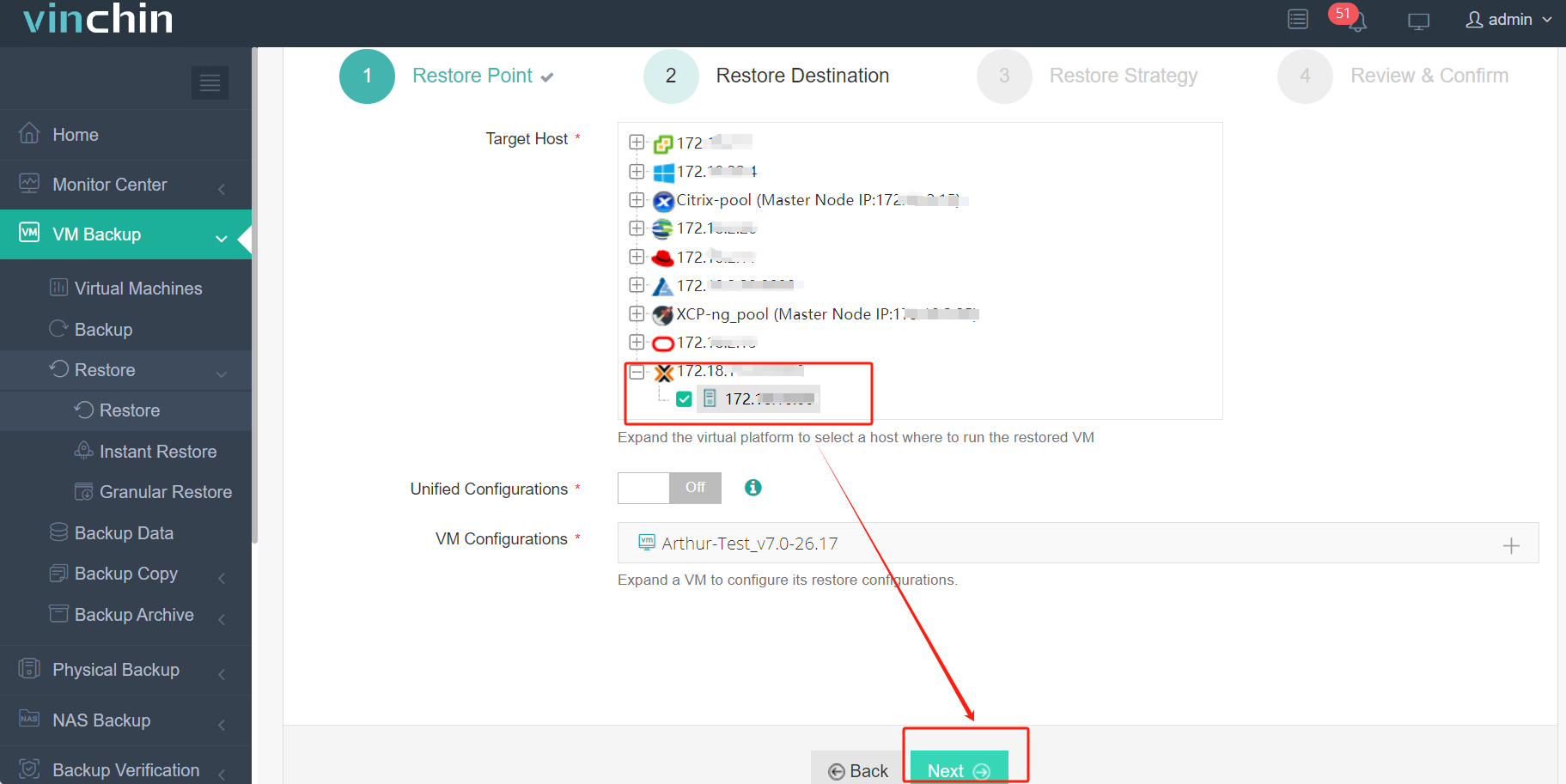
2. Выберите целевой хост Proxmox
В качестве целевого хоста укажите сервер Proxmox.
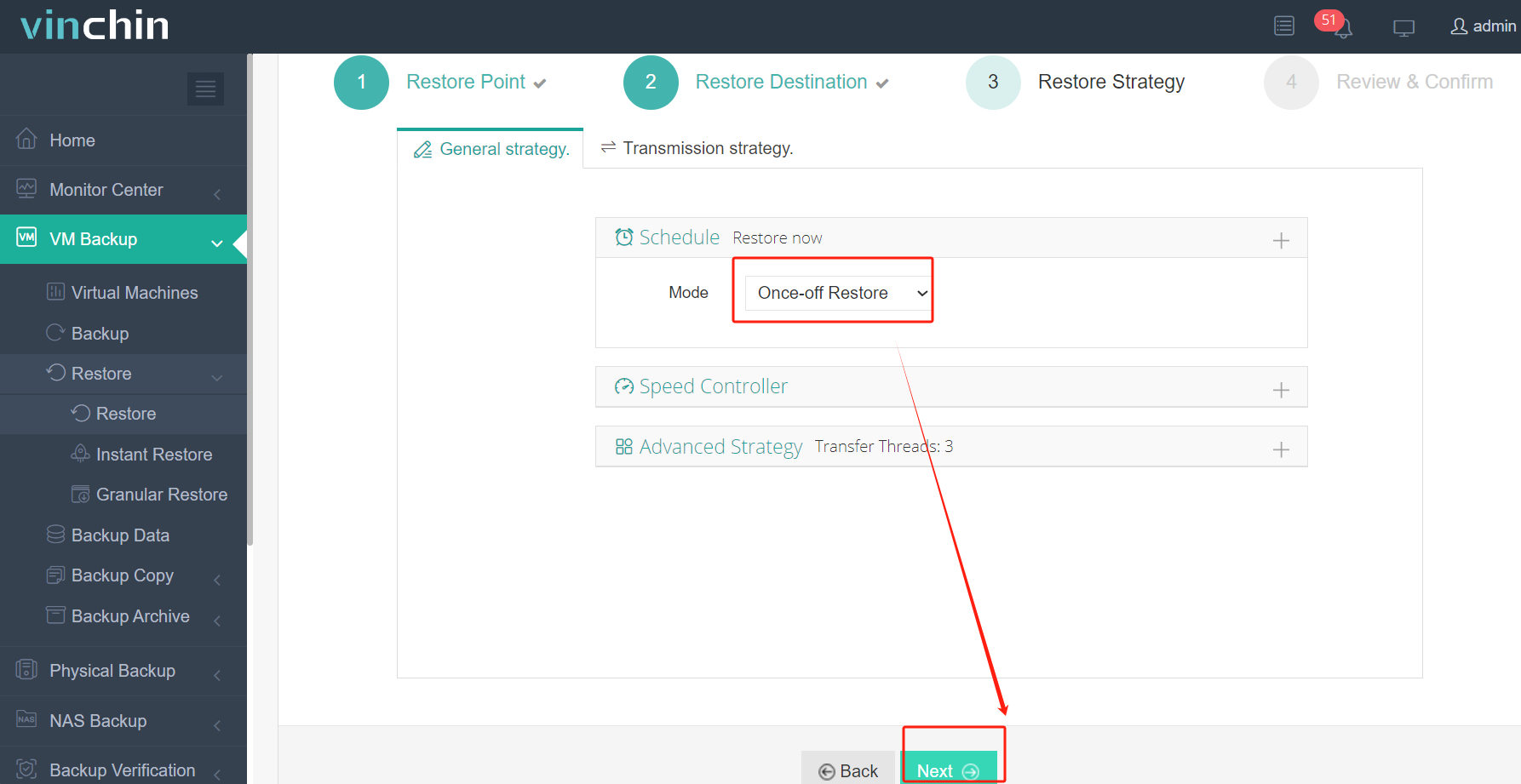
3. Выберите разовое восстановление
Выберите режим Once-off Restore для выполнения однократного восстановления виртуальной машины в целевой среде.
4. Запустите задачу
Проверьте заданные параметры и нажмите Submit, чтобы запустить задачу восстановления.
Vinchin предоставляет бесплатный 60-дневный пробный период, в течение которого пользователи могут протестировать возможности решения в реальной ИТ-среде. Для получения дополнительной информации свяжитесь с Vinchin.
Vinchin предлагает бесплатный пробный период продолжительностью 60 дней, чтобы пользователи могли оценить функциональность в реальных условиях. Для получения дополнительной информации, пожалуйста, свяжитесь с Vinchin напрямую.
Часто задаваемые вопросы о v2v VMware Converter
Вопрос 1. Какие операционные системы поддерживает vCenter Converter?
Ответ: VMware vCenter Converter поддерживает широкий спектр операционных систем, включая различные версии Windows и Linux. Актуальный список поддерживаемых операционных систем можно найти на официальном сайте VMware.
Вопрос 2. Как проверить работоспособность ВМ после конвертации?
Ответ: После завершения конвертации необходимо запустить виртуальную машину и проверить работу установленных приложений и служб. В некоторых случаях может потребоваться изменить параметры виртуального оборудования или обновить драйверы.
Заключение
VMware vCenter Converter больше не поддерживается из-за устаревшей технологии. Для безопасной и эффективной миграции виртуальных машин можно использовать Vinchin Backup & Recovery, которое поддерживает кросс-платформенную миграцию и обеспечивает надежную защиту данных.