Введение
В последние годы ИТ-ландшафт России переживает масштабную трансформацию из-за санкционных ограничений, ухода западных вендоров и политики импортозамещения. Платформа VMware vSphere, долгое время являвшаяся отраслевым стандартом, постепенно уступает место отечественным решениям, среди которых zVirt от компании Orion soft занимает одну из лидирующих позиций. zVirt — это гиперконвергентная система виртуализации на базе KVM, сертифицированная ФСТЭК и включённая в реестр российского ПО.
Однако процесс переноса рабочих нагрузок с VMware на zVirt может вызывать опасения у системных администраторов: как минимизировать простой? Как сохранить целостность данных? Как избежать несовместимости драйверов и конфигураций?
В этой статье мы подробно рассмотрим, как выполнить перенос виртуальных машин с VMware на zVirt с помощью Vinchin Backup & Recovery, разберём ключевые этапы и преимущества такого подхода.
Обзор VMware и zVirt
VMware vSphere — зрелая платформа корпоративного уровня с богатым набором функций (vMotion, DRS, HA). Она поддерживает широкий спектр гостевых ОС и обладает обширной экосистемой инструментов. Однако для российских заказчиков лицензирование VMware стало сложным и дорогим, а официальная техническая поддержка больше недоступна.
zVirt — российская платформа виртуализации, построенная на ядре Linux KVM. Она предлагает функциональность, сравнимую с VMware: управление через веб-интерфейс, высокую доступность, живую миграцию ВМ (Live Migration), поддержку SDS (программно-определяемых хранилищ) и централизованное управление. Переход на zVirt позволяет не только снизить зависимость от зарубежного ПО, но и получить официальную техподдержку на русском языке.
Несмотря на схожесть концепций, архитектура платформ различается. VMware использует формат дисков VMDK, собственные драйверы VMware Tools и управление через vCenter. zVirt оперирует образами дисков в формате QCOW2 или RAW и использует драйверы VirtIO. Прямой перенос ВМ между этими средами требует конвертации форматов и адаптации гостевой ОС.
Трудности ручной миграции
Без специализированных инструментов миграция ВМ с VMware на zVirt превращается в трудоёмкий и рискованный процесс. Типичные сложности включают:
Конвертация дисков: Необходимо вручную экспортировать VMDK, конвертировать их в формат QCOW2 с помощью qemu-img и затем импортировать в zVirt.
Совместимость драйверов: Гостевая ОС, изначально установленная с драйверами VMware (например, сетевой адаптер VMXNET3 или контроллер хранилища PVSCSI), может не загрузиться под управлением zVirt без предварительной установки драйверов VirtIO.
Настройка сети и конфигураций: При переносе приходится вручную переопределять сетевые метки, VLAN и параметры загрузки.
Длительный простой: Ручной процесс может занять часы или даже дни для больших объёмов данных, что неприемлемо для критичных сервисов.
Использование специализированного ПО, такого как Vinchin Backup & Recovery, позволяет автоматизировать все перечисленные этапы и свести к минимуму человеческие ошибки.
Vinchin Backup & Recovery: комплексное решение для резервного копирования и миграции
Vinchin Backup & Recovery — это профессиональная платформа для защиты данных и управления виртуальной инфраструктурой. Помимо широких возможностей резервного копирования, Vinchin включает модуль кросс-платформенной миграции виртуальных машин (V2V). Он обеспечивает прямую миграцию виртуальных машин между различными гипервизорами: VMware vSphere, Microsoft Hyper-V, Proxmox VE, Red Hat Virtualization, Oracle Linux KVM, Huawei FusionCompute, Sangfor HCI, H3C CAS, OpenStack, zVirt и многими другими.
Для задачи переноса с VMware на zVirt Vinchin выступает в роли универсального моста. Продукт автоматически выполняет:
Конвертацию форматов дисков (VMDK → QCOW2).
Инъекцию драйверов VirtIO в гостевую ОС для обеспечения загрузки на KVM-платформе.
Переназначение сетевых адаптеров на соответствующие сети в zVirt.
Настройку параметров виртуального оборудования (CPU, RAM) согласно политикам целевого окружения.
Важно отметить, что Vinchin не требует установки агентов внутри гостевых ОС. Управление осуществляется через API гипервизоров, что упрощает процесс и сохраняет целостность конфигураций.
Пошаговое руководство: миграция ВМ с VMware на zVirt с помощью Vinchin
Ниже представлен детальный алгоритм переноса виртуальной машины. Для выполнения описанных шагов необходимо иметь установленный сервер Vinchin Backup & Recovery (физический или виртуальный), а также сетевую доступность к исходному vCenter/ESXi и целевому кластеру zVirt.
Шаг 1. Установка и первоначальная настройка Vinchin
1. Скачайте ISO-образ Vinchin с официального сайта и разверните сервер (поддерживается установка на выделенный физический сервер или в ВМ).
2. После загрузки системы выполните первичную настройку через консоль или веб-интерфейс: задайте IP-адрес, маску подсети, шлюз и имя хоста.
3. Активируйте лицензию Vinchin. Для выполнения V2V миграции требуется лицензия уровня Enterprise или выше.
Шаг 2. Создание задания резервного копирования (бэкап исходной ВМ VMware)
Перед миграцией необходимо выполнить полное резервное копирование исходной виртуальной машины:
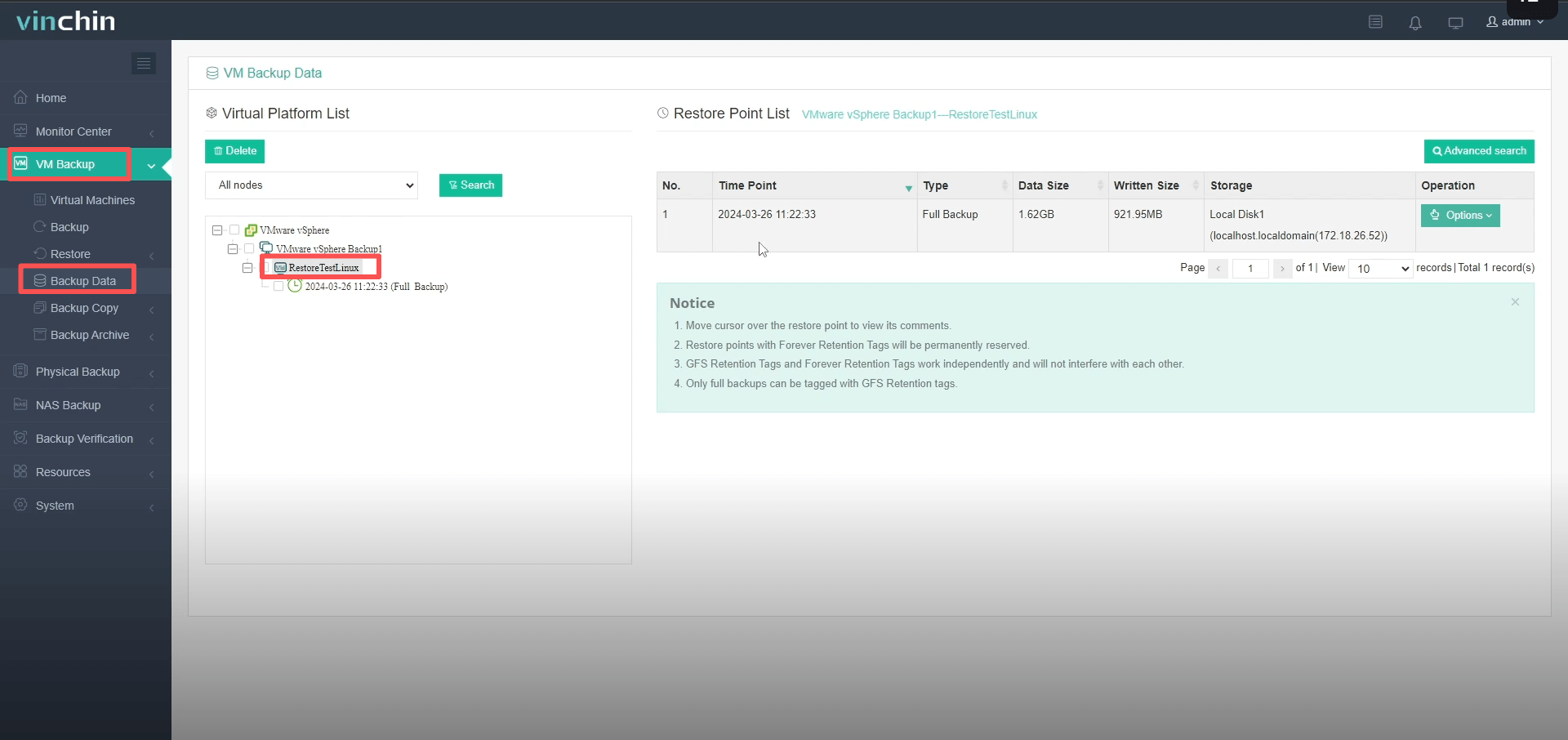
1. В левом навигационном меню нажмите VM Backup, затем выберите Backup Data.
2. В открывшемся окне New VM Backup Job разверните дерево и выберите целевую ВМ на платформе VMware.
3. Выберите целевое хранилище для резервной копии и настройте политику бэкапа (рекомендуется выполнить полное резервное копирование перед первой миграцией).
4. Отправьте задание на выполнение (прогресс можно отслеживать в Monitor Center).
Шаг 3. Создание задания восстановления (выполнение кросс-платформенной миграции)
Это ключевой шаг выполнения V2V миграции:
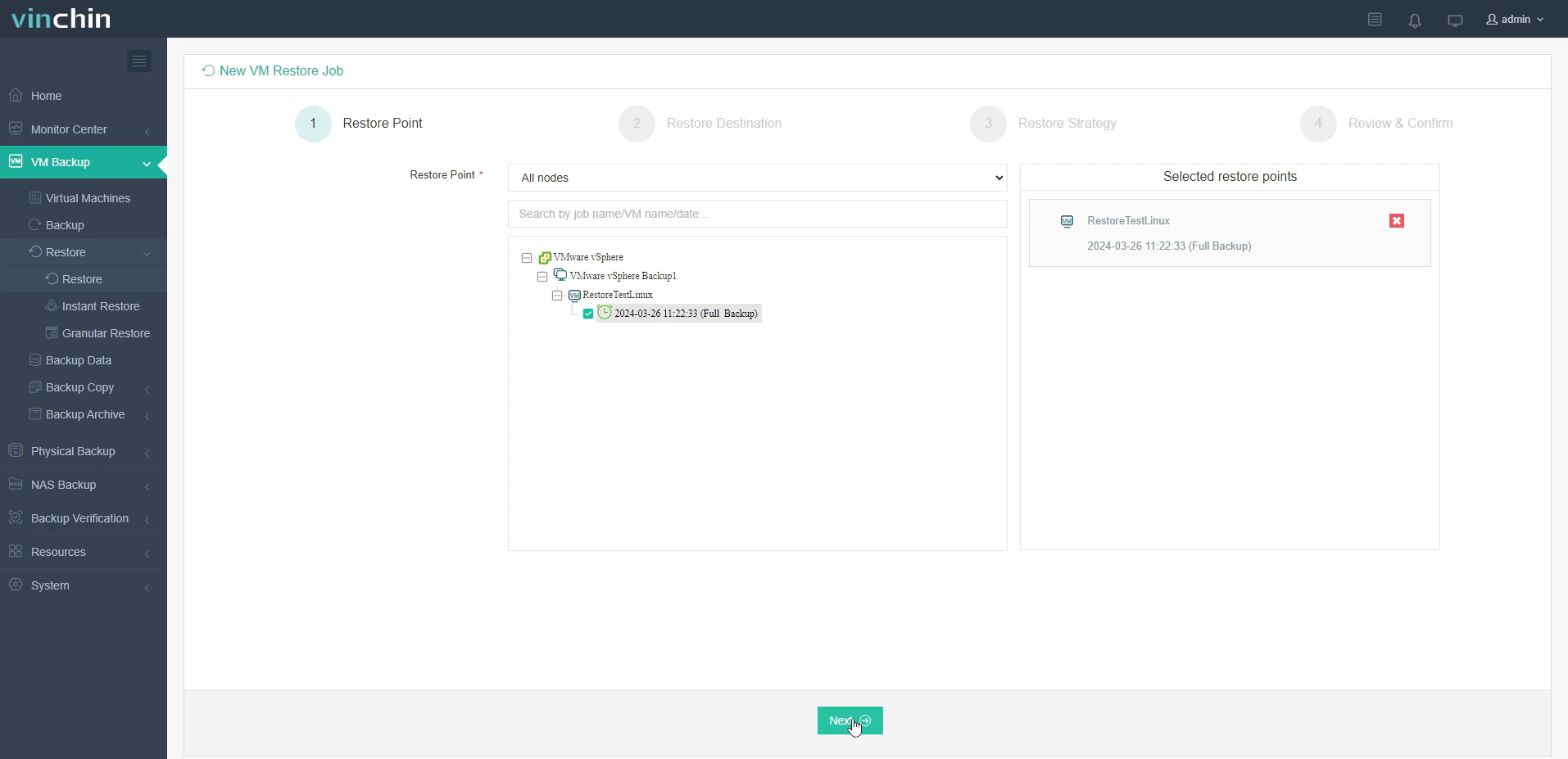
1. В левом навигационном меню нажмите VM Backup, затем выберите Restore.
2. Откроется окно мастера New VM Restore Job, состоящее из четырёх шагов:
Шаг 3.1: Выбор точки восстановления (Restore Point)
Разверните страницу, найдите ранее забэкапленную виртуальную машину VMware. Разверните список доступных точек восстановления и выберите только что созданную резервную копию в качестве источника восстановления.
Шаг 3.2: Выбор цели восстановления (Restore Destination)
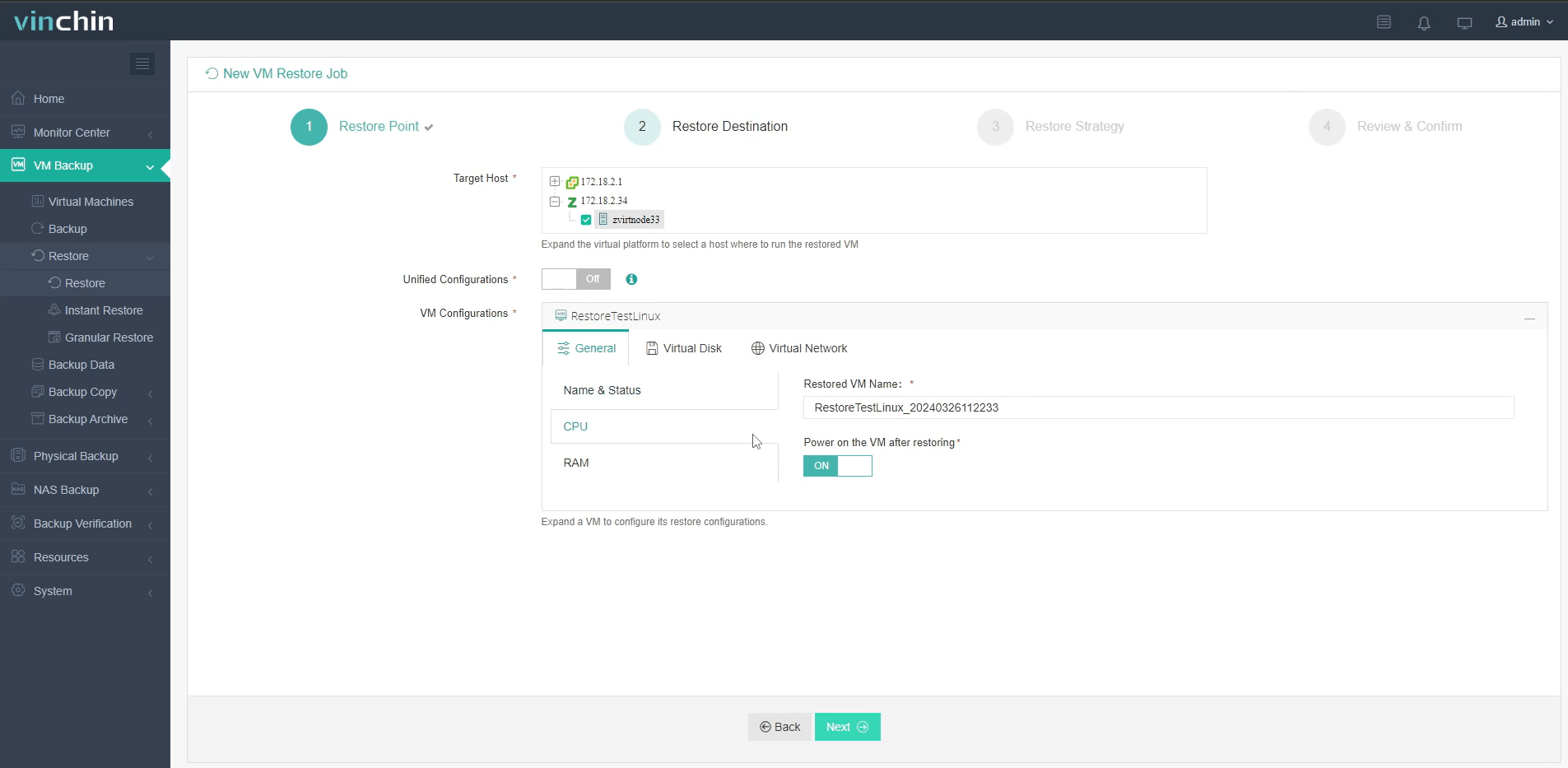
Target Host: выберите из списка хост или кластер платформы zVirt (например, показанные на скриншоте 172.18.2.1, 172.18.2.34).
VM Configurations: разверните параметры конфигурации ВМ, здесь можно задать имя целевой виртуальной машины, параметры CPU, памяти и т.д.
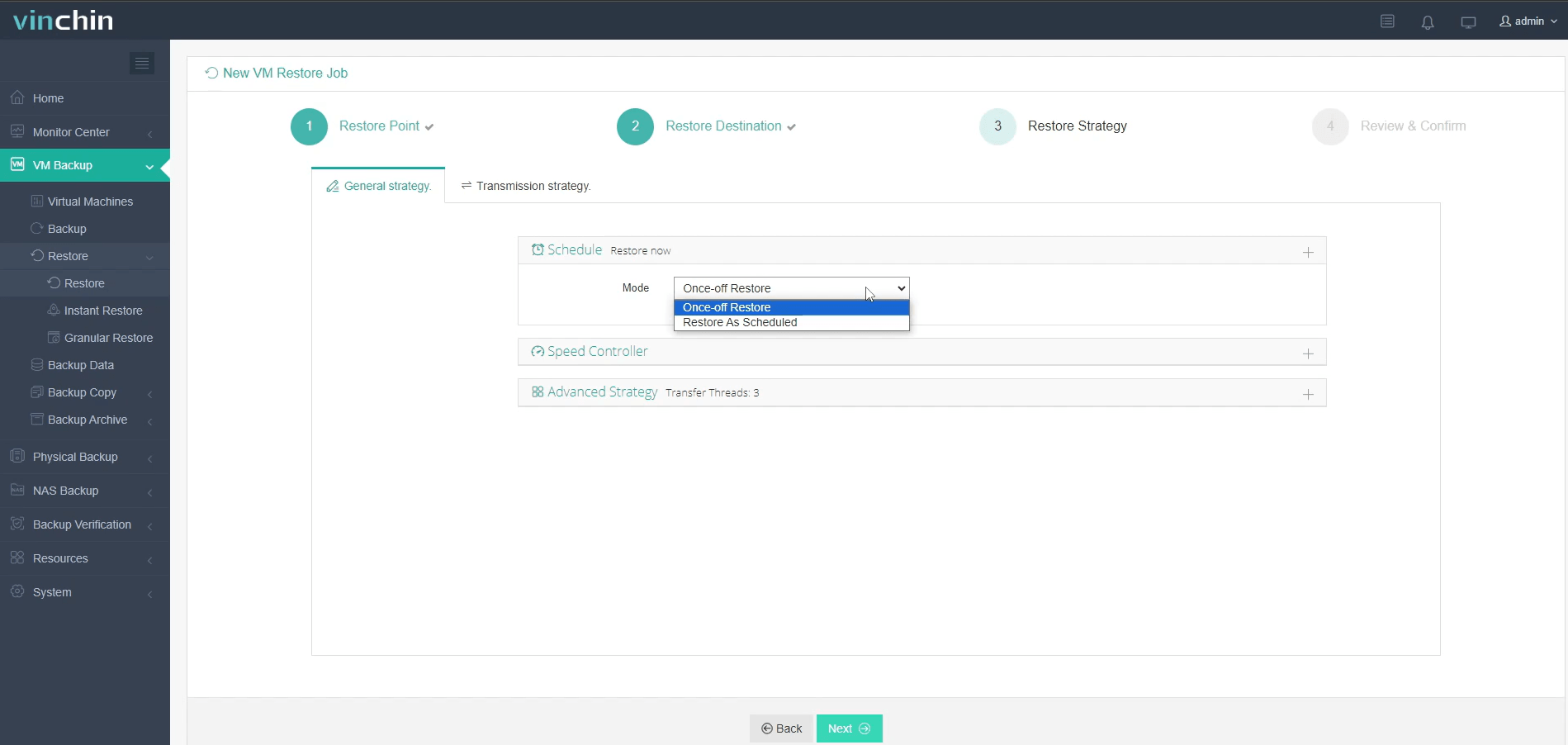
Шаг 3.3: Настройка стратегии восстановления (Restore Strategy)
Schedule: Mode — обычно выбирается Once-off Restore (однократное восстановление). Также можно отметить Restore As Scheduled для выполнения по расписанию.
Transfer Threads: можно регулировать количество потоков передачи (по умолчанию значение 3). Увеличение значения ускоряет миграцию, но потребляет больше пропускной способности сети.
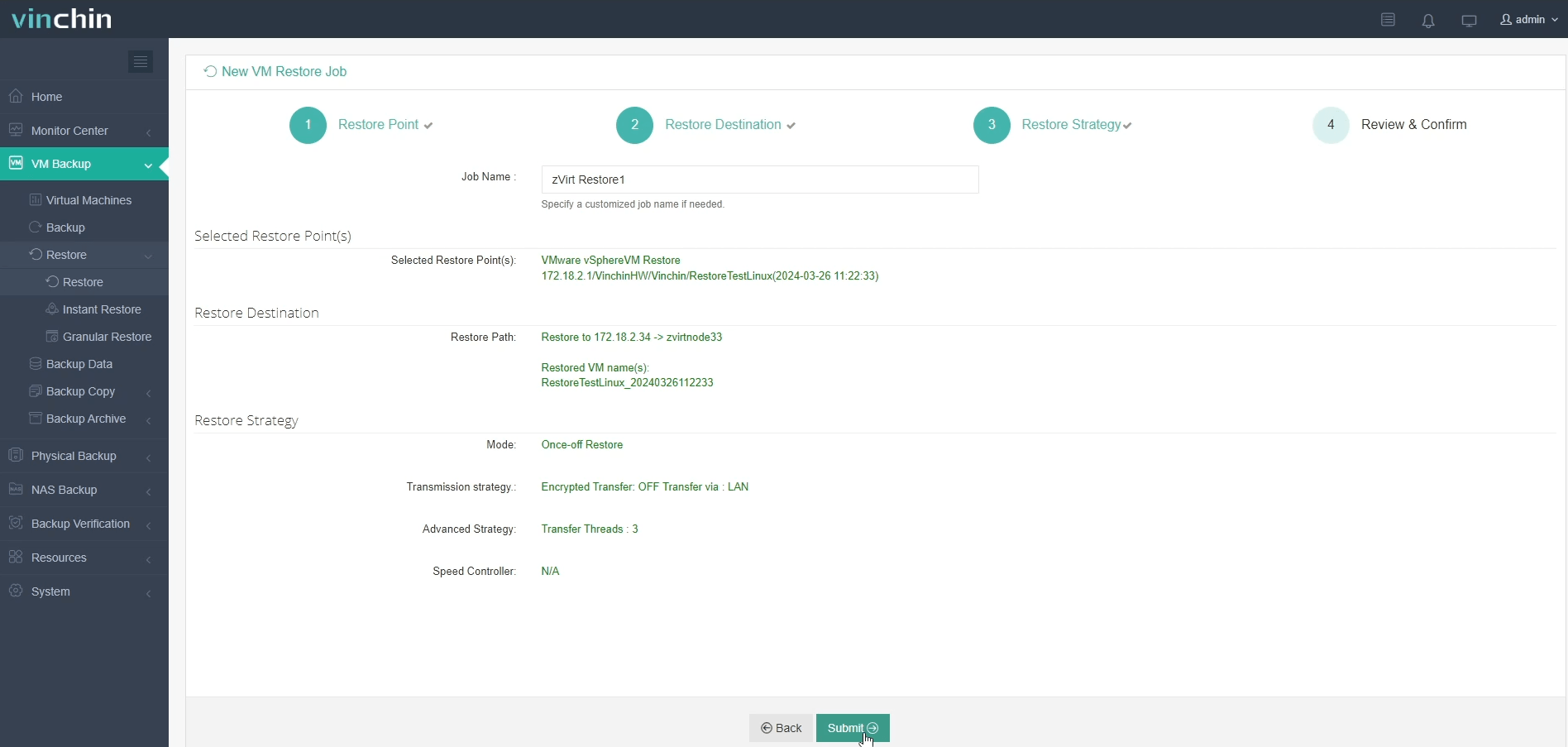
Шаг 3.4: Проверка и подтверждение
Проверьте все заданные параметры и нажмите Submit для запуска задания.
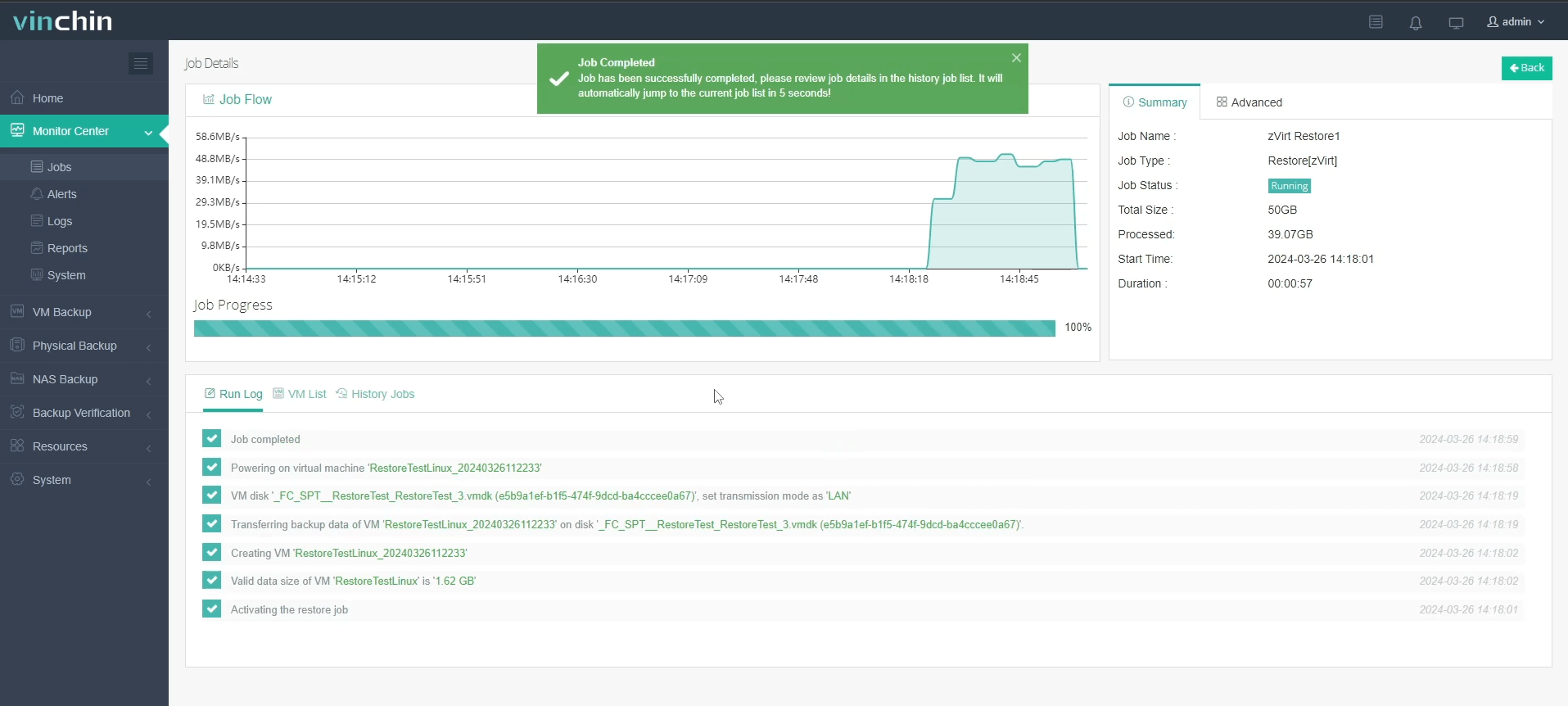
Шаг 4. Мониторинг прогресса миграции
1. После отправки задания статус его выполнения можно отслеживать на странице Monitor Center → Current Jobs.
2. Vinchin в реальном времени отображает процент выполнения, скорость передачи данных и оставшееся время.
3. После завершения задания восстановления виртуальная машина уже перенесена на платформу zVirt.
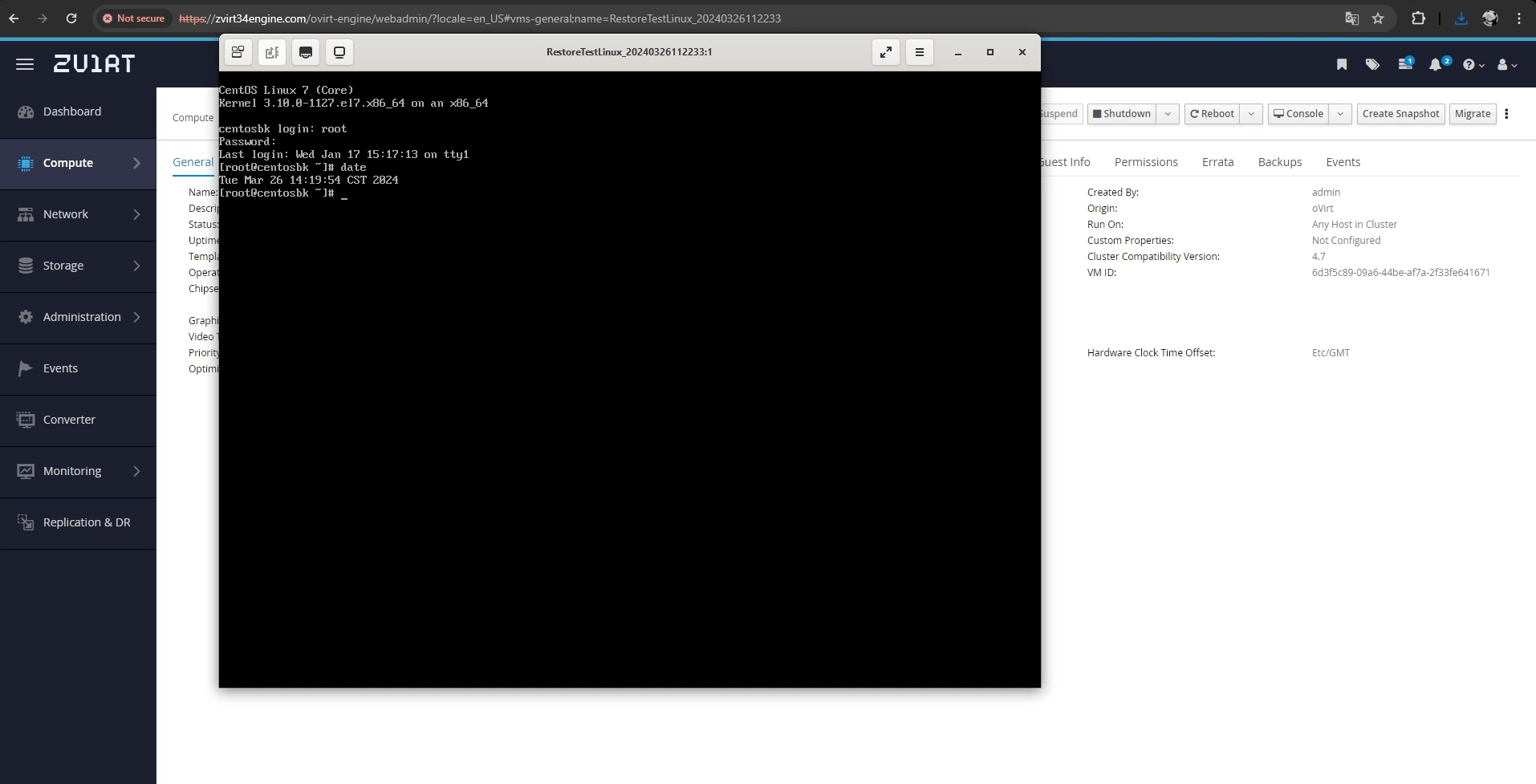
Шаг 5. Проверка работоспособности ВМ в среде zVirt
После завершения миграции:
1. Войдите в веб-консоль управления zVirt и найдите перенесённую виртуальную машину.
2. Запустите ВМ и откройте её консоль.
3. Убедитесь, что операционная система загружается без ошибок.
4. Проверьте сетевое соединение, доступность служб и приложений.
Совет: Вы также можете перейти по ссылке, чтобы посмотреть наше практическое видео на Rutube, которое даст вам более наглядное представление о работе с продуктом.
Практические рекомендации для успешной миграции
Чтобы переход с VMware на zVirt прошёл максимально гладко, следуйте приведённым ниже советам:
1. Проведите инвентаризацию: Составьте список ВМ с указанием версий ОС, версий VMware Tools, объёмов дисков и требований к производительности.
2. Планируйте миграцию поэтапно: Начните с некритичных серверов, чтобы накопить опыт и отладить процесс.
3. Убедитесь в наличии свободного места в хранилище zVirt: Из-за особенностей тонкого выделения (thin provisioning) формата QCOW2 размер диска после конвертации может незначительно измениться.
4. Перед миграцией удалите старые снапшоты и консолидируйте диски ВМ: Это ускорит экспорт данных и исключит возможные ошибки.
5. Проверьте сетевую связность:Убедитесь, что сервер Vinchin имеет доступ по сети управления к vCenter и к API zVirt.
6. Выполните тестовую миграцию: Vinchin позволяет выполнить пробную миграцию без окончательного переключения, чтобы проверить результат, не затрагивая исходную ВМ.
Часто задаваемые вопросы (FAQ)
Вопрос1: Поддерживает ли Vinchin миграцию ВМ с UEFI и Secure Boot?
Ответ 1:Да, Vinchin корректно обрабатывает ВМ с прошивкой UEFI и адаптирует конфигурацию для загрузки в zVirt (целевая платформа также должна поддерживать UEFI).
Вопрос 2: Можно ли перенести ВМ с толстыми дисками (thick provisioned)?
Ответ 2: Да. Vinchin автоматически преобразует толстые диски VMDK в тонкий формат QCOW2, экономя место в целевом хранилище. При необходимости можно вручную настроить политику выделения пространства в zVirt.
Вопрос 3: Что делать, если после миграции ВМ не загружается?
Ответ 3: Сначала проверьте, была ли включена опция «Install VirtIO drivers» в настройках задания миграции. Если нет, можно загрузить ВМ с LiveCD, установить драйверы вручную или выполнить повторную миграцию с включённой инъекцией драйверов.
Заключение
Для российских компаний, стремящихся к технологической независимости и безопасности, переход с платформы VMware на zVirt является стратегически важным шагом. Несмотря на различия в архитектуре гипервизоров, этот процесс не должен быть сложным или рискованным. С помощью профессионального инструмента Vinchin Backup & Recovery администраторы могут выполнить кросс-платформенную миграцию виртуальных машин всего в несколько кликов, экономя время и избегая ошибок, свойственных ручному труду.
Vinchin не только средство миграции, но и универсальная платформа резервного копирования, которая может стать долгосрочным активом в ИТ-инфраструктуре компании. Выбирая Vinchin, вы получаете надёжного партнёра для безопасного перехода на отечественное ПО и уверенность в будущем вашей виртуальной среды.