Ищете простое решение для миграции виртуальных машин? Попробуйте Vinchin Backup & Recovery!↘ Скачать бесплатную пробную версию VMware — это широко распространённый поставщик платформы виртуализации, основанной на архитектуре x86. Благодаря гипервизору типа 1 ESXi и централизованной консоли управления vCenter поддержка и управление VMware осуществляются быстрее и проще. С помощью vMotion пользователи VMware могут выполнять миграцию данных внутри платформы.
oVirt — это бесплатное решение с открытым исходным кодом для распределённой виртуализации, основанное на гипервизоре KVM и проектах сообщества, таких как libvirt, Gluster, PatternFly и Ansible. oVirt состоит из oVirt Node — компонента, на котором устанавливаются KVM и VDSM (аналог ESXi), и oVirt Engine — системы администрирования набора узлов oVirt Node (аналог vCenter). В целом oVirt считается альтернативой VMware.
VMware может быть дорогой альтернативой по сравнению с функциями, которые oVirt предоставляет бесплатно. Это решение подходит тем, кто хочет перейти с VMware на oVirt. Итак, как перенести VMware ESXi в oVirt? Вы можете использовать команды, приведённые в этой статье, или выбрать конвертер V2V.
Примечание. Поскольку oVirt и RHV имеют схожую архитектуру, вы также можете использовать описанные в этом посте методы для миграции из VMware в RHV. Для одного из методов требуется установка virt-v2v, поэтому рекомендуется подготовить её заранее.
Примечание:
В настоящее время можно импортировать только виртуальные машины, существующие в домене хранения oVirt (либо в домене экспорта, либо в домене данных). То есть в oVirt можно импортировать только три типа виртуальных машин:
• Виртуальные машины, размещённые в домене хранения центра обработки данных;
• Виртуальные машины, ранее экспортированные из oVirt и сейчас хранящиеся в домене экспорта;
• Виртуальные машины, преобразованные из внешней среды и помещённые в домен экспорта в качестве первого шага.
3 общих импортируемых курса для oVirt
1. Импорт виртуальной машины из домена хранения
1. Выберите источник, из которого будет импортирована виртуальная машина
2. Выберите целевой домен хранения
3. Выберите прокси-сервер
4. Выберите виртуальную машину из источника
5. Получить конфигурацию виртуальной машины
6. Настройка свойств конверсии
7. Добавить виртуальную машину и диски в хранилище данных (заблокировано)
8. Преобразование дисков виртуальной машины. За этим процессом необходимо следить
9. Обновите виртуальную машину и диски при необходимости
10. Разблокировать виртуальную машину и диски
2. Импорт ВМ из домена экспорта
1. Укажите домен экспорта ВМ
2. Выберите целевую область данных
3. Выберите одну из виртуальных машин в домене экспорта
4. Конфигурация виртуальной машины настроена
5. Настройте свойства конвертации
6. Добавить виртуальную машину и диски в хранилище данных (заблокировано)
7. Диски скопированы, других обновлений не требуется
8. Разблокируйте виртуальную машину и диски
3. Импорт из внешней среды
1. Задайте параметры внешней среды вручную или выберите поставщика
2. Выберите целевую область данных
3. Выберите хост в центре обработки данных, на котором установлен virt-V2V в качестве прокси
4. Выберите виртуальную машину во внешней среде
5. Выполните преобразование, которое не подразумевает получение конфигурации виртуальной машины через диски
6. Настройте свойства конвертации
7. Изменённая виртуальная машина и диски добавляются в хранилище данных
8. Выполните преобразование с участием дисков
9. Размеры дисков обновлены
10. Разблокируйте виртуальную машину и диски
Как выполнить миграцию VMware в oVirt пошагово?
1. Подготовка хоста oVirt
1. Создайте домен экспортного хранилища
2. Создайте NFS-ресурс с достаточным объемом хранилища. Создайте каталог для точки монтирования, назначьте владельцем VDSM и выполните монтирование
LVM on the mount point. Then add a line in /etc/exports to export the mount.
[root@ovirt ~]# mkdir /var/lib/exports/export
[root@ovirt ~]# chown vdsm:kvm /var/lib/exports/export
[root@ovirt ~]# mount /dev/mapper/vgnonssd-lvnonssd /var/lib/exports/export
[root@ovirt ~]# df -h /var/lib/exports/export/
Filesystem            Size  Used Avail Use% Mounted on
/dev/mapper/vgnonssd-lvnonssd i.          439G   71M  417G   1% /var/lib/exports/export
[root@ovirt ~]# echo "/var/lib/exports/export    ovirt(rw)">>/etc/exports
[root@ovirt ~]# exportfs -a
[root@ovirt ~]# showmount -e
Export list for ovirt:
/var/lib/exports/export ovirt
/var/lib/exports/ssd    ovirt
/tmp/iso              ovirt
3. Добавьте домен хранилища
Перейдите в раздел System > Data Centers > Default (или имя вашего центра обработки данных) > Storage > New Domain. Затем введите данные, соответствующие вашей среде.
4. Активируйте домен.
Перейдите в раздел System > Data Centers и выберите имя центра обработки данных из списка.
Выберите новый домен для экспорта и нажмите Activate.
5. Установите VIRT-V2V для преобразования формата.
6. Создайте ~/.netrc file.
Этот файл содержит учетные данные для аутентификации в VMware. Для него должны быть установлены права доступа 600.
2. Подготовка виртуальной машины
Виртуальная машина Linux: удалите инструменты VMware и установите агент oVirt после преобразования и импорта виртуальной машины. Оставьте драйверы virtio в последнем ядре и удалите инструменты VMware.
Виртуальная машина Windows: установите драйверы Virtio до миграции. Удалите инструменты VMware после миграции.
3. Копирование виртуальной машины в oVirt
Выполните команду для копирования и преобразования виртуальной машины VMware в экспортный домен oVirt:
[root@ovirt ~]# virt-V2V -ic esx://192.168.0.5/?no_verify=1 -o rhev -os ovirt:/var/lib/exports/export --network ovirtmgt testvm2
testvm2_testvm2: 100% [===================================================================]D 0h07m40s
4. Импортируйте виртуальную машину в oVirt
Перейдите в раздел System > Data Centers > Default (или имя вашего центра обработки данных) > Storage и выберите домен экспорта из списка. Внизу нажмите «VM import», выберите экспортированную виртуальную машину и нажмите «Import». После импорта виртуальная машина готова к запуску. Проверьте настройки сети — задача выполнена.
Примечание:
Импорт из домена экспорта будет выполняться в рамках одного общего процесса. Существуют и другие случаи:
• Импорт ВМ из VMware ESXi: пользователь указывает URL и данные для аутентификации на хосте ESXi.
• Импорт виртуальной машины, экспортированной из VMware: пользователь указывает путь NFS/POSIX к файлу OVA.
Как легко перенести виртуальную машину из VMware в oVirt/RHEV?
Миграция «виртуальная машина — виртуальная машина» между двумя различными типами виртуальных машин может быть сложной задачей из-за проблем с адаптацией, разных гипервизоров и различных версий.
В результате на рынке представлено множество инструментов для преобразования виртуальных машин из одной платформы в другую (V2V), совместимых с соответствующими платформами виртуализации. Однако это неудобно. Существует ли универсальное решение, которое упростит такие задачи и обеспечит эффективное преобразование виртуальных машин? Конечно, да.
Vinchin Backup & Recovery — это самое удобное программное обеспечение для резервного копирования и ПО для V2V, поддерживающее большинство распространённых платформ виртуализации, включая VMware vSphere, oVirt, RHV, OLVM, Hyper-V, Proxmox, XenServer, XCP-ng, OpenStack и др.
Vinchin V2V работает путем добавления обеих платформ в систему резервного копирования, создания резервных копий виртуальных машин с исходной платформы виртуализации и их восстановления на целевой платформе. Решения для защиты данных и миграции могут быть интегрированы в единое решение, что позволяет значительно сократить операционные нагрузки и расходы на техническое обслуживание программного обеспечения.
Вы можете легко перенести виртуальную машину VMware в oVirt с помощью интуитивно понятной веб-консоли.
1. Выберите резервную копию виртуальной машины VMware

2. Выберите целевой хост oVirt
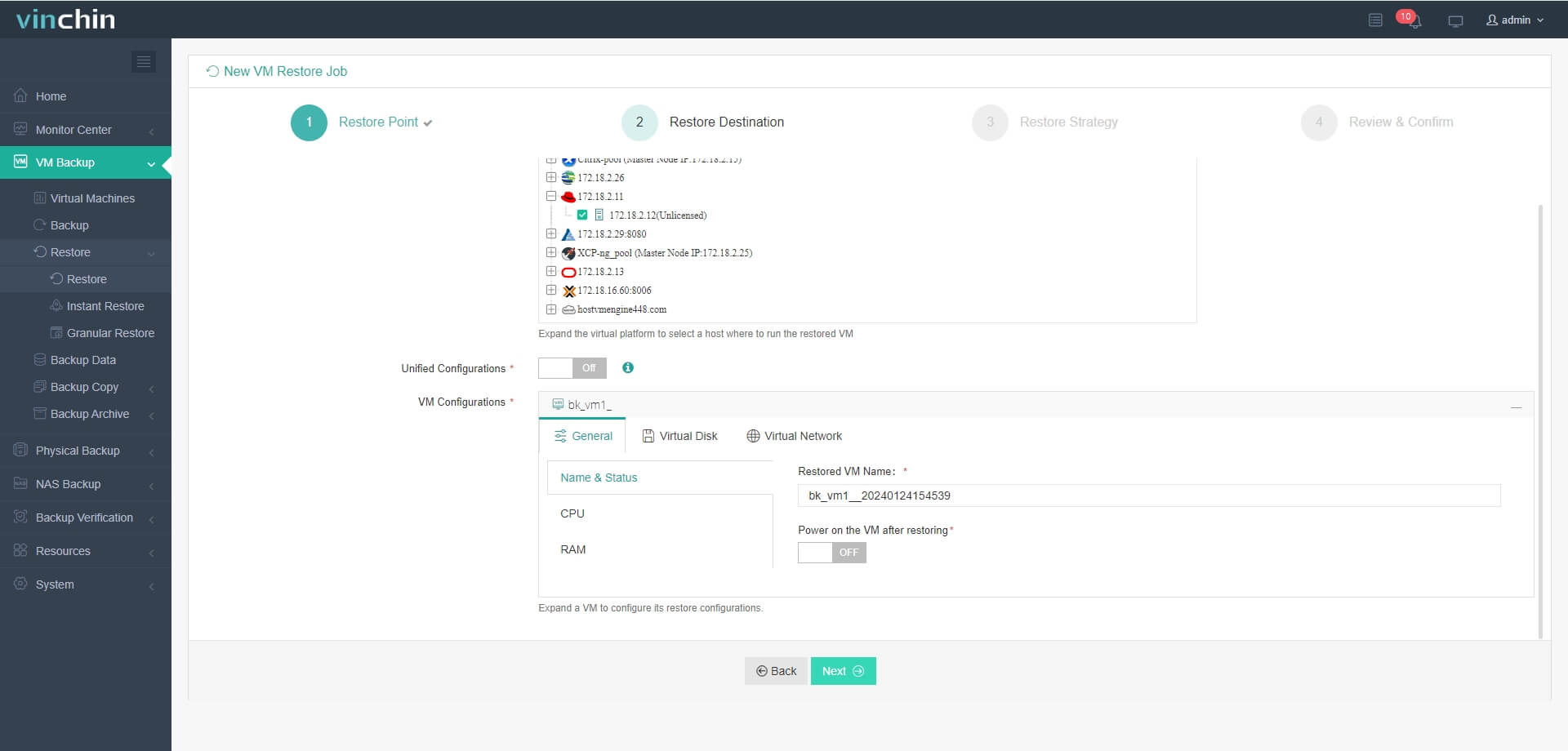
3. Выберите стратегии или нажмите «Далее»
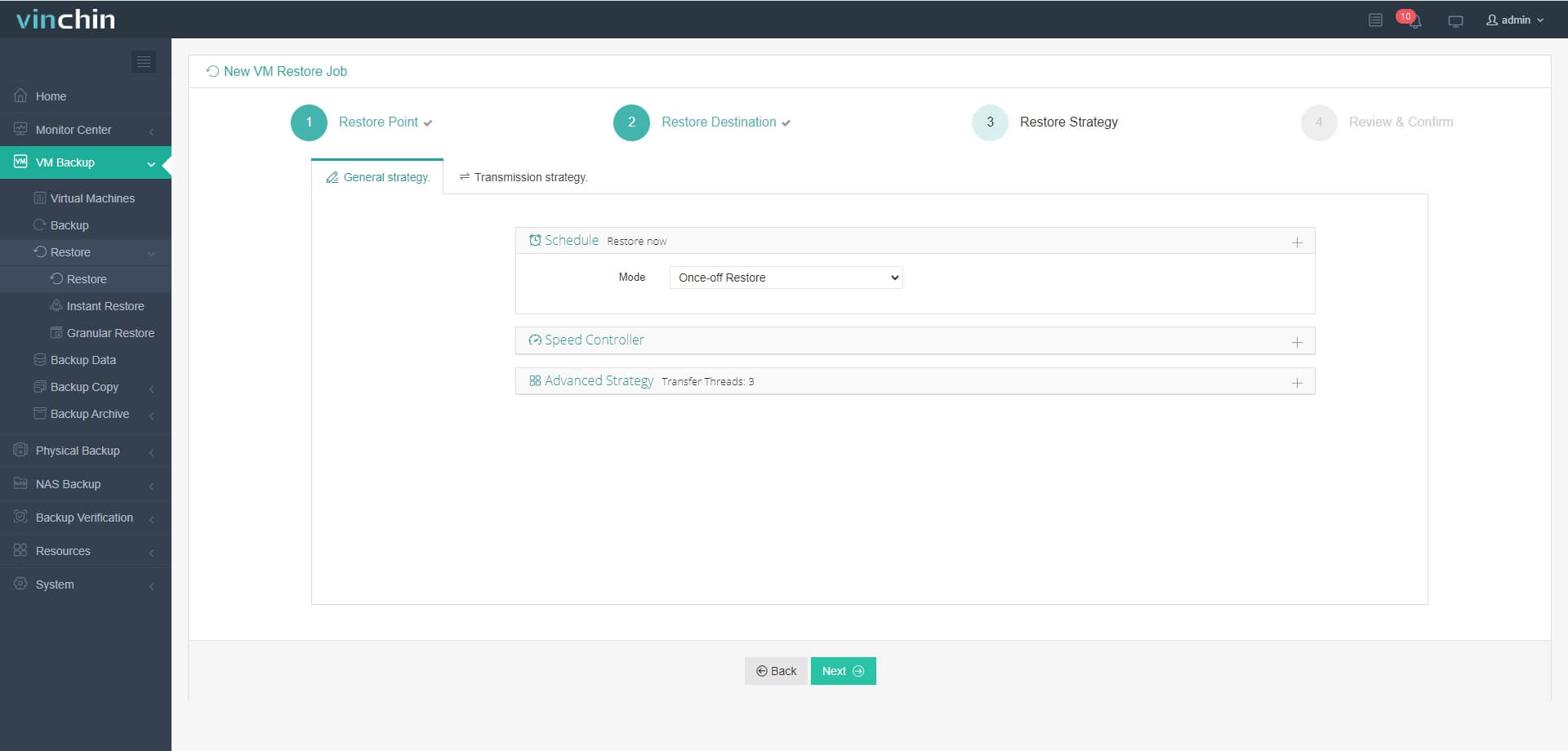
4. Отправить задание
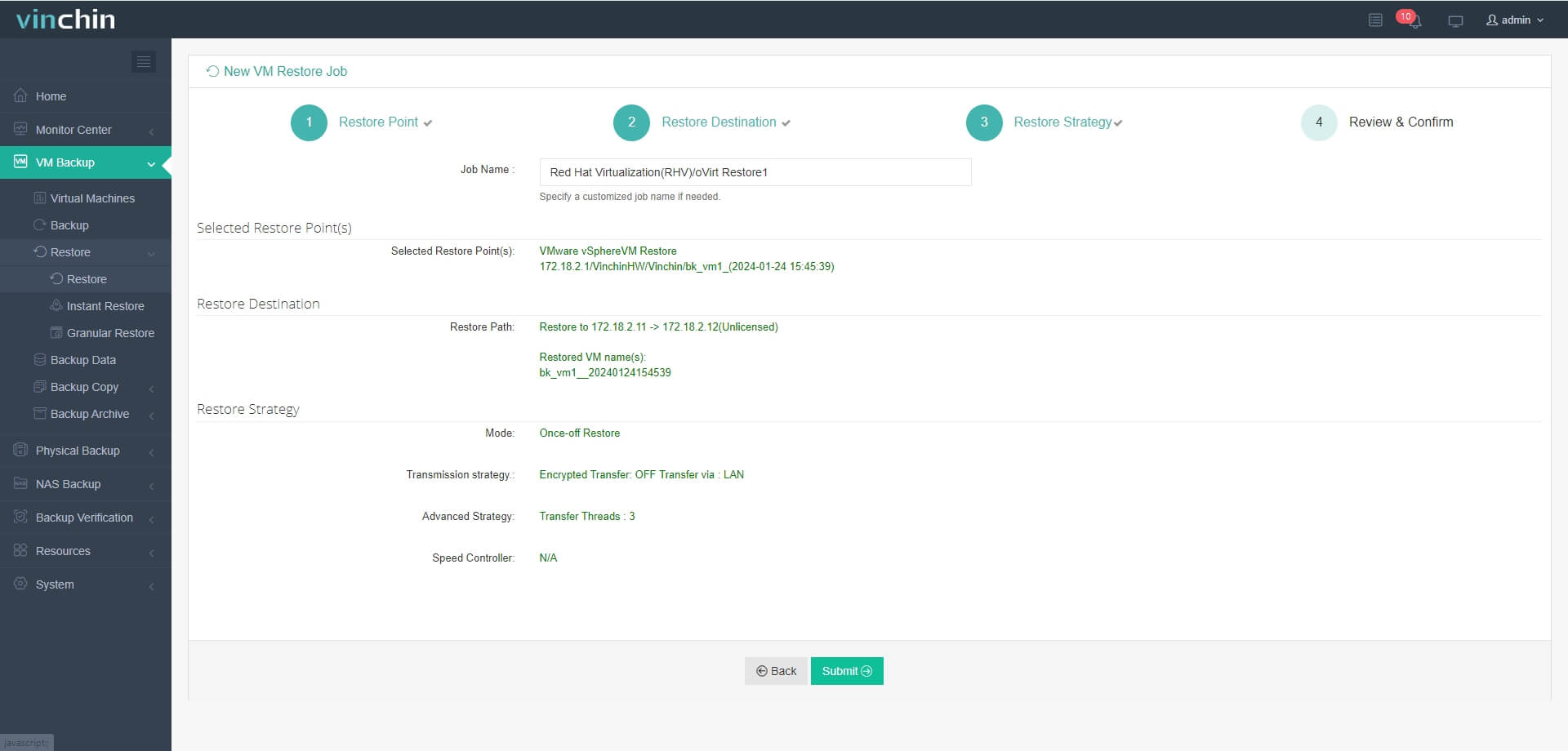
Через несколько минут вы можете напрямую запустить и использовать эту виртуальную машину в oVirt.
Vinchin Backup & Recovery также поддерживает мгновенное восстановление, что позволяет мигрировать резервные копии виртуальных машин на новый гипервизор сразу же и перезапустить виртуальную машину всего за 15 секунд для обеспечения непрерывности бизнеса.
Vinchin Backup & Recovery помог многим компаниям резервировать и мигрировать виртуальные машины, и вы также можете начать 60-дневную бесплатную пробную версию со всеми функциями здесь, чтобы убедиться, насколько легко развернуть и использовать это решение. Если вам потребуется помощь, свяжитесь с нами, и наши инженеры помогут вам внедрить это программное обеспечение в вашей среде. Мы установили партнёрские отношения с авторитетными компаниями по всему миру, поэтому, если вы хотите вести бизнес на местном уровне, вы можете выбрать местного партнёра здесь.
Часто задаваемые вопросы о миграции с VMware на oVirt
Вопрос 1:Является ли oVirt лучше, чем VMware?
Сложно сказать, какое из решений виртуализации лучше другого. По сравнению с oVirt, VMware в целом обладает более высокой функциональностью, однако у oVirt также есть свои преимущества. Ознакомьтесь с публикацией oVirt против VMware, чтобы сравнить эти решения и выбрать наиболее подходящее для вас.
Вопрос 2:Можно ли перенести виртуальную машину без простоев?
Избежать простоев во время миграции виртуальной машины сложно, однако вы можете использовать функцию мгновенного восстановления Vinchin для их сокращения.
Вопрос 3:Необходимо ли конвертировать виртуальный диск во время миграции?
Если вы выполняете миграцию виртуальной машины с помощью командной строки, часто требуется преобразовать виртуальный диск, чтобы использовать Vinchin Backup & Recovery для упрощения этой задачи.
Заключение
Как решение виртуализации с открытым исходным кодом, oVirt обладает преимуществами, которых нет у VMware, поэтому вам может потребоваться преобразовать виртуальную машину VMware для запуска на oVirt. Вы можете использовать команды из этой статьи для пошаговой миграции виртуальной машины или выбрать более простой способ миграции с помощью Vinchin Backup & Recovery. Не пропустите бесплатную пробную версию.