VMware vCenter Server предоставляет централизованную платформу для управления средами vSphere в гибридных облаках, что позволяет администраторам ИТ легко и автоматически управлять виртуальной средой.
Некоторые масштабные виртуальные инфраструктуры одновременно запускают несколько серверов vCenter для удовлетворения бизнес-потребностей. Проблемы возникают из-за балансировки рабочей нагрузки, распределения ресурсов, а также различных целей и соглашений об уровне обслуживания (SLA) для виртуальных машин.
Для решения этих проблем необходимо переместить виртуальные машины между vCenter. В целом существует три способа миграции между vCenter: vSphere vMotion, расширенный vMotion между vCenter и ручной способ.
Предварительные требования:
Версия: 6.0 или выше для исходного и целевого хостов (одинаковая версия).
Лицензия: лицензия Enterprise Plus для сервера с перекрестным управлением vCenter.
С помощью веб-клиента vSphere: экземпляры должны находиться в режиме расширенного связанного режима и в одном домене единого входа vCenter (SSO), однако для SDK/API/PowerCLI это не требуется. Первые два метода требуют наличия двух экземпляров vCenter в разных доменах SSO, тогда как последний позволяет выполнять федеративную и нефедеративную миграцию vMotion между серверами vCenter, начиная с версии 6.5.
Экземпляры находятся в разных системах единой авторизации (SSO): версия 7.0 с обновлением 1c или более поздняя; лицензия vSphere Enterprise Plus для включённых виртуальных машин и лицензия vSphere Standard для переноса выключенных виртуальных машин.
Экземпляры vCenter Server должны быть синхронизированы между собой для аутентификации токенов vCenter SSO. Кроме того, он должен быть подключён к общему хранилищу виртуальных машин только для миграции вычислительных ресурсов.
Способ 1: vSphere vMotion
1. Войдите в vSphere Client, щелкните правой кнопкой мыши исходную виртуальную машину и выберите Переместить.
2. Выберите первый вариант, чтобы перенести только вычислительные ресурсы виртуальной машины, если хранилище данных виртуальной машины доступно с обеих сторон. В противном случае выберите Изменить как вычислительные ресурсы, так и хранилище.
3. Разверните целевой vCenter и выберите место назначения миграции, хранилище и сеть (если вы получите предупреждение о различных сетях между центрами обработки данных, измените VLAN после миграции).
4. В области Сводка нажмите Завершить.
Способ 2: Расширенная миграция vMotion между центрами vCenter
1. Запустите клиент vSphere, перейдите в раздел Главная > Хосты и кластеры > выберите хост или кластер, содержащий исходные виртуальные машины.
2. Щелкните правой кнопкой мыши на виртуальной машине, выберите Перенести и укажите тип переноса Перенос между серверами vCenter. Нажмите Далее.
3. Выберите целевой экземпляр vCenter Server и укажите либо сохранённые серверы vCenter (введите учётные данные исходного экземпляра для действительного сеанса входа пользователя, чтобы установить соединение), либо новый сервер vCenter.
4. Нажмите Да в окне Предупреждение о безопасности и нажмите Далее.
5. Выберите целевые вычислительные ресурсы для виртуальной машины и нажмите Далее.
Примечание: Если DRS не включен для кластера, выберите конкретный узел вместо кластера.
6. На панели Совместимость устраните проблему или выберите другой хост/кластер, если возникла проблема совместимости.
7. Выберите целевое хранилище: выберите формат виртуального диска, расположение хранилища данных и политику хранения виртуальных машин.
8. Выберите целевую папку и сети.
9. На странице Готово к завершению проверьте настройки и нажмите Завершить.
10. Выберите целевой узел или кластер для импорта виртуальных машин.
Способ 3: Экспорт шаблонов OVF и их использование
Создайте клон исходной виртуальной машины и переместите его в целевой vCenter, если два разных экземпляра vCenter (ESXi) не могут взаимодействовать друг с другом.
1. Войдите в vSphere Client, в меню Файл щелкните правой кнопкой мыши целевую виртуальную машину (выключенную) и выберите Экспортировать > Экспортировать шаблон OVF.
2. Подключитесь к целевому vCenter с помощью клиента vSphere.
3. Выберите пункт Развернуть шаблон OVF… в меню «Файл» и укажите сохранённый файл.
Простая миграция виртуальных машин VMware с помощью Vinchin Backup & Recovery
Всегда создавайте резервные копии виртуальных машин перед любыми рискованными операциями, например при миграции ВМ между разными vCenter, чтобы избежать потери данных, поскольку восстановление данных из резервной копии проще и быстрее, чем настройка новой виртуальной машины и подключение к ней предыдущих данных.
Vinchin Backup & Recovery — это специализированное решение для резервного копирования виртуальных машин, автоматизирующее планируемое резервное копирование с использованием нескольких типов резервного копирования, поддерживаемых для 12 платформ виртуализации, включая VMware, Citrix Hypervisor (XenServer), XCP-ng, Hyper-V, oVirt, RHV, Oracle OLVM и другие, а также для NAS, 6 баз данных и физических серверов.
Решение для работы с данными совместимо с различными версиями VMware — от VMware vCenter 4.x до 7.0 — и предлагает специальные технологии резервного копирования, такие как CBT и HotAdd, предназначенные для резервного копирования VMware.
С Vinchin Backup & Recovery вы можете:
Умное резервное копирование виртуальной машины: освободите рабочее время, запланировав резервное копирование вашей виртуальной машины с беспокойственными уведомлениями по электронной почте.
Выберите одну из нескольких стратегий: выберите инкрементное резервное копирование с поддержкой CBT (бессрочное), полное или дифференциальное резервное копирование через передачу по HotAdd/СХД после сокращения объёма данных на 50 % для повышения эффективности резервного копирования.
Мгновенное восстановление: восстановите повреждённые виртуальные машины из резервной копии хранилища данных всего за несколько секунд, обеспечив минимальное время восстановления (RTO).
Защита данных от вредоносного ПО: будьте уверены, что все виды резервных копий, виртуальные машины, базы данных, архивы данных и сервер резервного копирования полностью защищены в решении благодаря защите хранилища резервных копий, двойному шифрованию данных и резервным копиям на удалённом сайте.
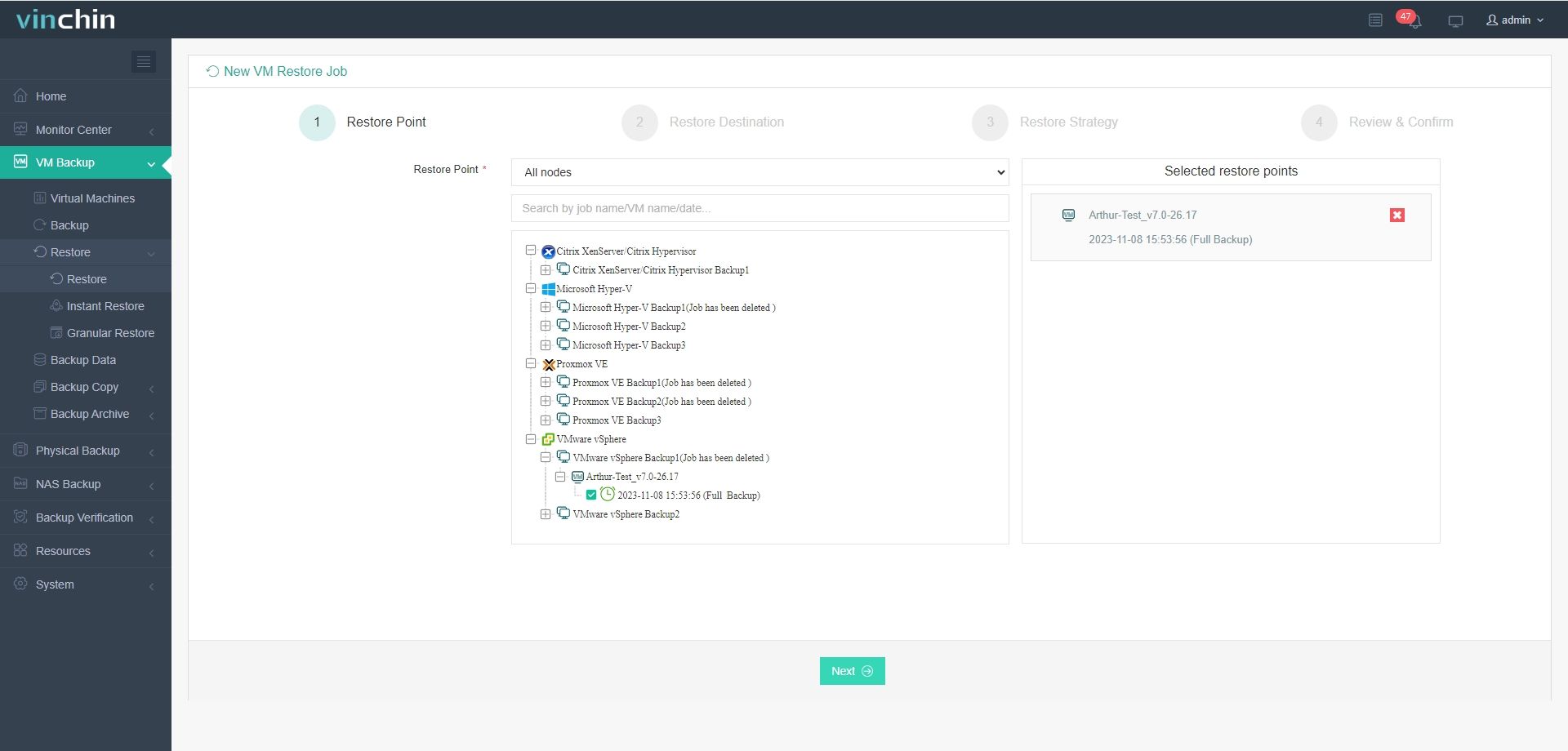
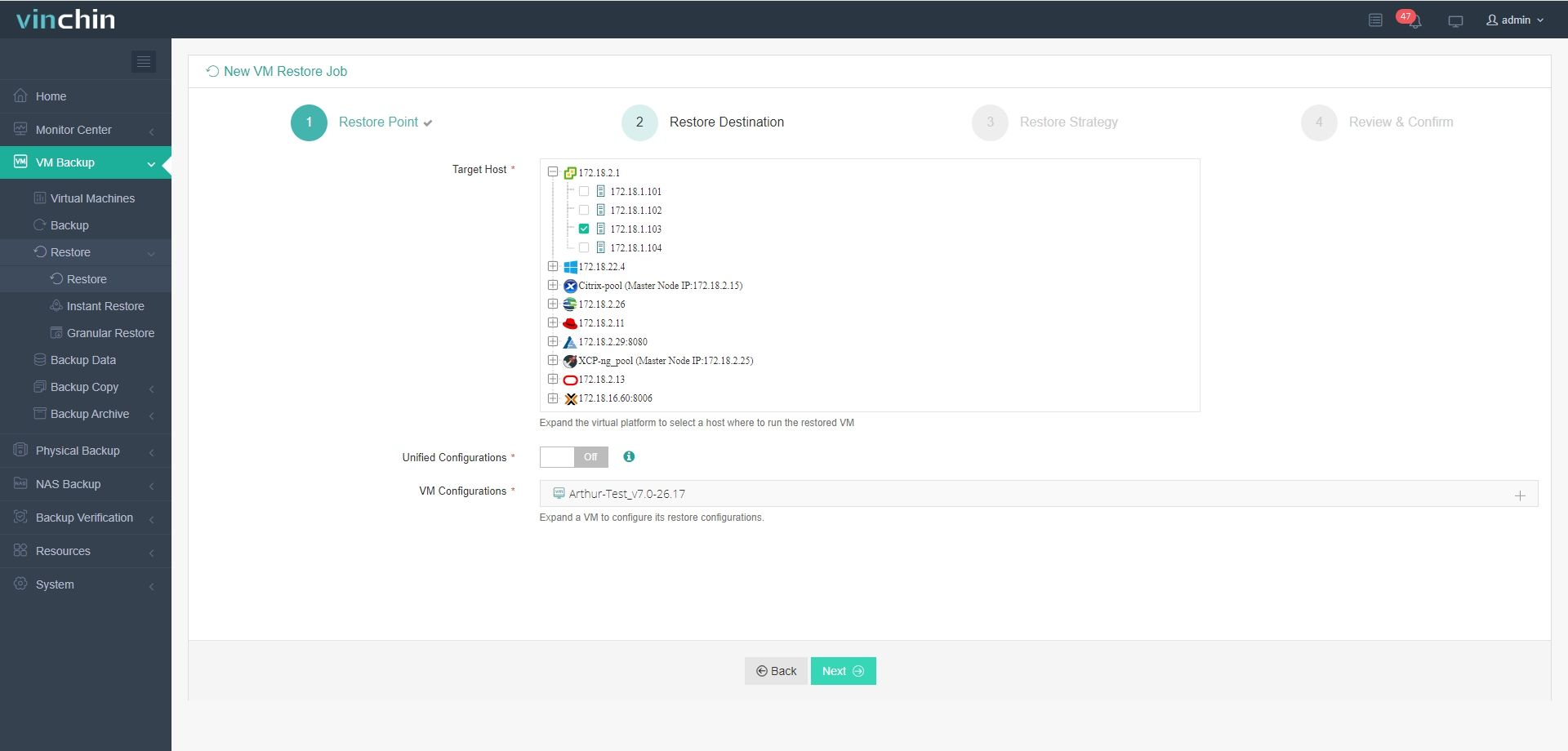
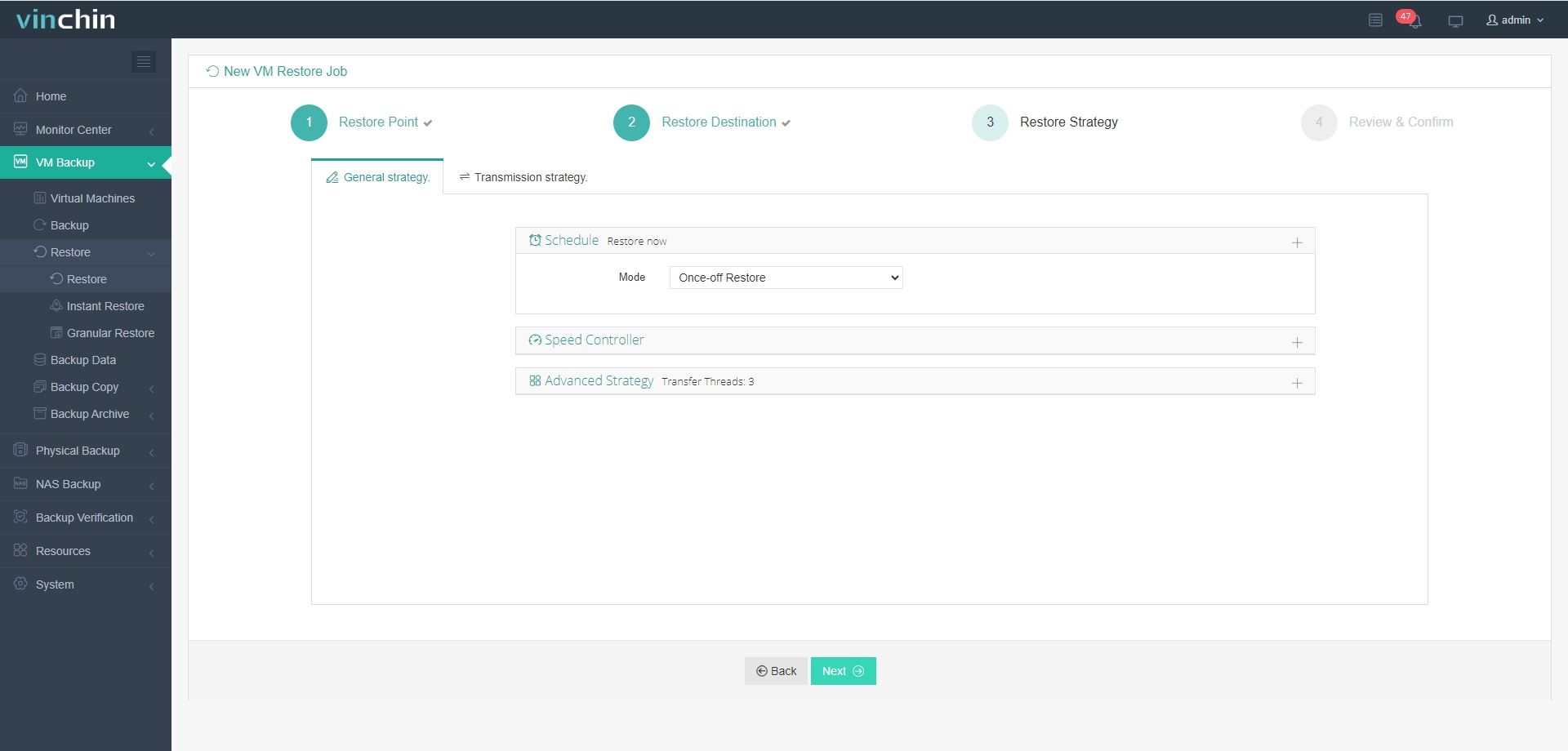
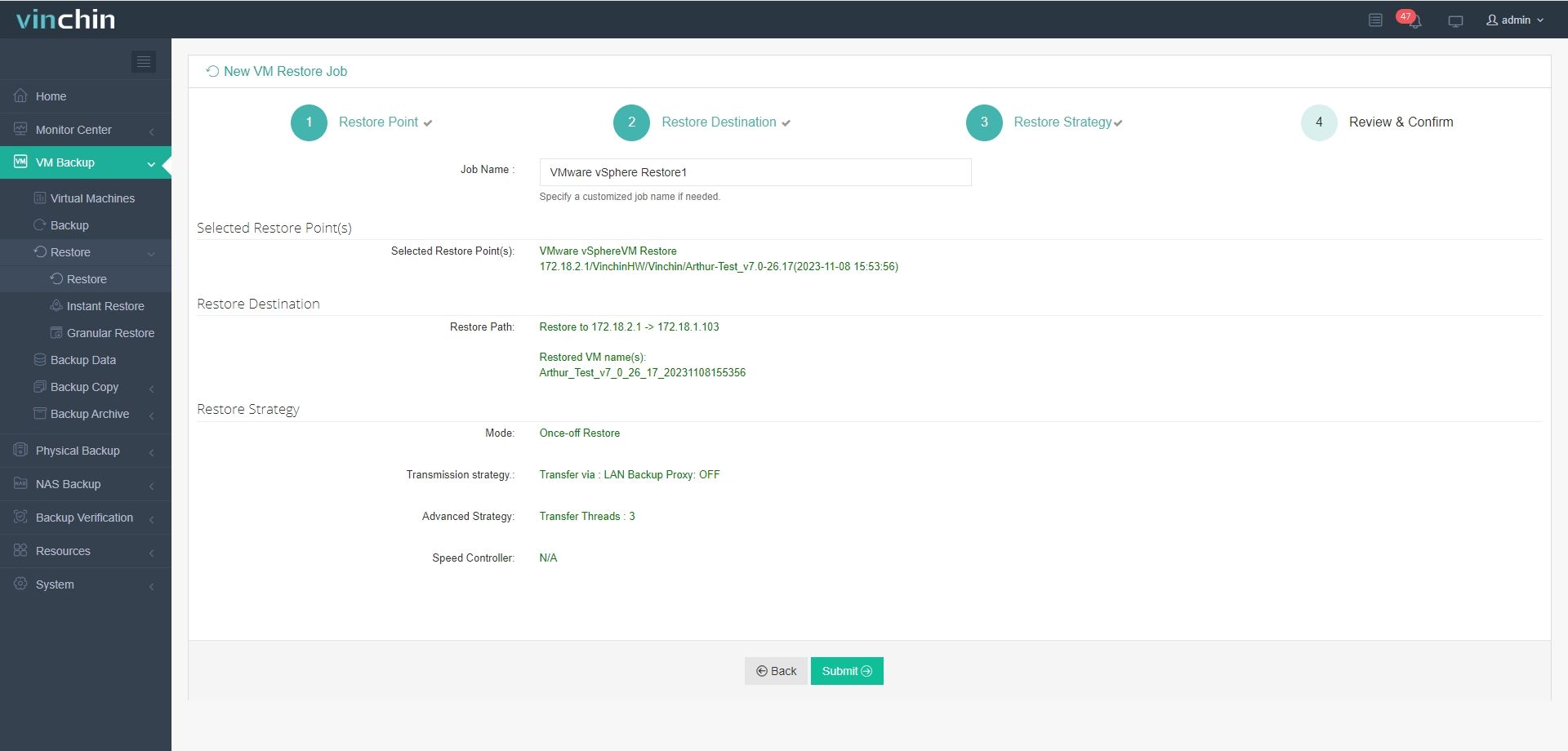
Миграция V2V между платформами: легко переносите виртуальные машины VMware на другие 10+ хостов и обратно без использования командной строки или агентов миграции всего за 4 шага.
Шаг 1: Выберите резервную копию виртуальной машины VMware
Шаг 2: Выберите целевой узел
Шаг 3: Выберите стратегии резервного копирования
Шаг 4: Отправить задание
Бесплатный пробный период в течение 60 дней: сейчас доступна полнофункциональная бесплатная версия для ознакомления с корпоративной версией.
Часто задаваемые вопросы о миграции между центрами управления vCenter
Вопрос 1:Как проверить репликацию единого входа (SSO) между экземплярами vCenter?
Шаги: Войдите в vSphere Web Client → нажмите Администрирование → выберите Единый вход (SSO) → откройте Сайты → просмотрите статус репликации
Вопрос 2:Что делать, если при миграции виртуальной машины сообщается о несоответствии сетей?
Убедитесь, что оба центра обработки данных используют одинаковые сетевые метки, или заранее запланируйте переназначение VLAN после миграции
Вопрос 3:Как автоматизировать миграции между vCenter без использования расширенного режима связывания?
Шаги: Запустите PowerCLI > выполните команду Connect‑VIServer для исходного и целевого серверов vCenter > выполните команду Move‑VM с параметрами ‑DestinationServer и ‑Datastore
Заключение
Вы можете использовать инструменты, предоставляемые VMware, для миграции виртуальных машин между серверами vCenter с целью управления или балансировки ресурсов. Эти инструменты очень удобны в использовании, и вам достаточно лишь учитывать их системные требования.
Не забудьте сначала создать резервную копию перед миграцией виртуальной машины. Используйте Vinchin Backup & Recovery для резервного копирования виртуальных машин или их миграции между более чем 10 платформами без ограничений.