vMotion — не единственный способ переноса виртуальной машины с одного хоста ESXi на другой. Если vMotion недоступен в среде vSphere, существуют и другие способы миграции виртуальных машин.
В этой статье мы рассмотрим 3 способа переноса виртуальной машины на другой хост ESXi без использования vMotion.
Способ 1. Миграция виртуальной машины ESXi с помощью VMware Cold Migration
vMotion — это расширенная функция горячей миграции виртуальных машин. Если выполнить горячую миграцию в vCenter невозможно, можно использовать Cold Migration (холодную миграцию). В этом случае виртуальную машину необходимо выключить на время миграции.
Шаг 1. Выключите виртуальную машину
Убедитесь, что виртуальная машина полностью выключена.
Шаг 2. Откройте vCenter Server
Войдите в vCenter Server, щелкните правой кнопкой мыши виртуальную машину, которую необходимо перенести, и выберите Migrate.
Шаг 3. Выберите тип миграции
В качестве типа миграции выберите:
Change both computer resource and storage
Это позволит одновременно изменить вычислительный ресурс и хранилище виртуальной машины.
Шаг 4. Выберите целевой хост
Выберите целевой хост в соответствующем Datacenter.
Шаг 5. Выберите целевое хранилище
Укажите хранилище, в котором будет размещена виртуальная машина после миграции.
Шаг 6. Выберите сеть
Выберите необходимую сетевую конфигурацию для виртуальной машины.
Шаг 7. Проверьте настройки и завершите миграцию
Проверьте параметры задания и нажмите Finish.
После завершения миграции вы сможете увидеть, что хост и datastore виртуальной машины были изменены.
Способ 2. Экспорт виртуальной машины со старого хоста и импорт на новый хост
Логика этого способа очень проста — он похож на операцию «копировать и вставить».
Однако важно правильно выполнить экспорт и импорт виртуальной машины. Это также разновидность холодной миграции, поэтому перед началом процедуры необходимо выключить виртуальную машину.
Шаг 1. Экспортируйте виртуальную машину
Войдите на хост ESXi, щелкните правой кнопкой мыши виртуальную машину, которую необходимо перенести, и выберите Export.
Шаг 2. Сохраните файлы виртуальной машины
После этого система предложит загрузить файлы виртуальной машины, включая:
Запомните расположение, в котором вы сохранили эти файлы.
Шаг 3. Откройте vCenter и выберите целевой хост
Войдите в vCenter, щелкните правой кнопкой мыши целевой хост и выберите Deploy OVF Template.
Если файлы OVF уже сохранены в vSphere Content Library, выберите New Virtual Machine, а затем в качестве способа создания укажите Deploy from template.
Шаг 4. Загрузите шаблон OVF
Откроется мастер развертывания.
Выберите загрузку экспортированного шаблона OVF через URL или с помощью локальных файлов.
Шаг 5. Выберите папку и имя виртуальной машины
Выберите папку для виртуальной машины и укажите ее имя, затем нажмите Next.
Шаг 6. Выберите вычислительный ресурс
Выберите вычислительный ресурс, который будет использовать виртуальная машина, и нажмите Next.
Шаг 7. Проверьте параметры
Проверьте указанные параметры и нажмите Next.
Шаг 8. Выберите хранилище
Выберите целевое хранилище для виртуальной машины и нажмите Next.
Шаг 9. Выберите сеть
Выберите необходимые сети для виртуальной машины и нажмите Next.
Шаг 10. Проверьте настройки и завершите развертывание
Проверьте все параметры и нажмите Finish.
После этого вы сможете проверить, успешно ли виртуальная машина запущена на целевом хосте.
Способ 3. Перенос виртуальной машины на другой хост ESXi с помощью Vinchin
Помимо решений, предлагаемых VMware, существует ещё один инструмент миграции VMware — Vinchin Backup & Recovery.
По сравнению с решением VMware оно предоставляет вам более гибкие варианты при миграции данных. Ограничения на аппаратные ресурсы будут менее строгими. Кроме того, Vinchin Backup & Recovery также позволяет выполнять миграцию ВМ между платформами (V2V). Это означает, что виртуальные машины можно перемещать между различными платформами виртуализации, включая VMware vSphere, Proxmox, Hyper-V, Citrix Hypervisor, RHV, oVirt и др. (поддерживается более 15 ведущих платформ виртуализации), выполнив всего несколько простых шагов настройки.
Ещё одной выдающейся функцией Vinchin Backup & Recovery является мгновенное восстановление. Если определённая виртуальная машина вышла из строя, её можно быстро восстановить на исходном хосте или другом хосте всего за 15 секунд, чтобы обеспечить непрерывность бизнес-процессов.
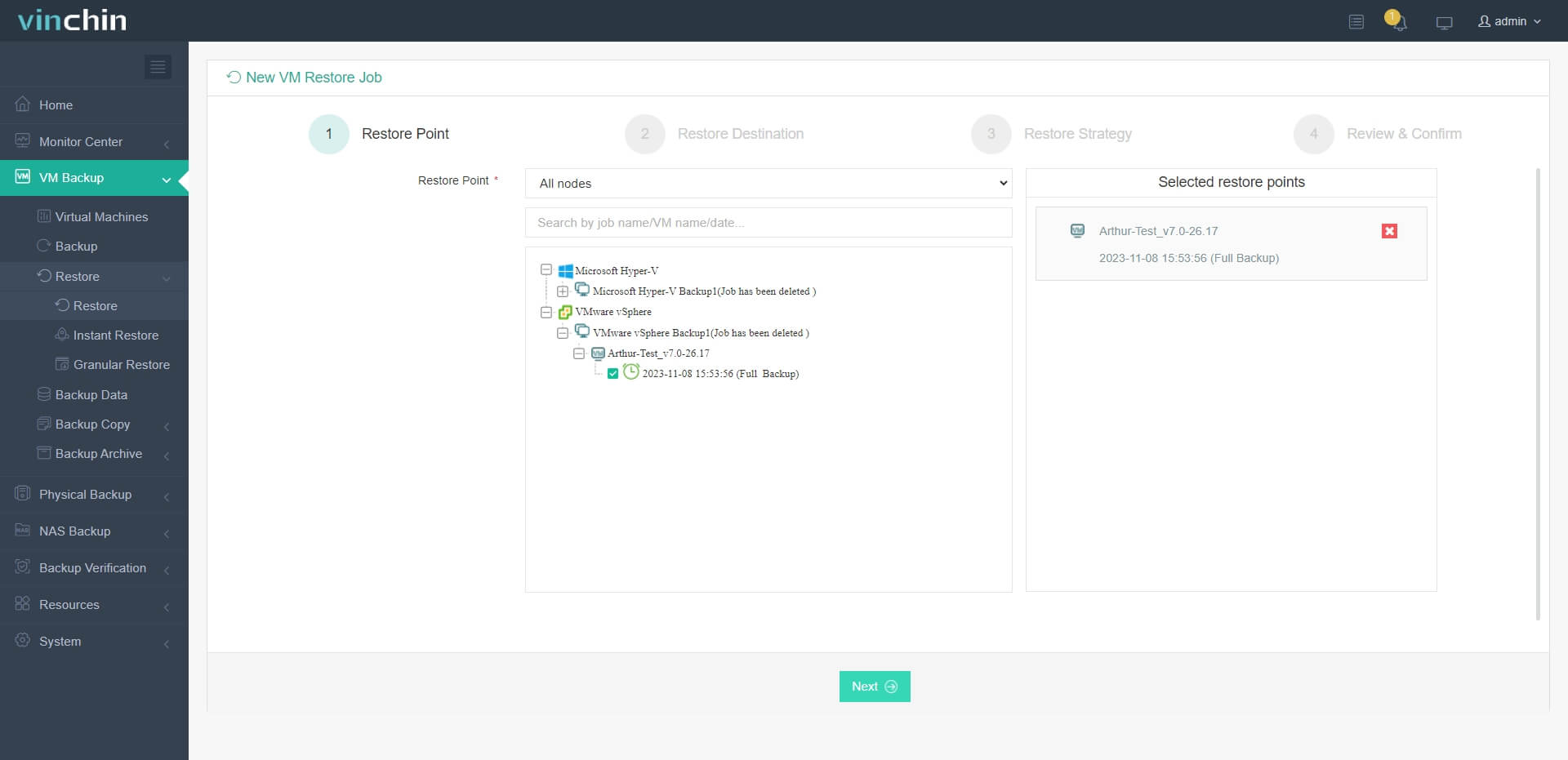
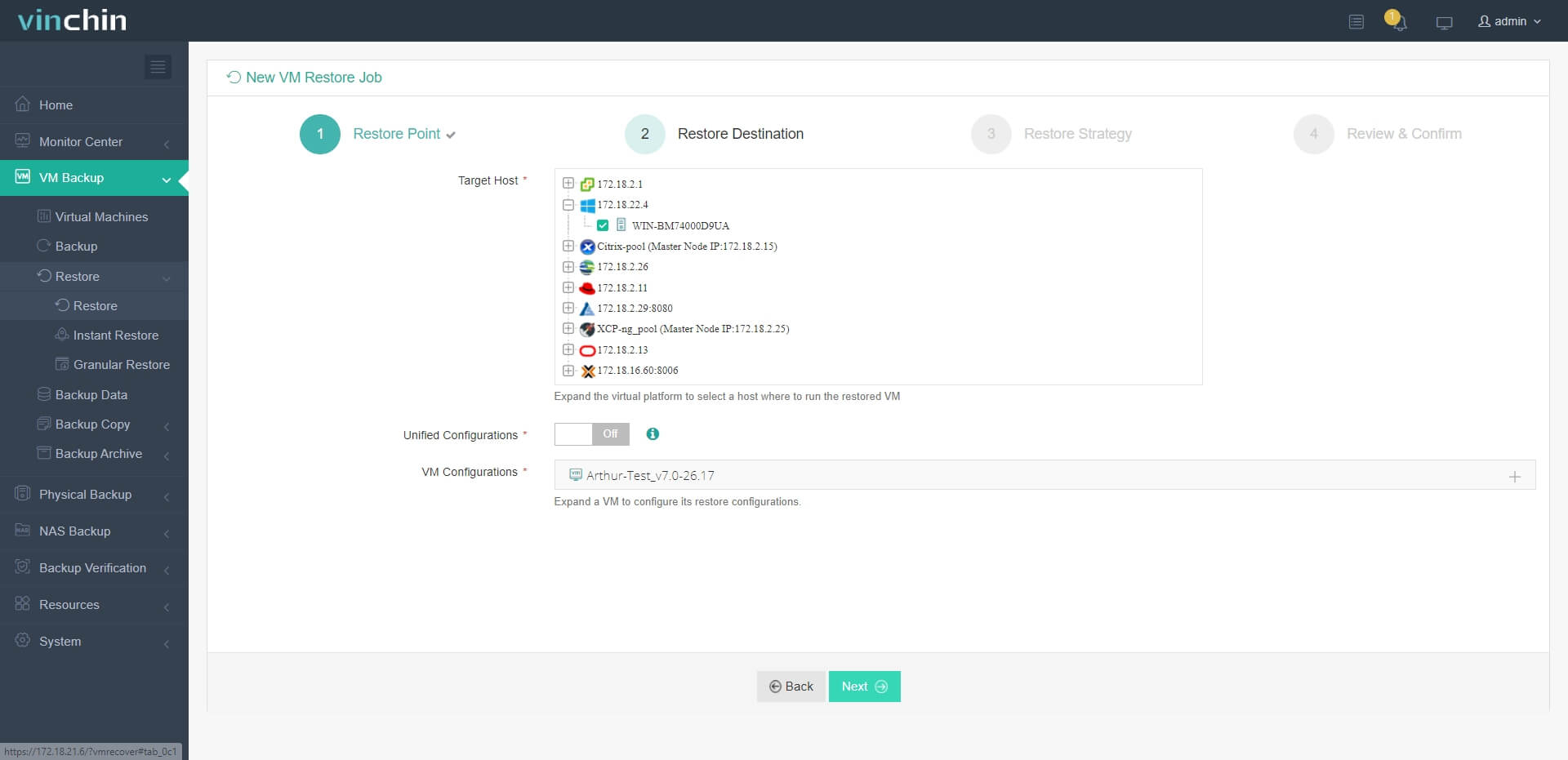
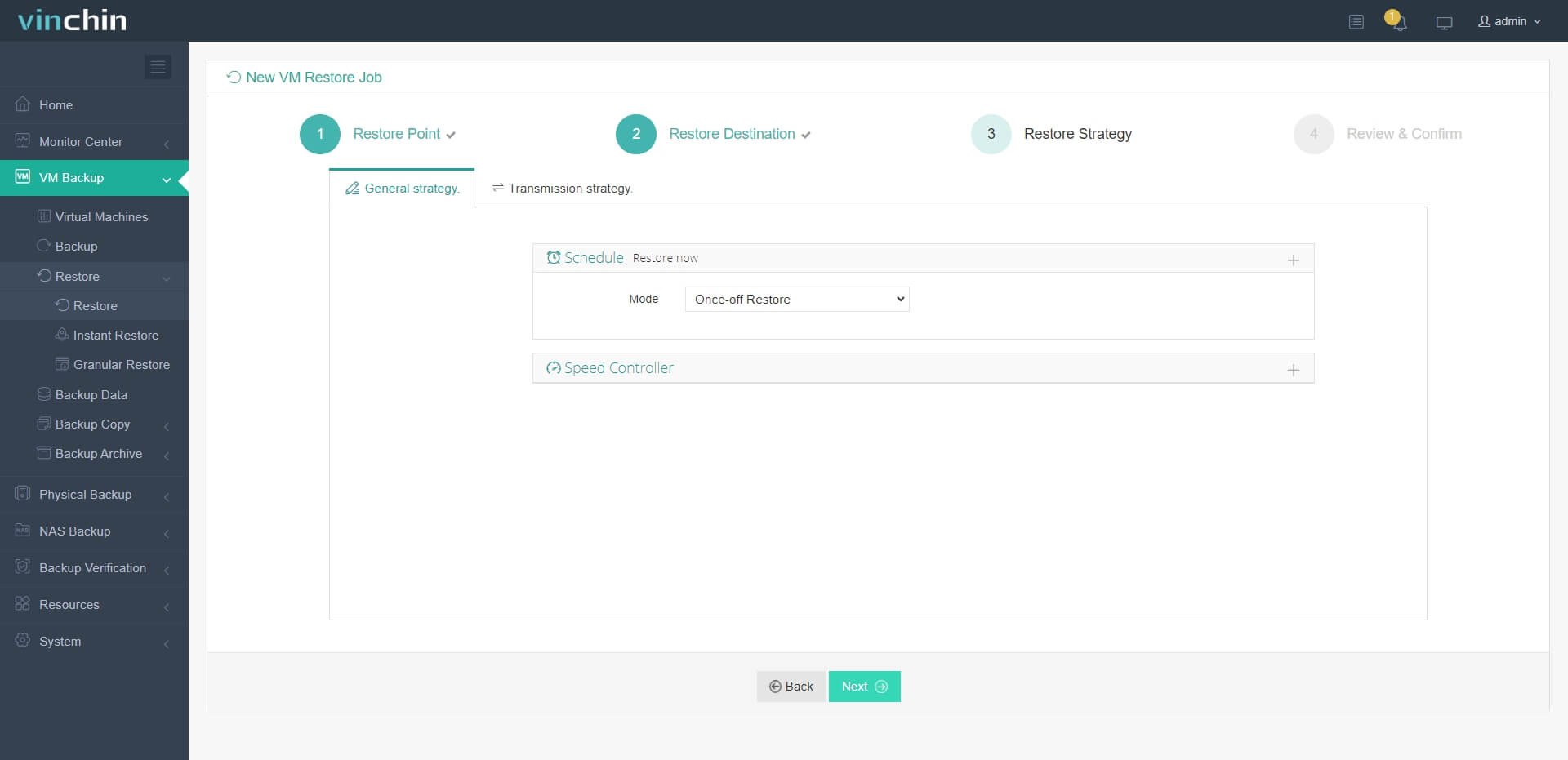
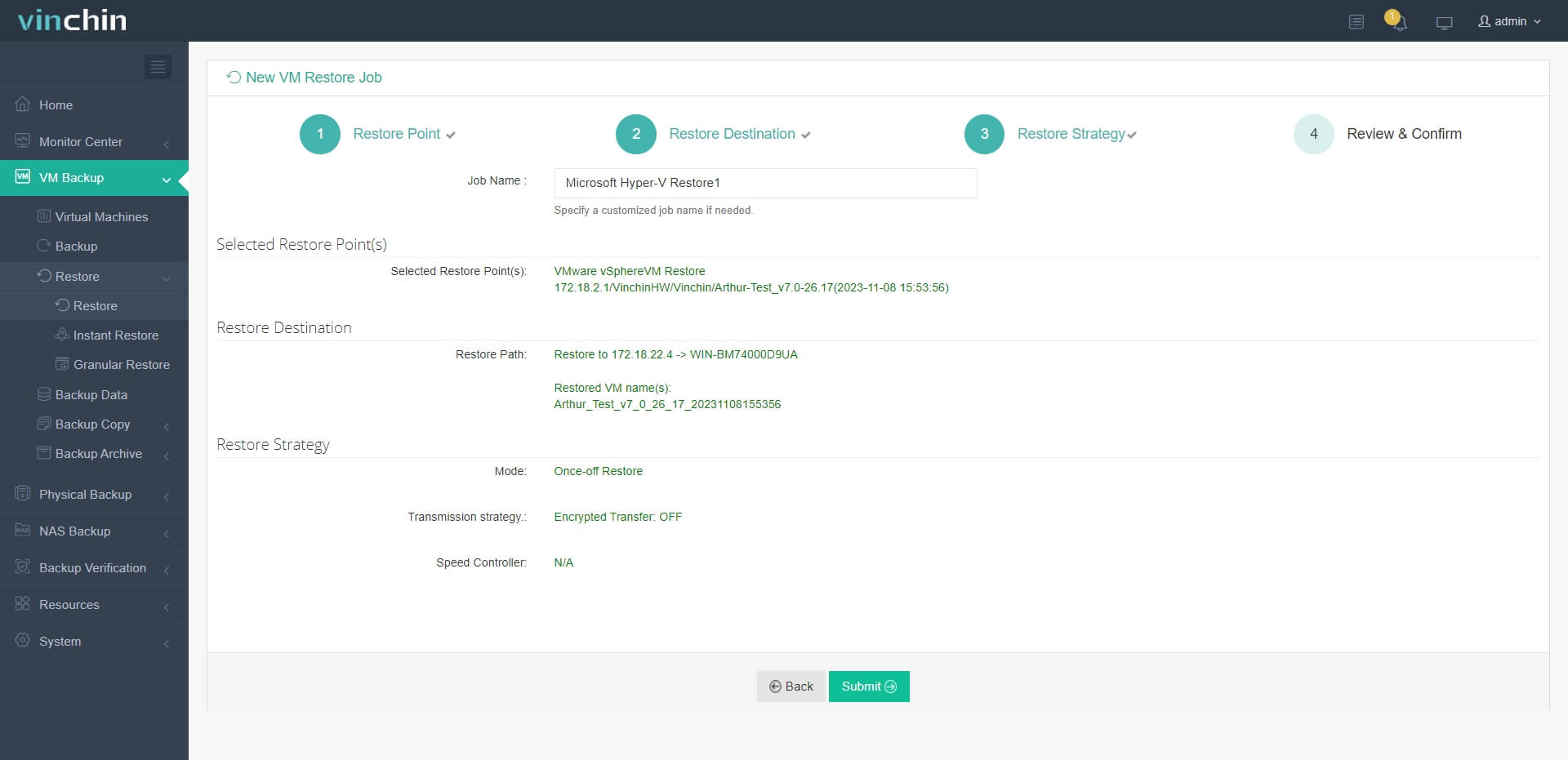
Процесс миграции виртуальной машины также прост. Например, если вы хотите переместить виртуальную машину из VMware в Hyper-V:
1. Просто выберите резервную копию целевой виртуальной машины VMware
2. Выберите узел Hyper-V в качестве целевого узла
3. Просто настройте стратегии восстановления или сразу пропустите этот шаг
4. Просто отправьте задание, и виртуальная машина VMware будет быстро восстановлена на узле Hyper-V
Vinchin Backup & Recovery выбрали тысячи компаний, и вы также можете начать 60-дневную бесплатную пробную версию со всеми функциями здесь. Кроме того, свяжитесь с нами, оставьте свои требования, и вы получите индивидуальное решение. Мы установили партнёрские отношения с авторитетными компаниями по всему миру, поэтому, если вы хотите вести бизнес на местном уровне, вы можете выбрать местного партнёра здесь.
Часто задаваемые вопросы о миграции виртуальных машин ESXi без vMotion
1. Какие требования предъявляются к ручной миграции?
Для ручной миграции между хостами ESXi существует всего несколько основных требований.
Как правило, необходимо убедиться, что аппаратные характеристики и версии ESXi на исходном и целевом хостах являются совместимыми или максимально близкими.
2. Существуют ли риски при ручной миграции?
Да.При миграции без vMotion часть данных может быть потеряна или перенесена некорректно, что в некоторых случаях может привести к невозможности запуска виртуальной машины.
Поэтому перед миграцией рекомендуется создать резервную копию виртуальной машины.
3. Вызывает ли миграция без vMotion простой?
Некоторые способы миграции без vMotion действительно могут привести к простою виртуальной машины.
Однако вы можете выбрать решение, которое обеспечивает приемлемый для вашей инфраструктуры уровень простоя.
Заключение
vMotion — это функция vSphere, предназначенная для выполнения горячей миграции виртуальных машин. Однако в некоторых случаях использовать vMotion в среде vSphere невозможно, поэтому требуется альтернативное решение.
В этой статье мы рассмотрели три способа миграции виртуальной машины без vMotion:
Холодная миграция (Cold Migration) с помощью VMware.
Экспорт и импорт шаблона OVF.
Миграция с помощью Vinchin Backup & Recovery.
Если вам необходимо не только перенести виртуальную машину между хостами ESXi, но и обеспечить резервное копирование, восстановление и кроссплатформенную миграцию виртуальных машин, Vinchin Backup & Recovery предоставляет единое решение для этих задач.