VMware ESXi — это гипервизор типа 1 или специализированная операционная система для виртуализации, которая работает непосредственно на аппаратном уровне хоста и имеет полный доступ к ресурсам; в то время как Workstation/Player — это гипервизор типа 2 и приложения, взаимодействующие с базовой операционной системой для получения доступа к оборудованию. По этой причине производительность ESXi выше, чем у Workstation.
Кроме того, ESXi разработан для серверных кластеров, и если у вас ограничено количество оперативной памяти для плотно упакованных виртуальных машин, но вы не хотите беспокоиться о RAM и функциональности, лучше остановить свой выбор на ESXi.
В этом блоге вы узнаете три разных способа переноса виртуальных машин Workstation на сервер ESXi.
Способ 1: Экспорт виртуальной машины VMware Workstation в формат OVF/OVA и её импорт в ESXi
Экспорт виртуальной машины VMware Workstation в формат OVF/OVA
1. Запустите VMware Workstation, выберите нужную виртуальную машину и перейдите в меню ВМ > Управление > Изменить совместимость оборудования…
2. Выберите версию совместимости с оборудованием из раскрывающегося списка и нажмите Далее.
3. В мастере изменения совместимости оборудования выберите параметр Создать новый клон этой виртуальной машины или Изменить эту виртуальную машину, затем нажмите кнопку Далее.
4. Укажите новое имя виртуальной машины и выберите расположение, если вы решили создать новый клон. Нажмите Готово.
5. Выберите целевую виртуальную машину и нажмите Файл > Экспортировать в OVF…
6. Нажмите Сохранить, после того как укажете место для сохранения экспортированных файлов.
Импортируйте его в ESXi
1. Запустите клиент VMware ESXi и перейдите в раздел Виртуальные машины > Создать/зарегистрировать ВМ.
2. На странице Выберите тип создания выберите параметр «Развернуть виртуальную машину из файла OVF или OVA» и нажмите Далее.
3. На странице Выбор файлов OVF и VMDK введите новое имя виртуальной машины и нажмите на пустое поле, чтобы указать экспортированный файл OVF/OVA. Нажмите Далее.
4. На странице Выбор хранилища укажите хранилище данных и нажмите Далее.
5. На странице Параметры развертывания выберите параметры Сопоставление сетей, Подготовка дисков и Автоматическое включение питания или отключите их. Нажмите Далее.
6. На странице Готово к завершению проверьте параметры и нажмите Завершить. Ход выполнения отображается в разделе Последние задачи.
Способ 2. Загрузка виртуальных машин рабочей станции на ESXi
1. Запустите VMware Workstation и перейдите в Файл > Подключиться к серверу… Примите все предупреждения о самоподписанных сертификатах, отображаемые системой.
2. Введите имя сервера, имя пользователя и пароль сервера ESXi и нажмите Подключиться (управлять хостом ESXi можно из VMware Workstation).
3. Выключите виртуальную машину, которую необходимо загрузить, перейдите в раздел ВМ > Управление > Изменить совместимость оборудования… и выберите совместимую версию оборудования виртуальной машины.
4. Перейдите в раздел ВМ > Управление > Загрузить…. В появившемся окне выберите сервер ESXi и нажмите Далее.
5. Введите имя для новой виртуальной машины и укажите её хранилище данных. Нажмите Готово.
Способ 3: Создание виртуальной машины ESXi с преобразованным файлом VMDK
1. Выберите целевую виртуальную машину и нажмите File > Export to OVF … Выберите экспорт в отдельные файлы.
2. Загрузите файл VMDK в хранилище данных ESXi с помощью SCP
[root@esxi:/vmfs/volumes/datastore] ls
...
Windows-10-64-Enterprise-disk2.vmdk
...
3. Преобразование VMDK рабочей станции в ESXi с помощью утилиты vmkfstools.
[root...] mv Windows-10-64-Enterprise-disk2.vmdk Windows-10-64-Enterprise-disk2.vmdk.workstation
[root...] vmkfstools -i Windows-10-64-Enterprise-disk2.vmdk.fusion Windows-10-64-Enterprise-disk2.vmdk
Destination disk format: VMFS zeroedthick
Cloning disk 'Windows-10-64-Enterprise-disk2.vmdk.workstation'...
Clone: 100% done.
4. Нажмите New Virtual Machine… в разделе Actions.
5. На вкладке Select a creation type выберите параметр Create a new virtual machine. Затем укажите имя, вычислительный ресурс, хранилище, совместимость и гостевую операционную систему в следующем мастере.
6. На странице Настройка оборудования нажмите × справа от элемента Новый жёсткий диск, чтобы удалить диск по умолчанию, назначенный виртуальной машине.
7. Нажмите ADD NEW DEVICE> Existing Hard Disk>, затем выберите преобразованный файл VMDK. После этого файл будет отображаться как ФАЙЛ ДИСКА.
8. Создайте и запустите виртуальную машину. Виртуальную машину ESXi можно увидеть в Workstation.
Полная защита для VMware ESXi
Перед выполнением любых рискованных операций преобразования или после их завершения лучше всего использовать профессиональное решение для резервного копирования VMware.Vinchin Backup & Recovery — это решение для резервного копирования и восстановления данных без использования агентов для более чем 10 платформ, включая VMware, XenServer, oVirt, Red Hat Virtualization, Oracle OLVM, OpenStack и др., 6 баз данных, серверы Linux и Windows и NAS.
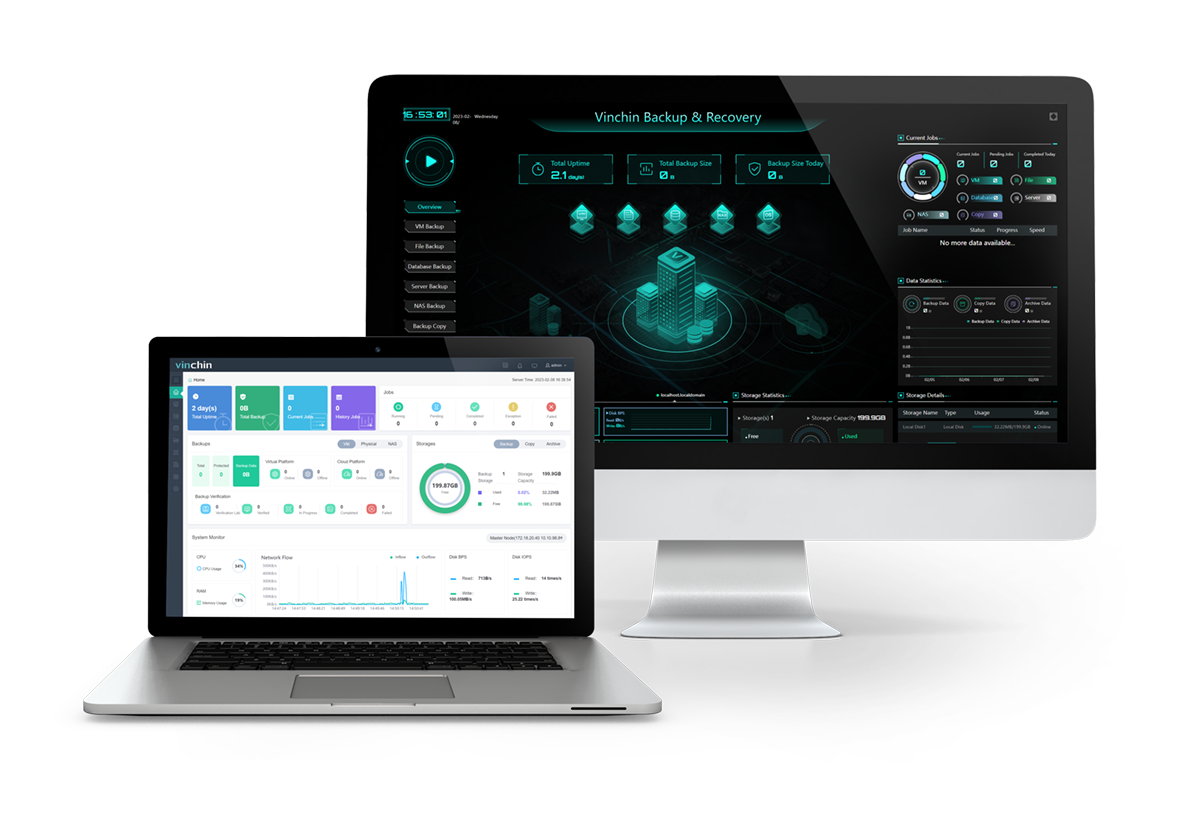
Автоматическое резервное копирование VMware: легко автоматизируйте резервное копирование с помощью гибких расписаний и почтовых оповещений.
Умные стратегии резервного копирования: Выберите один из нескольких вариантов резервного копирования, включая постоянно инкрементное резервное копирование с поддержкой CBT через передачу по технологии HOTADD и сокращение объёма данных.
Кросс-платформенная миграция V2V: Переносите виртуальные машины ESXi на другой хост (более 10 типов виртуализации) или обратно без каких-либо дополнительных инструментов всего за 4 шага.
Мгновенное восстановление: Восстановите повреждённую виртуальную машину VMware за 15 секунд из репозитория резервных копий или из резервной копии в удалённом расположении.
Защита от вредоносного ПО: Обеспечьте резервное копирование на сервере Vinchin с помощью защиты хранилища резервных копий от программ-вымогателей, архивирования в общедоступном облаке, шифрования данных и другими средствами.
Программа Vinchin Backup & Recovery также обеспечивает восстановление на уровне отдельных файлов, шифрованную передачу данных, масштабирование узлов резервного копирования и другие расширенные функции для пользователей. Ниже вы можете скачать бесплатную пробную версию сроком на 60 дней.
Возможно, вам потребуется перенести виртуальные машины VMware Workstation на серверы ESXi по разным причинам — например, чтобы минимизировать простои или снизить накладные расходы ESXi. В этом блоге я представляю три способа переноса виртуальных машин Workstation на ESXi. Выберите тот метод, который лучше всего подходит для ваших задач и окружения. Если вы ищете комплексное решение для резервного копирования ESXi, попробуйте Vinchin Backup & Recovery.








