Облачные платформы, такие как Microsoft Azure, и решения для виртуализации, например Proxmox Virtual Environment (Proxmox VE), стали незаменимыми инструментами для современных ИТ-команд. Многие организации используют обе технологии для балансировки затрат, контроля, масштабируемости и требований соответствия нормативным стандартам. Но что делать, если необходимо переместить виртуальные машины между этими двумя платформами? В этом руководстве подробно объясняется, как переносить виртуальные машины из Proxmox в Azure — и обратно — с пошаговыми инструкциями, подходящими для пользователей любого уровня подготовки.
Что такое Azure и Proxmox?
Azure — это публичная облачная платформа Microsoft. Она предоставляет масштабируемую вычислительную мощность, варианты хранения данных, сетевые функции, управляемые базы данных и глобальный охват для запуска рабочих нагрузок Windows или Linux.
Proxmox VE — это открытая платформа виртуализации, объединяющая виртуальные машины на базе KVM и контейнеры LXC в едином веб-интерфейсе управления. Она пользуется популярностью среди компаний, которым нужна гибкость без высоких лицензионных затрат.
Обе платформы обладают высокой производительностью, но предназначены для разных задач: Azure превосходно справляется с облачными рабочими нагрузками и обеспечивает доступ по всему миру; Proxmox идеально подходит для развертывания в локальной среде или частном облаке, где требуется полный контроль над инфраструктурой.
Почему стоит интегрировать Azure с Proxmox?
Зачем объединять эти две среды? Многие компании используют гибридные конфигурации: некоторые рабочие нагрузки остаются локально по соображениям безопасности или производительности, тогда как другие переносятся в облако для масштабирования или аварийного восстановления. Иногда требуется временный перенос для тестирования, а в других случаях — постоянный перенос из-за экономии затрат или требований регуляторов.
Подключив Azure к Proxmox, вы получаете гибкость: перемещайте виртуальные машины по мере изменения бизнес-потребностей, не будучи привязанными к одной среде. Вы можете протестировать новое программное обеспечение в облаке перед его внедрением локально — или оперативно восстановить сервисы на собственных серверах, если возникнет проблема в облаке.
Метод 1: Перенос виртуальных машин с Proxmox в Azure с использованием qemu-img и AzCopy
Перенос виртуальной машины с Proxmox в Azure включает несколько ключевых этапов: подготовка виртуальной машины к работе в облачной среде; преобразование образа её диска в формат, поддерживаемый Azure; загрузка образа; создание новой виртуальной машины в целевой среде.
✅ Шаг 1. Подготовка виртуальной машины Proxmox к миграции
Прежде чем начать процесс миграции, всегда выключайте исходную виртуальную машину из её операционной системы — не только через гипервизор — чтобы избежать повреждения данных.
Для виртуальных машин Linux убедитесь, что ваше ядро поддерживает драйверы Hyper-V (большинство современных дистрибутивов поддерживают их). Установите агент Linux для Azure (waagent), если это возможно: он помогает управлять сетевыми подключениями и диагностикой после миграции:
sudo apt-get update
sudo apt-get install walinuxagent
Убедитесь, что настройки сети установлены в режим DHCP, если вы не планируете позже использовать статические назначения.
Для виртуальных машин Windows удалите любые инструменты гостевой ОС, специфичные для KVM/Proxmox (например, агент гостевой ОС QEMU), если они установлены. Установите агент виртуальной машины Azure до миграции, если это возможно: он обеспечивает сброс паролей и диагностику в Azure:
Настройте сетевые адаптеры в режим DHCP, чтобы они автоматически получали адреса после миграции.
Проверьте метод загрузки: при большинстве миграций с использованием загруженных дисков (VHD) Azure ожидает загрузку через BIOS (поколение 1), а не через UEFI (поколение 2). Если ваша виртуальная машина в Proxmox использует прошивку UEFI/OVMF, перед экспортом рекомендуется переключить её обратно на BIOS — или ознакомьтесь с документацией Microsoft о поддержке поколения 2 с помощью управляемых дисков.
✅ Шаг 2. Преобразование образа диска
Proxmox по умолчанию хранит диски виртуальных машин в форматах QCOW2 или RAW, однако Azure требует VHD фиксированного размера («page blobs»). Используйте утилиту qemu-img на сервере Proxmox:
qemu-img convert -f qcow2 -O vpc -o subformat=fixed /path/to/source.qcow2 /path/to/target.vhd
Если ваш диск уже имеет формат RAW:
qemu-img convert -f raw -O vpc -o subformat=fixed /path/to/source.raw /path/to/target.vhd
Добавьте -p в конец любой из приведённых выше команд, если вы хотите видеть информацию о ходе выполнения преобразования — это особенно полезно при работе с большими дисками!
Важно: Работают только VHD-файлы фиксированного размера — динамические файлы не будут загружены! Также убедитесь, что размер вашего диска соответствует минимальным требованиям: не менее 30 ГБ для дисков с операционной системой Linux; не менее 127 ГБ для дисков с операционной системой Windows.
После завершения преобразования проверьте целостность файла с помощью контрольных сумм:
sha256sum /путь/к/целевому.vhd
✅ Шаг 3. Загрузка образа диска в хранилище Azure
Следующий шаг: загрузите этот файл .vhd в учётную запись хранилища BLOB-объектов Azure в виде страницы-блока.
Вы можете использовать либо CLI-инструмент AzCopy, либо загружать файлы напрямую через браузер, однако AzCopy работает быстрее и надежнее:
azcopy copy '/путь/к/целевому.vhd' 'https://<storageaccount>.blob.core.windows.net/<container>/target.vhd<SAS-token>' --blob-type PageBlob --overwrite=true
Замените <storageaccount>, <container> и SAS-token соответствующим образом (создайте токен SAS на портале).
AzCopy по умолчанию сжимает данные во время передачи, когда это возможно — особенно полезно при медленном соединении!
✅ Шаг 4. Создание управляемого диска и новой виртуальной машины в Azure
После завершения загрузки:
1. В портале Azure перейдите в раздел Учетные записи хранения > [your account] > Containers > [your container].
2. Найдите загруженный файл .vhd.
3. Нажмите на него; выберите Создать управляемый диск.
4. Заполните обязательные поля (группа ресурсов и расположение должны соответствовать предполагаемой виртуальной машине).
5. После завершения создания: перейдите в раздел Диски и выберите новый управляемый диск.
6. Нажмите Создать ВМ на основе этого диска.
7. Настройте параметры ЦП, памяти и сети в соответствии с исходными техническими характеристиками.
8. Завершите мастер настройки; дождитесь завершения развертывания.
Метод 2: Миграция виртуальных машин с Azure на Proxmox с помощью экспорта VHD и утилиты qemu-img
Миграция существующей виртуальной машины из облака Microsoft обратно на локальное оборудование основана на тех же принципах, но в обратном порядке: вы экспортируете её образ диска, а затем импортируете его в Proxmox VE как новую машину.
✅ Шаг 1. Подготовка исходной виртуальной машины Azure
Первым шагом всегда является корректное выключение — завершение работы изнутри гостевой операционной системы, а не просто остановка экземпляра через портал — чтобы гарантировать целостность состояния!
Для виртуальных машин Windows рекомендуется обобщить образ с помощью средства Sysprep перед завершением работы:
1. Запустите командную строку от имени администратора внутри гостевой операционной системы Windows,
2. Запустите sysprep.exe.
3. Выберите «Войти в систему и начать работу „из коробки“»,
4. Установите флажок «Обобщить»
5. Выберите «Завершение работы».
Это удаляет уникальные идентификаторы, чтобы клонированные образы в дальнейшем не конфликтовали при использовании на нескольких хостах — однако это не является строго обязательным, если шаблоны или клонированные образы не создаются на последующих этапах.
Для виртуальных машин Linux удалите данные агента, выполнив следующую команду:
sudo waagent -deprovision+user
Затем полностью выключите систему (sudo shutdown now).
✅ Шаг 2. Экспорт и загрузка образа диска из Azure
В портале Azure:
1. Перейдите к целевой виртуальной машине,
2. В разделе «Настройки» нажмите на «Диски»,
3. Выберите диск с операционной системой,
4. В верхней строке меню выберите «Экспорт»,
5. Создайте URL для скачивания, действительный, как правило, только один час!
6. Скопируйте ссылку немедленно;
7. Скачайте напрямую на рабочую станцию/сервер с помощью браузера/cURL/wget или загрузите напрямую на целевой сервер с помощью командной строки:
wget "<exported-url>" -O /tmp/source.vhd
Загрузка больших файлов может занять несколько часов в зависимости от пропускной способности канала — используйте сессии screen или tmux, чтобы загрузки не прерывались при потере соединения!
После завершения загрузки проверьте, совпадает ли контрольная сумма с исходным значением, отображаемым в области свойств портала, если таковое доступно (sha256sum /tmp/source.vhd).
✅ Шаг 3. Преобразование диска для использования с Proxmox VE
Теперь преобразуйте загруженный файл .vhd в формат QCOW2, который предпочитают большинство современных установок KVM:
qemu-img convert -f vpc -O qcow2 /tmp/source.vhd /var/lib/vz/images/{vmid}/vm-${vmid}-disk-0.qcow2Или используйте RAW вместо QCOW2 в зависимости от типа и конфигурации сервера хранения:
qemu-img convert -f vpc -O raw /tmp/source.vhd /var/lib/vz/images/{vmid}/vm-${vmid}-disk-0.rawЗатем установите правильные разрешения:
chmod +rw /var/lib/vz/images/<vmid>/vm-${vmid}-disk-0.qcow2Если передача осуществляется по сети вместо локального хранилища, подключите преобразованный файл с помощью SCP/Rsync и т. д., например:
scp user@host:/tmp/source.qcow2 root@proxmox:/var/lib/vz/images/<vmid>/
✅ Шаг 4. Импорт в новую или существующую виртуальную машину Proxmox
Через веб-интерфейс (Datacenter > Node > Create VM) создайте пустую виртуальную машину с параметрами, соответствующими исходной (количество ядер ЦП/объём оперативной памяти/размер диска). При выборе жёсткого диска выберите опцию «Не создавать диск сейчас».
После создания подключите импортированный диск вручную:
1) Перейдите в только что созданную запись виртуальной машины (вкладка «Оборудование»)
2) Нажмите «Добавить > Существующий диск»
3) Просмотрите и выберите /var/lib/vz/images/<vmid>/...qcow2
4) Установите тип шины = блочное устройство VirtIO («virtio»)
5) Сохранить изменения
Запустите машину! Для достижения наилучших результатов установите последние драйверы VirtIO внутри гостевой ОС после первой загрузки — особенно это важно для гостевых систем Windows:
Подключите ISO-образ через устройство CD-ROM, затем запустите setup.exe внутри гостевой системы после обычного входа в систему через консольную сессию/VNC, предоставляемую веб-интерфейсом графического пользовательского интерфейса ("Консоль").
Тщательно протестируйте все критически важные службы и приложения перед объявлением об успешном завершении!
Как мигрировать виртуальные машины Proxmox с помощью Vinchin?
Vinchin Backup & Recovery предоставляет простой и надёжный способ миграции виртуальных машин с Proxmox VE на другие платформы — например, на VMware или другой узел Proxmox — благодаря функциям резервного копирования без агента и миграции между платформами.
В отличие от традиционных ручных методов миграции, связанных с преобразованием образов дисков и сложной повторной настройкой, Vinchin упрощает процесс до двух ключевых этапов: резервное копирование и восстановление. Вы можете создать резервную копию своей виртуальной машины Proxmox на различные типы хранилищ, включая Azure Blob Storage, а затем напрямую восстановить её на другой платформе — всё это через интуитивно понятный веб-интерфейс.
Резервное копирование виртуальной машины Proxmox
✅ Шаг 1: Создание резервной копии виртуальной машины Proxmox

✅ Шаг 2: Восстановление на целевую платформу (например, Azure или VMware)

✅ Шаг 3: настройка стратегий резервного копирования;

✅ Шаг 4: Отправьте задание.

Восстановить виртуальную машину Proxmox
✅ Шаг 1. Выберите точку восстановления
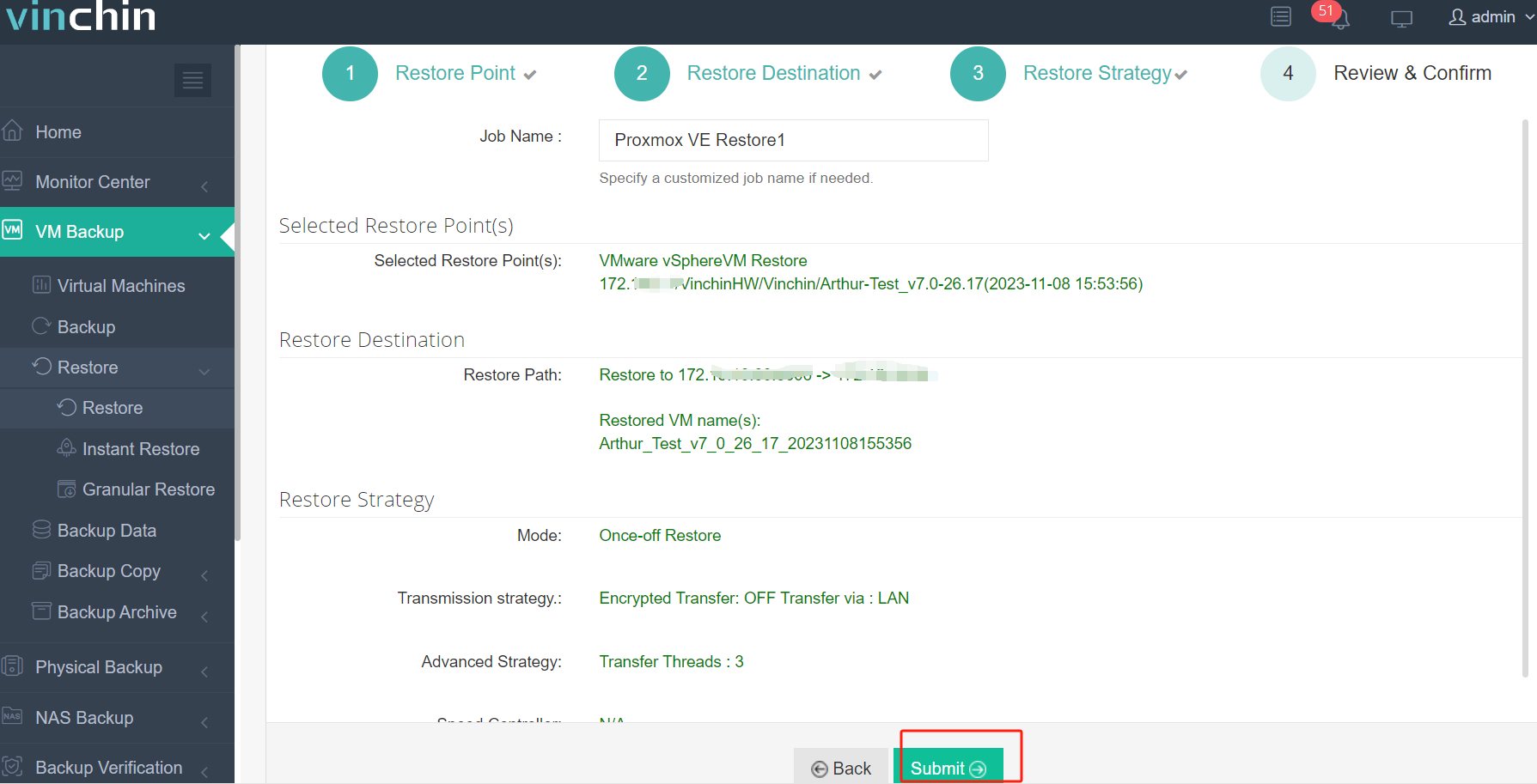
✅ Шаг 2. Выберите место восстановления
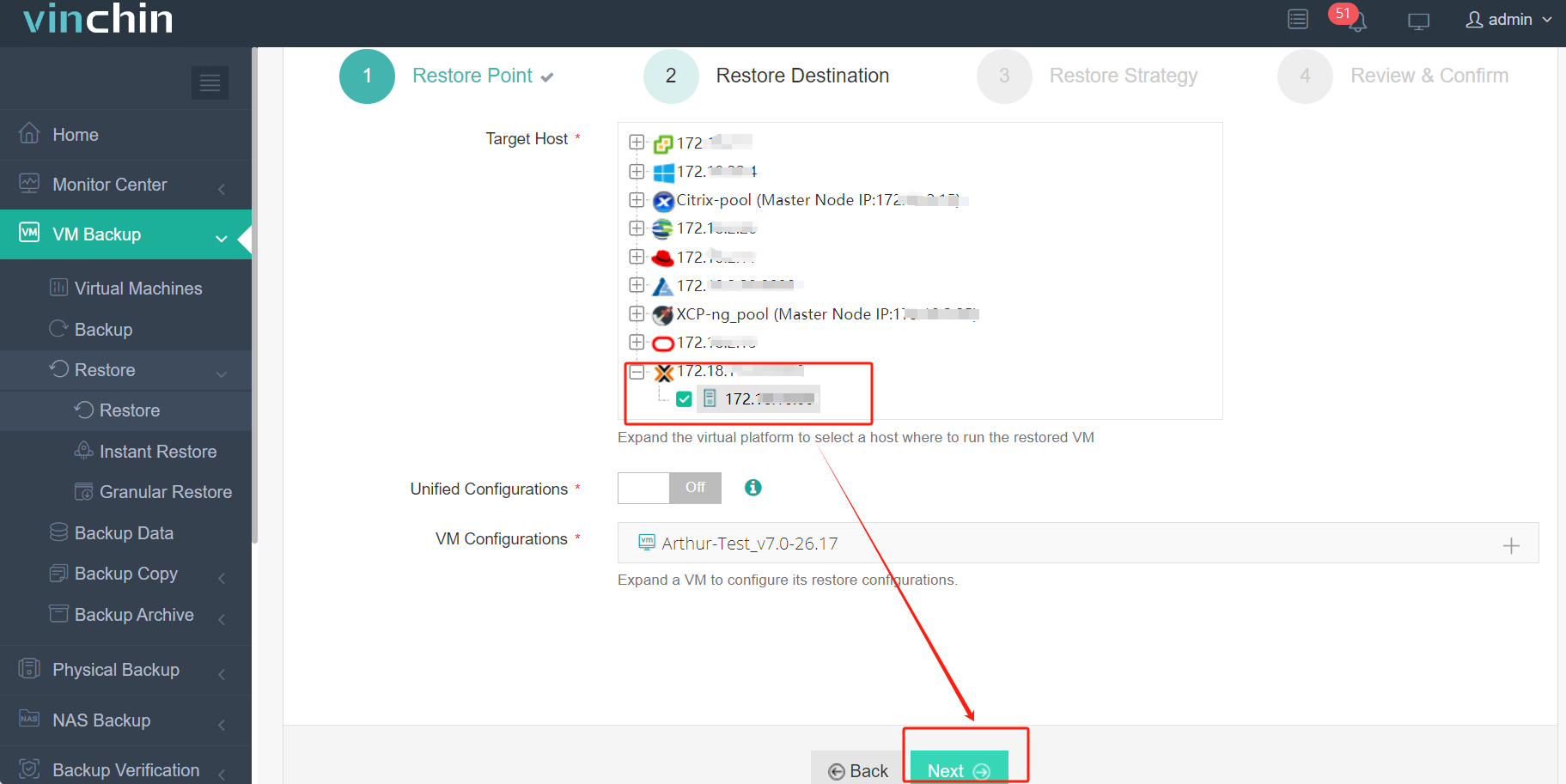
✅ Шаг 3. Выберите стратегии восстановления
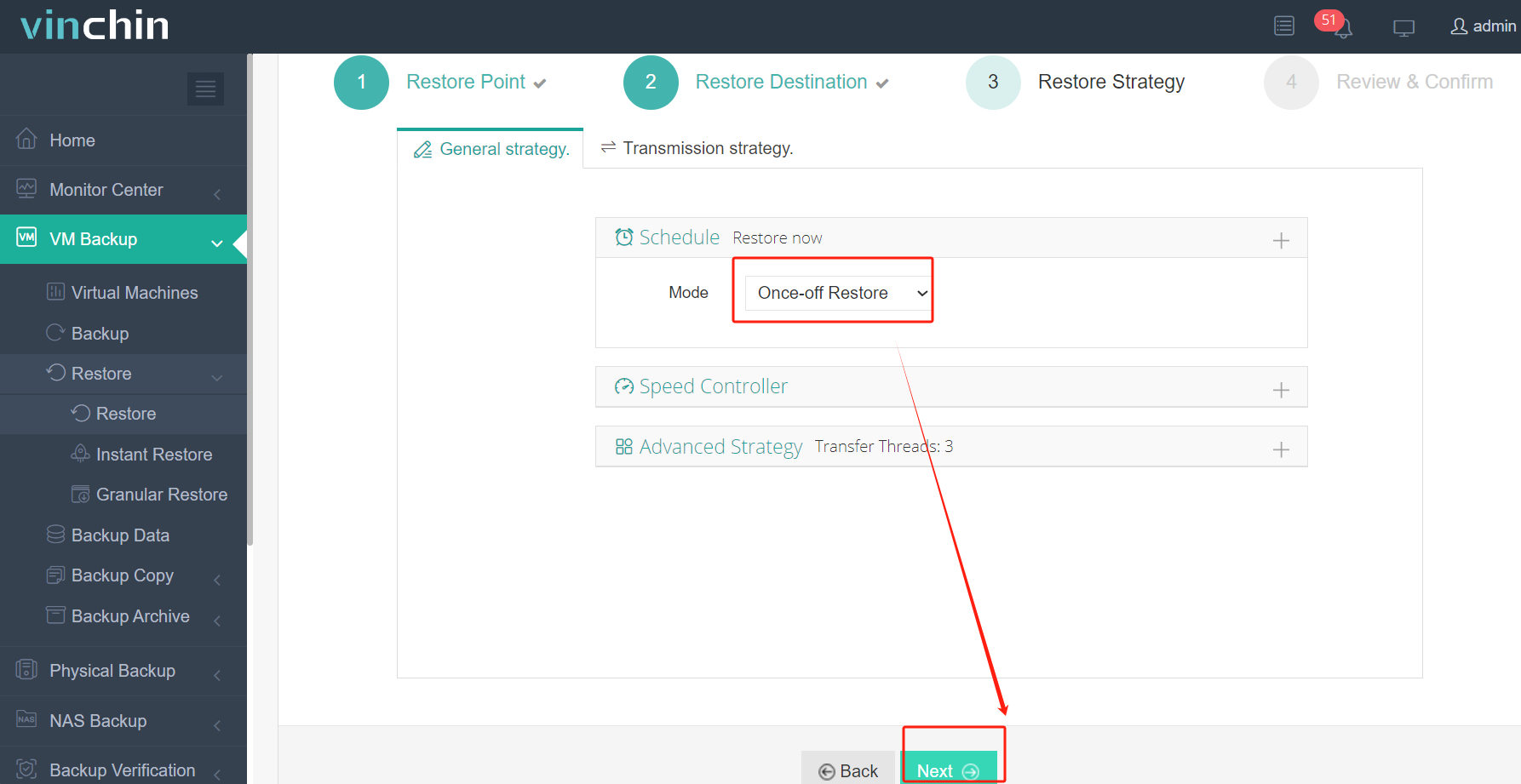
✅ Шаг 4. Проверьте и отправьте задание
С тысячами довольных клиентов по всему миру и постоянно высокими оценками продукции за надёжность и простоту использования Vinchin Backup & Recovery предлагает полностью функциональную бесплатную пробную версию сроком на 60 дней. Скачайте установщик уже сегодня для быстрого развертывания и лично оцените бесперебойное резервное копирование и миграцию между платформами!
Часто задаваемые вопросы о миграции между Azure и Proxmox
Вопрос 1: Можно ли использовать вложенную виртуализацию, установив Proxmox VE внутри виртуальной машины Azure?
О1: Да — на поддерживаемых типах экземпляров, — однако такая конфигурация не рекомендуется для рабочих сред из-за ограниченных гарантий производительности и стабильности со стороны Microsoft.
Вопрос 2: Как выполнить резервное копирование всей моей коллекции локальных/локально размещённых виртуальных машин непосредственно в существующую учётную запись Blob Storage моей организации?
О2: Настройте задания резервного копирования в вашей гипервизорной/экспортной системе, затем используйте служебную программу AzCopy CLI, указав соответствующий контейнер и учетные данные SAS.
Вопрос 3: Моя импортированная виртуальная машина запускается, но не имеет сетевого подключения — есть ли простое решение?
О3: Удалите постоянный файл правил сети /etc/udev/rules.d/70-persistent-net.rules, затем выполните перезагрузку — интерфейс должен быть обнаружен заново.
Заключение
Миграция виртуальных машин между Microsoft Azure и Proxmox даёт ИТ-командам беспрецедентную гибкость в гибридных средах — от быстрого масштабирования в публичных облаках до детального контроля на локальных ресурсах. Vinchin упрощает миграцию между платформами, минимизируя риски и максимизируя время безотказной работы. Пробуйте бесплатную версию уже сегодня и убедитесь, насколько бесшовным может быть управление гибридной инфраструктурой!