В Proxmox VE задания резервного копирования можно планировать так, чтобы они выполнялись автоматически в определённые дни и время. Для настройки запланированного резервного копирования в Proxmox можно воспользоваться веб-интерфейсом — это наиболее распространённый способ, — либо выполнить настройку через командную строку.
Зачем нужен автоматическое резервное копирование Proxmox?
Автоматическое резервное копирование — это критически важный процесс, обеспечивающий безопасность данных путём регулярного автоматического сохранения копий файлов, баз данных или целых систем. Эта практика защищает от потери данных, вызванной сбоями аппаратного обеспечения, программных ошибок, случайного удаления, кибератак или стихийных бедствий. Благодаря автоматическим резервным копиям пользователи и организации могут быстро восстановить важную информацию, обеспечить непрерывность бизнес-процессов и снизить риск значительного простоя или кризисных ситуаций, связанных с данными. Автоматизация исключает зависимость от человеческого вмешательства, которое может быть подвержено ошибкам или упущениям, и гарантирует, что резервное копирование выполняется последовательно и надёжно.
Как запланировать резервное копирование с помощью веб-интерфейса Proxmox?
1. Перейдите во веб-интерфейс Proxmox > Выберите центр обработки данных > Резервное копирование > Нажмите «Добавить», чтобы создать новую задачу резервного копирования.
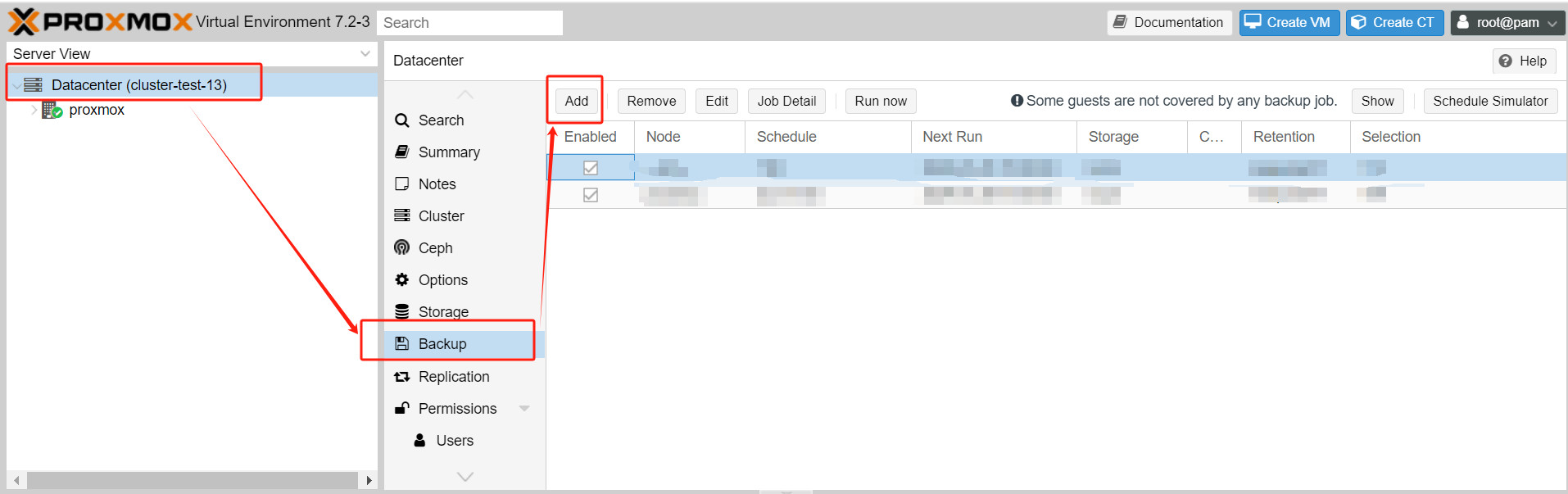
Появится новое окно, в котором можно настроить задание резервного копирования.
2. Настройте задание резервного копирования.
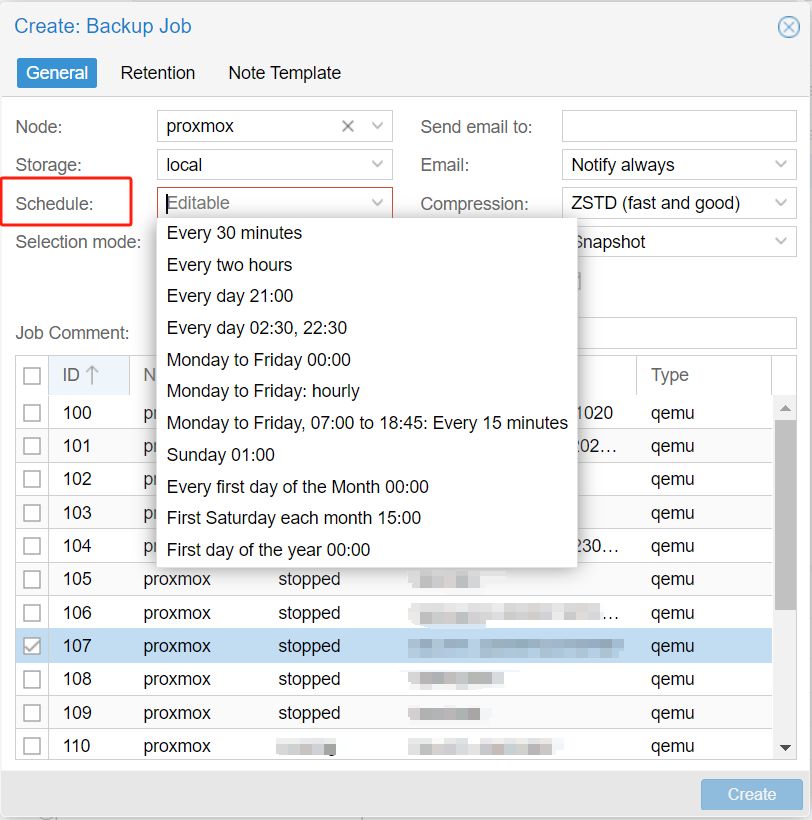
Узел: Выберите узел, на котором размещены виртуальные машины или контейнеры, резервное копирование которых вы хотите выполнить.
Хранилище: Выберите хранилище, в котором будут сохраняться резервные копии файлов.
Расписание: Задайте расписание для задания резервного копирования. Вы можете выбрать частоту резервного копирования — от каждой минуты и каждого часа до каждого месяца или даже каждого года.
ВМ/Контейнеры: Выберите виртуальные машины или контейнеры, которые вы хотите включить в задание резервного копирования.
Режим: Выберите режим резервного копирования (снимок, приостановка или остановка).
Сжатие: Выберите алгоритм сжатия (gzip, lzo, zstd и др.).
Уведомление по электронной почте: Если вы хотите получать уведомление по электронной почте после завершения задания резервного копирования, введите здесь свой адрес электронной почты.
3. Сохраните задание резервного копирования.
После настройки всех параметров нажмите «Создать», чтобы сохранить задание резервного копирования.
4. Проверьте задание резервного копирования.
Новое задание резервного копирования теперь отображается на вкладке «Резервное копирование».
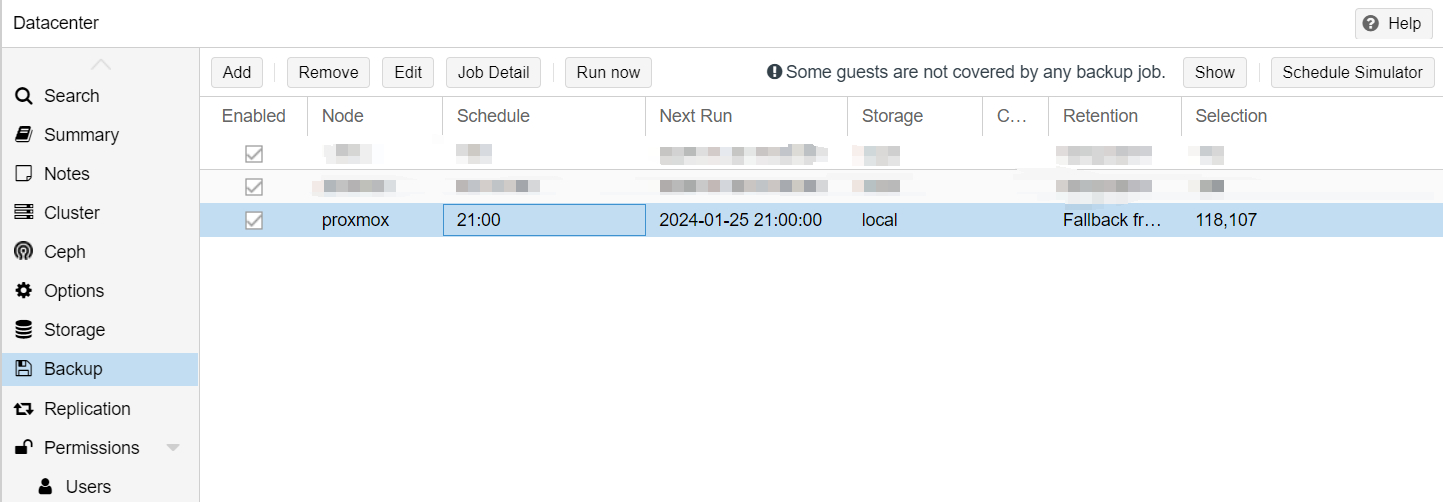
Вы можете редактировать или удалить задание в любое время, выбрав его и нажав «Редактировать» или «Удалить».
Как запланировать резервное копирование с помощью командной строки?
Proxmox VE использует утилиту vzdump для выполнения задач резервного копирования. Вы можете автоматизировать процесс резервного копирования, создав задание cron.
1. Определите параметры резервного копирования
Во-первых, необходимо определить идентификатор виртуальной машины или контейнера, резервную копию которого вы хотите создать, режим резервного копирования, место хранения, частоту создания резервных копий и т. д.
2. Создание задания резервного копирования
Используйте команду vzdump для создания задания резервного копирования. Например, для резервного копирования задания с идентификатором ВМ/КТ 118:
vzdump 118 --storage local --mode snapshot --compress zstd
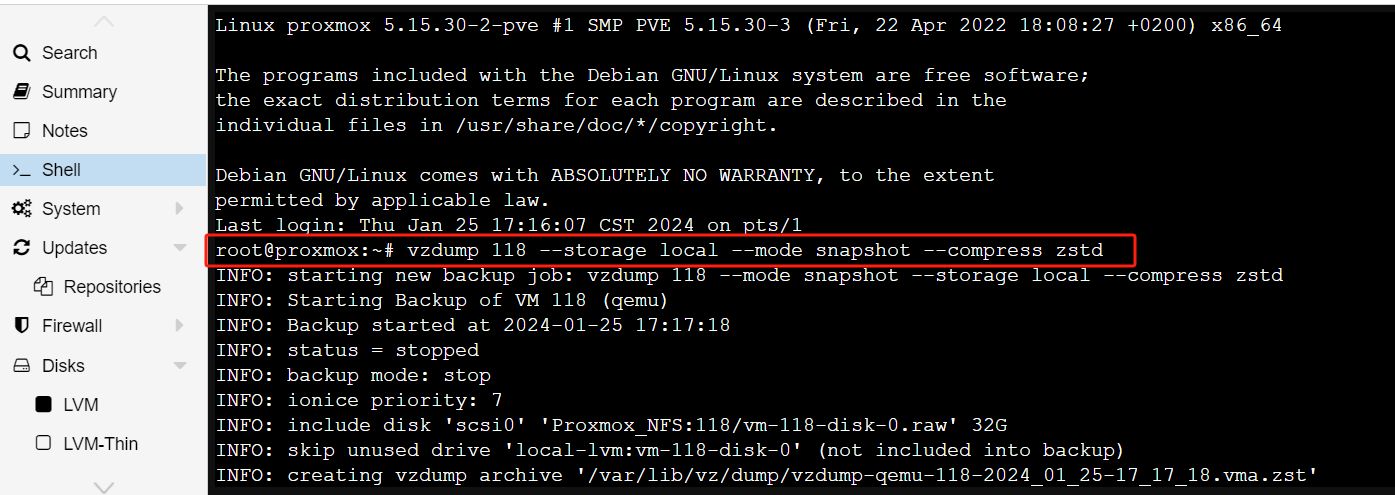
Эта команда создаст резервную копию экземпляра в режиме снимка с идентификатором ВМ/КТ 118 и сохранит её на локальном хранилище с использованием сжатия ZSTD.
3. Настройка заданий cron
Откройте файл конфигурации crontab, чтобы добавить задания резервного копирования.
crontab -e
В открывшемся редакторе добавьте строку для определения плана резервного копирования. Например, если вы хотите выполнять резервное копирование каждый день в 2:00, можно добавить строку следующего вида:
0 2 * * * /usr/sbin/vzdump 118 --storage local --mode snapshot --compress zstd
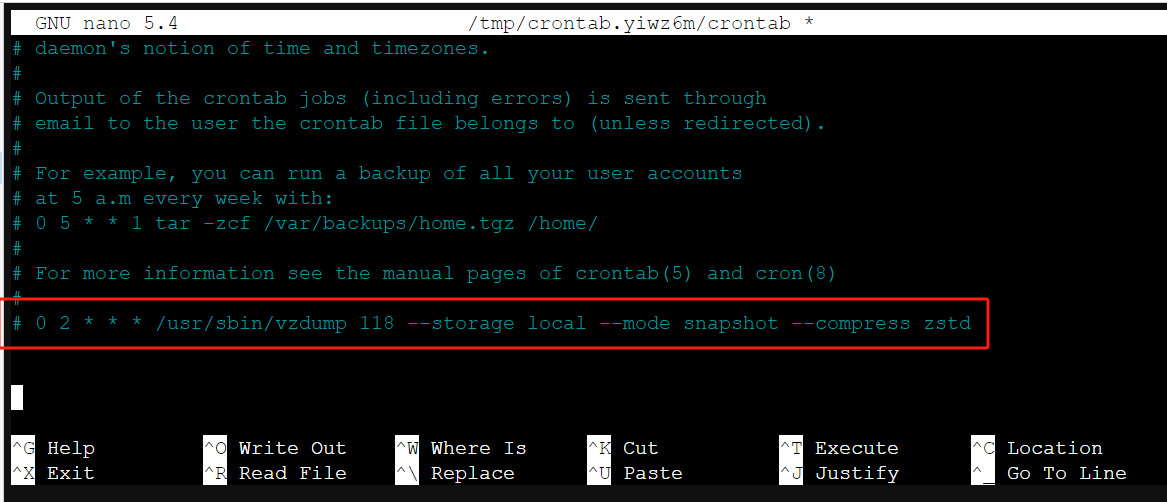
Эта задача cron будет выполнять указанную выше команду vzdump ежедневно в 2:00 утра.
4. Сохранить и выйти
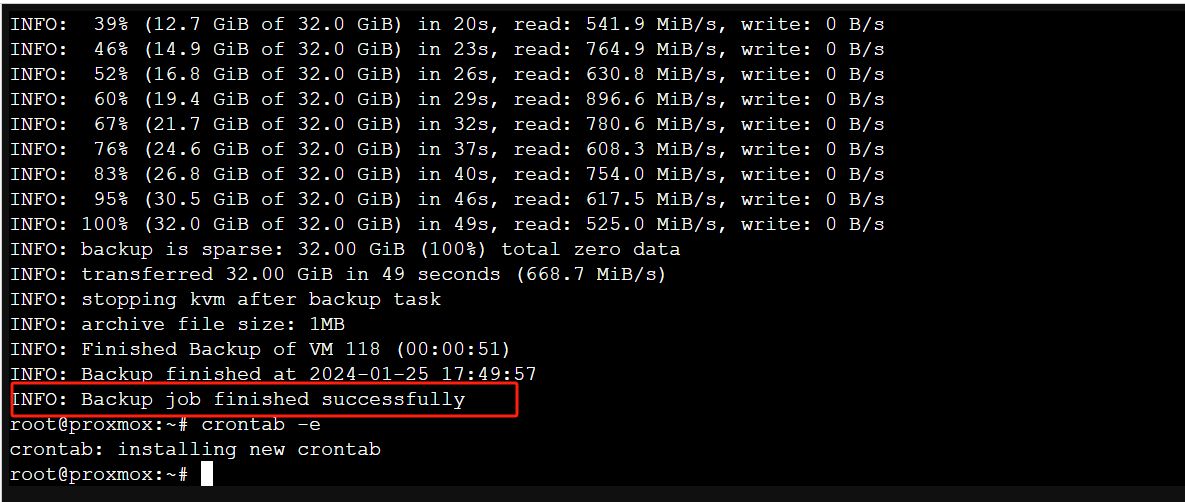
Сохраните внесённые изменения в файл crontab и выйдите из редактора. Служба cron автоматически прочитает эти изменения и будет выполнять задачи по расписанию.
Если используется редактор nano:
Нажмите Ctrl + O (записать, чтобы сохранить).
Нажмите клавишу Enter, чтобы подтвердить имя файла.
Нажмите Ctrl + X, чтобы выйти из редактора
5. Проверка состояния службы cron
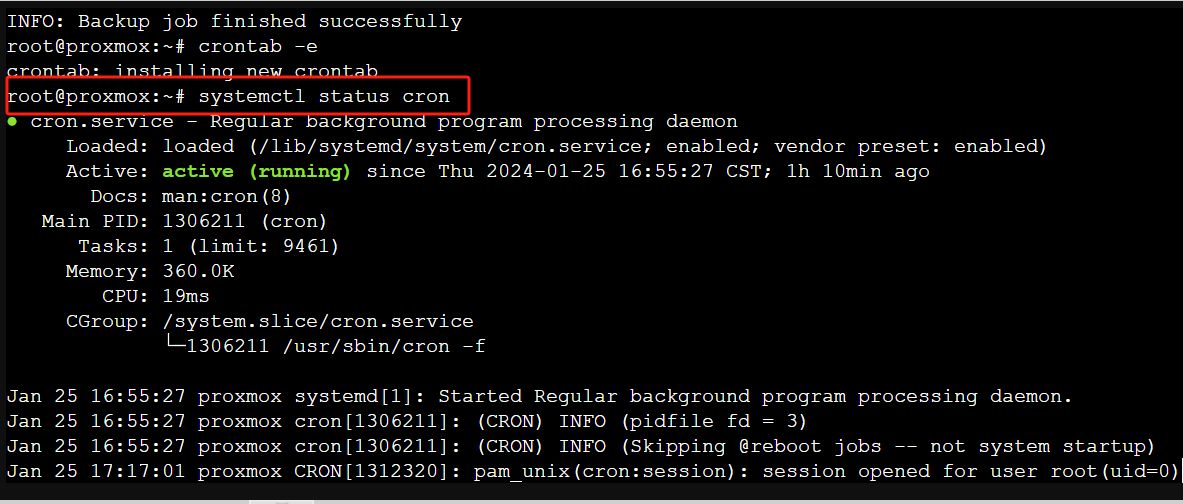
Убедитесь, что служба cron запущена:
systemctl status cron
Или в некоторых системах он может называться crond:
systemctl status crond
Если служба не запущена, вы можете запустить её с помощью следующей команды:
systemctl start cron
или:
systemctl start crond
Имейте в виду, что команды и пути могут немного отличаться в зависимости от вашей версии Proxmox VE и конфигурации.
После настройки запланированных заданий резервного копирования важно отслеживать их выполнение, чтобы убедиться в работе согласно ожиданиям, а также проверить корректность резервных копий и возможность их восстановления в чрезвычайной ситуации.
Как настроить резервное копирование Proxmox с помощью Vinchin Backup & Recovery?
Vinchin Backup & Recovery — это надёжное решение для защиты сред виртуализации, включая Proxmox, VMware, Hyper-V, XenServer и др. Оно предоставляет расширенные функции резервного копирования: автоматическое резервное копирование виртуальных машин, резервное копирование без агентов, резервное копирование по локальной сети (LAN) и без использования локальной сети (LAN-Free), удалённое копирование, мгновенное восстановление, эффективное сокращение объёма данных, архивирование в облаке и т.д. Решение строго соответствует «золотой» архитектуре резервного копирования 3-2-1 и обеспечивает всестороннюю защиту безопасности и целостности ваших данных.
Кроме того, шифрование данных и защита от программ-вымогателей обеспечивают двойную защиту резервных копий ваших виртуальных машин Proxmox VE. Вы также можете легко перенести данные с хоста Proxmox на другую виртуальную платформу и наоборот.
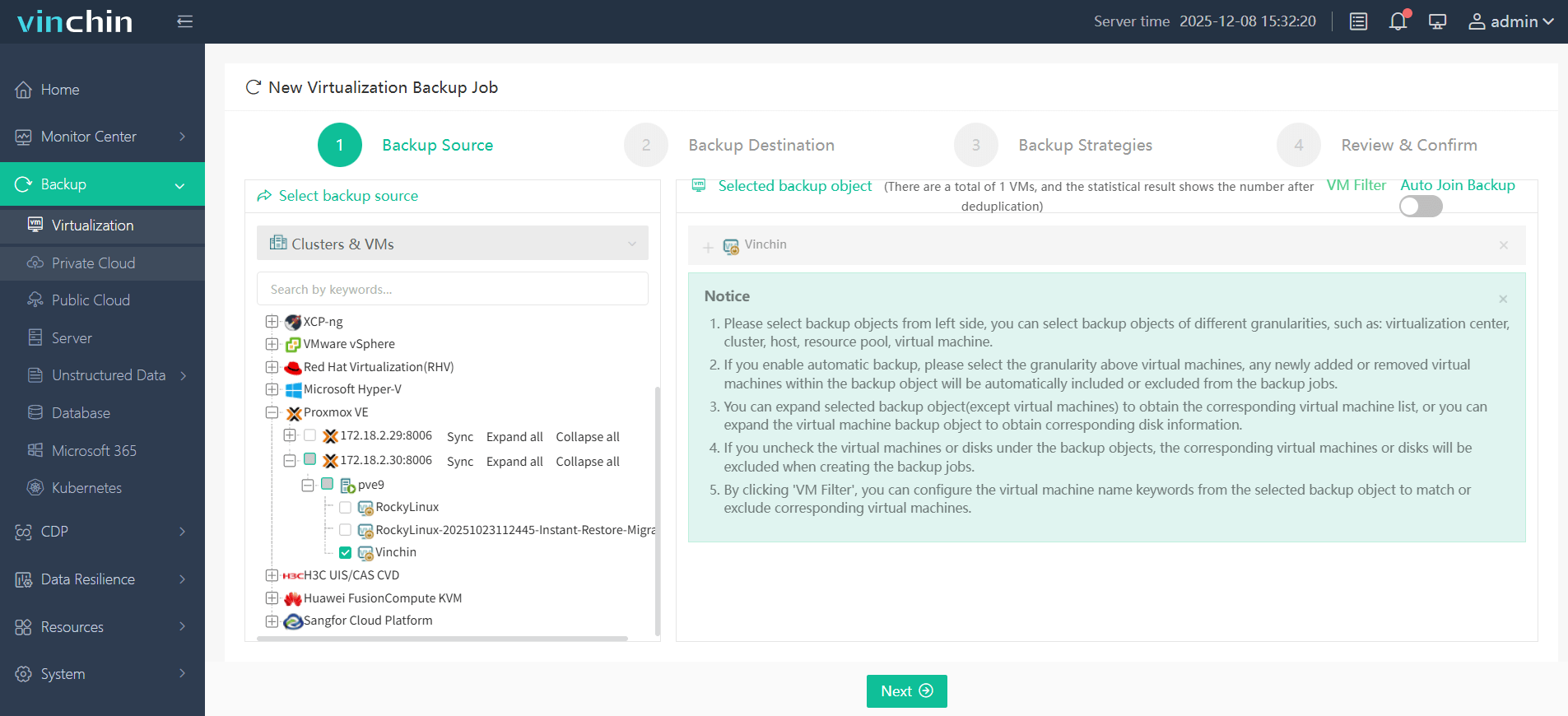
Для резервного копирования виртуальных машин Proxmox VE вам нужно выполнить всего 4 шага:
1. Выберите объект резервного копирования.
2. Выберите место резервного копирования.
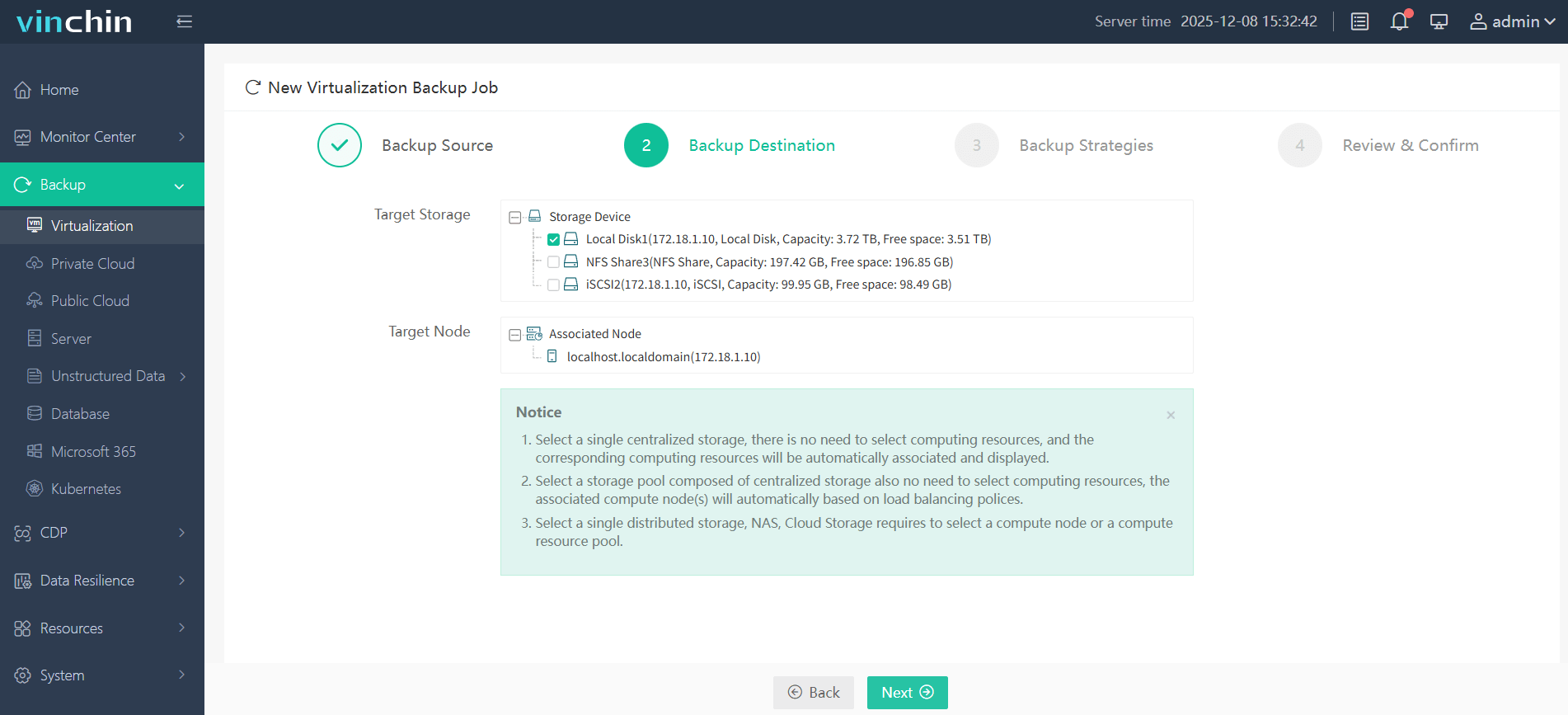
3. Выберите стратегии резервного копирования.
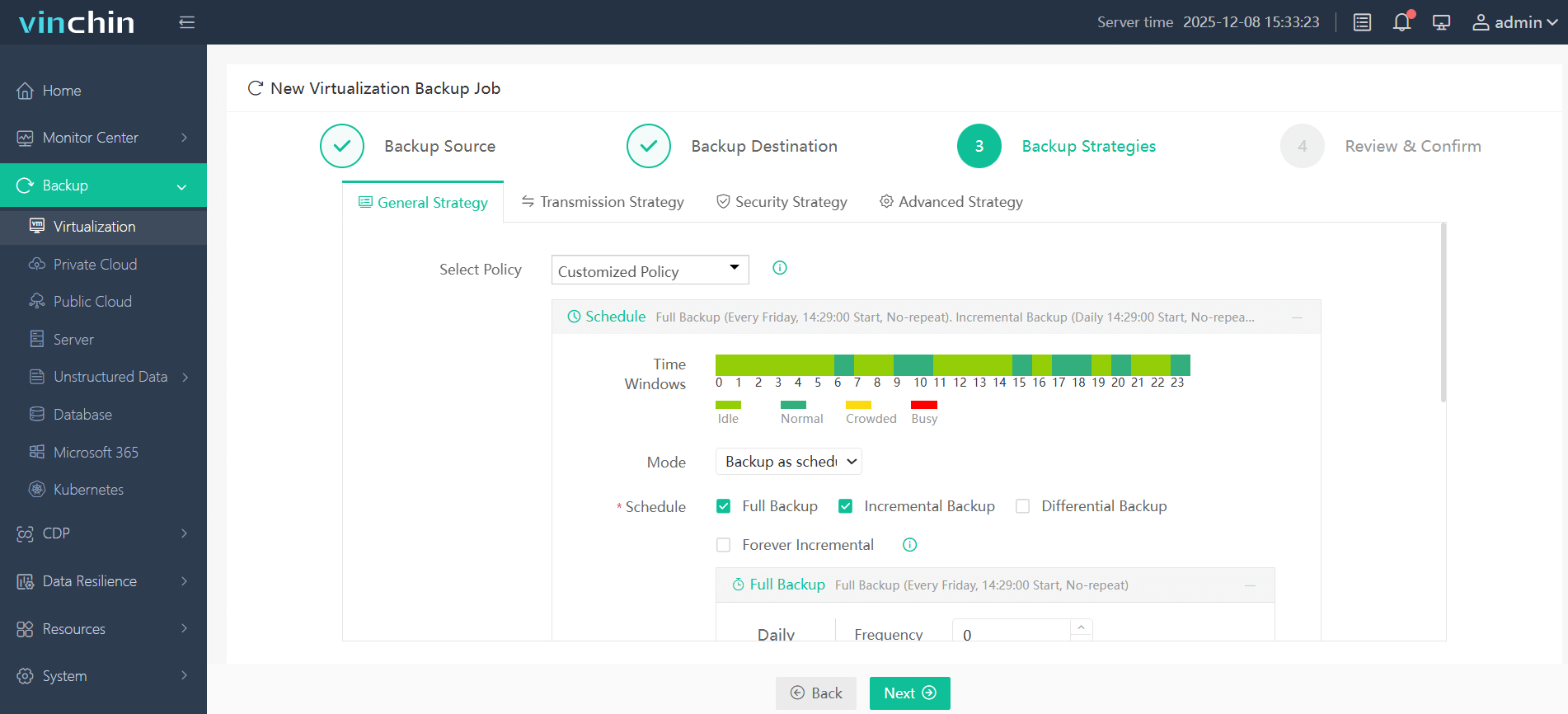
Здесь вы можете настроить расписание для заданий резервного копирования. Полные резервные копии можно создавать еженедельно или ежемесячно, а инкрементные — ежедневно.
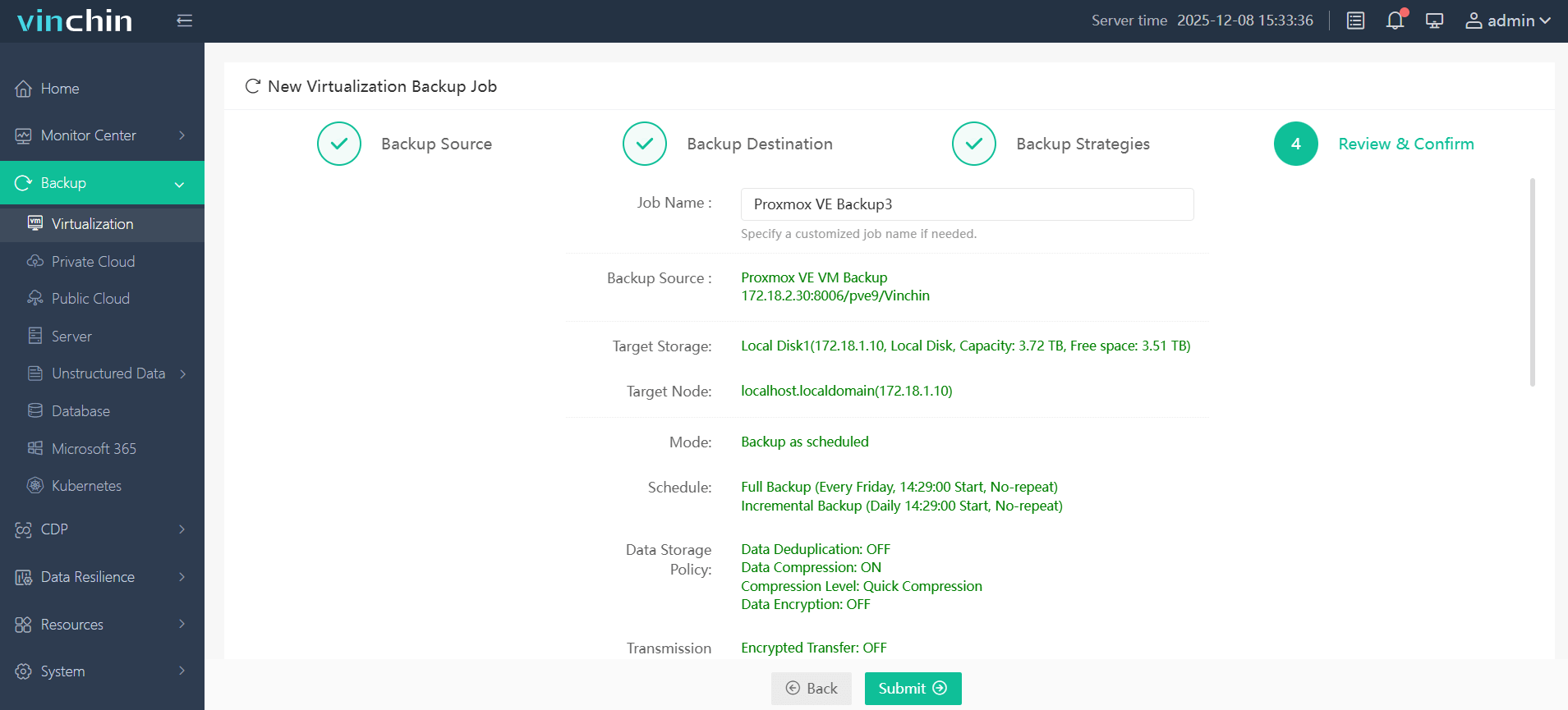
4. Проверьте и отправьте задание.
Vinchin Backup & Recovery выбрали тысячи компаний по всему миру. Вы тоже можете начать использовать эту мощную систему с помощью 60-дневной пробной версии со всеми функциями! Свяжитесь с нами, чтобы сообщить о ваших конкретных потребностях в среде Proxmox VE, и мы предложим индивидуальное решение, полностью соответствующее вашей ИТ-инфраструктуре. Наш опыт работы с Proxmox VE гарантирует, что вы получите наиболее эффективную и надёжную стратегию резервного копирования и восстановления для ваших виртуальных машин.
Часто задаваемые вопросы об автоматическом резервном копировании в Proxmox
В1: Как восстановить резервные копии в Proxmox?
О1: Proxmox VE также предоставляет встроенные возможности восстановления, позволяя восстанавливать резервные копии через графический интерфейс или с помощью командной строки. Если вы предпочитаете использовать командную строку, то можете применить команду qmrestore, входящую в состав набора инструментов Proxmox VE. С её помощью можно указать файл резервной копии и идентификатор виртуальной машины, которую требуется восстановить.
В2: Можно ли восстановить отдельные файлы из автоматической резервной копии Proxmox VE?
О2: Резервные копии Proxmox VE обычно создаются для всей виртуальной машины или контейнера. Чтобы восстановить отдельный файл, сначала необходимо восстановить всю резервную копию в временную виртуальную машину или контейнер, а затем извлечь из неё требуемые файлы. Либо вы можете использовать Vinchin Backup & Recovery, который предоставляет функцию детального восстановления, позволяющую легко извлекать конкретные папки.
Заключение
Планируемые резервные копии являются важнейшим элементом надёжной стратегии защиты данных, гарантируя сохранность критически важной информации без необходимости ручного вмешательства. В Proxmox VE настройка автоматического резервного копирования выполняется легко как через веб-интерфейс, так и через командную строку, что предоставляет мощный способ автоматизации и тонкой настройки операций резервного копирования.