Что такое Kali Linux?
Kali Linux — специальный дистрибутив Linux, разработанный для кибербезопасности и этичного хакинга. Он поставляется со множеством встроенных инструментов, помогающих тестировать безопасность компьютерных сетей, веб-сайтов и систем. Специалисты по безопасности и исследователи используют Kali Linux для поиска и устранения уязвимостей в различных системах.
Зачем использовать VMware для запуска Kali Linux?
Kali Linux VMware позволяет создать виртуальный компьютер внутри основного. Это удобно, поскольку тестовая среда остаётся изолированной от основной системы, что делает её более безопасной. VMware также обеспечивает более эффективное управление ресурсами и возможность создавать снимки для возврата к предыдущему состоянию в случае ошибки. Это делает VMware идеальной платформой для безопасного и эффективного запуска Kali Linux.
Перед началом
Перед установкой Kali Linux на VMware понадобится:
Установленный и настроенный сервер VMware ESXi
ISO-образ Kali Linux (рекомендуется последняя версия)
Доступ к веб-интерфейсу управления ESXi
Как запустить Kali Linux на VMware?
1. В VMware ESXi нажать Create/Register VM
2. В разделе Select creation type выбрать Create a new virtual machine
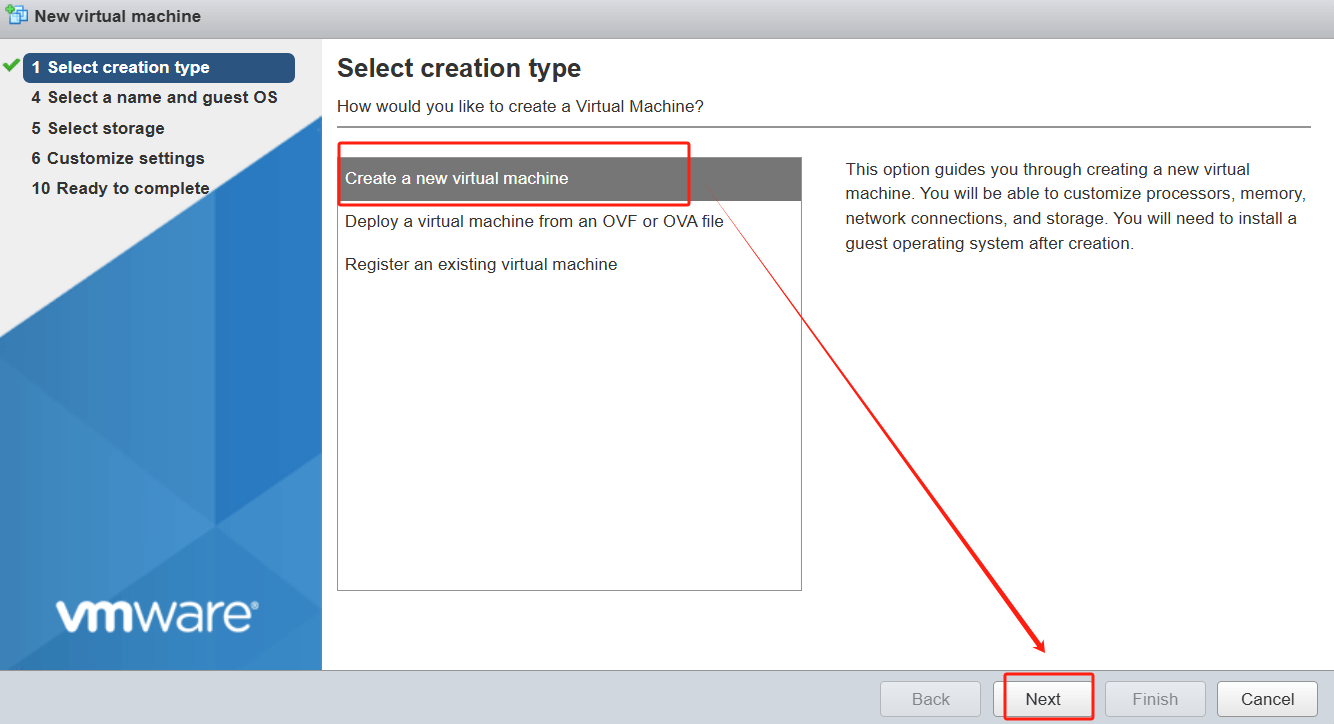
3. Указать name и guest OS → нажать Next
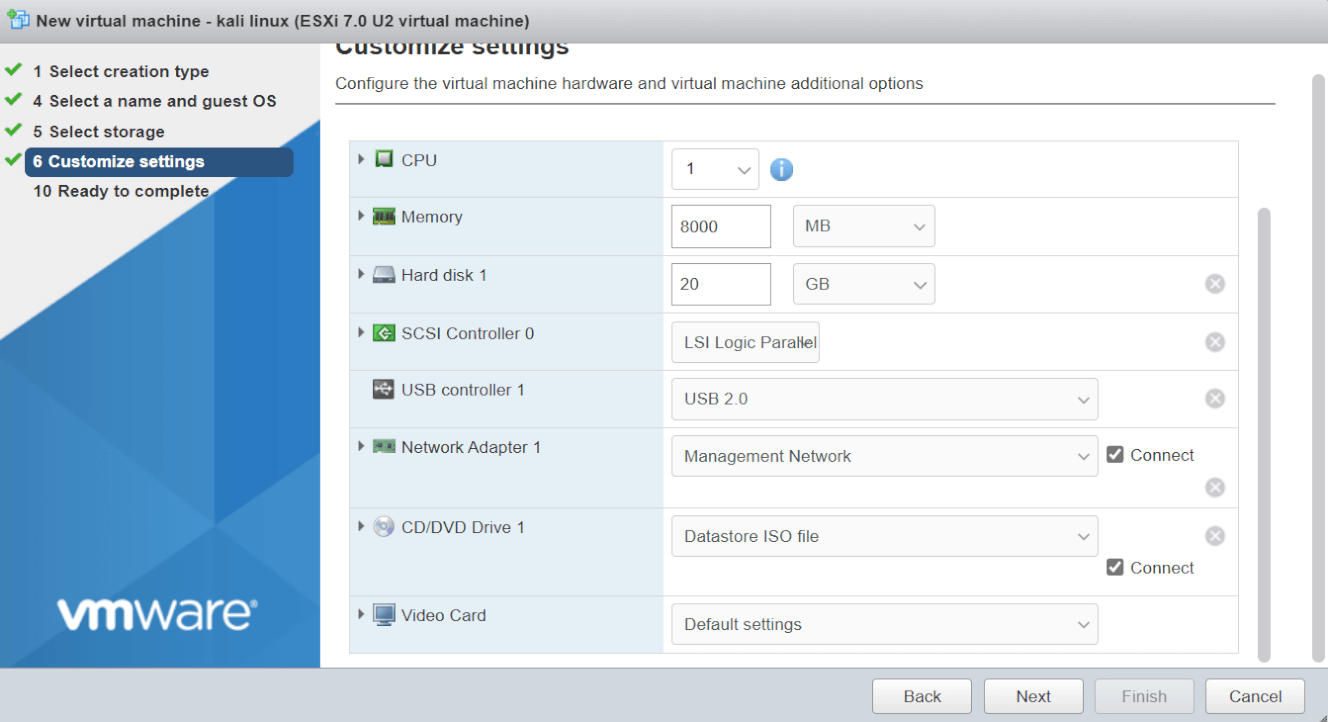
4. В разделе Customize settings выбрать Datastore ISO file в поле CD/DVD Drive 1
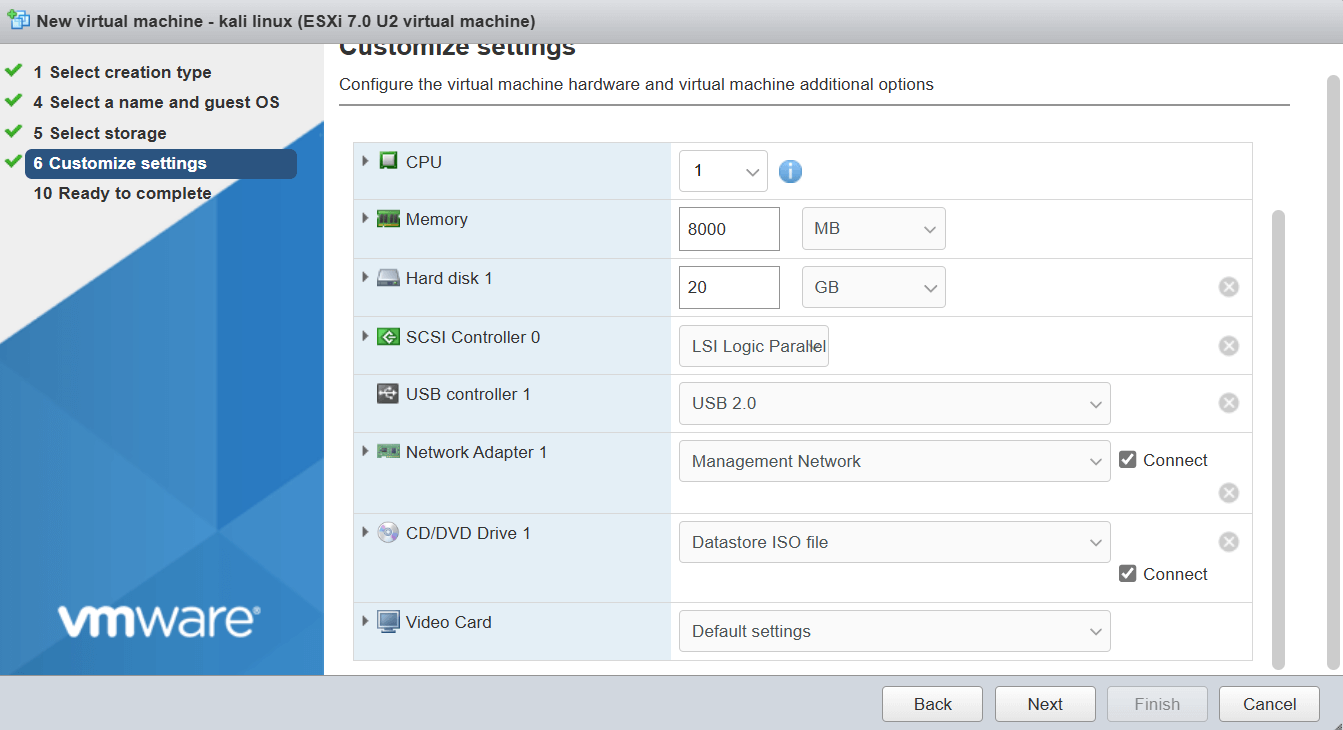
5. Убедиться в правильности параметров ВМ → нажать Finish
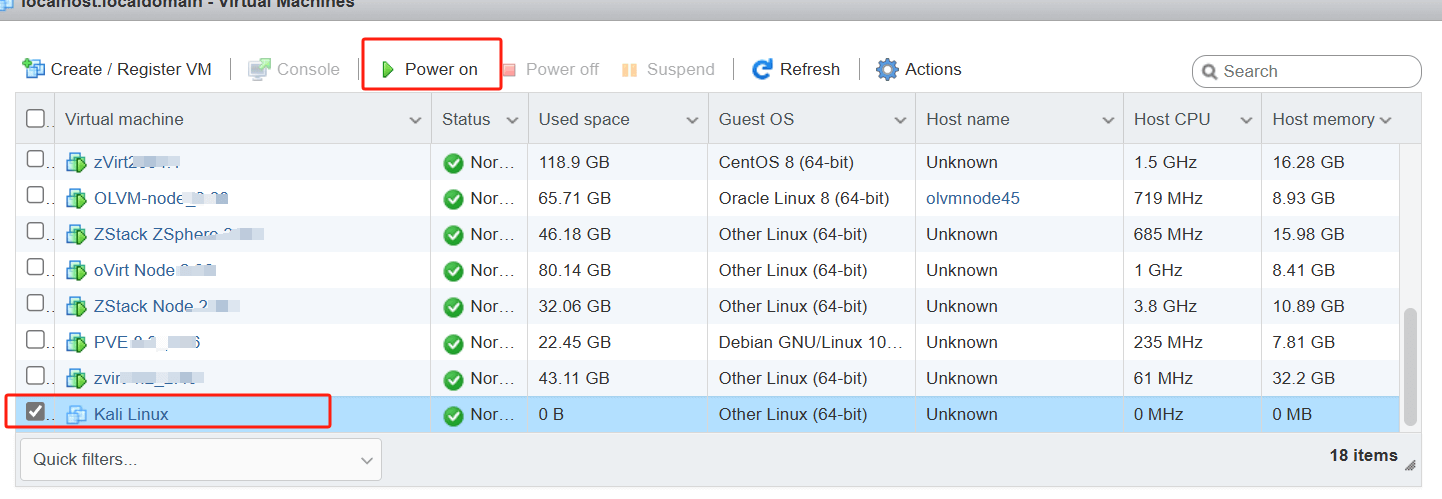
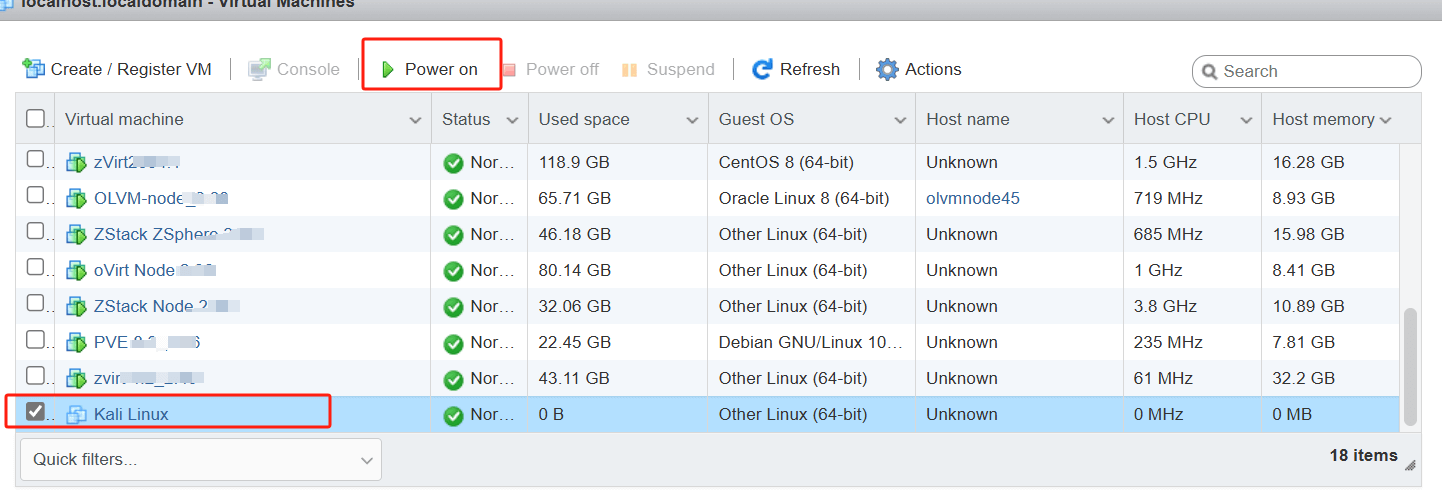
6. Выбрать только что созданную ВМ → нажать Power on
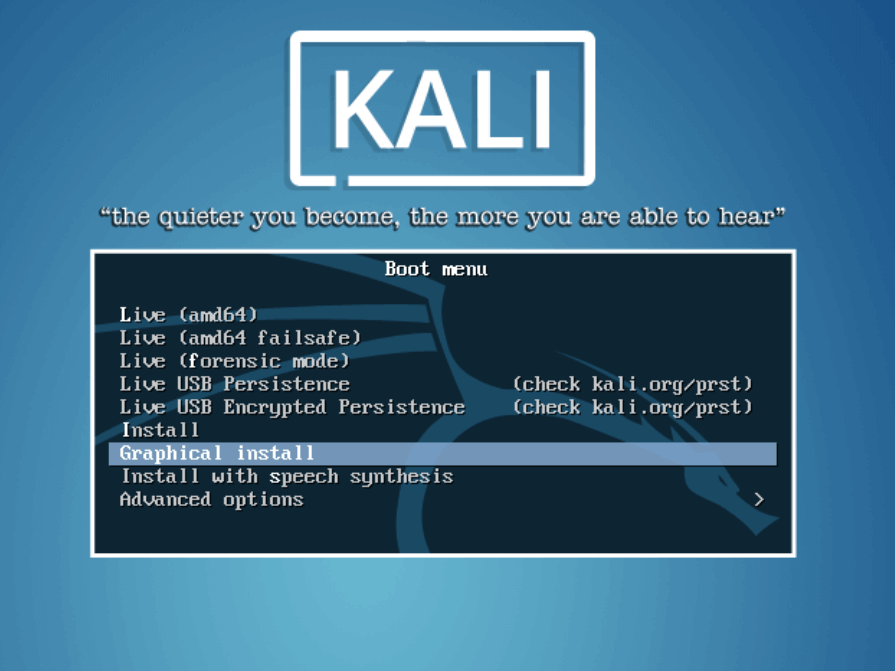
7. Выбрать метод установки Graphical install
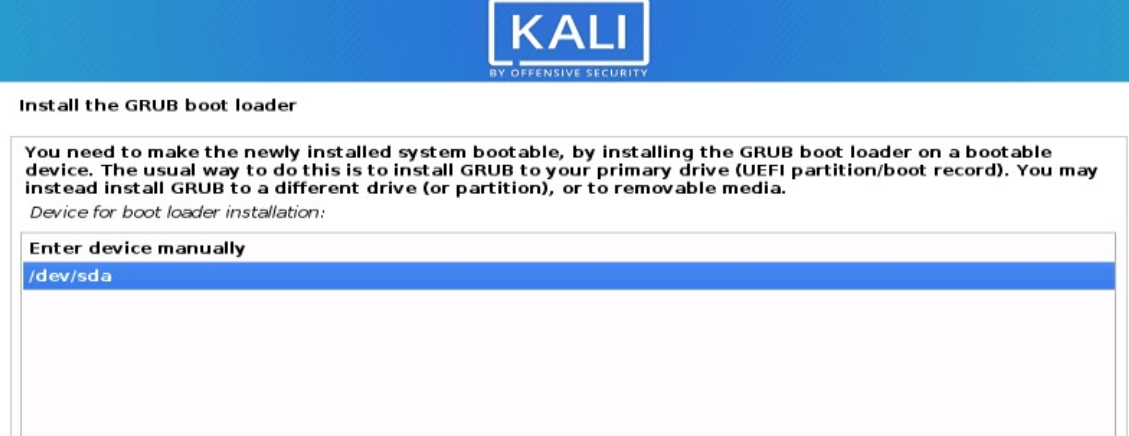
⚠️Примечание
При графической установке Kali Linux на последнем шаге необходимо выбрать /dev/sda в качестве места загрузки.
При выборе варианта по умолчанию Enter device manually система может не загрузиться после установки и отображать чёрный экран.
Завершение установки
После успешной установки система перезагрузится автоматически.
Вход в интерфейс Kali Linux будет выполнен успешно.
Защита ВМ VMware с Vinchin
При запуске виртуальных машин, таких как Kali Linux, на VMware обеспечение защиты данных приобретает первостепенное значение. Vinchin Backup & Recovery предлагает надёжное и эффективное решение для резервного копирования, специально разработанное для сред VMware. Автоматизированное расписание бэкапа снижает риск потери данных, обеспечивая постоянную защиту ВМ VMware.
Vinchin Backup & Recovery поддерживает постоянный инкрементный бэкап — после первоначального полного резервного копирования фиксируются только изменения. Это экономит место на хранилище и сокращает время бэкапа. Технология CBT (отслеживание изменённых блоков) обеспечивает более быстрое извлечение изменённых блоков данных без дополнительных снимков.
Мгновенное восстановление ВМ позволяет восстановить ВМ VMware всего за 15 секунд, минимизируя простои. Восстановленная ВМ получает прямой доступ к данным резервной копии, что обеспечивает быстрое восстановление и непрерывность бизнес-операций в случае аварии.
Работа с Vinchin Backup & Recovery предельно проста.
1. Выбрать ВМ на хосте

2. Выбрать место назначения для бэкапа

3. Выбрать стратегии резервного копирования

4. Нажать Submit для запуска задания

Vinchin предлагает 60-дневную бесплатную пробную версию, чтобы ознакомиться с функциями в реальной среде. Для получения дополнительной информации обратитесь напрямую к Vinchin.
Часто задаваемые вопросы по Kali Linux VMware
В1: Как настроить Kali Linux на использование режима мостового сетевого подключения в VMware?
О1: Изменить настройки виртуальной машины и установить режим сетевого адаптера на Bridged Mode. Это позволит ВМ получать прямой доступ к сети через физический сетевой адаптер (NIC), как если бы она была подключена напрямую.
В2: Как исправить проблему с отображением Kali Linux не на весь экран в VMware?
О2: Установить VMware Tools или попробовать скорректировать настройки дисплея виртуальной машины, убедившись, что выделено достаточно видеопамяти.
Заключение
Запуск Kali Linux на VMware обеспечивает безопасную и гибкую среду для тестирования кибербезопасности. Для защиты виртуальных машин Vinchin Backup & Recovery гарантирует надёжное резервное копирование и быстрое восстановление. Благодаря постоянному инкрементному бэкапу и мгновенному восстановлению ВМ среда VMware остаётся защищённой и эффективной.