No Proxmox Backup Server (PBS), ele é principalmente responsável por armazenar e gerenciar dados de backup e fornecer funções de recuperação e gerenciamento. Não executa tarefas de backup diretamente. Na verdade, as tarefas de backup são criadas e gerenciadas no PVE.
Para configurar uma agenda de backup do servidor Proxmox, é necessário fazer login na interface web do Proxmox Virtual Environment e, em seguida, adicionar o armazenamento PBS para criar e configurar tarefas de backup. No PVE, você pode especificar as VMs que serão backupadas, a agenda de horários para o backup, o local de armazenamento do backup e assim por diante. Assim que a configuração for concluída, o Proxmox Virtual Environment (PVE) será responsável por executar a tarefa de backup e armazenar os arquivos de backup no PBS.
Como você configura o agendamento da tarefa do Proxmox Backup Server?
Para estabelecer um agendamento para o Proxmox Backup Server, siga estas etapas:
Etapas1.Adicionar Armazenamento do Proxmox Backup Server
1. Em Proxmox VE, escolha Datacenter > Storage > Add > Proxmox Backup Server
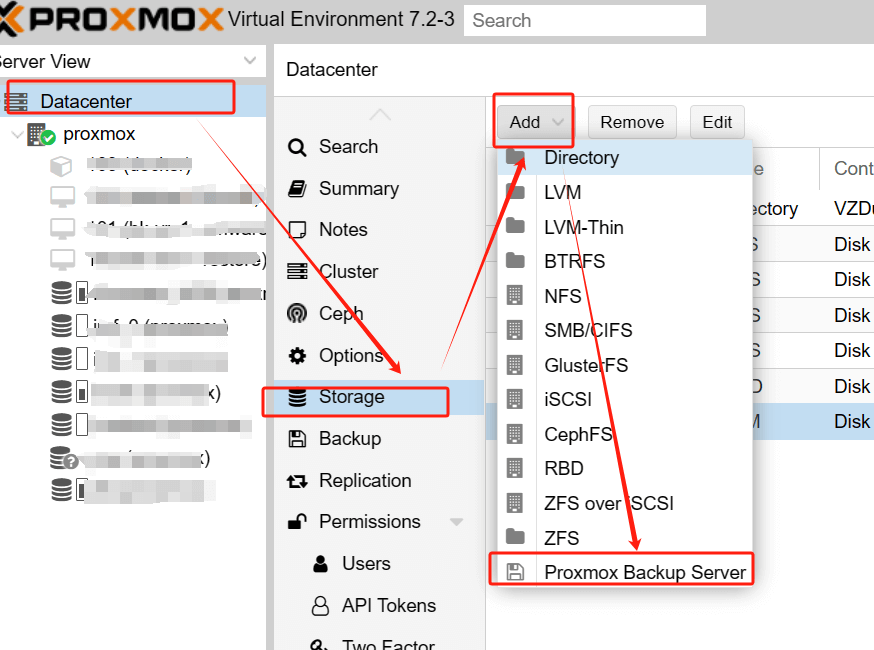
2. Insira informações sobre o Proxmox Backup Server > clique em Add para concluir o processo de adição de armazenamento.
Se necessário, você também pode modificar a Retenção de Backup ou Criptografia aqui.

Passo 2. Configurações de Agendamento do Servidor de Backup Proxmox
1. Em Proxmox VE, clique em Datacenter > Backup > Add

2. Selecione o armazenamento do Proxmox Backup Server, configure o plano de backup > clique em Create
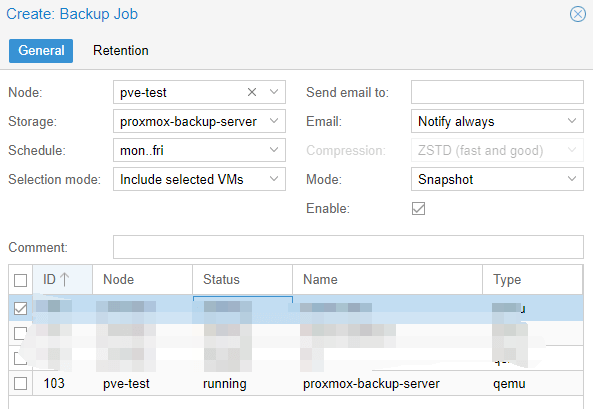
Opções de Modo de Backup
Quando você configura uma tarefa de backup, é importante escolher o modo apropriado:
Stop Mode: Suspende o estado em execução da máquina virtual ou contêiner durante o backup até o backup ser concluído e então retoma a execução. Ideal para situações em que você precisa fazer backup de dados consistentes.
Suspend mode: Mantém o estado de execução da máquina virtual ou contêiner, mas suspende sua atividade para que nenhuma alteração de dados ocorra durante o backup. Ideal para situações em que você precisa de um backup rápido que não pode ser interrompido.
Snapshot Mode: Cria um instantâneo de uma máquina virtual ou contêiner. O backup é baseado no instantâneo, permitindo que ele continue em execução e capture as alterações de dados após o ponto de backup. Ideal para ambientes de produção que exigem operação contínua.
Proxmox Backup Server Plan Schedules

Um cronograma de tarefas de backup é simplesmente uma forma de definir quando os backups serão executados e com que frequência eles serão executados. Você pode especificar um horário específico do dia para que os backups sejam realizados, como 2:00 a.m., ou pode definir com que frequência os backups devem ser realizados, como uma vez por dia, uma vez por semana ou uma vez por mês. Automatize suas tarefas de backup de acordo com suas necessidades e situação para garantir o backup pontual e a segurança dos seus dados.
Excluir a Tarefa de Backup
Se você precisar excluí-la, clique em Backup > escolha o backup > Remove > Yes

Como proteger seu ambiente Proxmox com Vinchin Backup & Recovery?
Além do Proxmox Virtual Environment, utilizar software de backup de terceiros como Vinchin Backup & Recoverypode aumentar ainda mais suas capacidades de proteção de dados. O Vinchin oferece recursos avançados como agendamento completo de backup, deduplicação eficiente de dados e gerenciamento centralizado, melhorando a resiliência e escalabilidade da sua infraestrutura de backup.
Vinchin Backup & Recovery é uma solução de backup projetada para ambientes de máquinas virtuais, suportando VMware, Proxmox, Hyper-V, XenServer, XCP-ng, oVirt, RHV e outras plataformas. Com o Vinchin, você pode integrar facilmente operações de backup em ambientes Proxmox para garantir uma proteção abrangente dos dados e simplificar os processos de recuperação de desastres. Com sua interface intuitiva e poderosa, o Vinchin é a melhor escolha para empresas otimizarem sua estratégia de backup e protegerem eficazmente seus ativos de dados críticos.
A operação do Vinchin Backup & Recovery é muito simples, apenas algumas etapas básicas.
1. Basta selecionar VMs no host
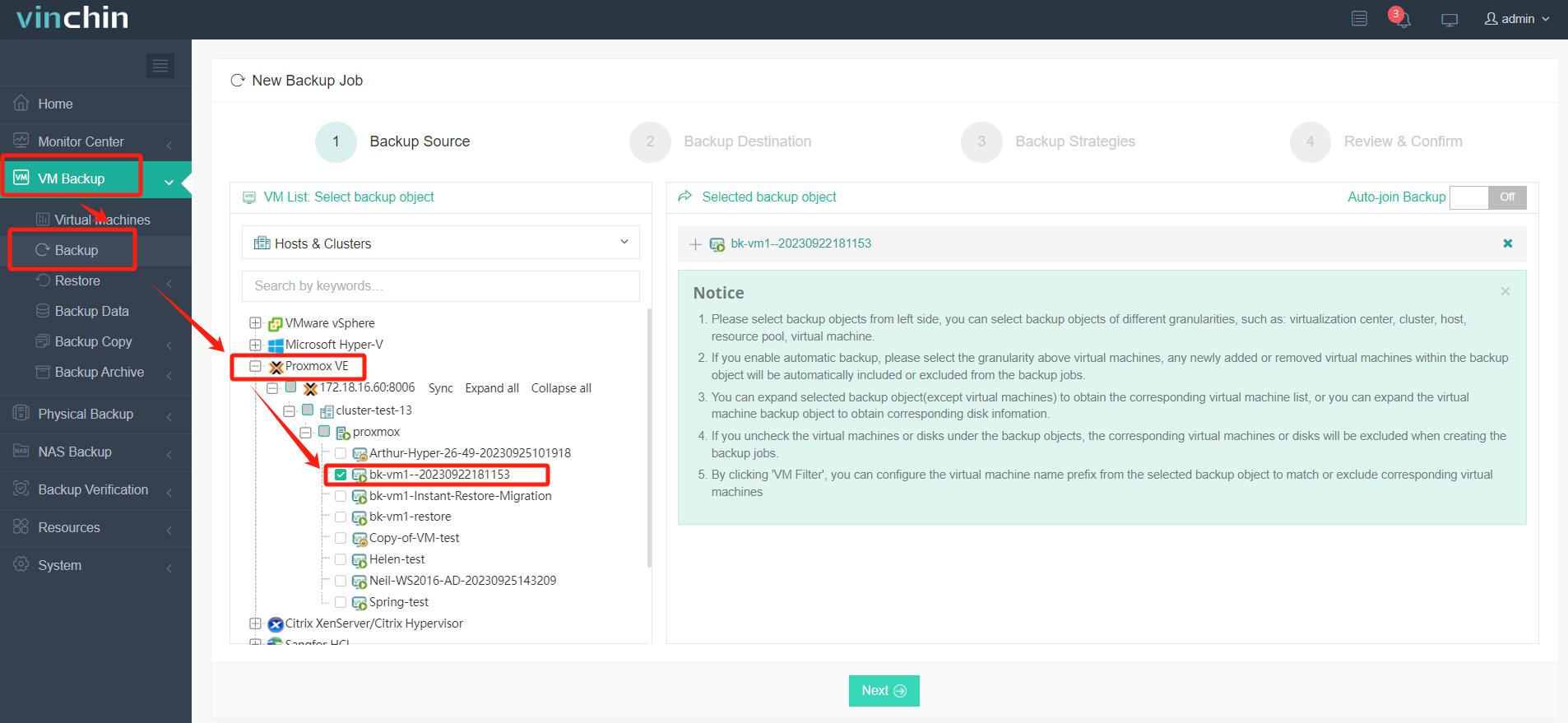
2. Em seguida, selecione o destino do backup
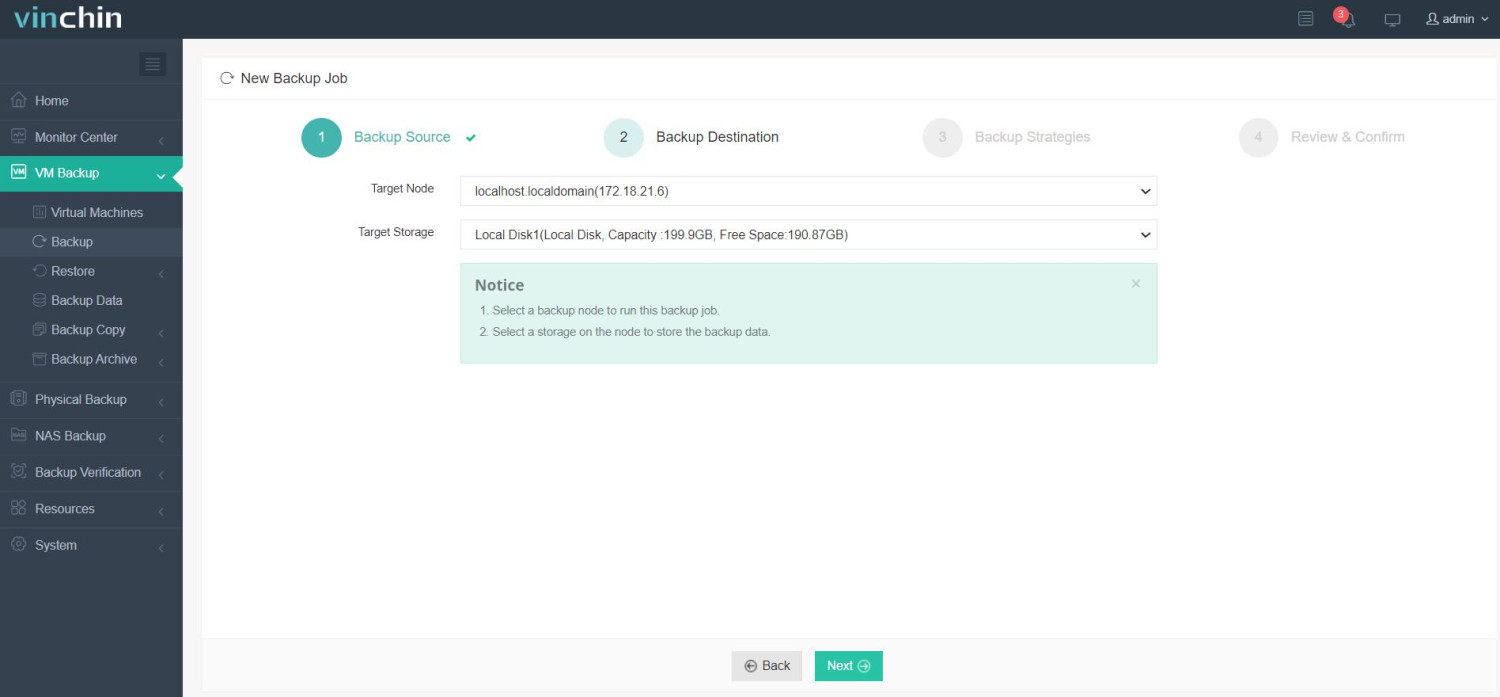
3.Selecione estratégias
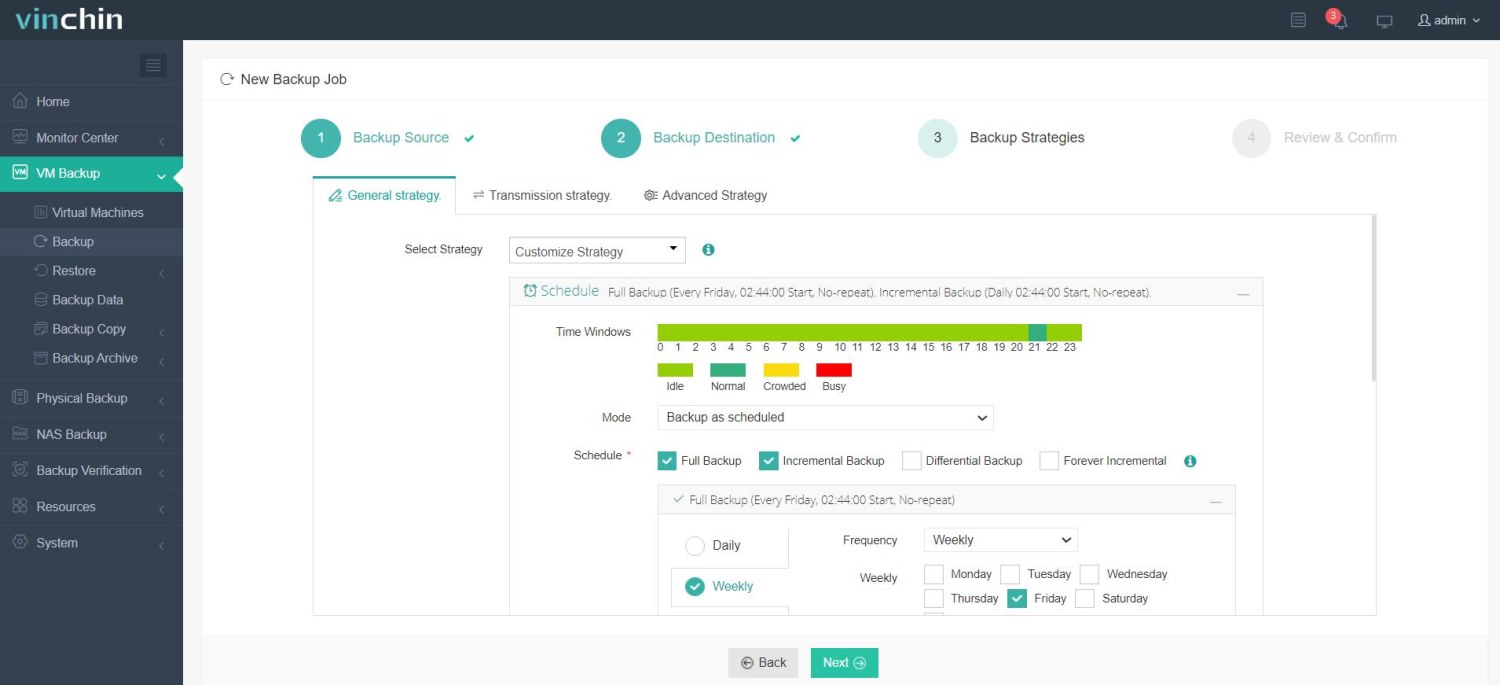
4.Por fim, envie o trabalho
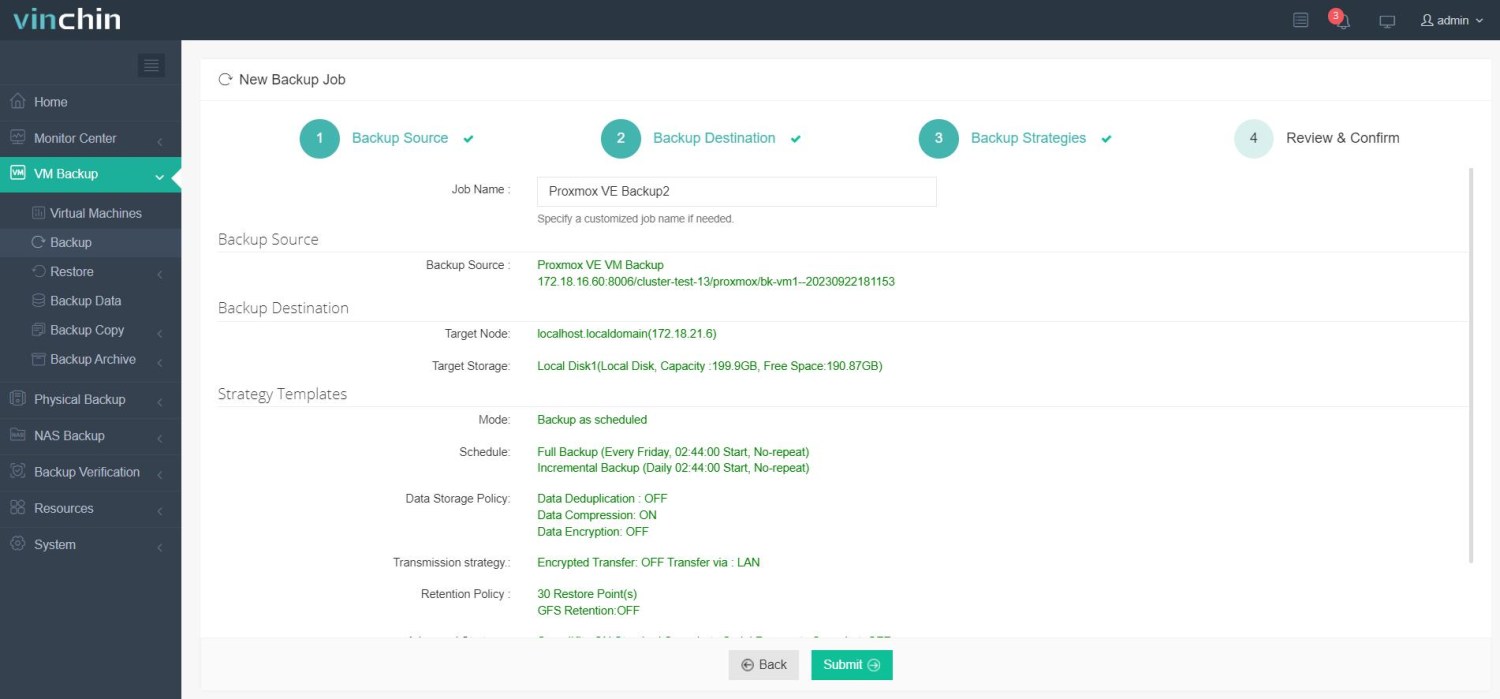
A Vinchin oferece uma avaliação gratuita de 60 dias para permitir que os usuários experimentem completamente suas funcionalidades em um ambiente real. Se você precisar de mais informações, por favor entre em contato com a Vinchin diretamente ou entre em contato com um de nossos parceiros locais.
Perguntas Frequentes sobre o Agendamento do Proxmox Backup Server
P1: Posso ter várias VMs especificadas no plano de backup?
A1: Sim, você pode especificar várias máquinas virtuais em um plano de backup. Ao criar uma tarefa de backup, é possível selecionar as máquinas virtuais que serão-backed up e especificar configurações diferentes de backup para cada uma delas.
P2: O PVE suporta recuperação de dados a partir de backups?
A2: Sim, o Proxmox Virtual Environment oferece capacidades robustas de recuperação de dados, permitindo que os usuários restaurem dados de backups com facilidade. Seja recuperando de deleções acidentais, falhas do sistema ou outros eventos imprevistos, o PVE oferece ferramentas e recursos abrangentes para ajudar a restaurar seus dados rapidamente e de forma eficiente.
Conclusão
Em conclusão, o PBS atua como um componente vital para armazenar e gerenciar dados de backup. Utilize a interface do PVE para configurar o armazenamento PBS e ajustar as tarefas de backup, garantindo backups oportunos e segurança de dados. Além disso, integrar o Vinchin Backup & Recovery aprimora ainda mais a proteção de dados, oferecendo recursos avançados e integração fluida em ambientes Proxmox. Com a interface intuitiva e as capacidades robustas do Vinchin, proteger ativos de dados críticos torna-se fácil.