Listar tabelas ajuda você a mapear o banco de dados e identificar problemas. Isso auxilia auditorias, migrações e ajustes de desempenho. Este guia explica os métodos para diversos níveis de privilégios.
O que são os dicionários de dados do Oracle?
O dicionário de dados armazena metadados sobre os objetos do banco de dados. As tabelas base residem no esquema SYS. As visualizações e sinônimos públicos geralmente residem em SYSTEM ou apontam de volta para SYS. Essas visualizações expõem detalhes dos objetos de forma controlada. Elas acompanham tabelas, colunas, índices, usuários e privilégios. O Oracle atualiza-os conforme você cria, altera ou exclui objetos.
Essas visualizações incluem DBA_TABLES, ALL_TABLES e USER_TABLES. Cada uma abrange um escopo diferente. DBA_TABLES mostra todas as tabelas em todos os esquemas. ALL_TABLES mostra as tabelas de sua propriedade ou às quais você tem acesso. USER_TABLES mostra as tabelas de propriedade do usuário da sua sessão. Você consulta essas visualizações para inspecionar esquemas, validar estruturas ou auditar acessos.
Sensibilidade a maiúsculas e minúsculas: O Oracle armazena identificadores sem aspas em letras maiúsculas por padrão. Se você criar um objeto sem aspas, seu nome será convertido para letras maiúsculas. Ao consultar visualizações do dicionário, utilize filtros em letras maiúsculas, como WHERE owner = 'HR'. Identificadores entre aspas mantêm a capitalização original, mas são incomuns nas operações. Lembre-se disso para evitar resultados vazios ou erros.
Como listar todas as tabelas em todo o banco de dados Oracle?
Listar todas as tabelas em todo o banco de dados exige privilégios específicos. Você consulta a visão DBA_TABLES para obter uma visão completa. Essa visão mostra o proprietário e o nome de cada tabela. Use-a para auditorias ou análises entre esquemas. Para acessá-la, você precisa do privilégio de sistema SELECT ANY DICTIONARY ou da função SELECT_CATALOG_ROLE. A associação direta à função DBA também funciona, mas concede um acesso mais amplo do que o necessário. Utilize o princípio do menor privilégio para garantir a segurança.
Um exemplo de consulta:
SELECT owner, table_nameFROM dba_tablesORDER BY owner, table_name;
Isso retorna o proprietário e o nome da tabela ordenados. Se você executar isso sem as permissões adequadas, receberá o erro ORA-00942: tabela ou visão não existe. Para resolver, peça ao administrador de banco de dados (DBA) que conceda a função SELECT_CATALOG_ROLE ou, especificamente, o privilégio SELECT ANY DICTIONARY. A primeira concede acesso às visões do dicionário; a segunda permite ler as tabelas base do dicionário pertencentes ao usuário SYS.
Para bancos de dados grandes, o resultado pode ser muito extenso. É possível filtrar por padrões de proprietário ou nome de tabela. Por exemplo:
SELECT owner, table_nameFROM dba_tablesWHERE owner = 'ACCT'ORDER BY table_name;
Isso restringe ao esquema ACCT. Sempre use letras maiúsculas para o proprietário. Você também pode fazer junções com outras visualizações do dicionário para obter contagens de linhas ou comentários, mas isso pode afetar o desempenho. Para listagens básicas, a consulta simples é suficiente.
Ao listar tabelas para auditoria, considere também verificar o status da tabela ou as informações sobre partições. Por exemplo, faça um JOIN entre DBA_TABLES e DBA_TAB_PARTITIONS para visualizar as tabelas particionadas. Isso adiciona profundidade, mas exige consultas adicionais. Utilize tais JOINs apenas quando necessário.
Como listar as tabelas do Oracle que você possui?
Você frequentemente precisa revisar os objetos do seu esquema. Para listar as tabelas que você possui, use USER_TABLES ou ALL_TABLES filtradas pelo seu esquema. USER_TABLES mostra todas as tabelas no esquema padrão do usuário da sua sessão. Ela oculta a coluna owner, pois pressupõe que o proprietário é você. Essa visão não exige privilégios adicionais além do SELECT normal em visualizações do dicionário.
Uma consulta básica:
SELECT table_nameFROM user_tablesORDER BY table_name;
Isso retorna suas tabelas ordenadas por nome. O proprietário é omitido, pois sempre será seu usuário. Funciona no SQL*Plus, SQL Developer ou em qualquer cliente após você se conectar com as credenciais do seu esquema. Ajuda a verificar criações recentes de objetos ou a limpar tabelas não utilizadas.
Alternativamente, você pode filtrar ALL_TABLES:
SELECT owner, table_nameFROM all_tablesWHERE owner = USERORDER BY table_name;
Aqui, USER é uma função interna que retorna o nome de usuário da sua sessão em letras maiúsculas. Isso gera a mesma lista, mas inclui a coluna proprietário. Isso pode ser útil se você criar listagens por script em vários logins ou incluir o proprietário nos registros de saída. Também evita confusões caso os scripts sejam executados sob usuários ou funções proxy.
Se você gerencia vários esquemas com um único login, pode definir seu esquema padrão e ainda usar USER_TABLES. No entanto, se precisar listar tabelas em outro esquema de sua propriedade ou que você gerencia por meio de papéis (roles), utilize ALL_TABLES com o filtro owner. Sempre use letras maiúsculas para os nomes dos esquemas.
Como exibir todas as tabelas de propriedade do usuário atual?
Exibir as tabelas de propriedade do usuário da sessão atual auxilia nas tarefas diárias. Utilize USER_TABLES para maior clareza. Essa visão lista apenas as tabelas de sua propriedade. Não há uma coluna “owner” (proprietário), pois ela é implícita. Este é o método mais simples e evita filtros ou privilégios adicionais.
Exemplo:
SELECT table_nameFROM user_tablesORDER BY table_name;
Execute este comando após se conectar como o esquema de destino. Ele lista todas as tabelas que você criou ou possui. Se você vir tabelas inesperadas, poderá excluí-las ou arquivá-las. Se um nome de tabela aparecer em letras minúsculas ou com combinação de maiúsculas e minúsculas, isso significa que ele foi criado entre aspas; portanto, trate-o com cuidado em scripts.
Você também pode verificar colunas adicionais em USER_TABLES, como o nome do tablespace ou colunas aninhadas, selecionando mais campos:
SELECT table_name, tablespace_name, pct_freeFROM user_tablesORDER BY table_name;
Isso revela as configurações de armazenamento. Utilize esta opção ao planejar manutenção ou reorganização do armazenamento. Mantenha as frases curtas e claras. Evite jargões e incorpore as explicações nos parágrafos.
Como exibir todas as tabelas acessíveis pelo usuário atual?
As tabelas acessíveis incluem aquelas de sua propriedade, bem como aquelas às quais você recebeu permissão. A visão ALL_TABLES as lista. Ela mostra tabelas nas quais você possui qualquer privilégio, como SELECT, INSERT, UPDATE, DELETE, REFERENCES, ALTER ou INDEX. Também inclui tabelas de sua propriedade. Essa visão evita a necessidade de papéis com privilégios de administrador de banco de dados (DBA).
Consulta básica:
SELECT owner, table_nameFROM all_tablesORDER BY owner, table_name;
Isso retorna os nomes do proprietário e das tabelas que você pode consultar. Use isso para descobrir tabelas compartilhadas ou esquemas de terceiros aos quais você tem acesso. Ajuda a solucionar problemas de acesso ausente: se uma tabela não aparecer, significa que você não possui os privilégios necessários.
Para filtrar por um esquema específico:
sqlCopyEditSELECT table_nameFROM all_tablesWHERE owner = 'HR'ORDER BY table_name;
Substitua 'HR' pelo nome do esquema em letras maiúsculas. Se o resultado estiver vazio, você não possui privilégios sobre as tabelas desse esquema. Se não estiver vazio, você poderá ver quais tabelas pode acessar.
Para uma verificação rápida de acessibilidade, conte as tabelas acessíveis:
SELECT COUNT(*) AS cntFROM all_tablesWHERE owner = 'TARGET_SCHEMA';
Uma contagem maior que zero significa que pelo menos um privilégio existe em uma tabela nesse esquema. Para listá-los, remova COUNT e adicione ORDER BY. Essa abordagem acelera as verificações em scripts ou ferramentas de monitoramento.
Você também pode examinar os privilégios com mais detalhes por meio da visualização DBA_TAB_PRIVS, caso possua os direitos necessários, por exemplo, para verificar quais privilégios você tem em cada tabela. No entanto, para a maioria dos administradores, a visualização ALL_TABLES é suficiente para confirmar o acesso.
Faça backup de bancos de dados Oracle com o Vinchin
Em seguida, vamos considerar o backup do Oracle. Você sabe que listar tabelas auxilia no planejamento de backups. E se você precisar de uma solução de backup confiável?
Vinchin Backup & Recovery é uma solução profissional de backup de bancos de dados voltada para empresas, que suporta Oracle, MySQL, SQL Server, MariaDB, PostgreSQL e PostgresPro. Ela também abrange diversas outras plataformas para atender às mais variadas necessidades de TI. O Vinchin oferece muitos recursos, mas destacamos aqui os principais:
Oferece backup em nuvem e arquivamento em fita para atender às necessidades de armazenamento fora do local e regulatórias. Gerencia grandes volumes de dados com eficiência.
Suporta cópias de segurança completas e incrementais; para Oracle, também fornece cópia de segurança dos logs arquivados. Garante que você possa capturar as alterações desde a última cópia de segurança completa.
Oferece backup agendado com compactação de dados e deduplicação. Isso reduz o uso de armazenamento e encurta as janelas de backup.
As opções de restauração incluem a restauração em um novo servidor e a recuperação pontual para bancos de dados compatíveis. Para Oracle, você pode utilizar recursos especiais, como ignorar arquivos offline.
Inclui proteção contra ransomware por meio de armazenamento imutável e verificação, protegendo os backups contra ataques.
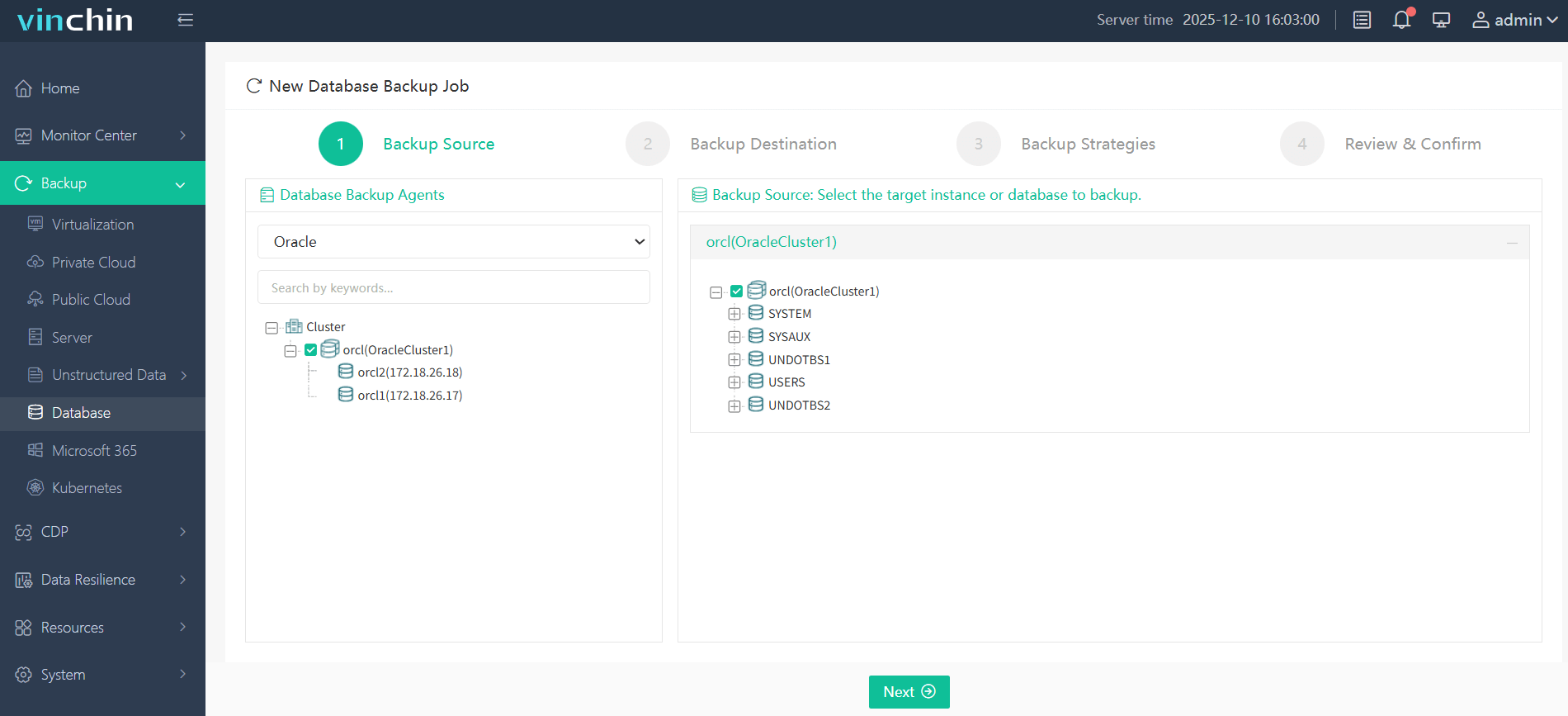
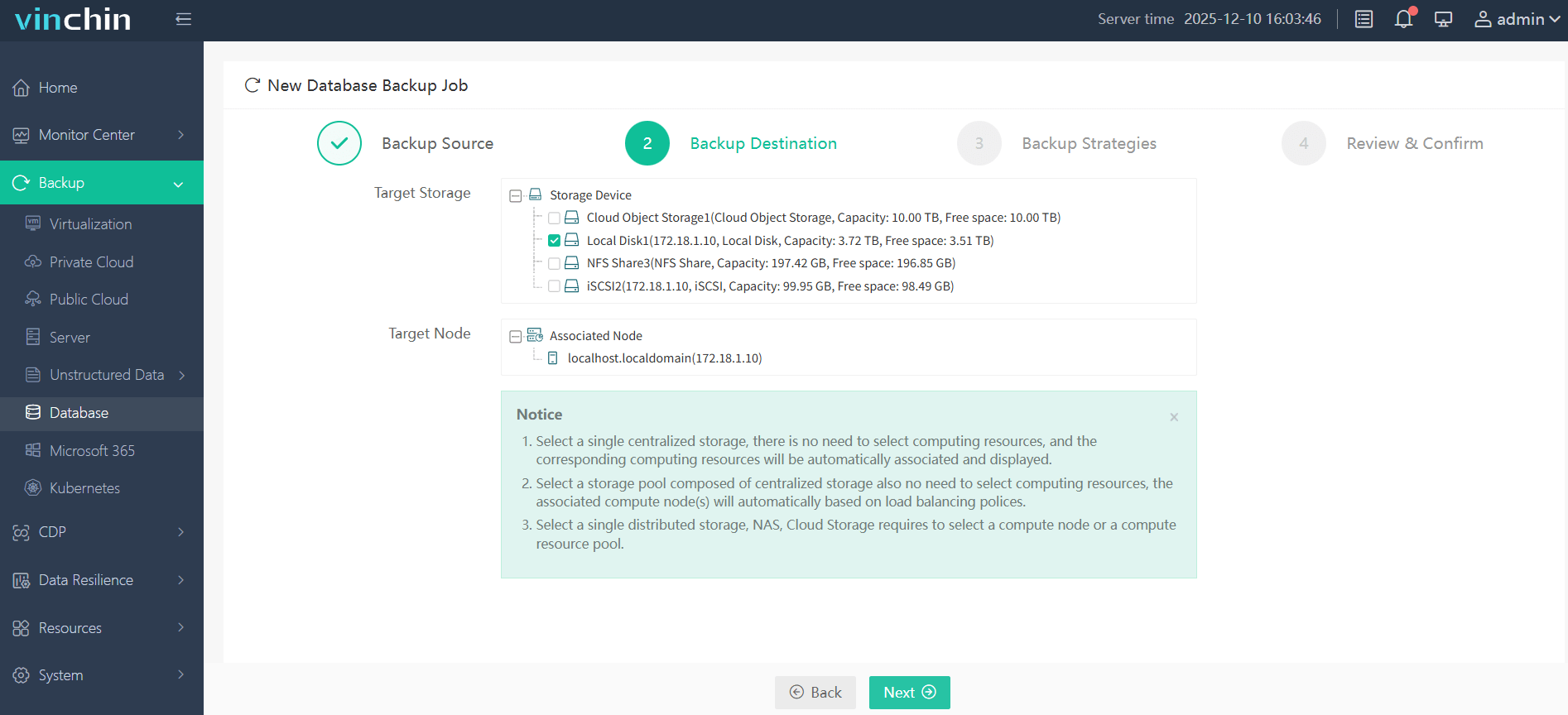
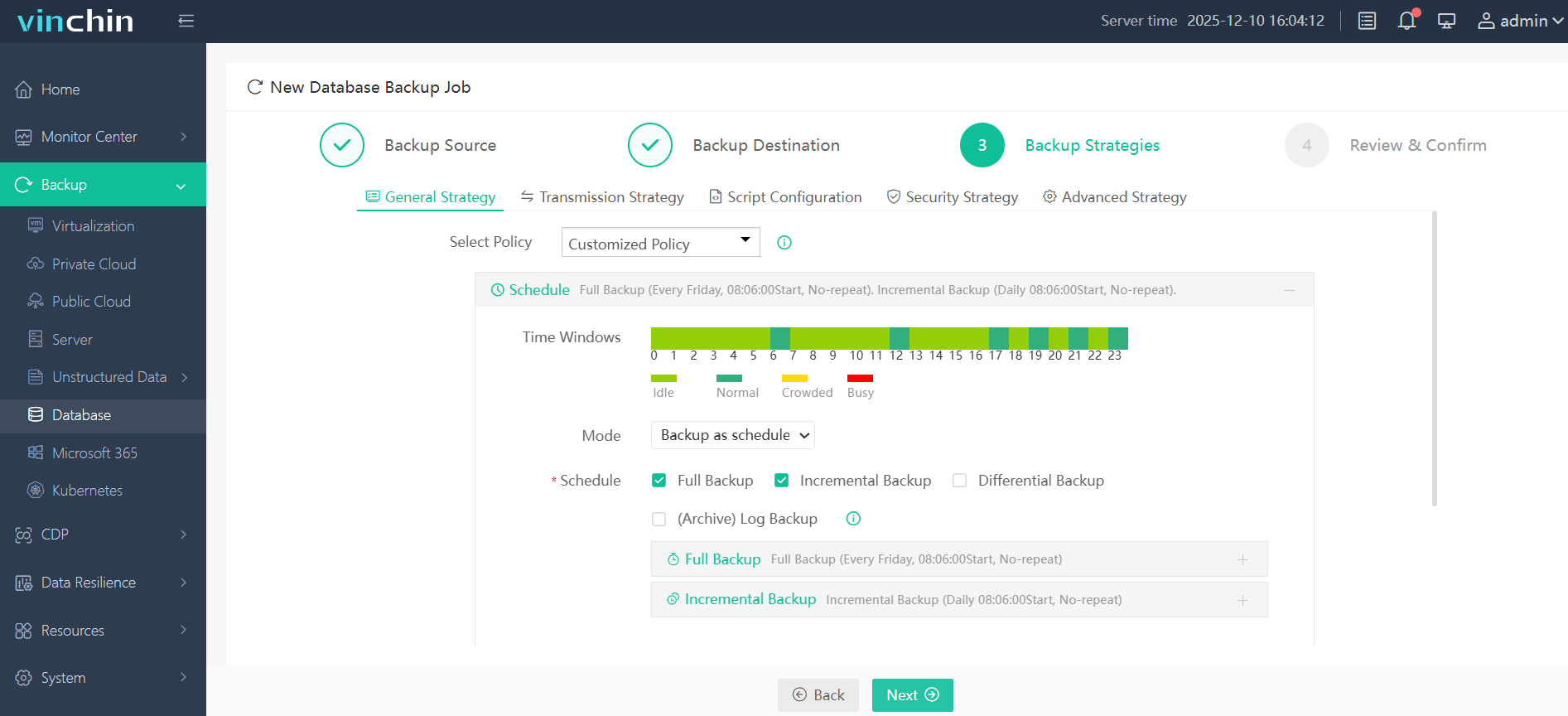
O console web Vinchin é simples e intuitivo. Fazer o backup do Oracle envolve quatro etapas:
1. Selecione o banco de dados Oracle a ser copiado
2. Escolha o armazenamento de backup
3. Configure a estratégia de backup
4. Enviar o trabalho
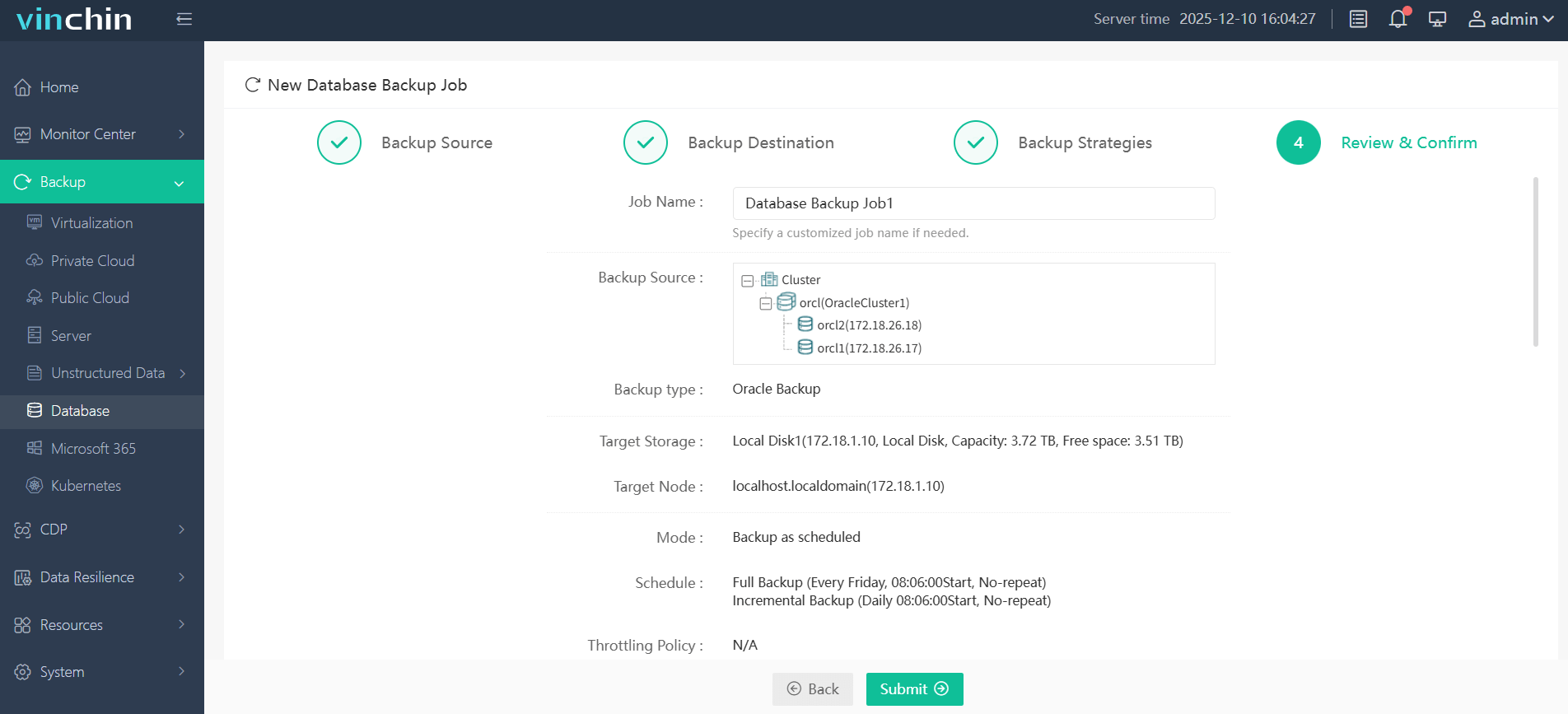
Cada etapa utiliza rótulos claros. Ela o orienta pelo processo sem complicações adicionais. A base global de clientes da Vinchin e suas altas avaliações refletem sua confiabilidade. Experimente a avaliação gratuita de 60 dias com todas as funcionalidades clicando no botão de download.
Listar todas as tabelas no banco de dados Oracle – Perguntas frequentes
P1: Como listar as tabelas em um esquema Oracle remoto de minha propriedade?
Conecte-se com as credenciais desse esquema e, em seguida, execute: SELECT table_name FROM user_tables ORDER BY table_name.
P2: Como posso verificar se meu usuário pode acessar tabelas em um esquema-alvo específico?
Conecte-se como o usuário → execute SELECT COUNT(*) FROM all_tables WHERE owner = 'TARGET_SCHEMA' → se a contagem for maior que 0, execute SELECT table_name FROM all_tables WHERE owner = 'TARGET_SCHEMA' ORDER BY table_name.
P3: Recebi o erro ORA-00942 ao consultar DBA_TABLES. Qual o próximo passo?
Peça ao administrador de banco de dados (DBA) para conceder a SELECT_CATALOG_ROLE ou a SELECT ANY DICTIONARY; em seguida, execute SELECT owner, table_name FROM dba_tables ORDER BY owner, table_name.
Conclusão
Listar tabelas no Oracle ajuda os administradores a gerenciar esquemas, auditar acessos e planejar manutenções. Utilize USER_TABLES para suas próprias tabelas, ALL_TABLES para tabelas acessíveis e DBA_TABLES com funções de privilégio mínimo para listagens completas do banco de dados. Lembre-se da sensibilidade a maiúsculas e minúsculas: o Oracle usa letras maiúsculas para identificadores não entre aspas. Utilize a função interna USER para filtros. Esses métodos auxiliam migrações, auditorias e solução de problemas.
O Vinchin oferece uma maneira confiável de fazer backup do Oracle, com recursos como backup de logs arquivados, compactação, desduplicação e restauração em um ponto específico no tempo. Experimente o período de avaliação de 60 dias do Vinchin para uma implantação fácil.