Em um ambiente virtualizado, vMotion é um recurso poderoso fornecido pela VMware que permite que máquinas virtuais migrem entre diferentes hosts ESXi sem afetar seu estado de execução. No entanto, em certas situações, você pode desejar desativar o vMotion para máquinas virtuais específicas, especialmente quando lidando com problemas de licenciamento, requisitos de desempenho ou preocupações de segurança.
Por exemplo, alguns usuários estão projetando ambientes que incluem servidores Lync 2013 e como a Microsoft não suporta vMotion para Lync 2013 eles precisam garantir que essas VMs não sejam migradas. Além disso, alguns usuários podem querer "fixar" determinadas VMs em hosts específicos para evitar migrações durante o modo de manutenção.
Por que Desativar o vMotion?
1. Impedir a migração da VM para cumprir os requisitos de licenciamento
Alguns usuários desejam impedir que VMs específicas migrem por meio do vMotion para atender aos requisitos de licenciamento. Por exemplo, o licenciamento do Oracle Java determina que determinadas VMs devem ser executadas apenas em clusters específicos. Se essas VMs migrarem entre clusters, isso poderia violar os termos da licença. Portanto, os usuários desejam garantir que essas VMs sejam executadas apenas no cluster designado.
2. Impedir a migração de VMs de segurança
Máquinas virtuais que fornecem funções de antivírus, detecção de intrusão ou firewall, frequentemente chamadas de "VMs de serviço", são cruciais para a segurança. Os usuários geralmente não querem que essas VMs sejam migradas, pois isso poderia introduzir vulnerabilidades de segurança ou interrupções de serviço durante o processo de migração.
3. Garantir que VMs específicas executem em um único host
Alguns VMs têm dependências fortes de recursos locais e a migração pode levar a degradação do desempenho ou inconsistência de recursos. Por exemplo, os usuários podem querer garantir que determinadas VMs permaneçam estáveis em um host específico, especialmente durante a manutenção de hardware. Nesses casos, a migração vMotion pode apresentar riscos desnecessários.
Como desativar o vMotion de 7 maneiras?
Para atender a essas necessidades, a VMware oferece vários métodos para desativar o vMotion. Abaixo estão algumas soluções comuns e sua análise de confiabilidade:
1. Desativar DRS
A desativação do DRS impede operações automáticas de vMotion. O DRS é um recurso da VMware que migra VMs automaticamente com base nas condições de carga. Uma vez desativado o DRS, as VMs não serão movidas automaticamente para outros hosts, mas os administradores ainda podem iniciar manualmente o vMotion.
Embora este método previna efetivamente migrações automáticas, não impede que administradores migrem VMs manualmente. Portanto, embora seja uma medida eficaz para prevenir migrações automáticas, não fornece controle completo se for necessário realizar migrações manuais.
2. Criar regras de afinidade
Os usuários podem criar regras de afinidade entre VMs e hosts, garantindo que as VMs só possam ser executadas em hosts específicos. Essas regras de afinidade obrigam a VM a ser executada em hosts ou grupos de hosts designados, impedindo migrações para hosts indesejados. No entanto, se for necessário manutenção do host ou migração fria, essas regras podem precisar ser ajustadas temporariamente.
3. Reconfigurar grupos de portas de rede
Ao atribuir um novo grupo de portas a uma VM e garantir que este grupo de portas não exista em outros hosts, o vMotion será bloqueado ao tentar migrar. Se o host de destino não tiver o grupo de portas apropriado, o vMotion falhará.
Este método é simples e eficaz para prevenir migrações. No entanto, se forem necessárias migrações frias ou outras operações especiais, as configurações do adaptador de rede podem precisar ser ajustadas.
4. Configure o controlador SCSI como compartilhamento de barramento virtual ou físico
Definir o controlador SCSI da VM como compartilhamento de barramento virtual ou físico pode bloquear efetivamente tanto o vMotion quanto o Storage vMotion.
Este método impede o vMotion mas pode afetar outras operações como a migração de armazenamento. Ele funciona forçando um erro para bloquear a migração, o que pode adicionar complexidade à configuração em alguns casos.
5. Restringir vMotion por meio do controle de permissões
Criando novos papéis e desabilitando a permissão de vMotion, os usuários podem impedir que usuários específicos ou grupos de usuários realizem operações de vMotion. Este método é eficaz para prevenir erros administrativos. No entanto, ele apenas restringe as ações do usuário e não afeta o modo de manutenção do host. As permissões podem precisar ser ajustadas durante as operações de manutenção.
6. Coloque os hosts em clusters separados
Ao colocar hosts que precisam ter o vMotion desativado em clusters separados, a migração automática entre clusters é impedida. Este método resolve problemas de vMotion entre clusters, mas pode limitar a flexibilidade e a utilização de recursos entre os clusters, potencialmente afetando o balanceamento geral de carga.
7. Isolamento de armazenamento
Se dois hosts não compartilham armazenamento, a vMotion não pode ser executada entre eles. A isolamento de armazenamento pode impedir efetivamente a migração entre hosts. Este método é altamente eficiente para bloquear completamente migrações entre hosts sem armazenamento compartilhado, mas pode levar a uma utilização subótima dos recursos de armazenamento.
Como proteger e migrar dados de VM com o Vinchin?
vMotion é conveniente para automação e garante a continuidade do negócio, mas às vezes você pode querer ter o controle da migração de VM e escolher outra solução.
Vinchin Backup & Recovery oferece proteção abrangente de dados para ambientes virtuais, suportando plataformas como VMware, Hyper-V, Proxmox, oVirt, OLVM, XenServer e XCP-ng. Não é apenas uma solução de proteção de dados, mas também uma poderosa solução de migração de VM porque você pode migrar VMs para qualquer host no sistema de backup.
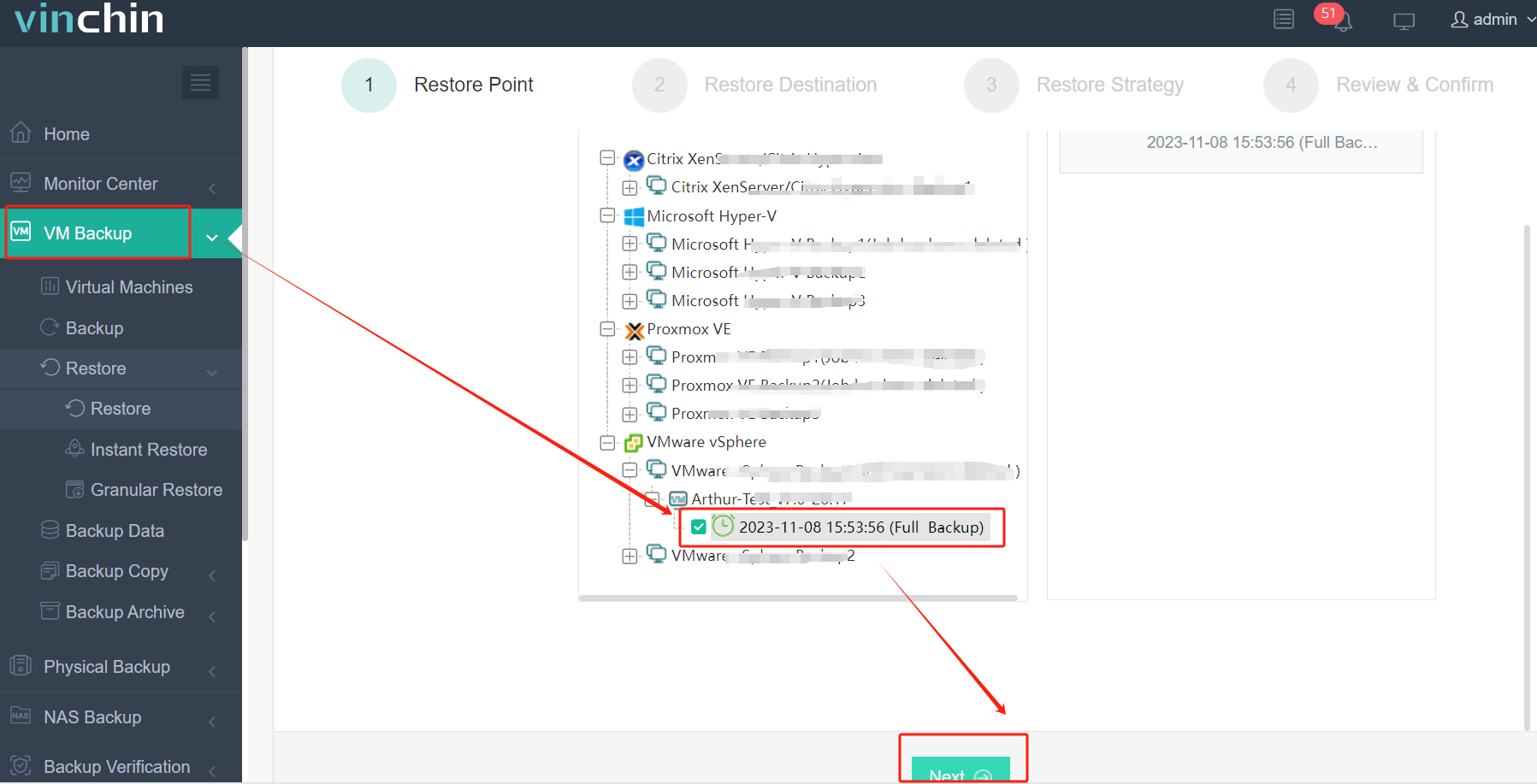
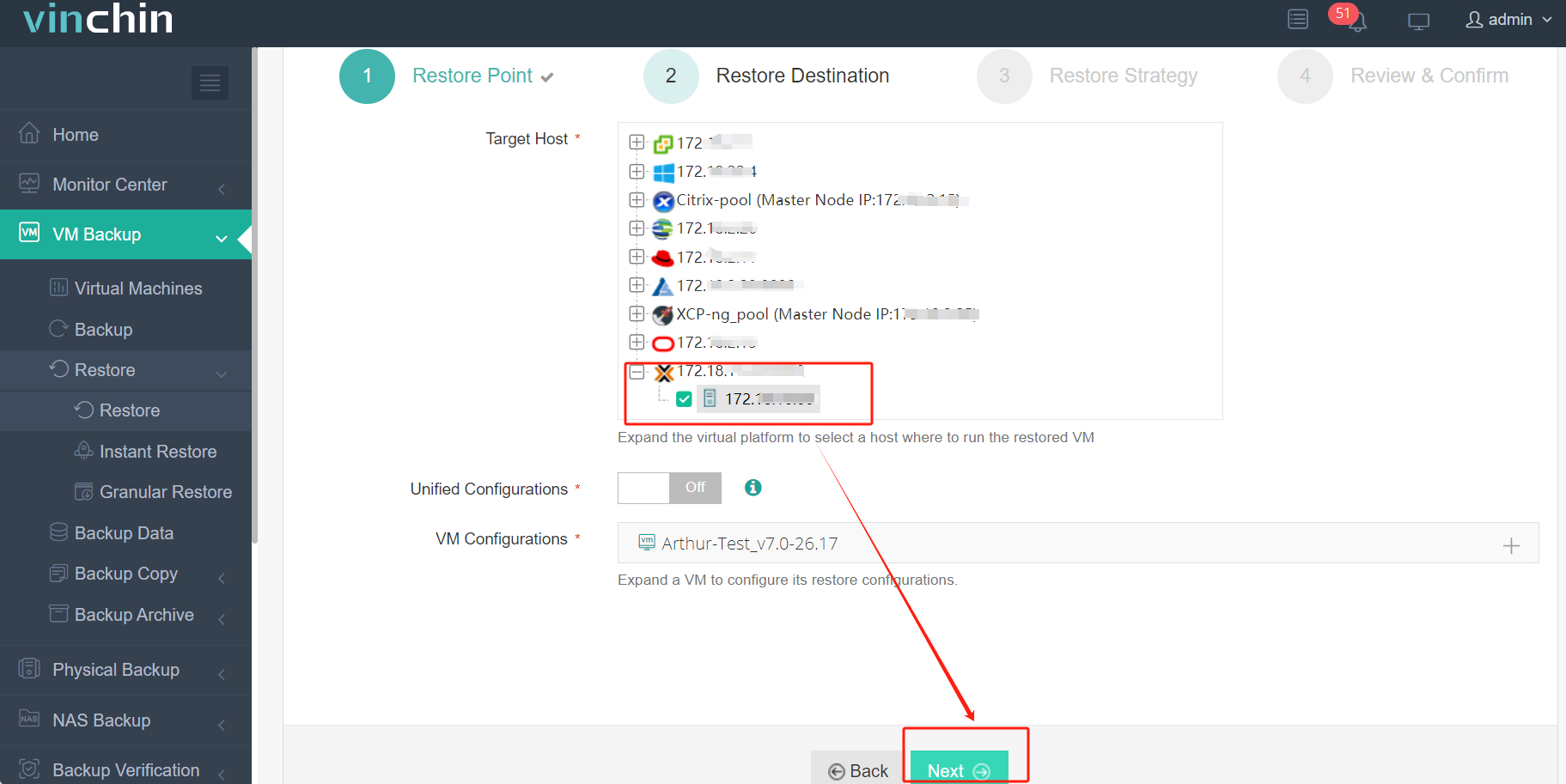
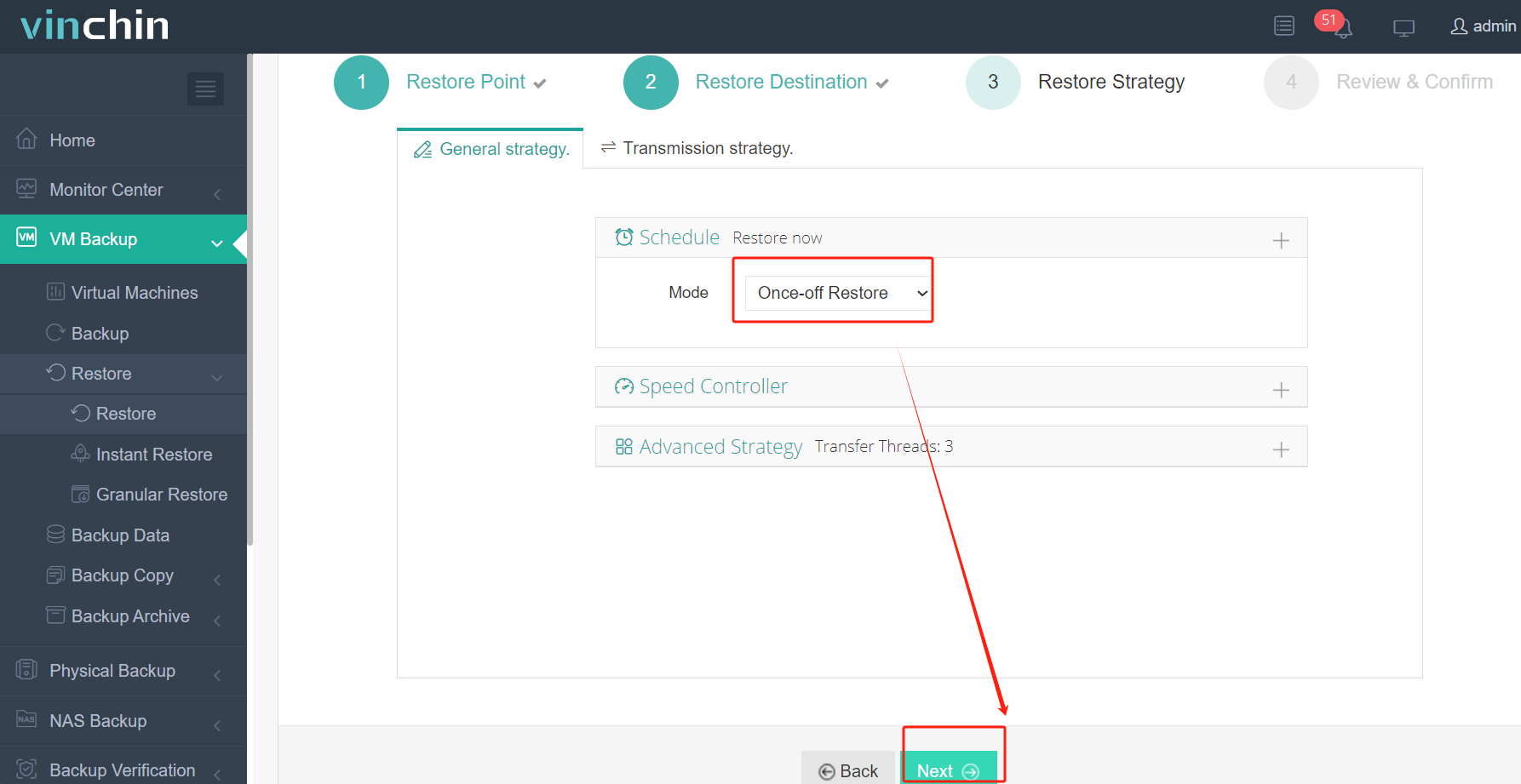
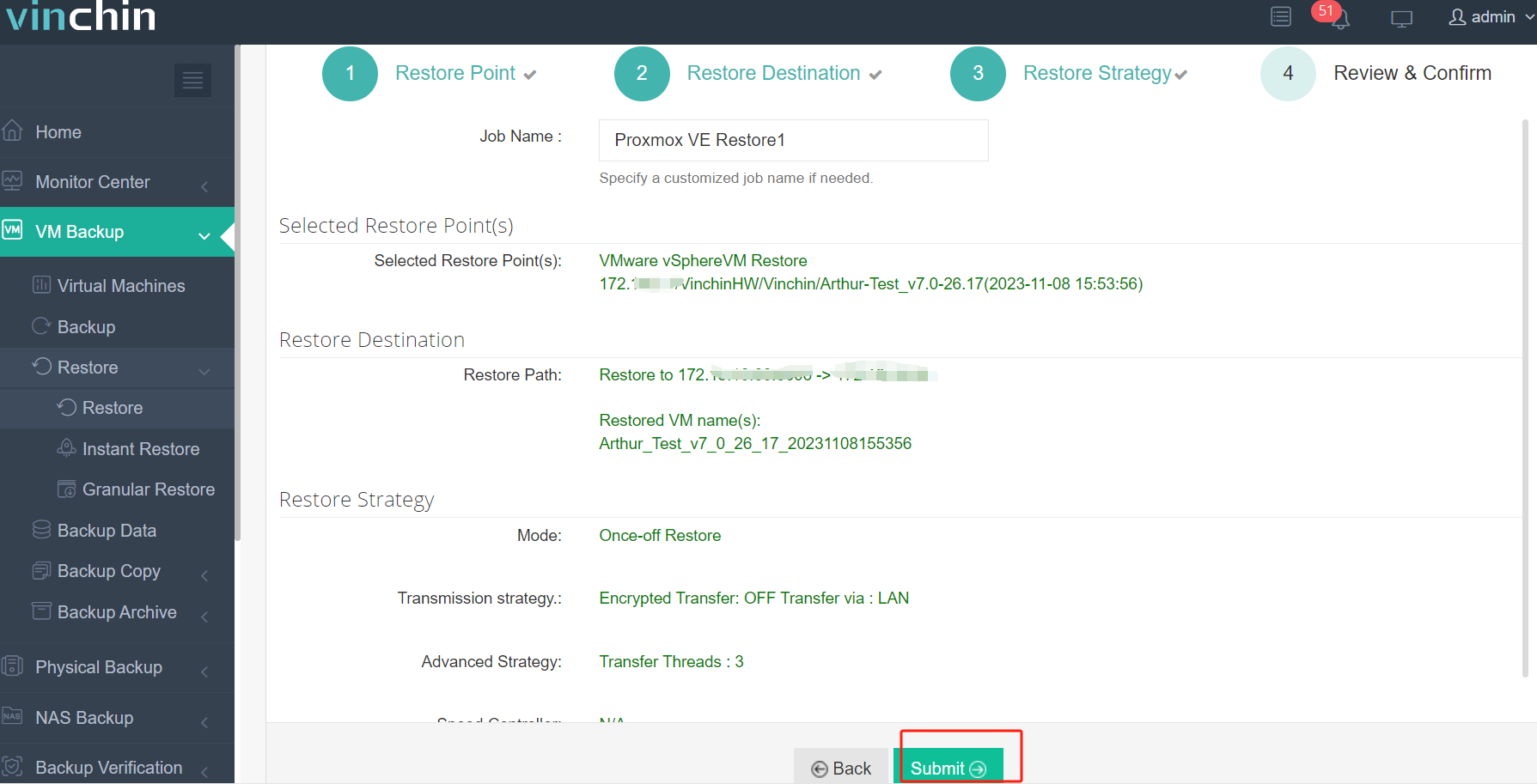
Por exemplo, se você precisa migrar VM do VMware para o Proxmox, você precisa apenas de 4 etapas no console web intuitivo.
1. Selecione o backup da VM do VMware
2. Selecione o host Proxmox como destino
3. Selecione as estratégias
4. Submeta o trabalho
A confiabilidade do Vinchin conquistou reconhecimento, incluindo o prêmio Voice of Customer da Gartner. Experimente você mesmo com uma versão gratuita completa por 60 dias. Clique abaixo para baixar o pacote de instalação.
Perguntas Frequentes sobre a Desativação do vMotion
1. A desativação do vMotion afetará a operação normal da VM?
A desativação do vMotion não afetará a operação normal da VM. Ela apenas impedirá que a VM migre para outros hosts sem autorização.
2. Você pode desativar o vMotion apenas para VMs específicas?
Sim usando regras de afinidade você pode desativar vMotion para VMs específicas enquanto permite que outras migrem.
3. E se você precisar realizar manutenção em um host com vMotion desativado?
Você pode restaurar o vMotion de acordo com os métodos que você usou para desativá-lo ou usar outras soluções como Vinchin Backup & Recovery para migrar manualmente a VM para outro host.
Conclusão
Desabilitar o vMotion é necessário quando se trata de conformidade com licenciamento, segurança ou problemas de desempenho. Selecionando cuidadosamente o método apropriado para desabilitar o vMotion, os usuários podem controlar efetivamente o comportamento de migração das VMs, garantindo a localização de recursos e a estabilidade do sistema. Cada método tem suas vantagens e desvantagens, e os usuários devem escolher a solução mais adequada com base em seus requisitos específicos.
Para proteger os dados da VM e migrar a VM facilmente, você escolhe uma solução de backup profissional Vinchin para gerenciar efetivamente as VMs. Não perca o teste gratuito.








