VMware é um hipervisor popular no mundo todo. Os usuários podem facilmente criar e gerenciar máquinas virtuais com ele. Normalmente, você pode instalar um sistema operacional com a ajuda do Assistente de Máquina Virtual Nova. O que fazer se você quiser inicializar o VMware a partir de imagens ISO?
Usuários na comunidade VMware dizem que estão tendo problemas com suas máquinas virtuais e precisam inicializar as VMs dessa maneira. Na verdade, você pode facilmente concluir isso com o VMware Workstation/vSphere.
Os benefícios de inicializar a máquina virtual a partir de um ISO
Utilizar um ISO para inicializar uma máquina virtual é uma habilidade necessária para os usuários de VM.
Se houver um problema com a sua VM e você não conseguir inicializá-la, poderá utilizar a inicialização por ISO para reparar o seu sistema. Você também pode instalar o sistema operacional convidado a partir de imagens ISO em uma máquina virtual nova.
Alguns usuários também usam esta habilidade para alterar o tamanho das unidades ou atualizar o sistema operacional.
Como inicializar uma máquina virtual a partir de imagens ISO no VMware Workstation?
Antes de tentar este método, lembre-se de preparar primeiro os seus arquivos ISO. Você pode baixá-los da Internet e armazená-los na máquina host ou em um armazenamento compartilhado; garanta que qualquer imagem de DVD/CD esteja legível.
Passo 1. Crie uma máquina virtual VMware (se quiser executar a operação em uma VM existente, vá para o passo 2)
Abra o VMware Workstation. Clique em File > New > Virtual Machine > conclua a configuração > selecione Installer disc image file > use o seu ISO > siga o New Virtual Machine Wizard
Passo 2. Definir o dispositivo virtual de CD/DVD para usar a imagem ISO
Selecione a VM > clique com o botão direito > Edit virtual machine settings > Hardware > CD/DVD drive > selecione Connect at power on > Use ISO image file > Browse para adicionar o seu ISO > OK
Passo 3. Inicialize a VM a partir do ISO
Inicie a máquina virtual > pressione ESC (ou F2/F10/F12) para o menu de inicialização > selecione CD-ROM Drive
Dica: Como entrar facilmente no menu de inicialização?
Clique com o botão direito do mouse na máquina virtual > Edit virtual machine settings > Options > Boot Options > defina Power On Boot Delay como 5000 ou mais para um atraso de 5 segundos.
Como inicializar uma VM a partir de um arquivo ISO no cliente vSphere?
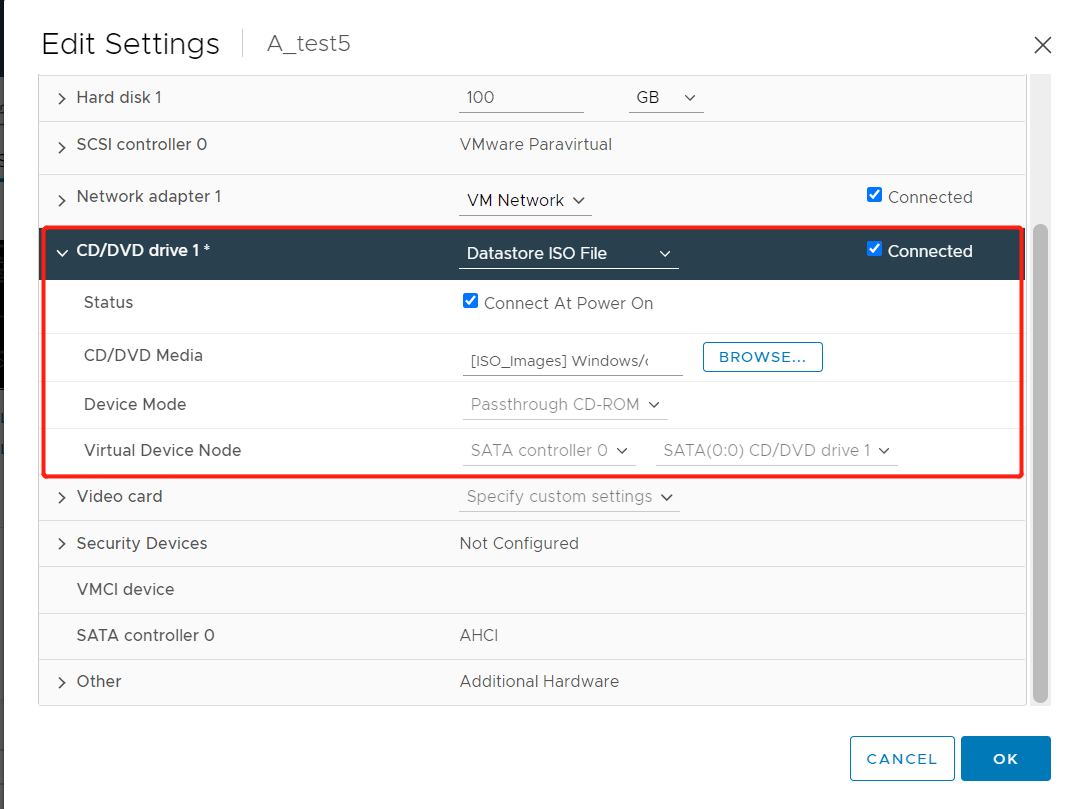
vSphere é a solução de virtualização de classe empresarial, que utiliza o ESXi como hipervisor. Também há a opção de permitir que os usuários inicializem a VM usando um arquivo ISO do datastore em vCenter
1. Faça login no cliente vSphere por meio de um navegador da web
2. Localize a VM da qual deseja inicializar a partir de um ISO
3. Clique com o botão direito na máquina virtual e selecione Edit Settings
4. Expanda a unidade de CD/DVD 1
5. Selecione Datastore ISO File
6. Clique em Browse para selecionar o arquivo ISO do datastore
7. Marque Connect At Power On e clique em OK
Proteja os dados na máquina virtual com Vinchin Backup & Recovery
O hypervisor permite aos usuários criar convenientemente máquinas virtuais para gerenciar todos os tipos de sistemas. Para um planejamento de longo prazo, a proteção de dados não deve ser ignorada.
Ninguém pode evitar acidentes, mas é possível lidar com eles adequadamente para minimizar danos e perdas. Vinchin Backup & Recovery é uma solução abrangente de backup de máquinas virtuais que pode ajudá-lo a alcançar facilmente esse objetivo.
Com suas poderosas funcionalidades, ganhou boa reputação entre os clientes. Ele suporta não apenas backup do VMware vSphere , mas também XenServer, Hyper-V, backup do XCP-ng etc.
Backup sem agente: Você não precisa implantar agentes no sistema operacional para fazer backup dos dados da máquina virtual. O Vinchin Backup & Recovery permite que você faça backup das máquinas virtuais interagindo diretamente com a camada de hipervisor. É mais conveniente e econômico.
Recuperação Instantânea: No passado, uma falha no sistema poderia levar horas ou até alguns dias para ser recuperada, o que poderia causar efeitos imensuráveis nas operações comerciais. No entanto, com o Instant VM Restore do Vinchin Backup & Recovery, seu negócio interrompido pode ser imediatamente recuperado, pois qualquer máquina virtual com falha pode ser restaurada perfeitamente na máquina original ou em um novo host em 15 segundos.
Vinchin Backup & Recovery também ajudaria a migrar máquinas virtuais de um host ESXi para outro, incluindo hosts em outras plataformas, como Citrix XenServer, Red Hat Virtualization, Oracle Linux KVM, etc., abrangendo até 9 plataformas mainstream de virtualização.
1. Selecione a máquina virtual VMware

2. Selecione o armazenamento de backup

3. Selecione as estratégias de backup

4. Enviar o trabalho

Quer saber mais sobre recursos avançados? Basta iniciar uma avaliação gratuita de 60 dias com todos os recursos. Clique no botão para obter o pacote de instalação.
Perguntas frequentes sobre inicialização de máquina virtual a partir de ISO no VMware
P1: Como faço para carregar um arquivo ISO no armazenamento do vSphere?
CONECTE ao vCenter > SELECIONE o armazenamento > aba ARQUIVOS > CARREGUE o ISO
P2: Como posso remover um ISO da minha máquina virtual após a instalação?
DESATIVAR VM > EDITAR CONFIGURAÇÕES > Unidade de CD/DVD > desmarcar Usar arquivo de imagem ISO > OK
P3: Como faço para verificar a integridade de um ISO antes de inicializar?
Execute uma ferramenta de checksum (por exemplo, SHA256SUM ou MD5SUM) no ISO e compare-o com o hash publicado pelo fornecedor
Conclusão
Usuários do VMware podem precisar inicializar a máquina virtual do VMware a partir de um arquivo ISO por algum motivo. Este texto apresenta as etapas detalhadas para ajudar os usuários a utilizarem a unidade de CD/DVD virtual.
Aliás, não se esqueça de fazer backup da VM com o Vinchin Backup & Recovery.
Se este trecho resolver seu problema, você poderá compartilhá-lo nas redes sociais para ajudar mais pessoas.








