Za sprawą szerokiego zastosowania technologii wirtualizacji, coraz więcej przedsiębiorstw decyduje się na migrację tradycyjnych maszyn fizycznych na platformy wirtualne, aby zwiększyć wykorzystanie zasobów, obniżyć koszty sprzętu i uprościć zarządzanie. W środowiskach wirtualnych VMware vCenter Converter to potężne narzędzie, które pomaga użytkownikom w przeprowadzaniu migracji maszyn fizycznych (P2V) oraz maszyn wirtualnych (V2V) różnych platform do środowisk VMware. W przypadku migracji systemów Linux, wersja autonomiczna vCenter Converter dla systemu Linux oferuje skuteczne i niezawodne rozwiązanie, umożliwiając organizacjom przeprowadzanie migracji systemów bez zakłócania działalności biznesowej.
W tym przewodniku szczegółowo opisano sposób migrowania wirtualnych maszyn systemu Linux do środowiska VMware przy użyciu VMware vCenter Converter. Dzięki jasnym krokom i istotnym uwagom będziesz mógł pomyślnie wykonać migrację z maszyn fizycznych na wirtualne, zapewniając stabilną pracę swoich systemów na nowej platformie wirtualizacyjnej.
Jak używać VMware vCenter Converter do migracji systemu Linux?
1. Zaloguj się do serwera VMware Converter. Otwórz narzędzie VMware Converter Standalone
2. Kliknij przycisk Konwertuj maszynę > wypełnij informacje dotyczące systemu źródłowego
3. Wybierz opcję Zdalna maszyna z systemem Linux jako typ źródła > określ włączoną maszynę
4. Wprowadź informacje o Systemie docelowym
5. Podaj nazwę przekonwertowanej maszyny wirtualnej w polu Docelowa maszyna wirtualna > przekonwertuj ją do vCenter Cloud Management Platform
6. Wybierz Destination Location, aby sprawdzić hosta ESXi, na którym znajduje się maszyna wirtualna.
7. W Opcjach edytuj informacje o opcjach, aby dopasować je do swoich potrzeb.
Ważne ustawienia:
W konfiguracji sieci maszyny wirtualnej Helper należy włączyć opcję Użyj IPv4 i wprowadzić odpowiedni adres IP (usunąć ustawienie IPv6). Jeśli ta opcja nie zostanie prawidłowo skonfigurowana, migracja maszyn wirtualnych z systemem Linux zakończy się niepowodzeniem.
Uwagi:
Maszyna wirtualna pomocnicza: Zgodnie z przewodnikiem instalacji VMware Converter 6.0, podczas konwersji uruchomionego komputera z systemem Linux program Converter Standalone tworzy maszynę wirtualną pomocniczą w systemie docelowym. Maszyna wirtualna pomocnicza musi mieć dostęp sieciowy do komputera źródłowego, aby można było sklonować pliki źródłowe. Domyślnie maszyna wirtualna pomocnicza automatycznie pobiera adres IPv4 i serwery DNS, jednak można je również ustawić ręcznie.
Konfiguracja sieci: Maszyna pomocnicza (helper VM) musi mieć dostęp do sieci. W trakcie procesu migracji można ustawić wolny adres IP zamiast rzeczywistego adresu IP używanego przez maszynę wirtualną. Należy jedynie upewnić się, że ten adres IP jest dostępny w sieci, aby umożliwić maszynie pomocniczej niezbędną komunikację sieciową z innymi maszynami podczas procesu migracji maszyny wirtualnej.
8. Zakończ konwersję
Przejrzyj proces konwersji i wyniki, aby upewnić się, że migracja zakończyła się pomyślnie
Zapewnienie ochrony danych i bezpieczeństwa systemu po migracji maszyny wirtualnej za pomocą Vinchin
Zapewnienie bezpieczeństwa systemu i integralności danych po użyciu VMware Converter Linux jest kwestią krytyczną. Vinchin Backup & Recovery to potężne i elastyczne rozwiązanie do tworzenia kopii zapasowych, które zapewnia skuteczne tworzenie kopii zapasowych i odzyskiwanie danych w środowiskach takich jak VMware, Proxmox, SQL Server i wielu innych. Niezależnie od tego, czy chodzi o system operacyjny, maszynę wirtualną, czy dane aplikacji, Vinchin oferuje kompleksową ochronę.
Vinchin obsługuje kopie zapasowe przyrostowe, odzyskiwanie na poziomie plików oraz odzyskiwanie międzyplatformowe, zapewniając szybkie odzyskanie danych zarówno ze środowisk wirtualnych, jak i fizycznych. Dodatkowo Vinchin oferuje dzienniki zadań w czasie rzeczywistym oraz terminowe powiadomienia, aby być zawsze na bieżąco z statusem Twoich kopii zapasowych i procesów odzyskiwania, co gwarantuje bezpieczeństwo danych.
Obsługa programu Vinchin Backup & Recovery jest bardzo prosta, wystarczy kilka kroków.
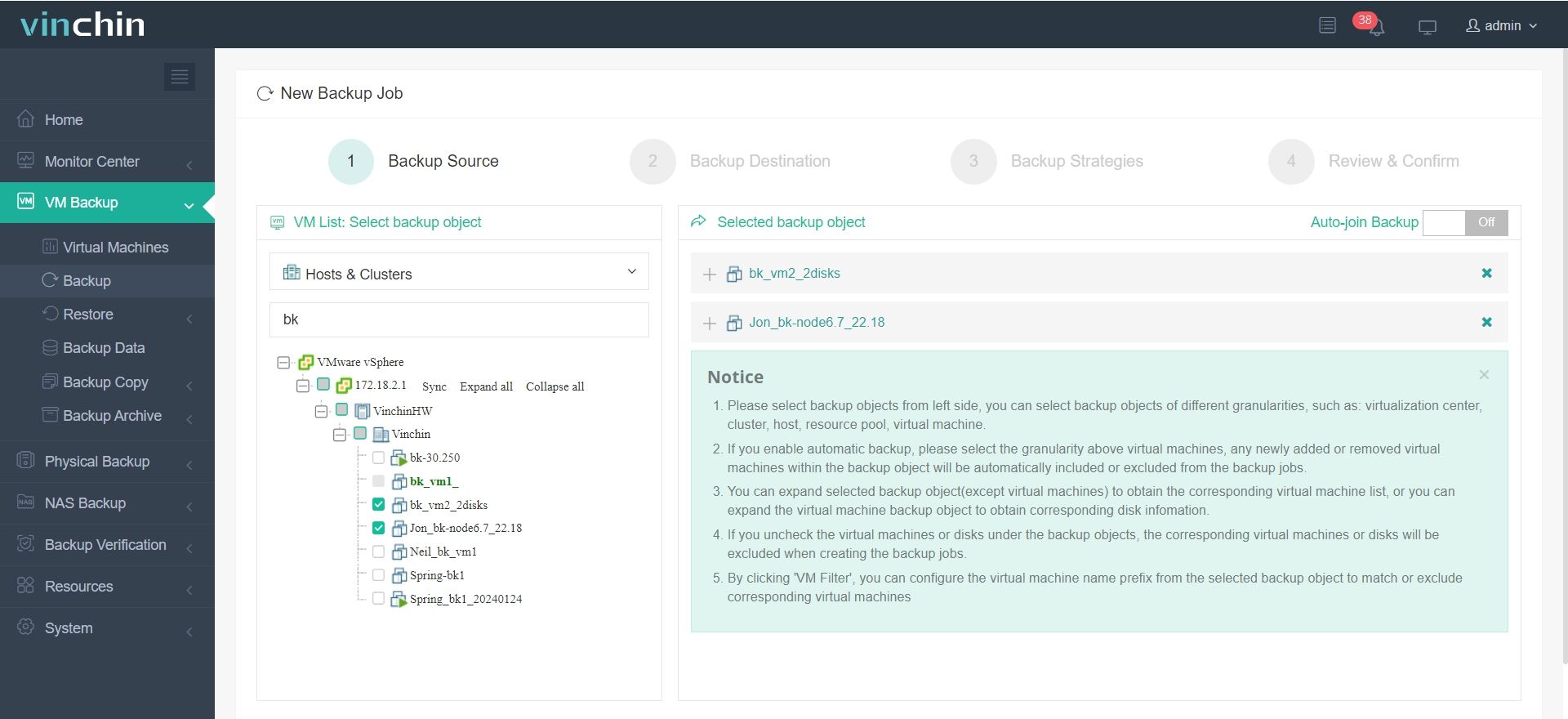
1. Po prostu wybierz maszyny wirtualne na hoście
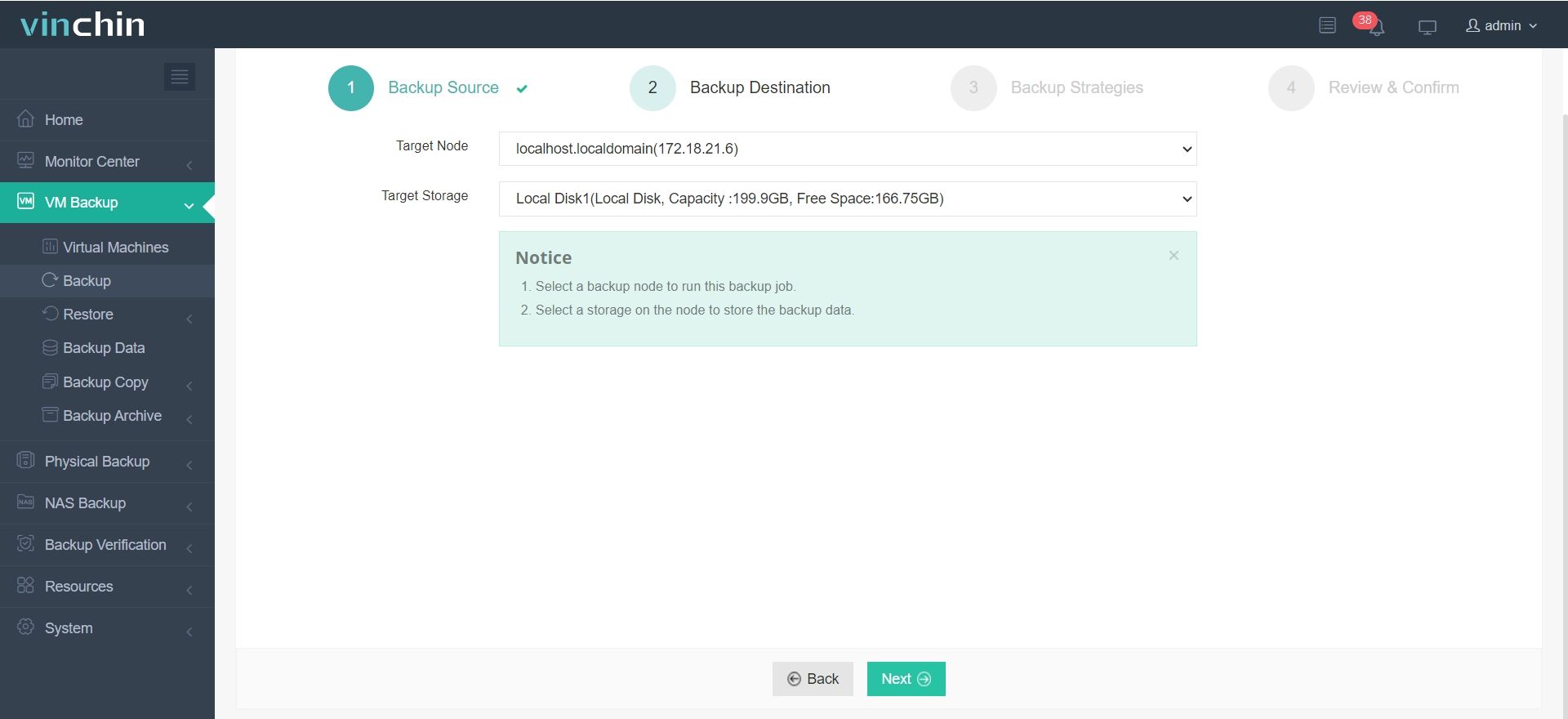
2. Następnie wybierz miejsce docelowe kopii zapasowej
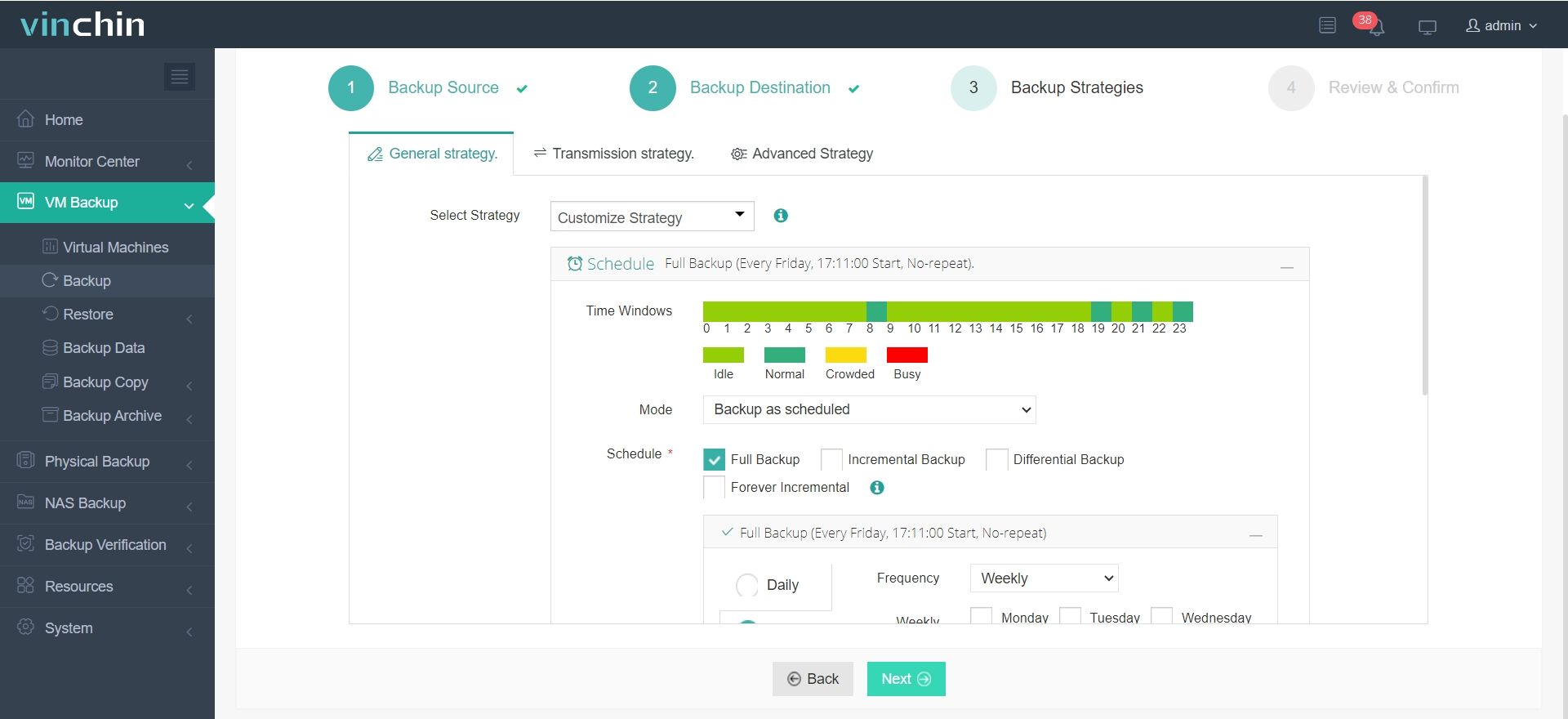
3. Wybierz strategie
4. Na końcu prześlij zadanie
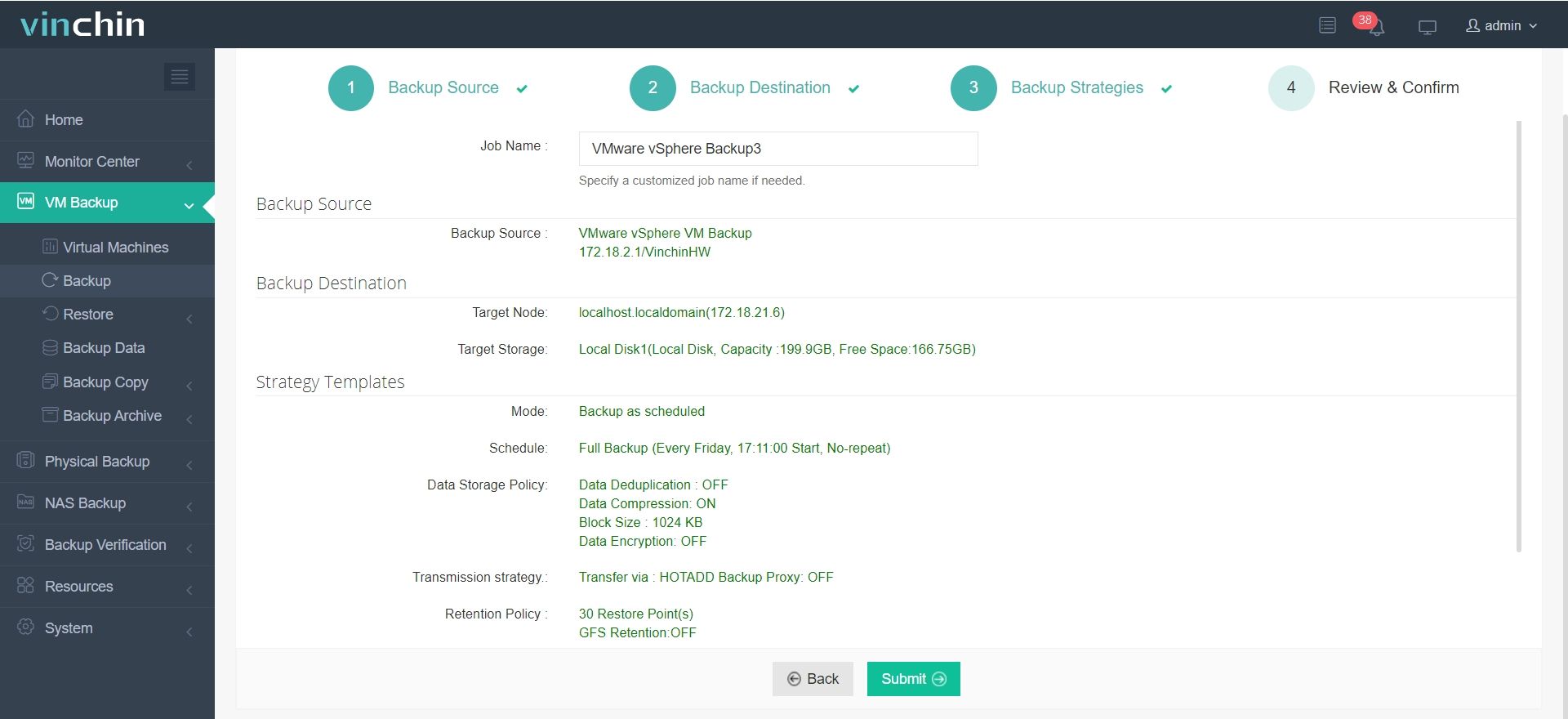
Wybierz Vinchin Backup & Recovery, aby uzyskać wydajne i niezawodne rozwiązanie do tworzenia kopii zapasowych, na które możesz polegać zarówno po migracji platformy wirtualizacyjnej, jak i w codziennej pracy. Vinchin oferuje 60-dniowy okres próbny za darmo, aby zapewnić ciągłość działania systemów i bezpieczeństwo danych. Aby uzyskać więcej informacji, prosimy skontaktuj się z firmą Vinchin bezpośrednio.
Konwerter Linux do VMware — Częste pytania
P1: Czy wydajność maszyny wirtualnej pogorszy się po konwersji?
A1: Wydajność maszyny wirtualnej zależy od przydzielonych zasobów oraz sprzętu hosta. Jeżeli wirtualny sprzęt jest poprawnie skonfigurowany, a host dysponuje wystarczającymi zasobami, wydajność powinna być równa lub zbliżona do wydajności maszyny fizycznej.
Q2: Czy do wykonania konwersji potrzebny jest czas przestoju?
A2: W przypadku konwersji P2V zazwyczaj wymagany jest czas przestoju, ponieważ należy przechwycić i zreplikować cały stan dysku. W przypadku konwersji V2V (maszyna wirtualna do maszyny wirtualnej) jest to zazwyczaj proces migraции na gorąco i może nie wymagać przestoju.
Podsumowanie
Podsumowując, VMware vCenter Converter ułatwia migrację systemów Linux do środowisk VMware dzięki jasnym krokom. Po migracji zapewnienie bezpieczeństwa danych i stabilności systemu za pomocą Vinchin Backup & Recovery gwarantuje kompleksową ochronę oraz wydajne odzyskiwanie zarówno dla środowisk wirtualnych, jak i fizycznych.