Szukasz solidnego rozwiązania do backupu maszyn wirtualnych? Wypróbuj Vinchin Backup & Recovery!↘ Bezpłatną Wersję Próbną Red Hat ogłosił wsparcie wyłącznie w trybie konserwacji dla Red Hat Virtualization (RHV) od sierpnia 2022 roku, planując całkowite zakończenie wsparcia do 2026 roku. Użytkownicy RHV muszą znaleźć alternatywne platformy wirtualizacji, aby zapewnić ciągłość działania i bezpieczeństwo systemów przed końcem wsparcia. Ten krok dodatkowo zmusza organizacje do poszukiwania alternatywnych rozwiązań wirtualizacji, które spełnią przyszłe potrzeby.
W międzyczasie w listopadzie 2023 roku Broadcom zakończył przejęcie firmy VMware za 61 miliardów dolarów, co wywołało duże wstrząsy w całej branży. Co więcej, Broadcom odwołał lokalne licencje stałe VMware i przestanie sprzedawać odnawianie wsparcia i subskrypcji (SnS) klientom VMware, zmuszając ich do korzystania wyłącznie z modelu subskrypcyjnego. Ta zmiana nie tylko ma daleko idące konsekwencje dla istniejących klientów VMware, ale również zmusza więcej organizacji do ponownej oceny swoich rozwiązań wirtualizacyjnych i przyszłych strategii IT.
Klienci utknęli w kłopotach z migracją V2V?
Najbardziej pilnym zadaniem dla użytkowników jest obecnie znalezienie alternatyw dla narzędzi do migracji V2V. Dzięki migracji V2V użytkownicy mogą wykonać przenoszenie pomiędzy dwiema platformami środowiska wirtualizowanego, od oVirt/RHEV do VMware, co pozwala zmniejszyć koszty, poprawić poziom bezpieczeństwa i elastyczność. Wybór odpowiedniego narzędzia do migracji V2V odgrywa w tym procesie kluczową rolę.
Na rynku dostępnych jest wiele autonomicznych narzędzi V2V odpowiadających różnym platformom wirtualizacyjnym. Jednak korzystanie z tych narzędzi bywa często bardzo niewygodne, zwłaszcza podczas migracji między wieloma platformami wirtualizacyjnymi. Czy istnieje zatem rozwiązanie kompleksowe, które mogłoby uprościć te migracje V2V?
Oczywiście, że tak. Wystarczy wykorzystać funkcję odzyskiwania danych niezależną od platformy w programie Vinchin Backup & Recovery, która wspiera uproszczone migracje wirtualne na wirtualne (V2V) pomiędzy 10 platformami wirtualnymi, w tym migrację z oVirt/RHV do VMware, a całość można zarządzać z jednej konsoli opartej na przeglądarce.
Jak wykonać migrację V2V za pomocą programu Vinchin Backup & Recovery?
Vinchin V2V działa poprzez najpierw wykonanie kopii zapasowej maszyn wirtualnych na źródłowej platformie wirtualizacji, a następnie przywrócenie ich na docelową platformę wirtualizacji. Takie podejście zapewnia integralność i bezpieczeństwo oryginalnych danych, umożliwiając efektywną i niezawodną migrację V2V.
Vinchin oferuje rozwiązanie migracji bez użycia agenta, które znacznie upraszcza proces migracji. Użytkownicy dodają po prostu hosty oVirt/RHV i VMware do systemu backupowego, a wszystkie maszyny wirtualne pojawią się w systemie. W trakcie procesu migracji Vinchin Backup & Recovery tworzy pełne kopie zapasowe wszystkich maszyn wirtualnych oVirt/RHV, aby zapewnić bezpieczeństwo i integralność danych podczas migracji. Nawet w przypadku jakiegokolwiek incydentu, Vinchin chroni dane maszyn wirtualnych i zapewnia pomyślne zakończenie procesu migracji.
ABY zmigrować oVirt/RHV do VMware, wykonaj następujące kroki:
Wykonaj kopię zapasową oVirt/RHEV
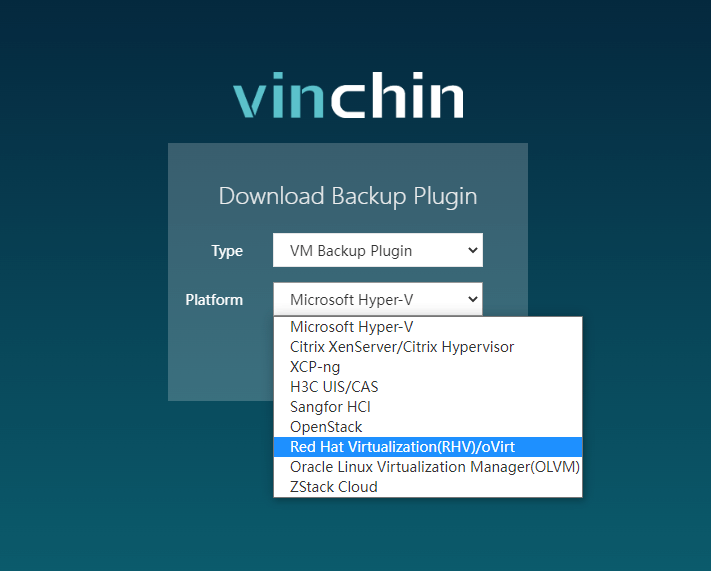
1) Pobierz wtyczkę do kopii zapasowych oVirt/RHEV.
Aby wykonać kopię zapasową oVirt, najpierw należy zainstalować lekką wtyczkę. Możesz wybrać odpowiedni typ wtyczki w konsoli logowania serwera kopii zapasowej i następnie zakończyć instalację, postępując zgodnie z instrukcjami kreatora.
2) Zaksięguj swoją kopię zapasową serwera Vinchin;
Zaloguj się do konsoli, przejdź do opcji „System” po lewej stronie i wybierz „Licencja systemu”. „Prześlij licencję” korzystając z bezpłatnego klucza próbnego wysłanego na Twój adres e-mail.
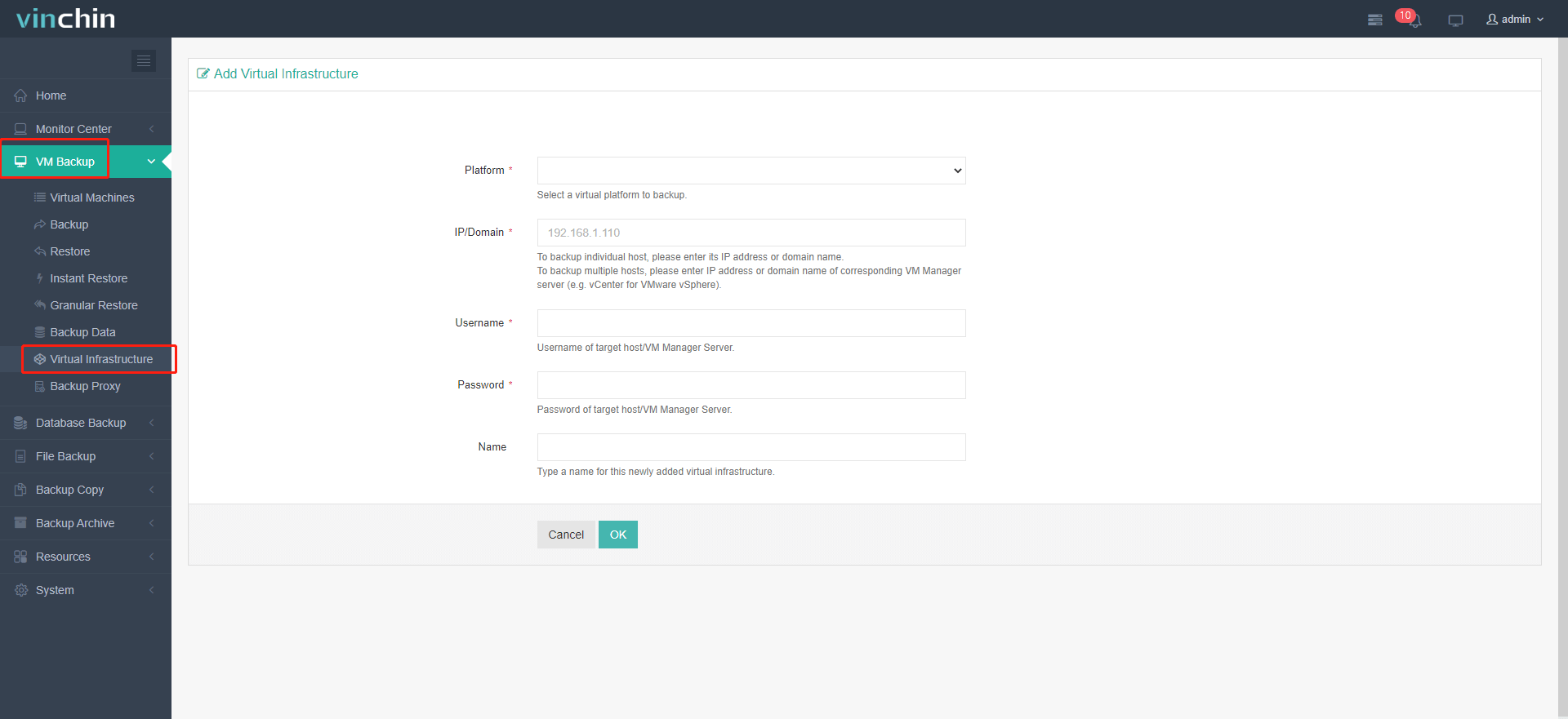
3) Dodaj platformę wirtualną oVirt i VMware;
Przejdź do panelu „VM Backup” i wybierz „Virtual Infrastructure”.
Kliknij „Dodaj”, wybierz VMware/oVirt/RHV przy każdym uruchomieniu i wprowadź wymagane informacje.
4) Autoryzuj hosta oVirt/RHEV;
Kliknij„Auth”na tej samej stronie. Następnie„Zatwierdź” hosta, którego chcesz autoryzować, w wyskakującym oknie.
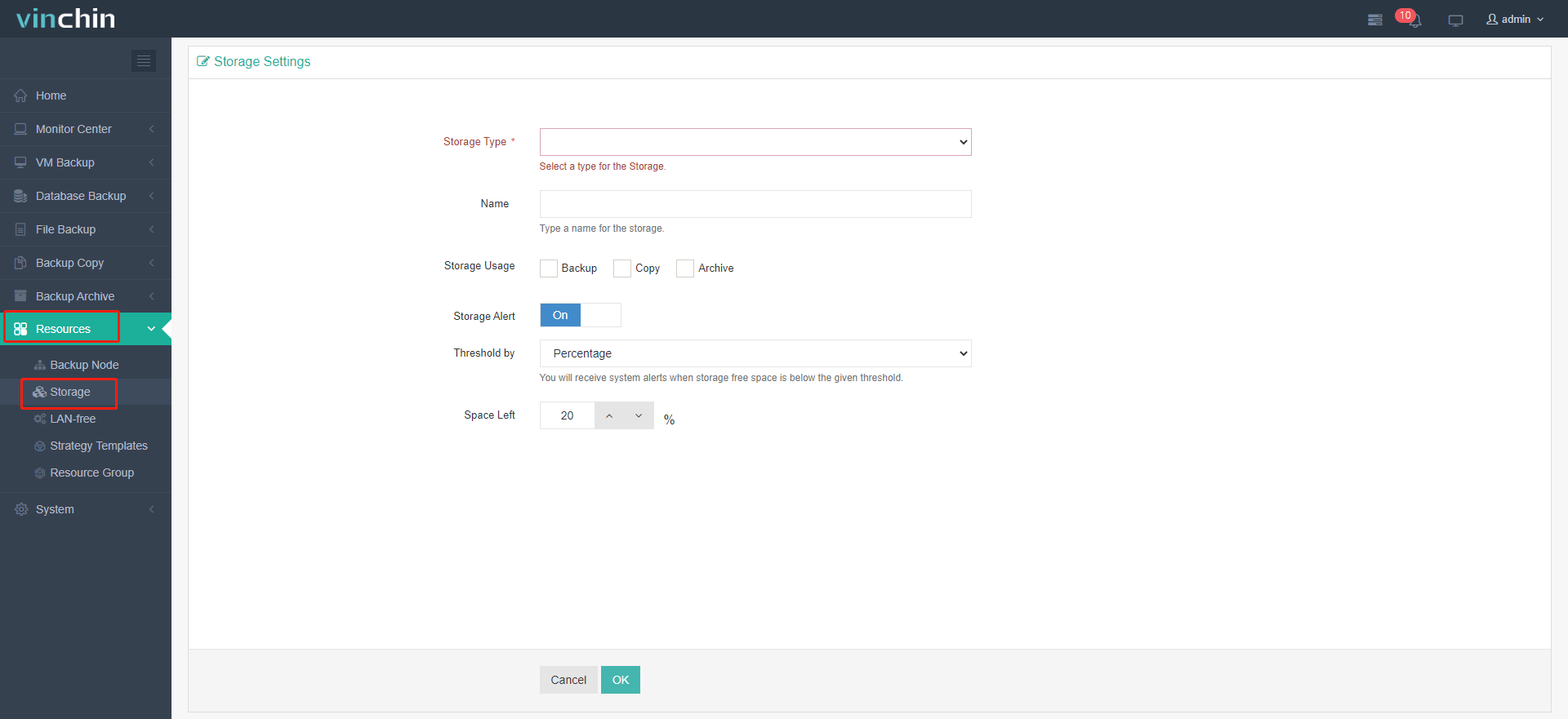
5) Dodaj zapasowe miejsce do przechowywania;
Kliknij „Resources”, znajdź „Storage” i kliknij „Add”.
Dysk lokalny, katalog lokalny, wolumin logiczny, kanał światłowodowy, iSCSI oraz wiele innych typów pamięci masowej można dodać jako lokalne miejsce przechowywania kopii zapasowych.
6) Utwórz zadania tworzenia kopii zapasowych;
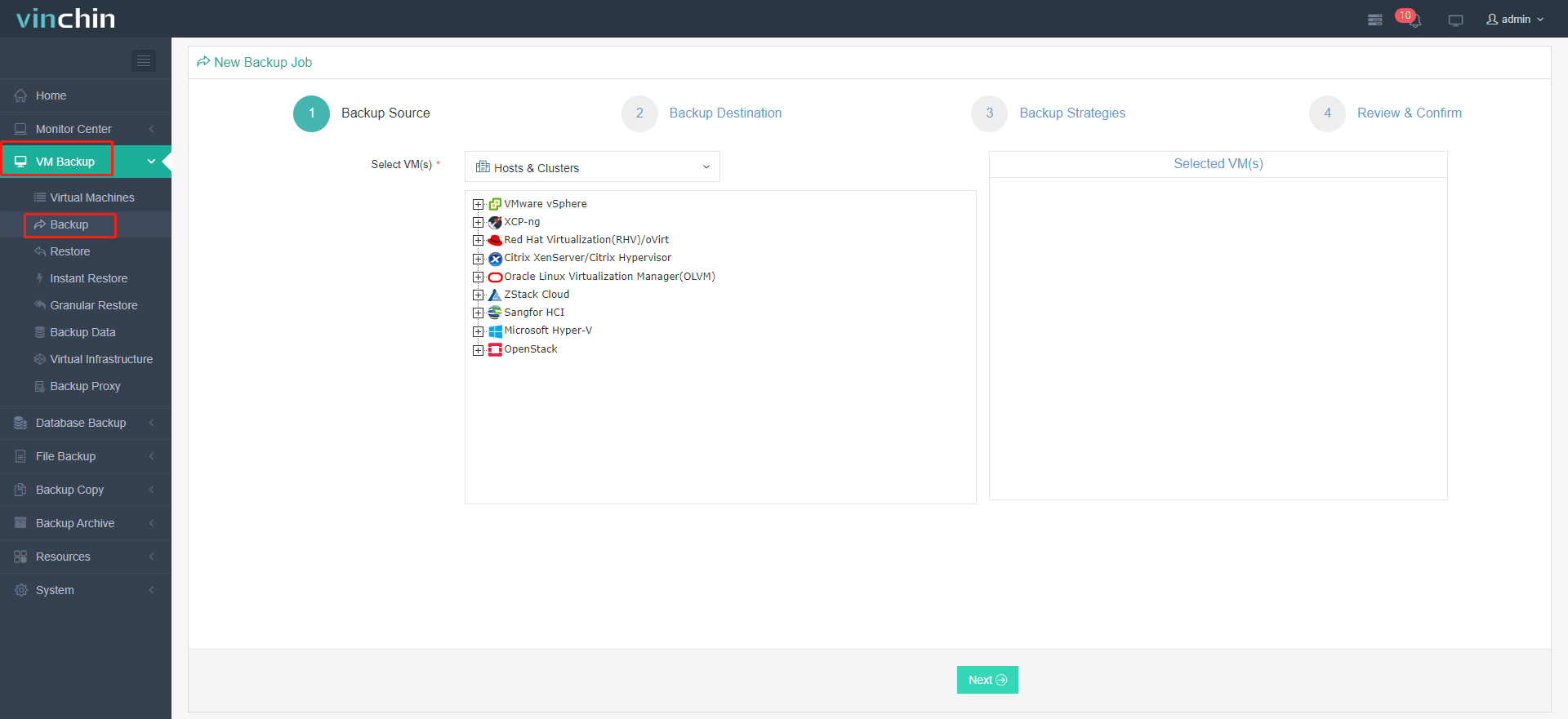
Kliknij „Kopia zapasowa maszyny wirtualnej” „Maszyny wirtualne” aby dodać maszyny wirtualne do tworzenia lub dodawania zadań tworzenia kopii zapasowych.
Dane kopii zapasowej będą później źródłem migracji V2V.
Przywracanie/migracja kopii zapasowej maszyny wirtualnej oVirt do VMware
1) Przejdź do „Kopia zapasowa maszyny wirtualnej” → „Przywracanie”;
Funkcja V2V Vinchin może być używana zarówno do standardowego pełnego przywracania maszyn wirtualnych, jak i do natychmiastowego przywracania, które umożliwia natychmiastowe uruchomienie maszyny wirtualnej na innej platformie wirtualnej w ciągu 15 sekund w celu zapewnienia ciągłości działania. W tym celu wybieramy pełne przywracanie dla demonstracji.
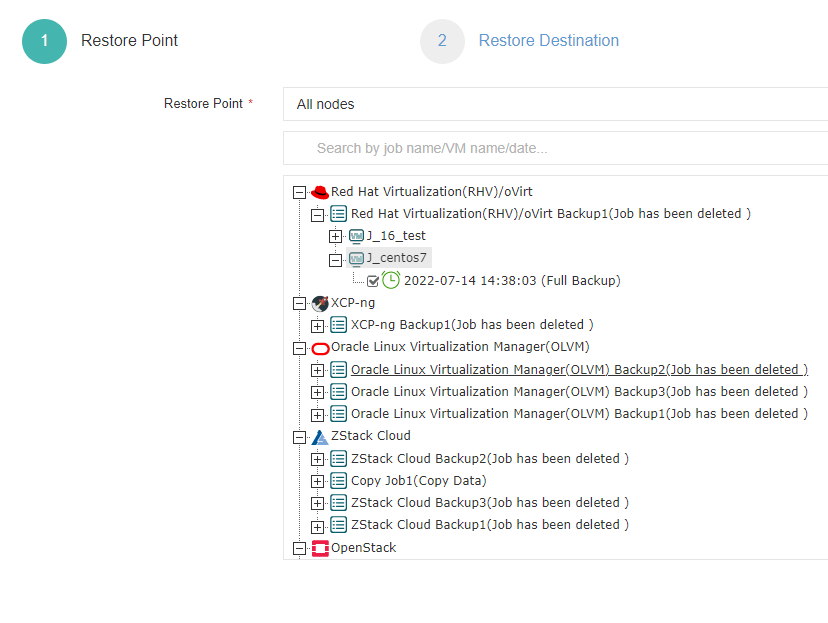
2) Wybierz punkt przywracania
Wybierz punkt przywracania maszyny wirtualnej w ramach Twojej infrastruktury wirtualnej, który chcesz odzyskać.
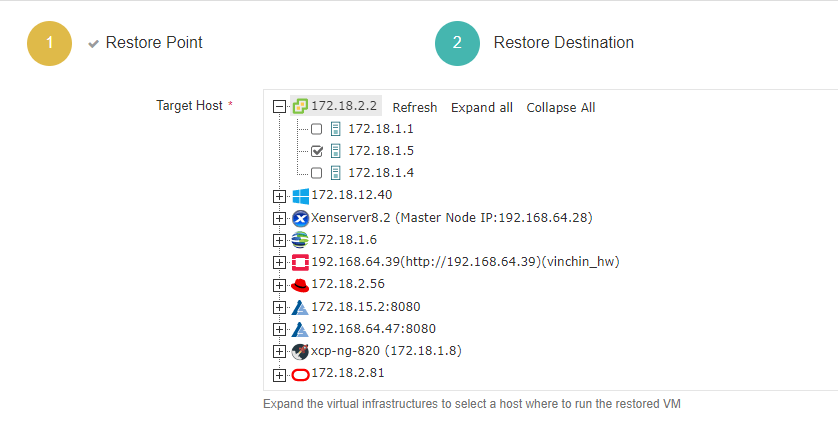
3) Wybierz miejsce docelowe przywracania;
Wybierz hosta, na którym chcesz uruchomić przywrócone maszyny wirtualne (w tym przypadku wybierz hosta VMware EXSi)
Ujednolicone konfiguracje: Jeśli włączysz tę funkcję podczas przywracania grupy maszyn wirtualnych, możesz skonfigurować magazyn, sieć oraz określić, czy po przywróceniu włączyć przywracane maszyny wirtualne.
Konfiguracje maszyn wirtualnych: Skonfiguruj zaawansowane opcje przywracania dla konkretnych maszyn wirtualnych, klikając jej nazwę. Jej ustawienia nie będą wpływać na konfiguracje ujednoliconą.


4) Wybierz strategię przywracania;
Dla harmonogramu zadania można skonfigurować zadanie przywracania maszyny wirtualnej jako jednorazowe przywracanie (uruchamiane bezpośrednio po utworzeniu zadania, rekomendowane w tym zadaniu V2V) lub przywracanie zgodnie z harmonogramem (zadanie uruchamiane zgodnie z harmonogramem).
Zaawansowana strategia: skonfiguruj wielowątkowość dla zadania przywracania maszyny wirtualnej.

Po wszystkich konfiguracjach można następnie przesłać zadanie.
Po wykonaniu zadania wybrane maszyny wirtualne oVirt/RHEV zostaną przywrócone na docelową platformę wirtualizacji — VMware, co oznacza, że migracja danych między platformami została zakończona.
Vinchin Backup & Recovery obsługuje również natychmiastowe przywracanie na różnych platformach w celu zapewnienia ciągłości działalności, co nadal wymaga jedynie kilku prostych kliknięć w konsoli. Zgłoś się o 60-dniową wersję próbną z pełnymi funkcjami Vinchin Backup & Recovery z dostępną funkcją V2V.
Migrowanie ovirt/rhv do VMware FAQs
Q1: Jaki jest główny korzyścią z migracji z oVirt/RHV do VMware?
A1: Migracja z oVirt/RHV do VMware często ma na celu wykorzystanie zaawansowanych funkcji, poprawę wydajności lub osiągnięcie lepszej integracji z istniejącą infrastrukturą VMware, co prowadzi do zwiększenia efektywności i łatwości zarządzania.
Q2: Czy w procesie migracji występują jakieś ryzyko? Jak można je zminimalizować?
A2: Ryzyka obejmują utratę danych, problemy z kompatybilnością oraz przestoje. Dokonanie dogłębnych testów przed migracją, posiadanie skutecznej strategii tworzenia kopii zapasowych oraz używanie niezawodnych narzędzi do migracji znacznie zmniejsza te ryzyka.
Podsumowanie
W związku z zakończeniem przez Red Hat wsparcia dla RHV do 2026 roku oraz przejęciem VMware przez Broadcom, które skłania klientów do modelu subskrypcyjnego, firmy muszą znaleźć alternatywne rozwiązania wirtualizacyjne. Vinchin Backup & Recovery oferuje uproszczoną i bezpieczną migrację V2V na wielu platformach, zapewniając płynne przejście i ciągłość działania firm.