
Za pomocą Vinchin możesz łatwo migrować maszyny wirtualne XenServer (w tym Citrix Hypervisor 8.2, 8.1, 8.0, wersje) do wielu określonych wersji VMware, takich jak vSphere v8.0, v7.0, v6.x i v5.x oraz ich odpowiednich wersji ESXi. Vinchin nie tylko oferuje zaawansowane funkcje tworzenia kopii zapasowych i odzyskiwania danych, ale także wspiera płynną migrację między platformami w kilku prostych krokach, zapewniając integralność danych i ciągłość działania biznesowego. Niezależnie od tego, czy chcesz wzmocnić możliwości odzyskiwania po katastrofach, czy zoptymalizować istniejącą architekturę wirtualizacji, Vinchin oferuje stabilne i niezawodne rozwiązanie, które pomoże Ci skutecznie ukończyć proces migracji.
Aby przywrócić maszynę wirtualną na platformie VMware, musisz posiadać kopię zapasową maszyny wirtualnej XenServer.
Otwórzmy przeglądarkę i zalogujmy się do konsoli sieciowej serwera Vinchin Backup. Przejdź do strony Kopia zapasowa maszyny wirtualnej > Przywracanie.
Krok 1. Wybierz punkt przywracania
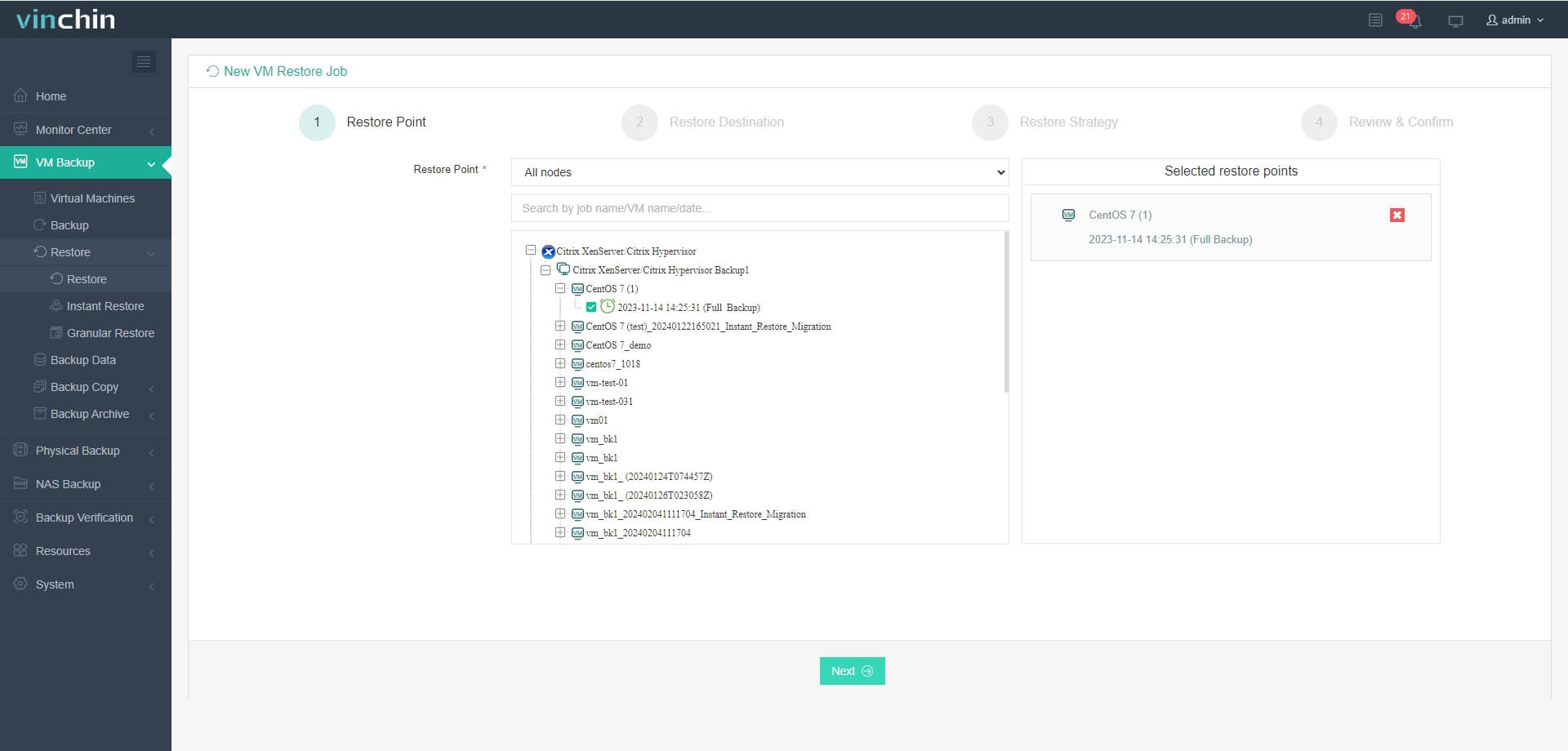
Na liście widoczne są wszystkie dostępne punkty przywracania. Wybierz punkt przywracania XenServer, który chcesz odtworzyć, i kliknij Dalej.
Krok 2. Wybierz miejsce przywracania
Wybierz docelowy host na którym ma być uruchomiona przywrócona maszyna wirtualna. W tym miejscu możesz łatwo skonfigurować przywróconą maszynę wirtualną.
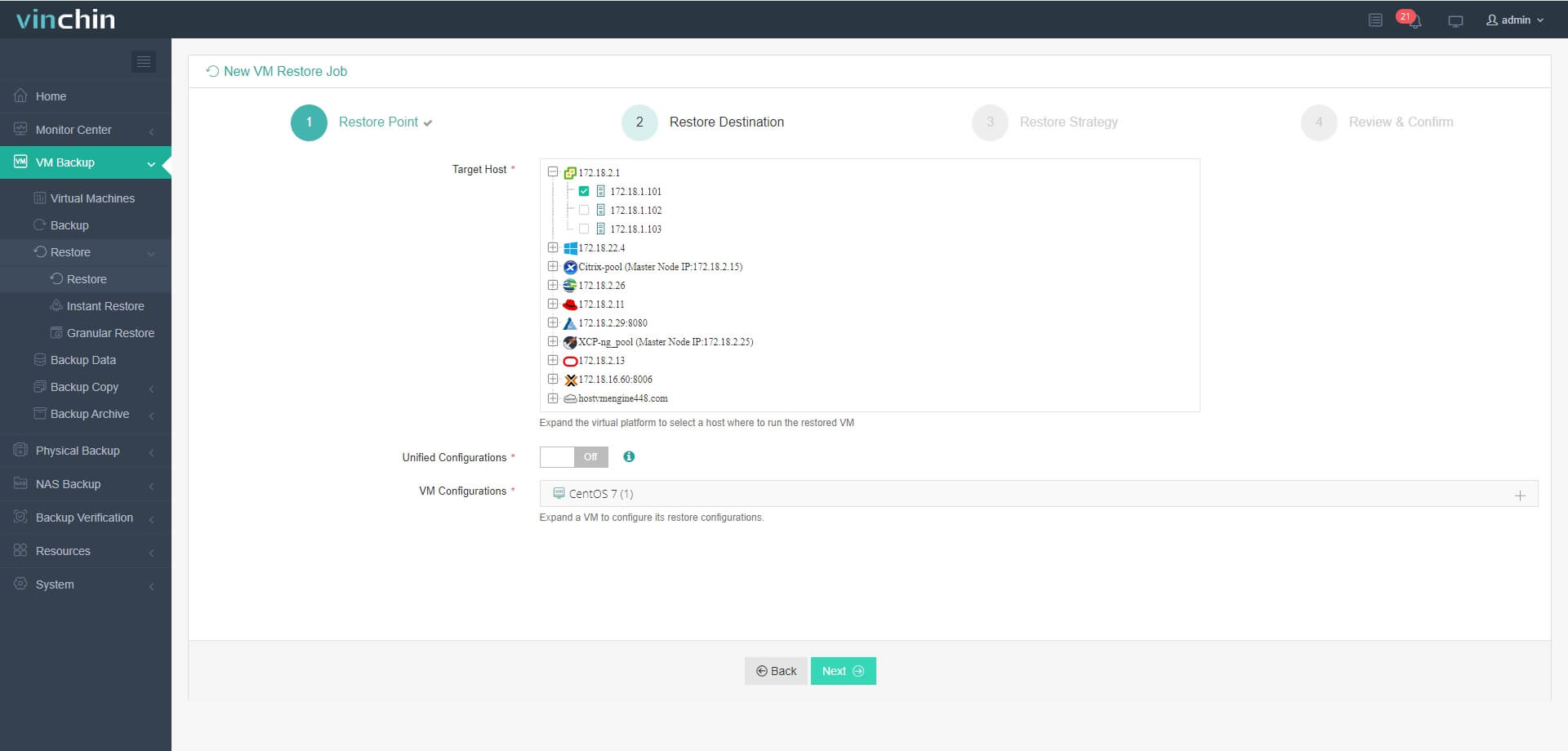
W tym miejscu wybierz konkretny host VMware i możesz łatwo skonfigurować tutaj nową maszynę wirtualną, taką jak nazwa maszyny wirtualnej, procesor, pamięć, dysk wirtualny i sieć wirtualna. Po skonfigurowaniu kliknij Dalej.
Krok 3. Wybierz strategie przywracania
W harmonogramie możesz wybrać opcję Przywracanie zgodnie z harmonogramem lub Przywracanie jednorazowe. Opcja Przywracanie zgodnie z harmonogramem automatycznie przywróci maszyny wirtualne o określonym czasie, natomiast opcja Przywracanie jednorazowe przywróci maszyny wirtualne tylko raz.
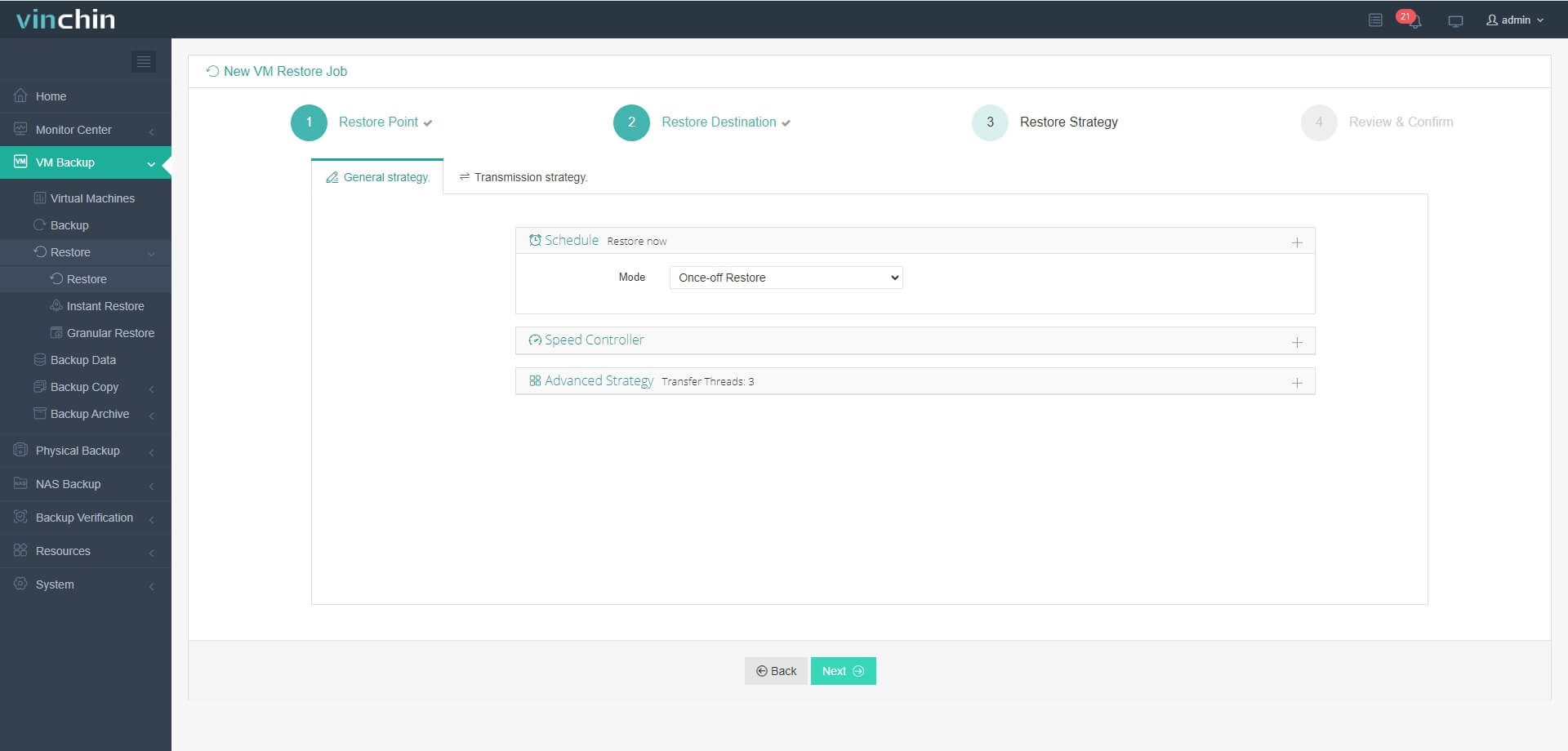
Po skonfigurowaniu wszystkich zasad odzyskiwania kliknij Dalej.
Krok 4. Przejrzyj i prześlij zgłoszenie
Po utworzeniu zadania zostaniesz przekierowany do strony listy zadań i zadanie przywracania zostanie uruchomione.
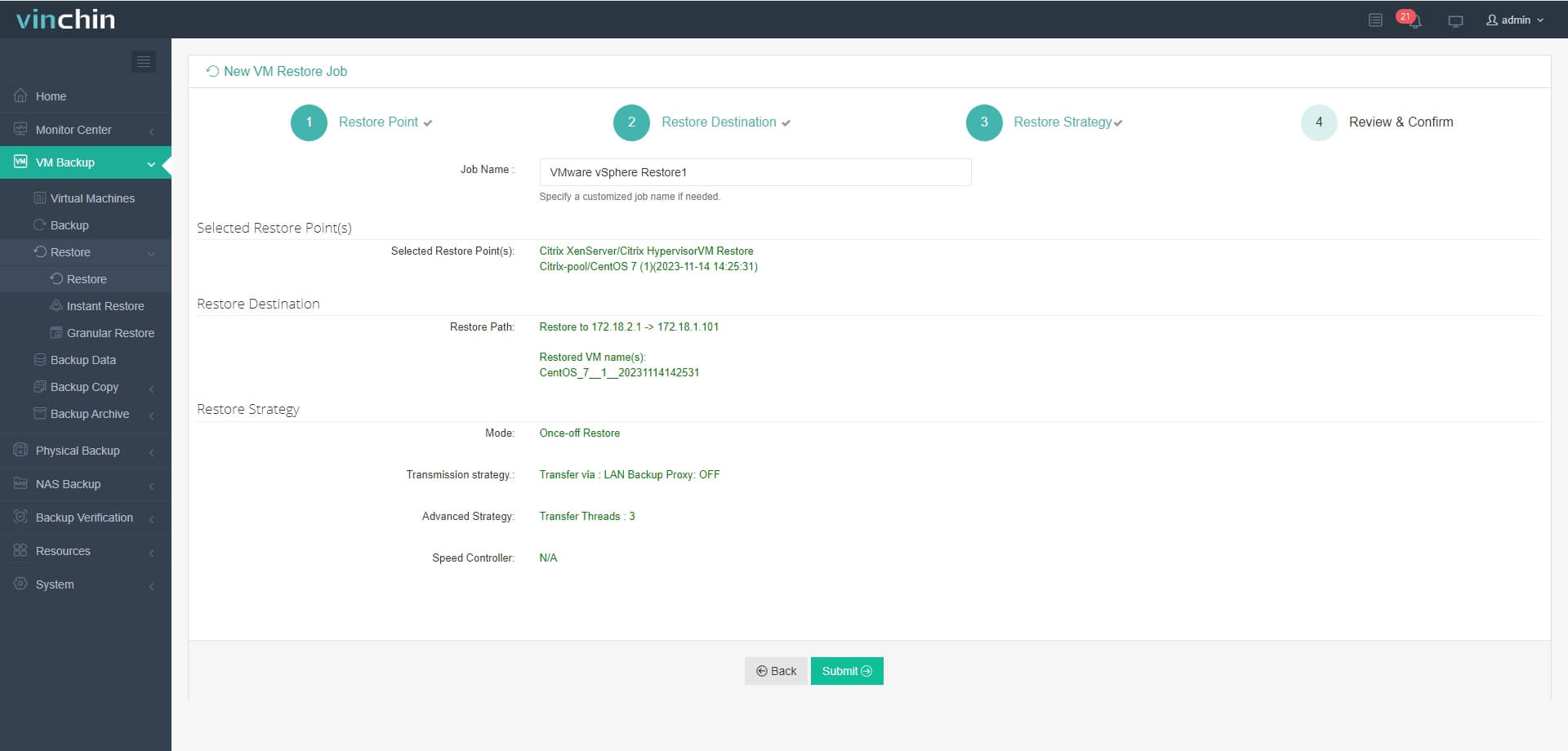
Kliknij nazwę zadania, aby sprawdzić jego postęp. Schemat blokowy pokazuje rzeczywistą prędkość transmisji, a pasek pod nim to postęp zadania.
W tym miejscu można zauważyć, że maszyna wirtualna została pomyślnie przywrócona.
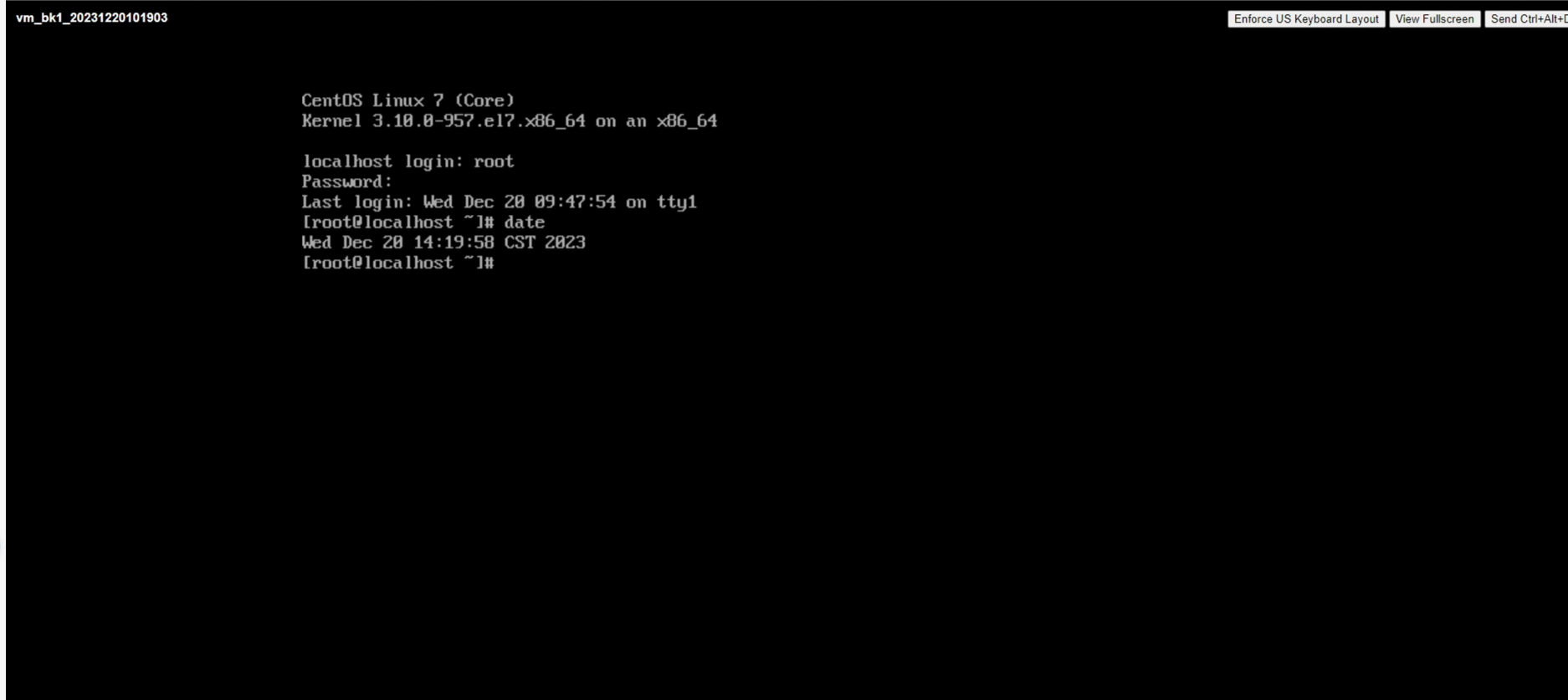
Aby upewnić się, że wszystko przebiegło pomyślnie, zaleca się ponowne sprawdzenie nowej maszyny wirtualnej w kliencie vSphere. Tutaj można potwierdzić, że migracja z XenServer do VMware została pomyślnie zakończona.
Vinchin oferta teraz 60-dniowy bezpłatny okres próbny usługi ochrony. Zapraszamy do wypróbowania naszej potężnej i niezawodnej usługi w własnym środowisku. Aby uzyskać więcej informacji lub zacząć, skontaktuj się z firmą Vinchin bezpośrednio lub wejdź w kontakt z jednym z naszych lokalnych partnerów. Czas zacząć działanie na rzecz lepszej ochrony danych!
Udostępnij na: