Utrata danych może być spowodowana awarią sprzętu, błędami w oprogramowaniu lub błędem ludzkim. Aby uniknąć trwałej utraty danych, istotne jest tworzenie regularnych kopii zapasowych bazy danych SQL Server.
Proces kopiowania danych i plików dziennika z bazy danych SQL Server do pliku kopii zapasowej nazywany jest kopią zapasową SQL Server. Jest to metoda ochrony danych, której celem jest zapobieganie utracie danych oraz umożliwienie odzyskania danych.
Istnieją 3 rodzaje kopii zapasowych w SQL Server, a poniższe omówienie przedstawi ich krótki przegląd.
Pełne kopie zapasowe:Pełna kopia zapasowa to kopia zawierająca wszystkie dane z bazy danych SQL Server.
Kopia zapasowa różnicowa:Kopia zapasowa różnicowa umożliwia tworzenie kopii danych i dziennika transakcji, które uległy zmianie od czasu ostatniej pełnej kopii zapasowej.
Rezerwowa kopia dziennika transakcji:Rezerwowa kopia dziennika transakcji to kopia dziennika transakcji bazy danych SQL Server, który zapisuje zmiany każdej transakcji i pozwala przywrócić bazę danych do określonego momentu w czasie.
Podczas wyboru narzędzia do tworzenia kopii zapasowych należy wziąć pod uwagę takie czynniki, jak Twoje konkretne potrzeby i wymagane funkcje, aby wybrać interfejs graficzny lub wiersz polecenia.
Oto cztery sposoby tworzenia kopii zapasowej programu SQL Server w poniższych sekcjach.
Jak utworzyć zadanie tworzenia kopii zapasowej programu SQL Server w programie SSMS?
SQL Server Management Studio (SSMS) to aplikacja z graficznym interfejsem użytkownika (GUI) służąca do zarządzania i administrowania bazami danych programu SQL Server.
W jego skład wchodzą narzędzia do tworzenia i zarządzania bazami danych, takie jak możliwość budowania i modyfikowania obiektów bazy danych, pisania i wykonywania zapytań, zarządzania zabezpieczeniami oraz wykonywania kopii zapasowych i przywracania danych.
Aby wykonać kopię zapasową bazy danych SQL Server przy użyciu SSMS, wykonaj następujące kroki:
1. W programie SSMS połącz się z instancją aparatu bazy danych SQL Server > rozwiń drzewo serwera
2. Otwórz folder "Bazy danych"
3. Kliknij prawym przyciskiem myszy, aby wybrać bazę danych > wybierz "Zadanie" > wybierz "Kopia zapasowa"
4. Wybierz typ kopii zapasowej. SSMS obsługuje kopie pełne, różnicowe oraz kopie dziennika transakcji.
5. W sekcji Miejsce docelowe sprawdź domyślne położenie pliku kopii zapasowej. Możesz skorzystać z listy rozwijalnej „Kopia zapasowa na”, aby wybrać dodatkowe urządzenia > kliknij „Dodaj”, aby dodać wybrane miejsce docelowe kopii zapasowej.
6. Kliknij "OK" , aby rozpocząć kopię zapasową.
Warto zauważyć, że podczas tworzenia kopii zapasowej bazy danych SQL Server, plik .bak wygenerowany w folderze docelowym jest plikiem używanym do przechowywania danych kopii zapasowej, a tę kopię można później wykorzystać do przywrócenia bazy danych.
Jak utworzyć kopię zapasową bazy danych SQL Server przy użyciu polecenia Transact-SQL?
Pracując z bazami danych Microsoft SQL Server, można również użyć poleceń T-SQL (Transact-SQL) do tworzenia kopii zapasowych bazy danych.
Polecenia T-SQL służą do tworzenia skryptów i procedur składowanych, które realizują zadania, przestrzegają reguł oraz chronią integralność danych w sposób automatyczny.
Aby utworzyć kopię zapasową bazy danych SQL Server przy użyciu polecenia T-SQL, wykonaj poniższe kroki
1. Otwórz program SQL Server Management Studio i połącz się z instancją SQL Server, z której chcesz utworzyć kopię zapasową.
2. Otwórz nowe okno zapytania bezpośrednio w programie SSMS, korzystając ze skrótów klawiaturowych "Ctrl+N" i wprowadź następujące polecenie, aby utworzyć kopię zapasową bazy danych:
Kody wymagane dla każdego typu kopii zapasowej są różne, a poniżej przedstawiono różne kody potrzebne dla trzech typów kopii zapasowych:
Kopia zapasowa pełna
Backup database <Your database name> to disk = '<Backup file location + file name>'
Następujące polecenie służy do tworzenia pełnej kopii zapasowej bazy danych o nazwie 'TestDB' w lokalizacji 'D:' z nazwą pliku kopii zapasowej 'TestDB_Full.bak'
Backup database TestDB to disk = 'D:TestDB_Full.bak'
Kopia różnicowa
Backup database <Your database name> to disk = '<Backup file location + file name>' with differential
Następujące polecenie jest używane do wykonywania różnicowej kopii zapasowej bazy danych o nazwie 'TestDB' do lokalizacji 'D:' z nazwą pliku kopii zapasowej 'TestDB_diff.bak'
Backup database TestDB to disk = 'D:TestDB_diff.bak' with differential
Pamiętaj, że podczas wykonywania kopii różnicowej, należy wcześniej wykonać pełną kopię zapasową przed wykonaniem kopii różnicowej.
Ponieważ kopie różnicowe tworzą kopie tylko zmian wprowadzonych od czasu ostatniej pełnej kopii zapasowej, jeśli nie wykonasz najpierw pełnej kopii zapasowej, kopia różnicowa może się nie powieść lub nie przywrócić poprawnie bazy danych.
Kopia zapasowa dziennika transakcji
Backup log <Your database name> to disk = '<Backup file location + file name>'
Następujące polecenie służy do tworzenia kopii zapasowej dziennika bazy danych o nazwie 'TestDB' w lokalizacji 'D:' z nazwą pliku kopii zapasowej 'TestDB_log.trn'
Backup log TestDB to disk = 'D:TestDB_log.trn'
Jak polecenie PowerShell tworzy kopię zapasową SQL Servera?
Polecenie PowerShell może pomóc w automatyzacji wielu typowych zadań administracyjnych w zarządzaniu systemem Windows, uczyniając Twoją pracę bardziej efektywną i wygodną.
Zanim zaczniesz korzystać z poleceń PowerShell, musisz upewnić się, że PowerShell jest zainstalowany na komputerze. Aby używać polecenia T-SQL do tworzenia kopii zapasowej bazy danych SQL Server, wykonaj następujące kroki:
1. Otwórz PowerShell na serwerze Windows Server i wykonaj poniższe polecenie, aby zainstalować SQL Server SMO (obiekty zarządzania) i polecenia cmdlet SQL Server:
Install-Module -Name SqlServer
2. Tworzenie różnych typów kopii zapasowych SQL Servera
Pełna kopia zapasowa:
Backup-SqlDatabase -ServerInstance "ComputerInstance" -Database "MainDB"
Kopia zapasowa dziennika transakcji:
Backup-SqlDatabase -ServerInstance "ComputerInstance" -Database "MainDB" -BackupAction Log
Kopia różnicowa:
Backup-SqlDatabase -ServerInstance "ComputerInstance" -Database "MainDB" -Incremental
Poprzednie rozwiązania do tworzenia kopii zapasowych SQL Servera były wewnętrzne i autonomiczne z prostszymi funkcjami. Mogą one nie spełniać wymagań środowisk przedsiębiorstw obsługujących duże bazy danych.
Vinchin Backup & Recovery to profesjonalne rozwiązanie do tworzenia kopii zapasowych baz danych, które skutecznie rozwiąże te problemy, oferując bardziej kompleksowe i skuteczne rozwiązanie. Zapewnia ono różnorodne funkcje i narzędzia, które zwiększają efektywność i niezawodność procesu tworzenia kopii zapasowych.
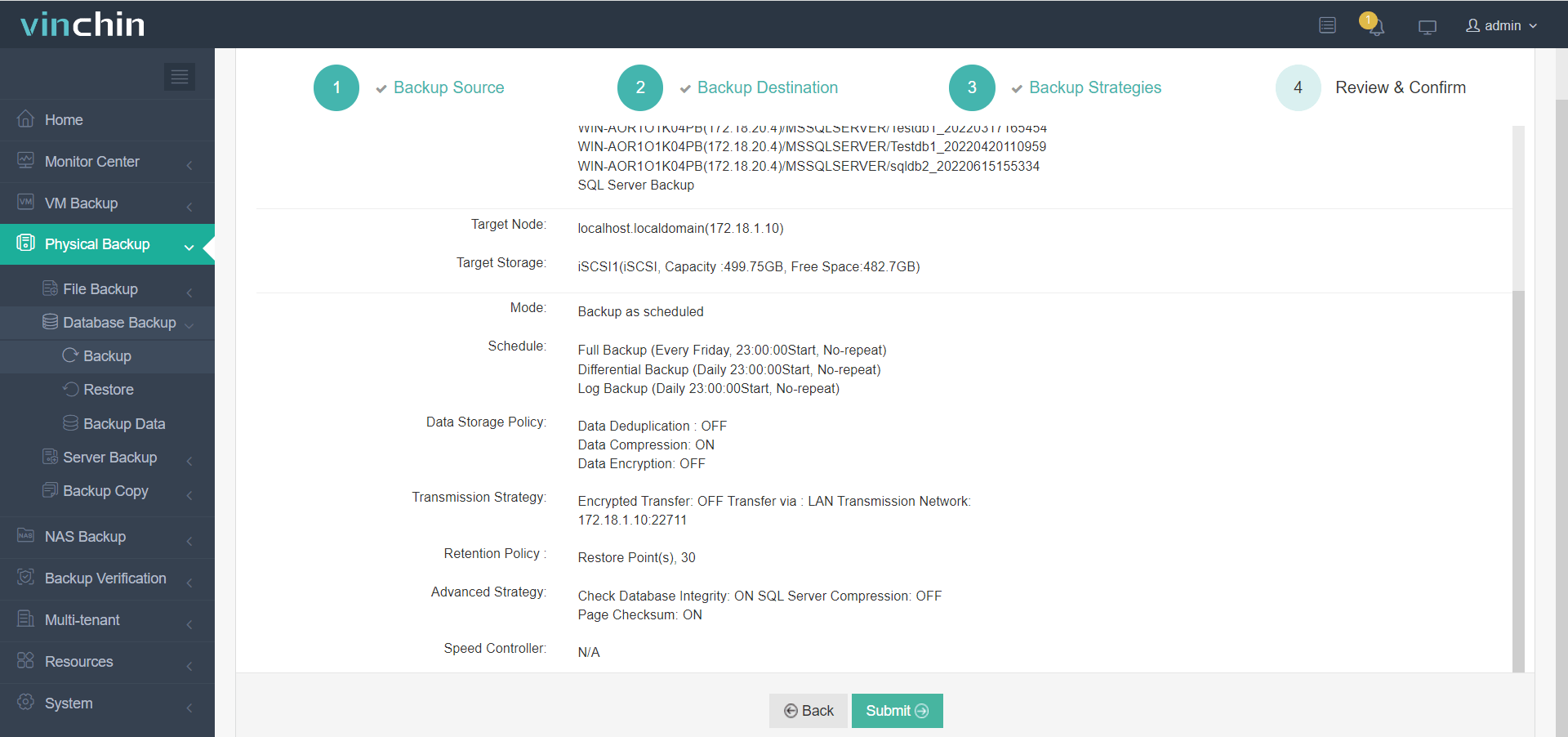
Automatyczne rozwiązanie backupowe dla SQL Server umożliwia planowanie zadań backupowych, ustawianie częstotliwości i czasu rozpoczęcia backupu oraz przechowywanie danych backupowych z automatycznym łączeniem i punktami przywracania
Ochrona magazynowania zapewni bezpieczeństwo Twojej działalności, dostarczając dodatkowej warstwy ochrony przed oprogramowaniem wymuszającym okup i innymi uszkodzeniami danych.
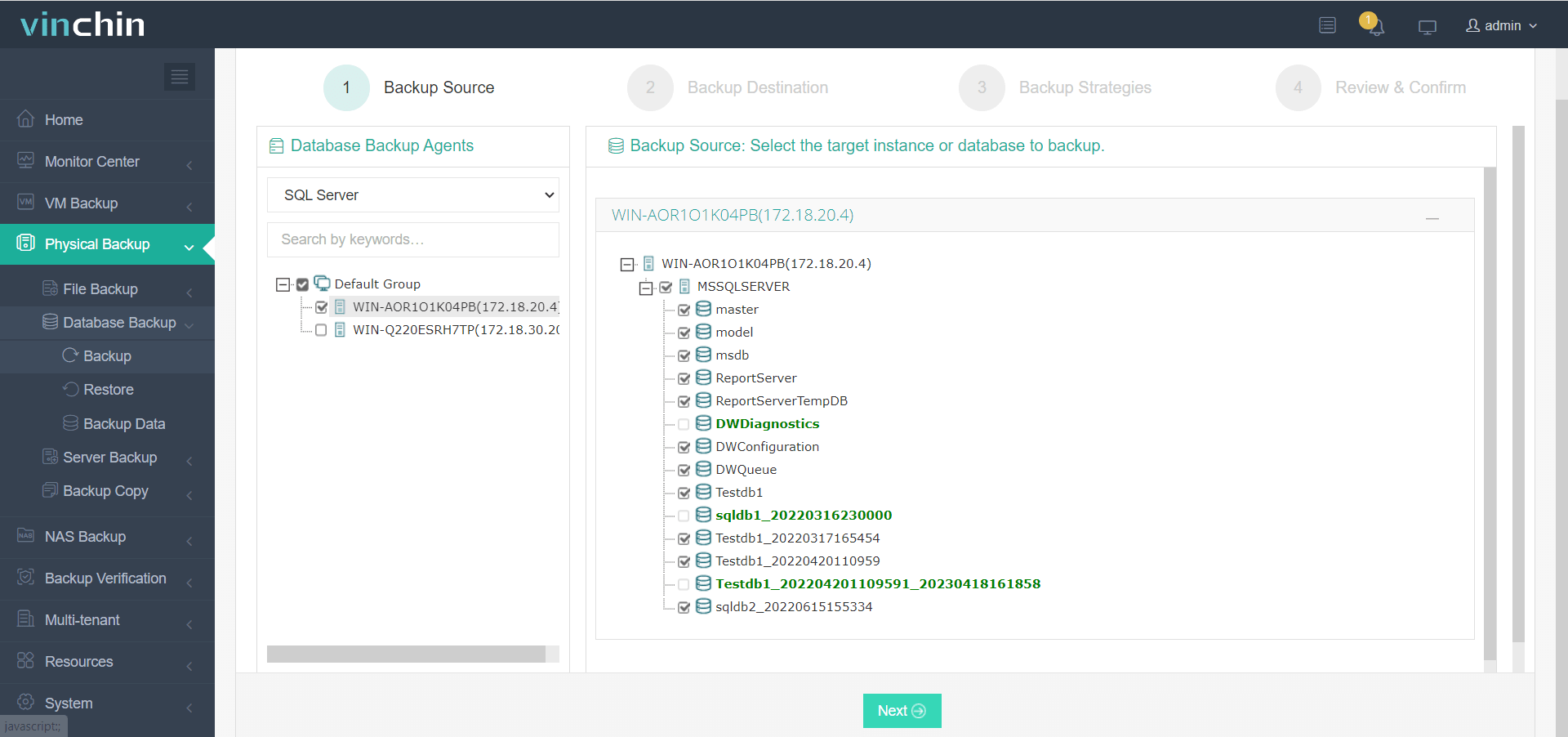
Możesz użyć Vinchin Backup & Recovery do tworzenia kopii zapasowych SQL Servera, PostgresSQL, Oracle Database, MariaDB, MySQL itp. W przypadku SQL Servera funkcja tworzenia kopii zapasowych obsługuje SQL Server 2008 2012 2014 2016 2017 2019. Wykonaj poniższe kroki, aby łatwo utworzyć kopię zapasową bazy danych:
1. Wybierz bazę danych SQL Server jako źródło kopii zapasowej
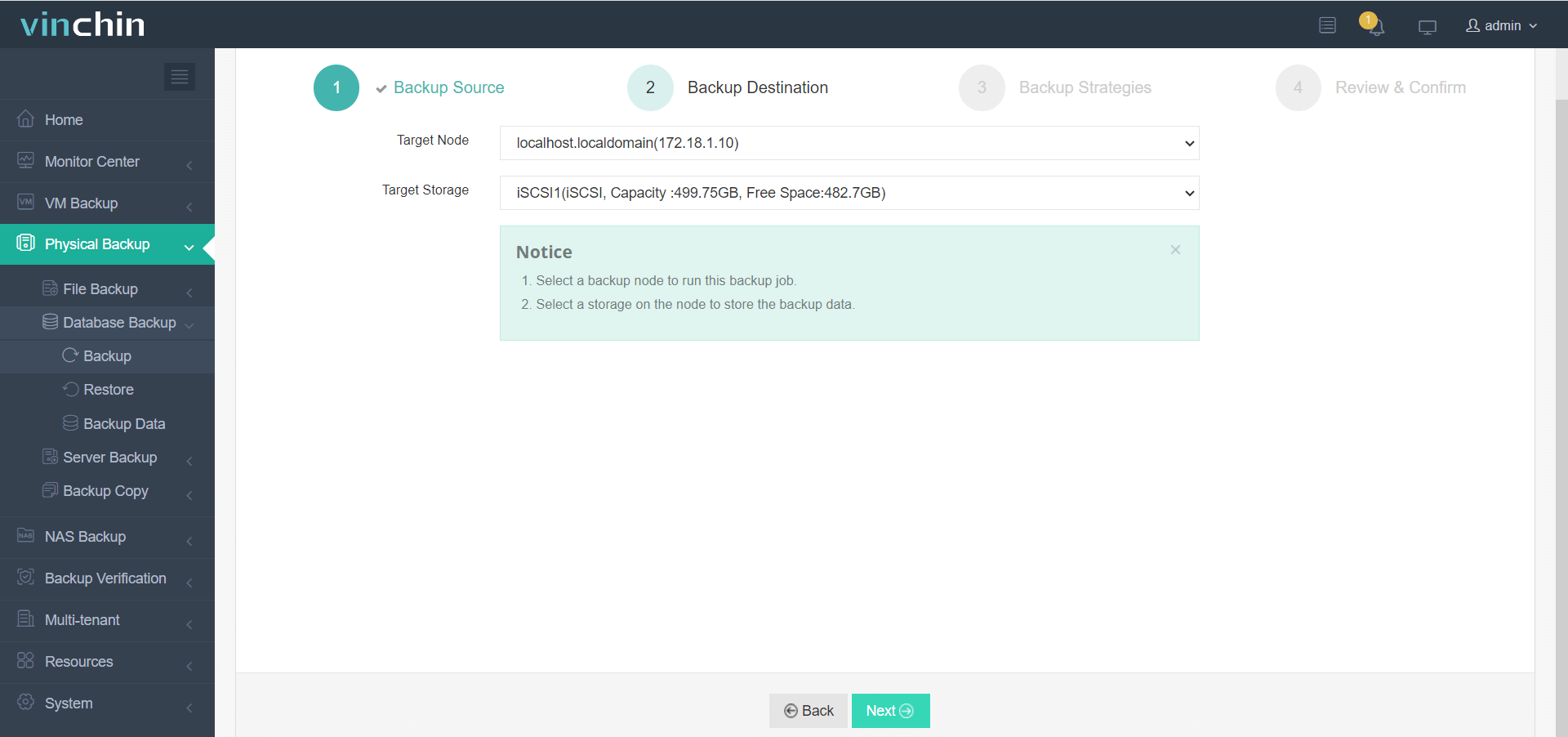
2. Określ miejsce docelowe, gdzie chcesz przechowywać kopię zapasową
3 Wybierz strategie tworzenia kopii zapasowych, takie jak harmonogram i tworzenie kopii dziennika

4 Wyślij zadanie
Vinchin oferuje funkcję 60-dniowego bezpłatnego okresu próbnego, która zapewni Ci wystarczająco dużo czasu na pełne ocenienie wydajności produktu i upewnienie się, że spełnia on Twoje potrzeby. Możesz również skontaktować się z nami lub z naszym lokalnym partnerem w celu uzyskania dodatkowego wsparcia.
Podsumowanie
Tworzenie bazy danych SQL Server umożliwi odzyskanie danych w przypadku jakichkolwiek katastrof. Istnieją rozwiązania wewnętrzne takie jak SQL Server Management Studio, polecenia Transact-SQL i PowerShell, a także profesjonalne rozwiązanie Vinchin Backup & Recovery wspomagające ochronę danych baz danych SQL Server. Możesz wybrać jedno z czterech wymienionych powyżej narzędzi do tworzenia kopii zapasowych, w zależności od własnych potrzeb.








