Il backup e il ripristino dei database è un'operazione fondamentale per gli amministratori di SQL Server, necessaria per garantire l'integrità dei dati e la possibilità di recupero in caso di guasti. SQL Server Management Studio (SSMS) offre un'interfaccia intuitiva per la gestione dei backup, mentre T-SQL consente automazione e funzionalità di scripting. Questa guida illustra i diversi tipi di backup e metodi di ripristino utilizzando SSMS e T-SQL.
Che cos'è SQL Server Management Studio?
SQL Server Management Studio (SSMS) è uno strumento fornito da Microsoft per la gestione dei database di SQL Server. Integra un'interfaccia grafica con un potente editor di query, rendendo più agevole per gli amministratori di database e gli sviluppatori eseguire attività come la gestione del database, le interrogazioni, il debug, i backup, i ripristini e altre operazioni. SSMS supporta la scrittura e l'esecuzione di istruzioni T-SQL, offre Esplora oggetti per una gestione intuitiva degli oggetti del database, come tabelle, viste, stored procedure e impostazioni di sicurezza. Inoltre, include strumenti integrati per il monitoraggio delle prestazioni e l'ottimizzazione, utili per migliorare query e indici del database. SSMS è strettamente integrato con i database SQL Server, compatibile con i database Azure SQL ed è aggiornato regolarmente per offrire un'esperienza di gestione del database stabile.
Come creare un backup completo utilizzando SSMS?
È possibile creare un backup completo utilizzando SSMS per ripristinare un database in SQL Server. A tale scopo, aprire SSMS, fare clic con il pulsante destro del mouse sul database e selezionare Tasks > Backupp.
Nella finestra Back Up Database, selezionare il tipo di backup Full.
Creazione di un backup completo del database utilizzando T-SQL
Se desideri automatizzare i backup, puoi utilizzare il codice T-SQL. T-SQL è il linguaggio di SQL Server per l'automazione dei compiti di SQL Server.
L'esempio seguente mostra come creare un backup completo utilizzando T-SQL:
BACKUP DATABASE [AdventureWorks2019] TO  DISK = N'C:\backups\AdventureWorks2019.bak' WITH  DIFFERENTIAL, NOFORMAT, NOINIT,  NAME = N'AdventureWorks2019-Full Database Backup', SKIP, NOREWIND, NOUNLOAD,  STATS = 10
GO
Come pianificare backup automatici?
È possibile pianificare i backup in modo che vengano eseguiti a un orario specifico. Per fare ciò, crea un backup in SSMS e poi seleziona Script > Script Action to Job.
Creare il backup in SSMS e scrivere l'azione dello script in un processo.
Nel nuovo lavoro, vai alla pagina Schedules e fai clic sul pulsante New per creare una nuova pianificazione.
È possibile pianificare lavori da eseguire giornalmente, ogni ora, ecc.
Come creare un backup differenziale utilizzando SSMS?[]]]
Prima di tutto, assicurati di avere già un backup completo.
Successivamente, fare clic con il tasto destro sul database e selezionare Tasks > Backup.
Nel Backup type, assicurati di selezionare il tipo di backup Differential.
Creazione di un backup differenziale mediante comandi T-SQL
BACKUP DATABASE [AdventureWorks2019] TO  DISK = N'C:\backups\AdventureWorks2019.bak' WITH  DIFFERENTIAL, NOFORMAT, NOINIT,  NAME = N'AdventureWorks2019-Full Database Backup', SKIP, NOREWIND, NOUNLOAD,  STATS = 10
GO
Come creare un backup di file o filegroup utilizzando SSMS?
In SSMS, fare clic con il pulsante destro del mouse sul database e selezionare Tasks > Backup.
Selezionare l'opzione Files and Filegroups.
Scegli i file e i gruppi di file da eseguire il backup, quindi fai clic su OK.
Creazione di un backup di file o filegroup utilizzando comandi T-SQL
BACKUP DATABASE [Northwind] FILEGROUP = N'PRIMARY' TO  DISK = N'C:\Program p9Files\Microsoft SQL Server\MSSQL15.MSSQLSERVER\MSSQL\Backup\Northwind.bak' WITH NOFORMAT, NOINIT,  NAME = N'Northwind-Full Database Backup', SKIP, NOREWIND, NOUNLOAD,  STATS = 10
GO
Come ripristinare un backup utilizzando SSMS?
Per ripristinare un backup utilizzando SSMS, vai a Object Explorer, fai clic con il pulsante destro del mouse sul database e seleziona Restore Database.
Nella finestra Restore Database, selezionare il database e il set di backup da ripristinare, quindi fare clic su OK.
Ripristino di un database mediante comandi T-SQL
USE [master]
RESTORE DATABASE [AdventureWorks2019] FROM  DISK = N'C:\backups\AdventureWorks2019.bak' WITH  FILE = 10,  NOUNLOAD,  STATS = 5
GO
Come ripristinare un backup differenziale utilizzando SSMS?
Per ripristinare un database utilizzando SSMS, vai a Object Explorer, fai clic con il pulsante destro del mouse sul database e seleziona Restore Database.
Nella finestra Restore Database, selezionare il database da ripristinare, scegliere il backup completo e quindi selezionare il set di backup differenziale da ripristinare, quindi fare clic su OK.
Ripristino di un backup differenziale mediante comandi T-SQL
USE [master]
RESTORE DATABASE [AdventureWorks2019] FROM  DISK = N'C:\backups\AdventureWorks2019.bak' WITH  FILE = 10,  NORECOVERY,  NOUNLOAD,  STATS = 5
RESTORE DATABASE [AdventureWorks2019] FROM  DISK = N'C:\backups\AdventureWorks2019.bak' WITH  FILE = 11,  NOUNLOAD,  STATS = 5
GO
Come ripristinare file e gruppi di file utilizzando SSMS?
Apri SSMS, vai a Object Explorer, fai clic con il pulsante destro del mouse sul database e seleziona Restore Files and Filegroups.
Selezionare i database di origine e di destinazione da ripristinare, quindi scegliere il set di filegroup.
Specifica il database di origine e il database di destinazione per il ripristino.
Ripristino di file o gruppi di file del database utilizzando comandi T-SQL
RESTORE DATABASE [Northwind] FILE = N'Northwind' FROM  DISK = N'C:\Program Files\Microsoft SQL Server\MSSQL15.MSSQLSERVER\MSSQL\Backup\Northwind.bak' WITH  FILE = 7,  NOUNLOAD,  STATS = 10
GO
Strategia di protezione dei dati più completa per SQL Server
Per garantire la sicurezza a lungo termine e un ripristino efficiente dei database SQL Server, oltre all'uso di SSMS e T-SQL, puoi utilizzare Vinchin Backup & Recovery per fornire soluzioni di backup automatizzate più intelligenti e un rapido ripristino.
Vinchin Backup & Recovery offre una soluzione automatizzata di backup e ripristino specificamente progettata per VM e database come SQL Server, supportando backup completi, incrementali e differenziali. Grazie alle tecnologie integrate di deduplicazione e compressione dei dati, riduce in modo significativo il consumo di spazio di archiviazione e il tempo di backup. Inoltre, la soluzione di backup Vinchin elimina la necessità di interventi manuali complessi, consentendo una protezione automatica del database e supportando migrazioni tra piattaforme e archiviazione nel cloud. In caso di guasto di SQL Server, Vinchin aiuta gli amministratori a ripristinare rapidamente i database, prevenendo perdite di dati e lunghi tempi di inattività, offrendo così alle aziende una garanzia di ripristino da disastri più completa.
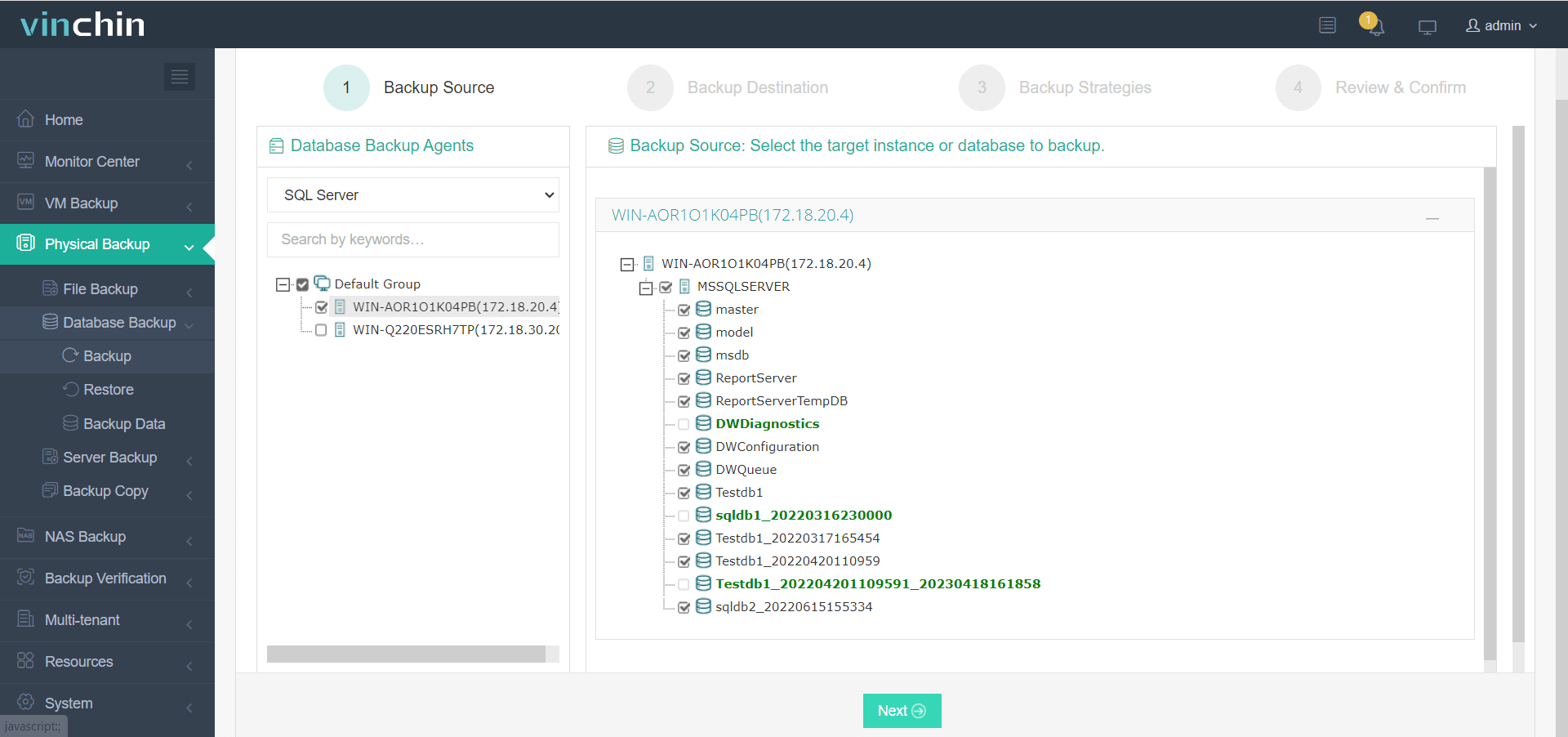
Per creare processi di backup del database SQL Server, vai alla pagina Physical Backup > Database Backup > Backup:
1. Seleziona i database che devono essere sottoposti a backup.
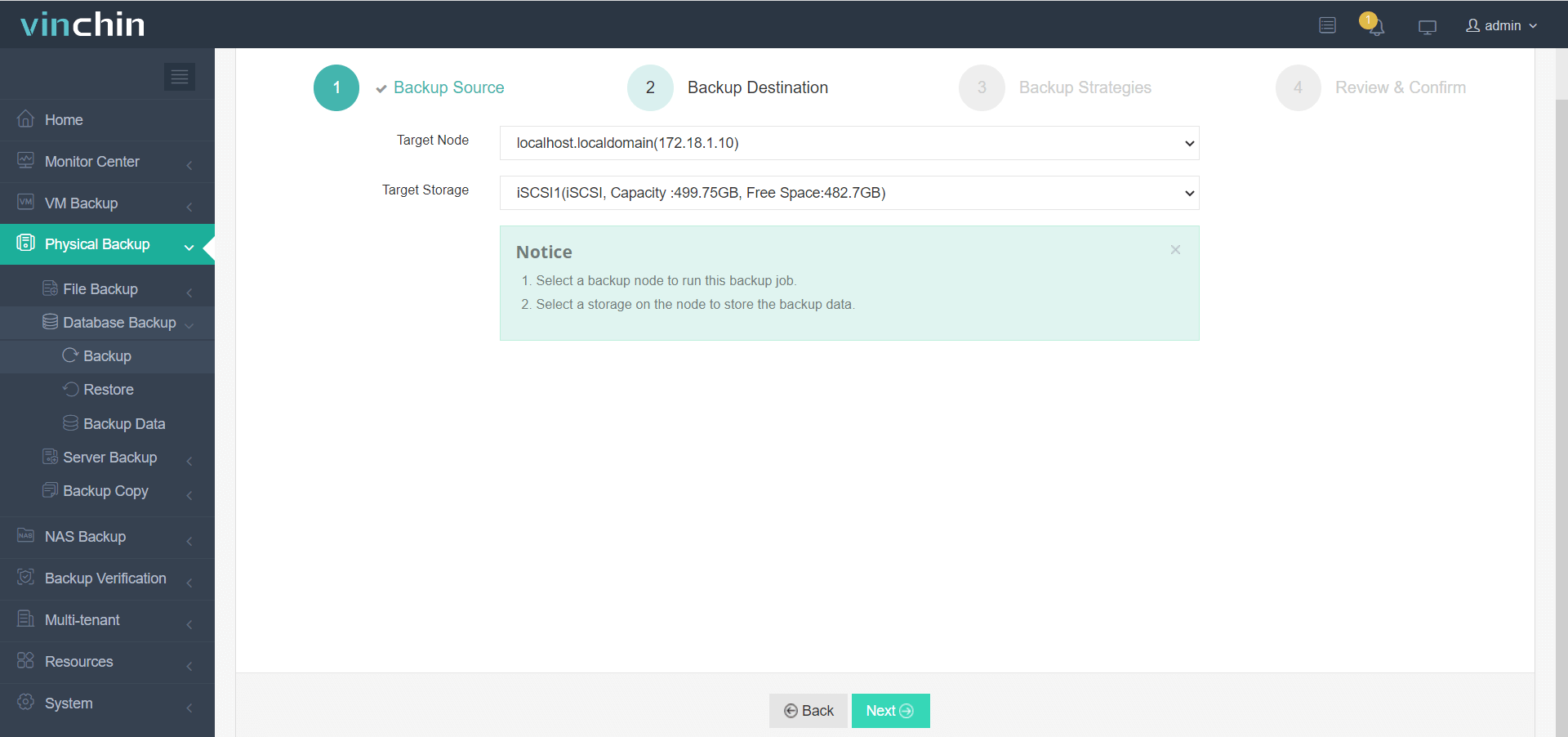
2. Seleziona un nodo di backup su cui desideri che i dati di backup vengano elaborati e archiviati.
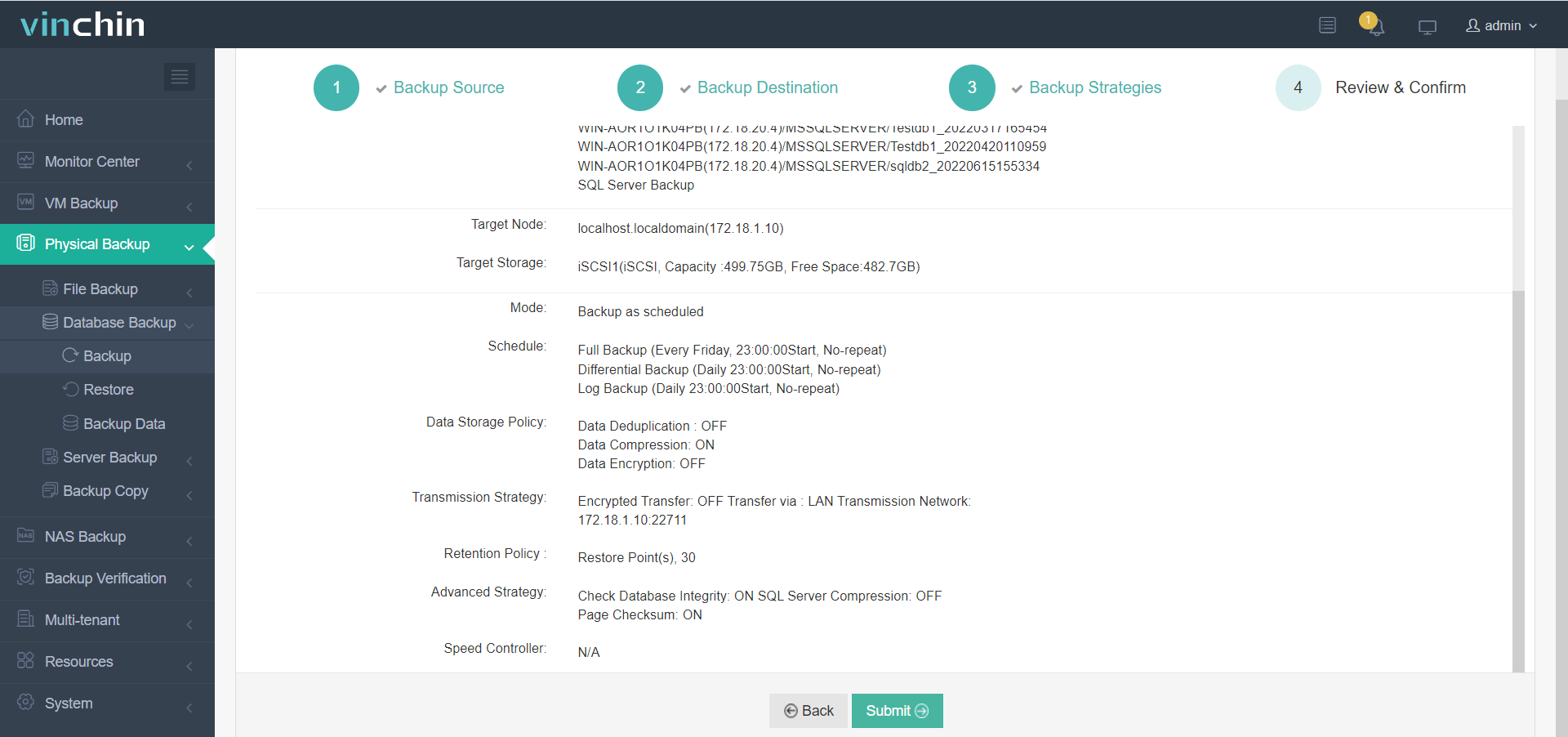
3. Configura le strategie di backup in base alle tue esigenze.

4. Verifica e conferma le impostazioni.
Fai clic sul pulsante qui sotto per provare la versione di prova gratuita di 60 giorni di Vinchin e scoprire una soluzione efficiente e affidabile per il backup e il ripristino dei dati!
Domande frequenti sul backup del database di SQL Server Management Studio
1. Che cosa succede se il backup è danneggiato?
Se il file di backup è danneggiato, puoi utilizzare SQL Toolkit per MS SQL. Il software include un modulo chiamato Stellar Backup Extractor for MS SQL che può estrarre il database da un file di backup (.bak) danneggiato.
2. Cosa succede se il file del database SQL è danneggiato?
È possibile utilizzare il comando DBCC CHECKDB per verificare e riparare un database danneggiato.
Conclusione
In questo blog abbiamo discusso i diversi tipi di backup in SQL Server e come creare questi backup. Abbiamo inoltre trattato i metodi per ripristinare i backup del database utilizzando SSMS e comandi T-SQL. Se un backup del database è danneggiato, è possibile ricorrere a strumenti di terze parti per recuperare un database SQL da un file di backup (.bak) corrotto.