Dalam dunia teknologi virtualisasi yang terus berkembang, organisasi sering kali perlu mengevaluasi kembali kebutuhan infrastruktur mereka. Salah satu perpindahan yang mungkin dipertimbangkan bisnis adalah beralih dari XenServer ke Hyper-V, di mana kedua platform tersebut merupakan hypervisor yang handal dalam memfasilitasi virtualisasi server. XenServer dikembangkan oleh Citrix, sementara Hyper-V dikembangkan oleh Microsoft, masing-masing menawarkan fitur dan kemampuan unik. Sebelum memulai proses migrasi, penting untuk memahami kelebihan dan keterbatasan masing-masing platform.
Apa itu XenServer?
XenServer, dikenal juga sebagai Citrix Hypervisor, adalah platform virtualisasi kelas perusahaan yang telah terbukti di cloud dan menyediakan semua fitur kritis yang dibutuhkan untuk implementasi virtualisasi server dan pusat data. Ini merupakan solusi terkemuka di industri untuk infrastruktur virtualisasi aplikasi, desktop, dan server.
Inti dari XenServer adalah hypervisor Xen Project, standar industri open source yang kuat untuk virtualisasi yang menawarkan platform virtualisasi kaya fitur dan terintegrasi dengan solusi cloud tingkat perusahaan.
Apa itu Hyper-V?
Hyper-V adalah teknologi virtualisasi berbasis hypervisor yang dikembangkan oleh Microsoft, yang memungkinkan pengguna untuk membuat dan mengelola mesin virtual pada sistem x86-64 yang menjalankan Windows. Hyper-V beroperasi sebagai Type 1 hypervisor, artinya ia berjalan langsung pada perangkat keras fisik (bare metal) daripada di atas sistem operasi, sebagaimana ciri khas Type 2 hypervisor. Hal ini memungkinkan Hyper-V memberikan kinerja dan isolasi yang lebih baik dengan cara melakukan abstraksi terhadap perangkat keras dan membaginya menjadi VM-VM terpisah, masing-masing dengan sistem operasinya sendiri.
XenServer VS Hyper-V
Fitur | XenServer | Hyper-V |
Vendor | Citrix | Microsoft |
Lisensi | Edisi gratis tersedia, lisensi komersial untuk fitur lanjutan | Termasuk dalam Windows Server, Hyper-V Server mandiri tersedia secara gratis |
Dukungan Platform | Dukungan Linux dan Windows yang kuat, kode sumber terbuka memungkinkan kompatibilitas OS yang beragam | Dioptimalkan untuk Windows, dukungan yang baik untuk Linux dan FreeBSD |
Alat Manajemen | XenCenter, CLI | Hyper-V Manager, SCVMM, PowerShell |
Fungsi Utama | Migrasi hidup, migrasi penyimpanan hidup, komitmen berlebihan memori, virtualisasi GPU | Migrasi langsung, migrasi penyimpanan, memori dinamis, VM terlindung, virtualisasi bersarang |
Solusi Penyimpanan | NFS, iSCSI, Fibre Channel, penyimpanan lokal | SMB 3.0, iSCSI, Fibre Channel, penyimpanan lokal |
Keandalan Tinggi | Pemulihan otomatis failover dan metadata pool | Failover clustering, replikasi VM |
Cara memigrasikan VM dari XenServer ke Hyper-V?
1. Persiapkan VM untuk Migrasi
Matikan VM: Pastikan bahwa VM tidak sedang berjalan di XenServer. Disarankan untuk mematikan VM guna memastikan konsistensi data.
Cadangkan VM: Selalu cadangkan VM XenServer sebelum memulai proses migrasi untuk mencegah kehilangan data jika terjadi masalah selama migrasi.
2. Ekspor Disk VM
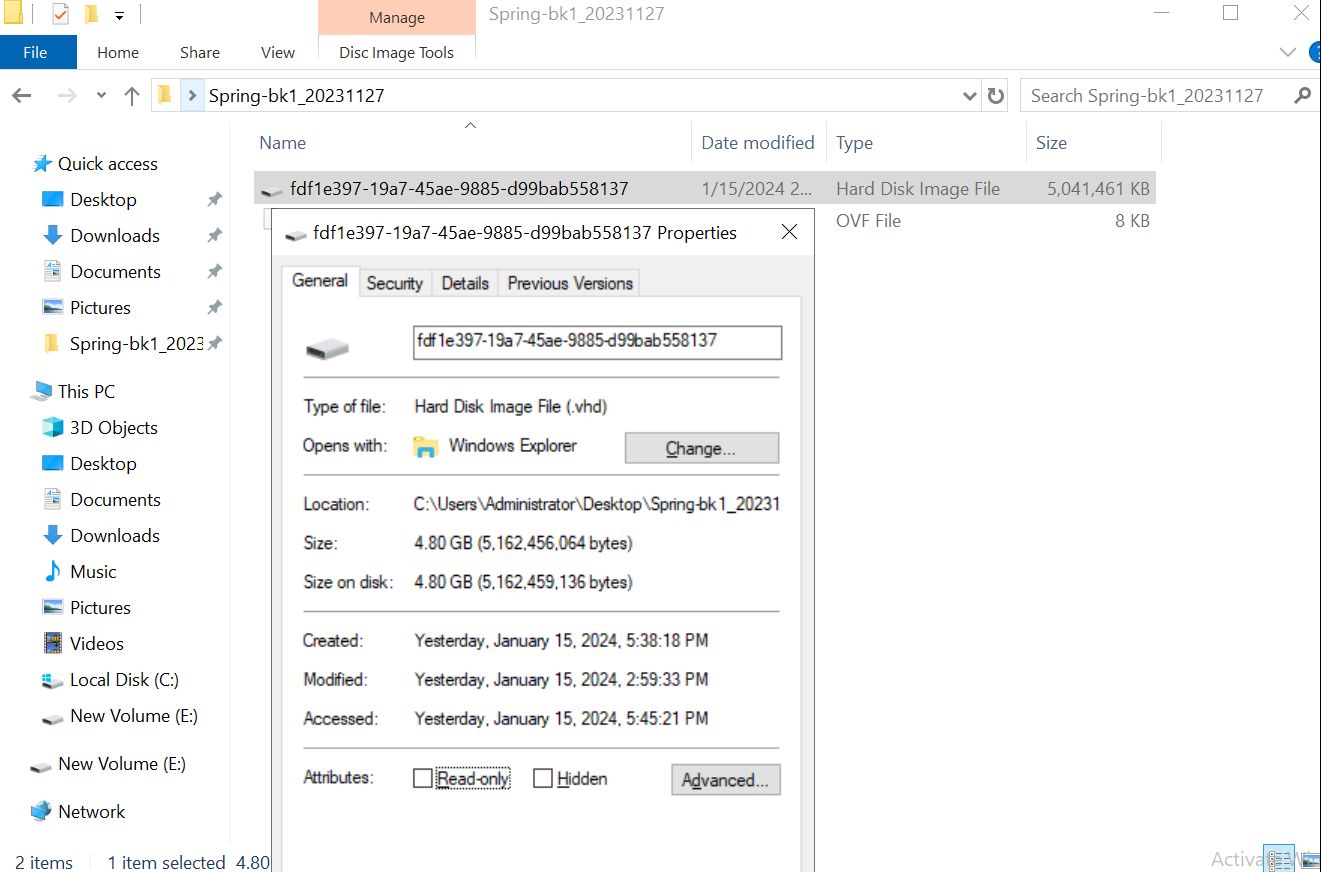
Ekspor disk VM dari XenServer. Disk biasanya berada dalam format VHD, yang bisa digunakan oleh Hyper-V, tetapi terkadang mereka bisa berada dalam format lain seperti VDI atau RAW.
Anda dapat menggunakan alat baris perintah “xe vm-export” XenServer atau XenCenter untuk mengekspor mesin virtual.
3. Konversi Disk (jika diperlukan)
Jika disk tidak dalam format yang didukung oleh Hyper-V (VHDX atau VHD), Anda perlu mengonversinya. Anda dapat menggunakan alat seperti "qemu-img" untuk mengonversi citra disk ke format VHD atau VHDX. Berikut adalah contoh perintah untuk mengonversi disk:
qemu-img convert -f raw -O vpc source_disk.img destination_disk.vhd
Dalam perintah, “-f raw” menentukan format dari disk sumber (ganti “raw” dengan format yang sesuai jika diperlukan), dan “-O vpc” menentukan format output untuk Hyper-V.
4. Buat VM Baru di Hyper-V
Buat VM Baru: Buat VM baru di Hyper-V dengan pengaturan yang diinginkan (CPU, memori, jaringan, dll.).
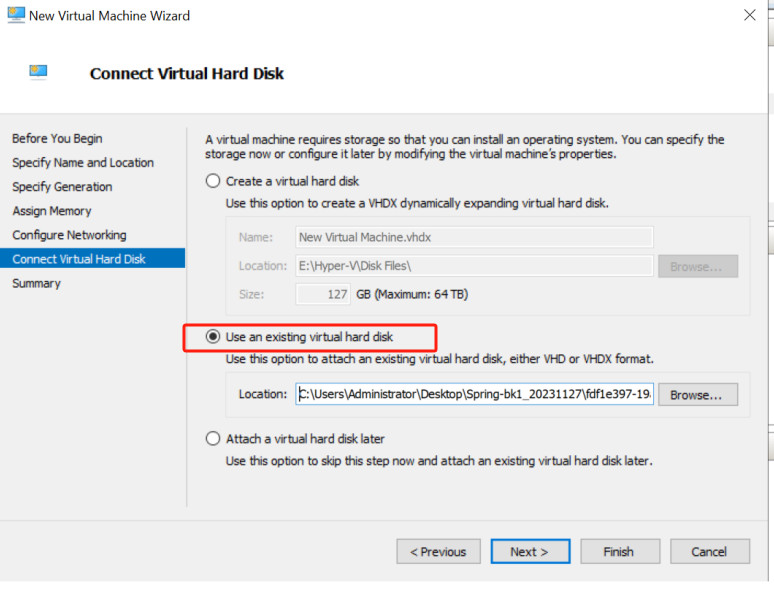
Lampirkan Disk yang Dikonversi: Saat mengonfigurasi hard drive, pilih opsi untuk menggunakan file virtual hard disk yang sudah ada dan buka lokasi file VHD atau VHDX yang telah dikonversi.
5. Instal Hyper-V Integration Services
Setelah menyiapkan VM dengan disk baru, nyalakan VM tersebut.
Instal Hyper-V Integration Services pada VM untuk kinerja dan manajemen yang lebih baik. Langkah ini penting agar VM dapat berjalan dengan benar di Hyper-V.
6. Verifikasi Konfigurasi VM
Periksa driver perangkat, pengaturan jaringan dan uji aplikasi, pastikan semuanya benar dan berfungsi dengan baik.
Cara memigrasi dari XenServer ke Hyper-V dengan Vinchin Backup & Recovery?
Ada solusi yang dapat membantu Anda memigrasi VM dari XenServer ke Hyper-V secara mudah, yaitu menggunakan Vinchin Backup & Recovery.
Vinchin Backup & Recovery dapat memigrasikan VM ke lebih dari 10 platform virtual termasuk XenServer, VMware, Proxmox, Hyper-V dan sebagian besar hypervisor berbasis KVM. Anda dapat dengan mudah beralih beban kerja IT modern penting dari satu platform ke platform lainnya untuk membangun infrastruktur TI yang sangat fleksibel. Vinchin memiliki fungsi cadangan dan pemulihan yang andal termasuk pencadangan inkremental cepat, pencadangan berbasis gambar, pencadangan tanpa agen, pencadangan dan pemulihan LAN-Free, salinan cadangan jarak jauh, transmisi multithreading, perlindungan ransomware dan lainnya, sehingga dapat sepenuhnya melindungi data penting Anda. Fitur pemulihan instan lintas platform memungkinkan pengguna untuk me-restart VM yang gagal dalam waktu 15 detik, secara signifikan mengurangi RTO.
Anda dapat dengan mudah memindahkan data dari host XenServer ke platform virtual lainnya dan sebaliknya dengan konsol web yang mudah digunakan:
1.Backup VM XenServer Anda, pilih tujuan cadangan dan strategi cadangan, lalu kirimkan.
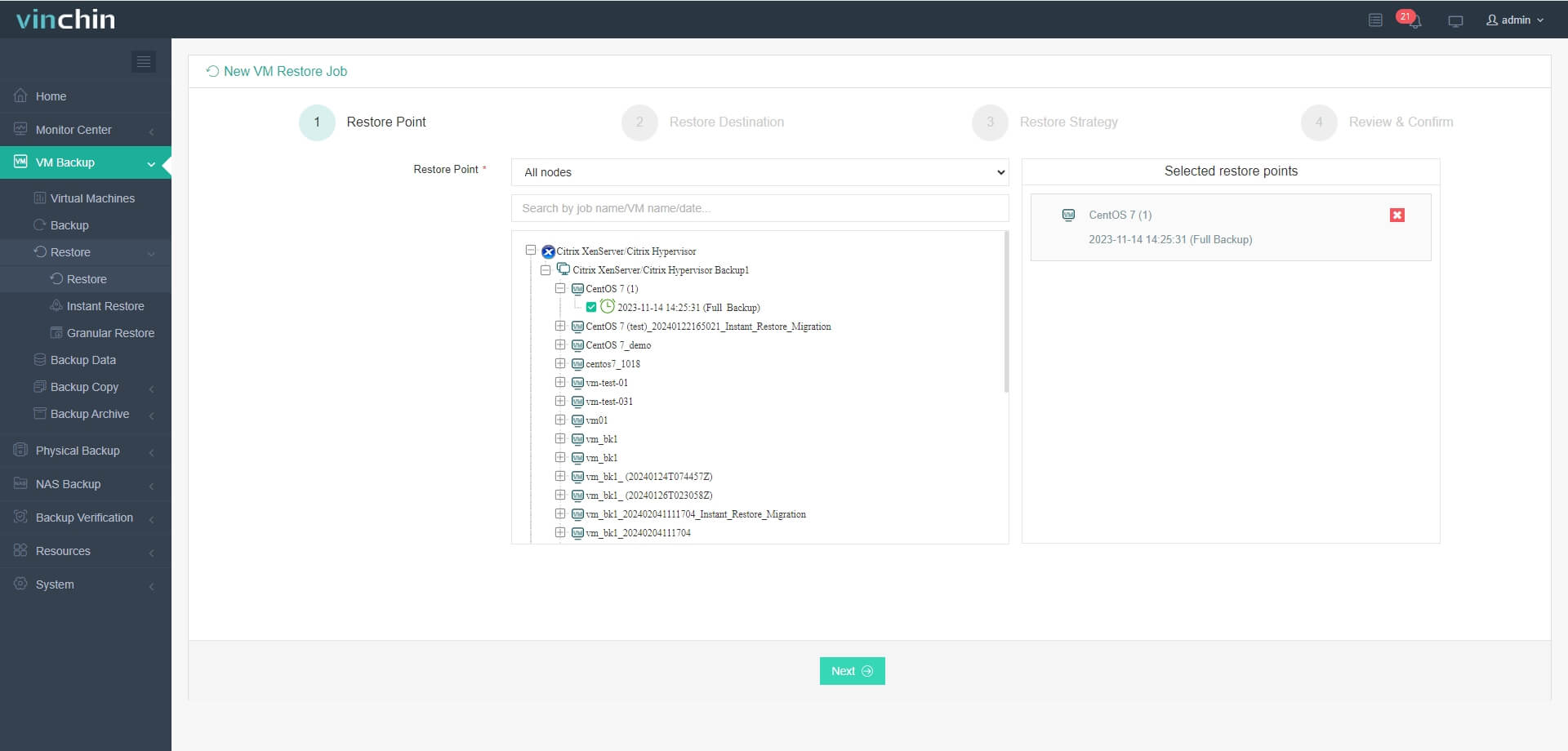
2.Pilih VM yang ingin Anda pulihkan.
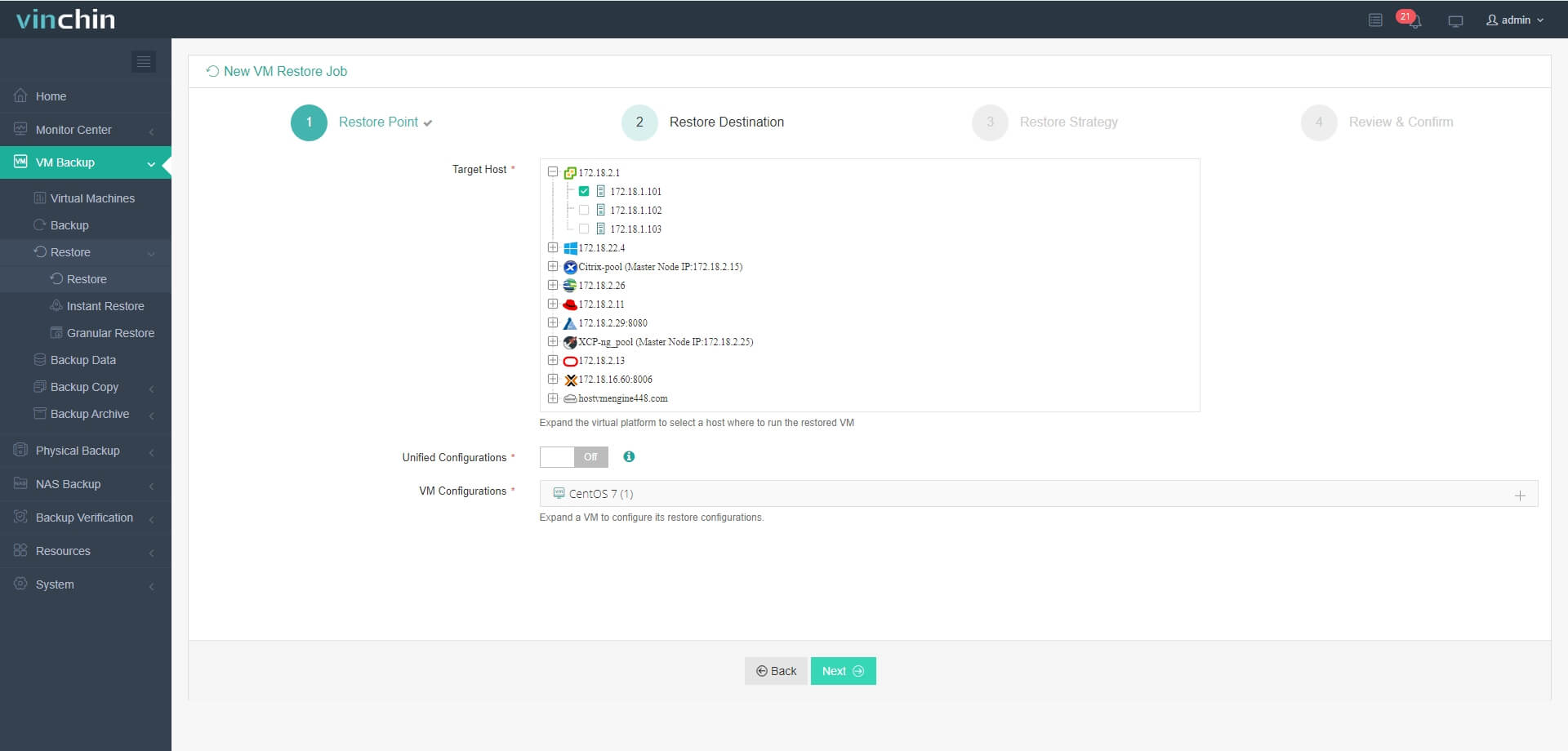
3.Pilih host Hyper-V untuk menjalankan mesin virtual yang dipulihkan.
4. Konfigurasikan strategi pemulihan.
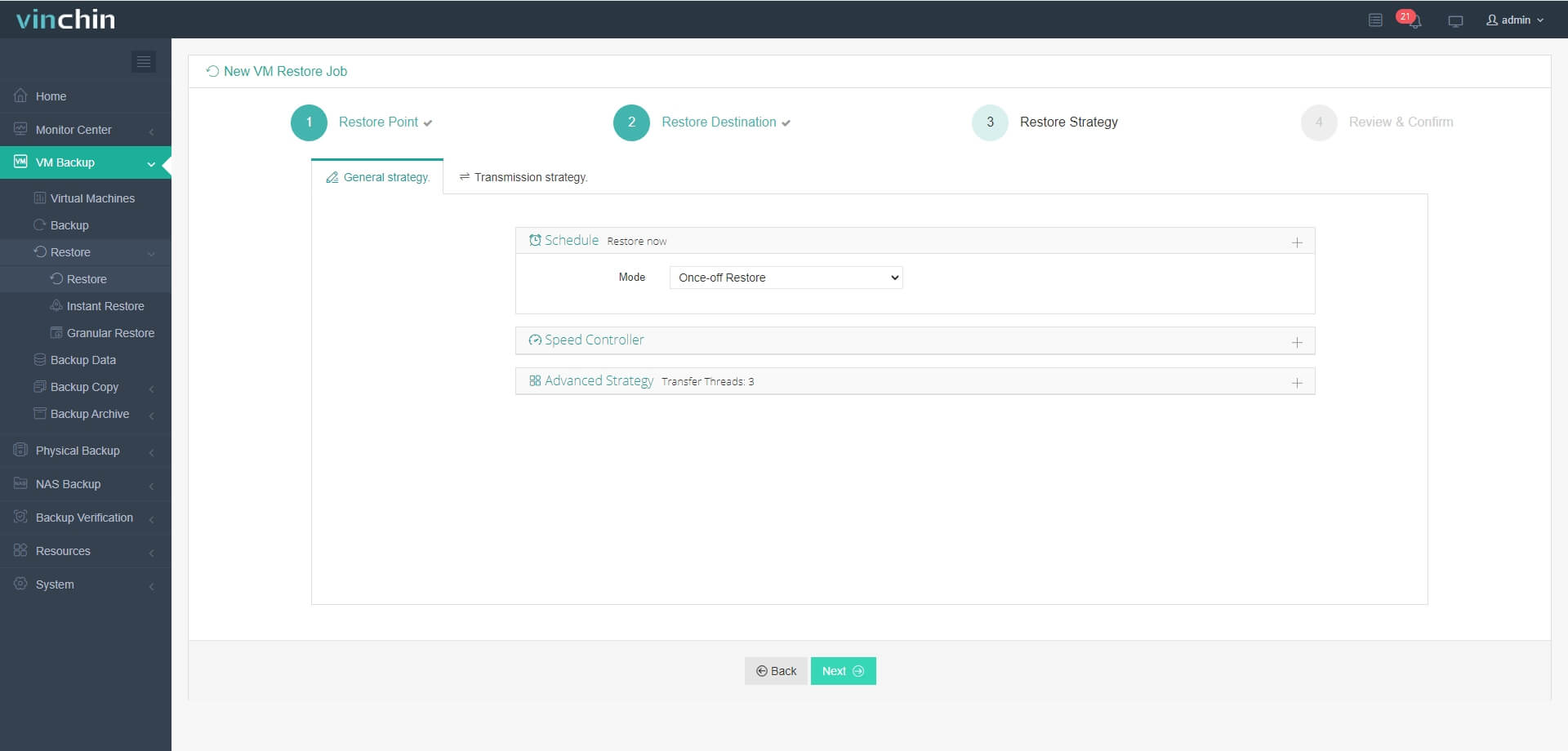
5.Ulas dan kirimkan pekerjaan.
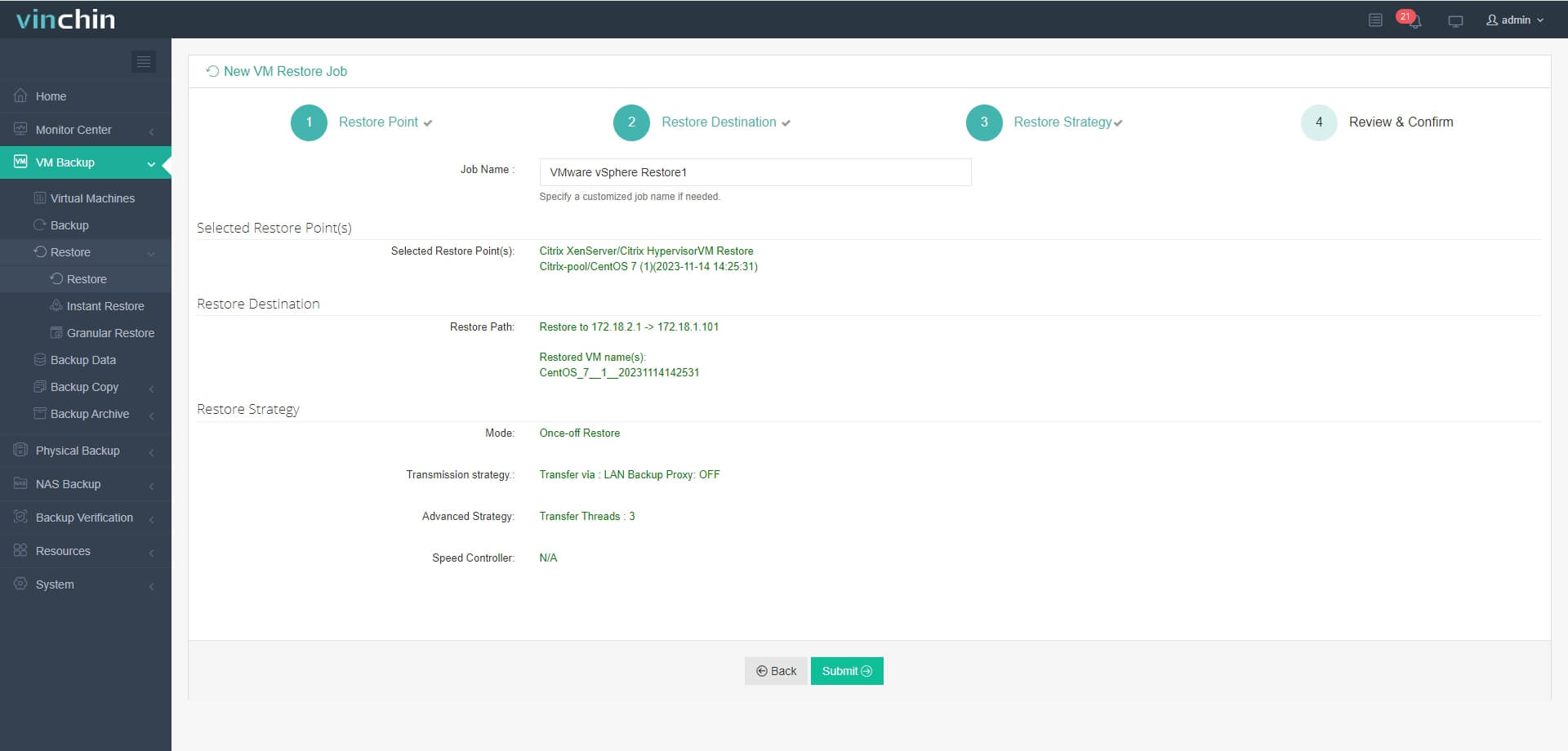
Mulai pekerjaan tersebut lalu Anda dapat memeriksa Hyper-V Manager dan menemukan bahwa VM telah dipulihkan dan sedang berjalan.
Vinchin Backup & Recovery telah dipilih oleh ribuan perusahaan dan Anda juga dapat mulai menggunakan sistem yang andal ini untuk melindungi lingkungan virtual serta memigrasikan VM antar hypervisor berbeda dengan uji coba gratis berfitur lengkap selama 60 hari! Selain itu, hubungi kami dan tinggalkan kebutuhan Anda, sehingga Anda akan menerima solusi yang disesuaikan dengan lingkungan IT Anda.
XenServer ke Hyper-V FAQ
1. P: Bagaimana cara saya melakukan migrasi dari XenServer ke platform virtualisasi lain seperti Proxmox?
J: Anda juga dapat memindahkan mesin virtual dari XenServer ke Proxmox dengan ekspor/impor VM atau menggunakan Vinchin Backup & Recovery. Proses migrasi ini cukup mirip dan mudah.
2.Q: Apakah snapshot XenServer dapat dimigrasikan ke Hyper-V?
A: Migrasi snapshot secara langsung biasanya tidak memungkinkan karena kedua platform menangani snapshot secara berbeda. Anda perlu memulihkan mesin virtual XenServer ke keadaan snapshot tertentu, lalu memigrasikan keadaan tersebut ke Hyper-V sebagai mesin virtual baru.
Kesimpulan
Migrasi dari XenServer ke Hyper-V merupakan keputusan strategis yang bergantung pada evaluasi manfaat unik masing-masing hypervisor. XenServer menawarkan fondasi open-source yang kuat dengan dukungan OS yang luas, sementara Hyper-V unggul dalam lingkungan berbasis Windows dengan fitur-fitur seperti memori dinamis dan mesin virtual terlindungi, memungkinkan organisasi memanfaatkan keunggulan performa dan integrasi Hyper-V secara efektif.