VMware telah melayani ribuan perusahaan dan organisasi dengan solusi virtualisasi brilian, vSphere, yang menyediakan fitur virtualisasi yang kuat dan hanya membutuhkan operasi sederhana.
vSphere suite berisi semua perangkat lunak yang Anda butuhkan untuk menyebarluaskan lingkungan virtual. Anda dapat menggunakan ESXi untuk memvirtualisasi sumber daya perangkat keras dan membuat mesin virtual serta menggunakan vCenter untuk mengelola semua mesin virtual.
Setelah mesin virtual dibuat, mesin tersebut masih membutuhkan pemeliharaan secara berkala dalam pekerjaan sehari-hari. Migrasi VM merupakan operasi umum yang dilakukan di pusat data. Administrator TI dapat menyeimbangkan beban host dan memelihara server dengan memindahkan VM dari satu host ke host lainnya.
vMotion adalah salah satu fitur dalam vSphere yang memungkinkan pengguna melakukan migrasi VM secara langsung tanpa mematikan VM. Fitur ini sangat bagus tetapi juga memiliki beberapa persyaratan dan keterbatasan, seperti lisensi, versi ESXi, kondisi jaringan, konfigurasi terkait, dan lainnya.
Ketika vMotion bukan pilihan terbaik untuk solusi migrasi VM, bagaimana cara Anda memindahkan VM dari satu host ke host lainnya? Anda bisa menggunakan solusi alternatif.
Metode 1. Migrasi VM ESXi dengan migrasi dingin VMware
vMotion adalah fitur migrasi VM panas yang canggih. Jika Anda tidak dapat melakukan migrasi panas di vCenter, Anda masih dapat melakukan migrasi dingin, yang berarti Anda perlu mematikan VM selama proses migrasi.
1. Pastikan VM telah dimatikan
2. Masuk ke server vCenter > klik kanan VM yang akan dimigrasi > klik Migrate
3. Pilih Ubah sumber daya komputer dan penyimpanan sebagai jenis migrasi
4. Pilih host tujuan di Datacenter
5. Pilih penyimpanan tujuan untuk VM
6. Pilih jaringan
7. Tinjau pekerjaan dan klik Selesai
Kemudian Anda dapat melihat informasi VM yang host dan datastore-nya telah berubah.
Metode 2. Ekspor VM dari host lama dan impor VM ke host baru
Logikanya sangat sederhana. Mirip dengan "salin dan tempel". Yang perlu Anda ketahui adalah cara mengekspor dan mengimpor VM dengan benar. Ini masih termasuk migrasi dingin, jadi Anda perlu mematikan mesin virtual target.
1. Masuk ke host ESXi > klik kanan mesin virtual yang ingin Anda migrasikan > pilih Ekspor
2. Anda akan diarahkan untuk mengunduh file .ovf, .mf, .vmdk, dan lainnya. Ingat di mana Anda menyimpan file tersebut.
3. Masuk ke vCenter > klik kanan host target > pilih Deploy OVF Template (jika Anda telah menyimpan file OVF di vSphere Content Library, Anda akan memilih Mesin Virtual Baru di sini kemudian pilih Deploy from template sebagai jenis pembuatan)
4. Wizard deployment akan terbuka. Gunakan URL atau file lokal untuk mengunggah template OVF yang diekspor
5. Pilih folder dan ketikkan nama untuk VM > klik Berikutnya
6. Pilih sumber daya komputer untuk VM > klik Berikutnya
7. Tinjau detail > klik Berikutnya
8. Pilih penyimpanan untuk VM > klik Berikutnya
9. Pilih jaringan untuk VM > klik Berikutnya
10. Tinjau seluruh informasi > klik Selesai
Sekarang Anda dapat memeriksa apakah VM sedang berjalan di host tujuan.
Metode 3. Pindahkan Mesin Virtual ke Host ESXi Lain dengan Vinchin
Selain solusi yang disediakan oleh VMware, terdapat juga alat migrasi VMware lainnya, Vinchin Backup & Recovery.
Dibandingkan dengan solusi VMware, Vinchin memberikan pilihan yang lebih fleksibel selama migrasi data. Akan ada lebih sedikit batasan pada sumber daya perangkat keras. Selain itu, Vinchin Backup & Recovery juga memungkinkan Anda melakukan migrasi V2V. Artinya VM dapat dipindahkan antar platform virtualisasi berbeda termasuk VMware vSphere, Proxmox, Hyper-V, Citrix Hypervisor, RHV, oVirt, dll. (didukung 15+ platform virtualisasi utama) hanya dalam beberapa langkah konfigurasi sederhana.
Fitur brilian lainnya dari Vinchin Backup & Recovery adalah Pemulihan Instan. Jika VM tertentu tidak berfungsi, Anda dapat dengan cepat memulihkannya di host asli atau host lain dalam 15 detik untuk memastikan kontinuitas bisnis.
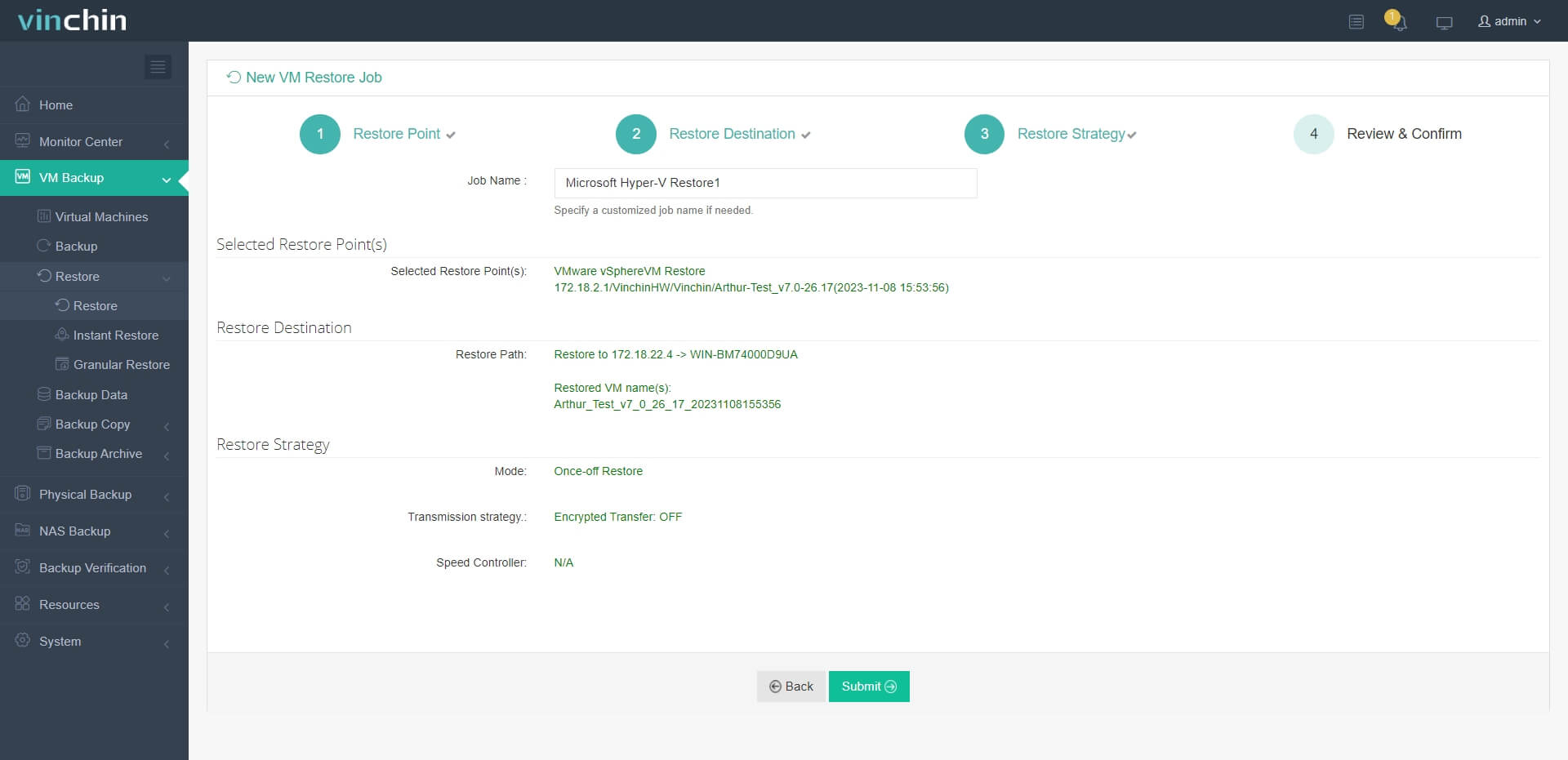
Proses migrasi VM juga sederhana. Misalnya, jika Anda ingin memindahkan VM dari VMware ke Hyper-V:
1. Cukup pilih cadangan mesin virtual VMware target
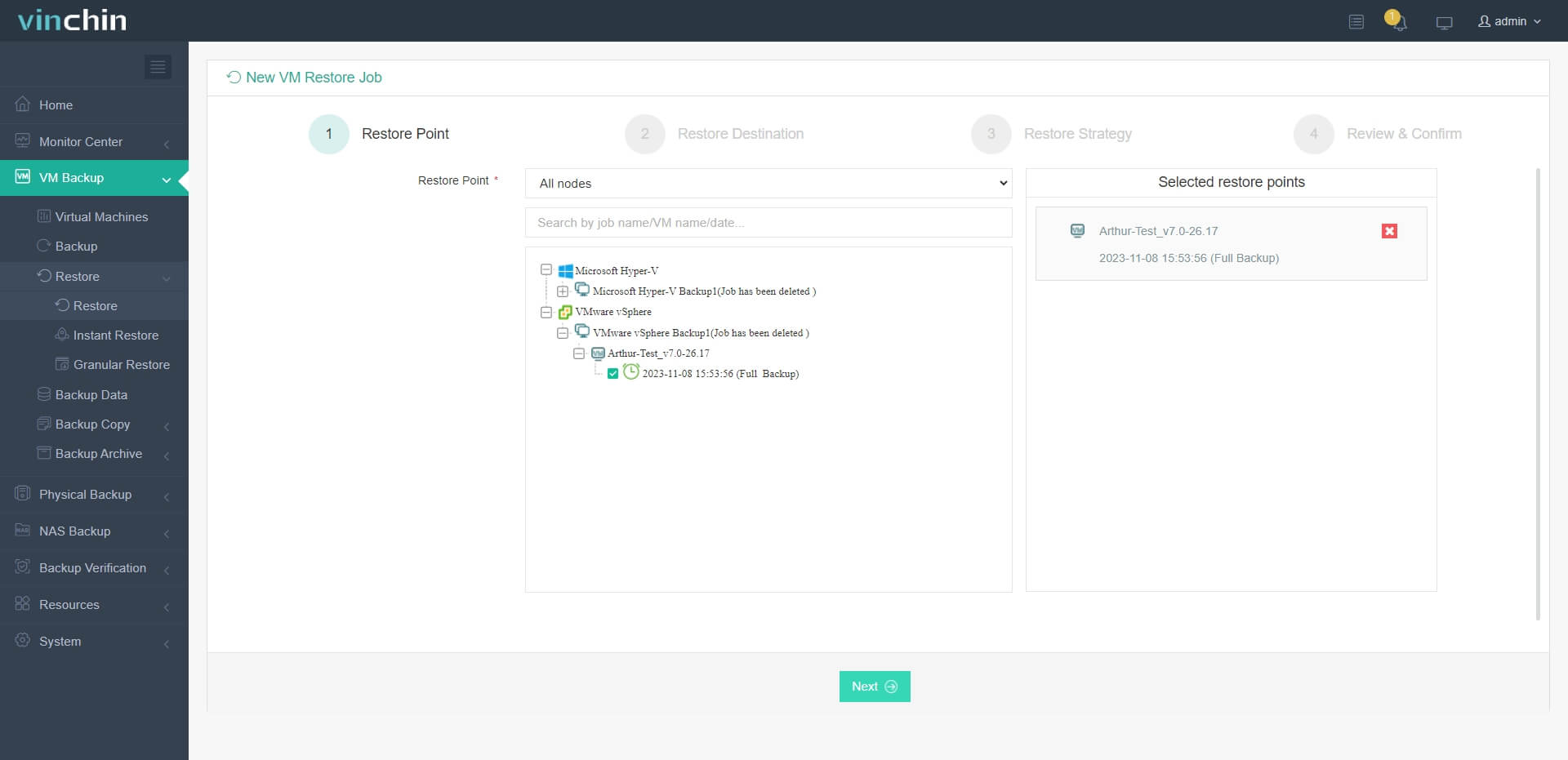
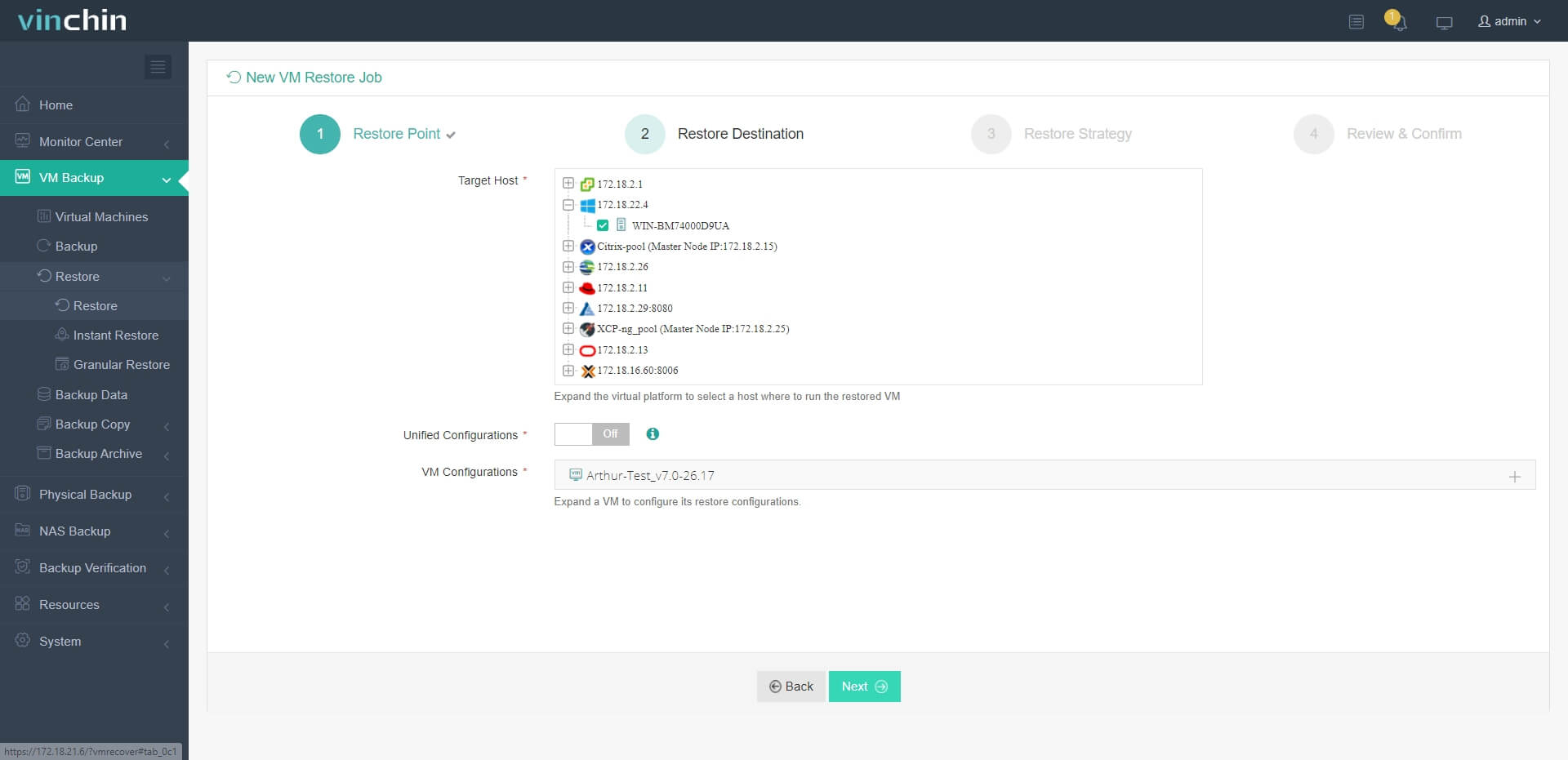
2. Pilih Hyper-V host sebagai host target
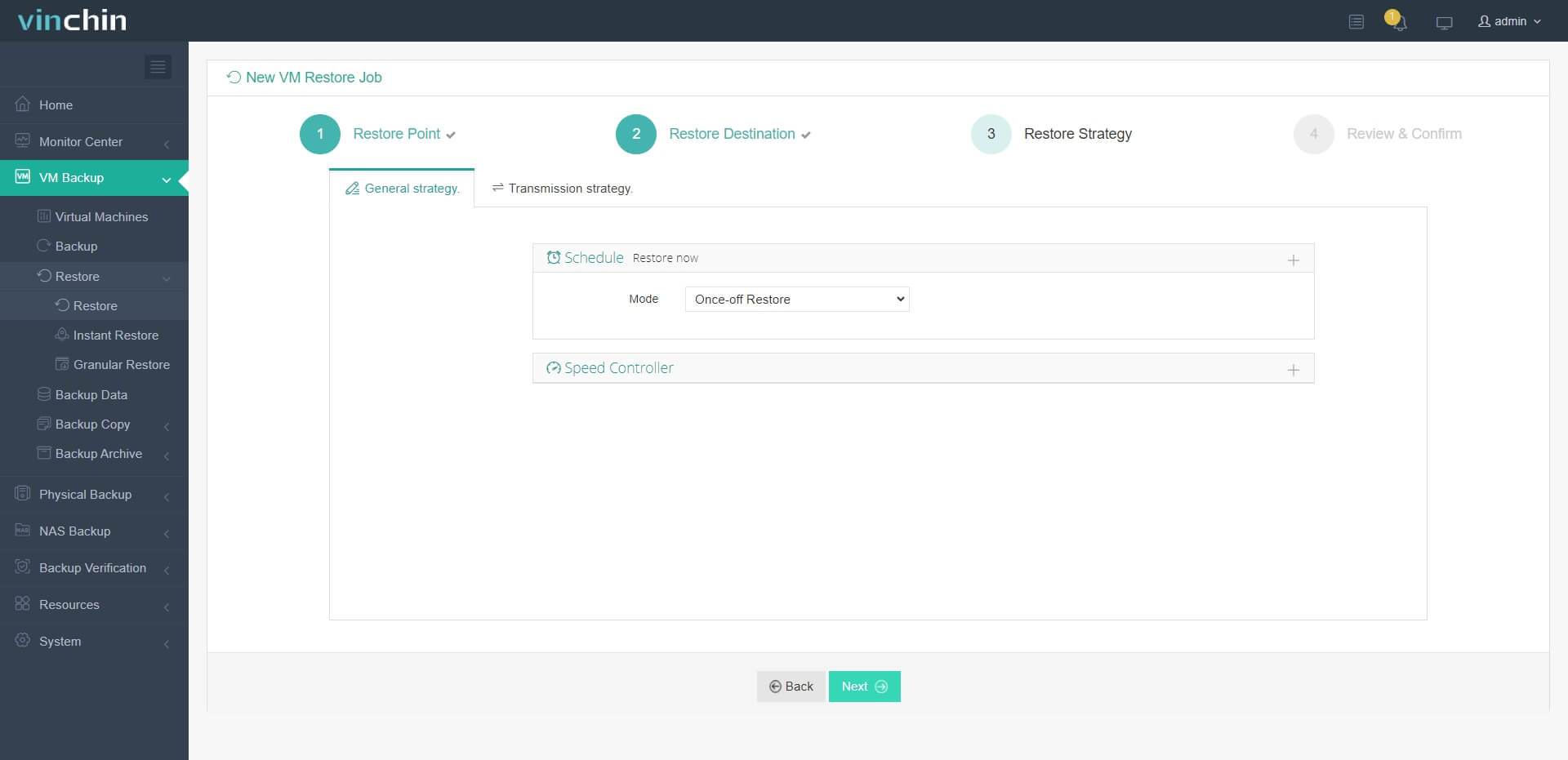
3. Atur strategi pemulihan atau langsung lewati langkah ini
4. Cukup mengirimkan tugas tersebut dan mesin virtual VMware akan segera dipulihkan pada host Hyper-V
Vinchin Backup & Recovery telah dipilih oleh ribuan perusahaan dan Anda juga dapat memulai uji coba gratis selama 60 hari dengan fitur lengkap di sini. Selain itu, hubungi kami, tinggalkan kebutuhan Anda, lalu Anda akan menerima solusi yang disesuaikan dengan kebutuhan Anda. Kami telah membangun kemitraan dengan perusahaan-perusahaan terkemuka di seluruh dunia, jadi jika Anda ingin melakukan bisnis lokal, Anda dapat memilih mitra lokal di sini.
Migrasi VM ESXi tanpa vMotion FAQs
1. Apa saja persyaratan untuk migrasi manual?
Untuk migrasi manual antar host ESXi, hanya ada beberapa persyaratan. Biasanya, Anda hanya perlu memastikan perangkat keras dan versi ESXi-nya serupa.
2. Apakah ada risiko dalam migrasi manual?
Tanpa vMotion, Anda mungkin meninggalkan beberapa data selama proses yang dapat menyebabkan VM tidak dapat dijalankan.
3. Apakah migrasi tanpa vMotion menyebabkan waktu henti?
Memakai solusi lain bisa menyebabkan waktu tidak beroperasi, tetapi Anda bisa memilih solusi yang menyebabkan waktu tidak beroperasi yang masih bisa Anda terima.
Kesimpulan
vMotion adalah fitur dalam vSphere yang memungkinkan pengguna melakukan migrasi mesin virtual secara langsung. Terkadang vMotion tidak dapat digunakan dalam vSphere, sehingga diperlukan solusi alternatif. Dalam artikel ini, Anda telah memperoleh tiga metode untuk memigrasikan mesin virtual tanpa vMotion, yaitu migrasi dingin, ekspor dan impor template OVF, serta migrasi dengan Vinchin Backup & Recovery.
Ketiga metode tersebut semuanya membantu. Vinchin Backup & Recovery menyediakan operasi yang mudah dan kompatibilitas yang lebih baik selama migrasi VM. Jangan lewatkan uji coba gratisnya.