Apakah Anda mencari solusi backup VM yang kuat? Cobalah Vinchin Backup & Recovery!↘ Coba Gratis Perintah Baris Proxmox Cadangan VM merujuk pada fungsi melakukan cadangan mesin virtual di platform virtualisasi Proxmox menggunakan antarmuka baris perintah. Dengan menjalankan perintah yang sesuai di terminal atau antarmuka baris perintah, Anda dapat dengan mudah melakukan operasi cadangan untuk mesin virtual, memberikan administrator alat manajemen yang nyaman dan fleksibel.
Manfaat perintah cadangan VM Proxmox
Penggunaan fitur perintah cadangan VM Proxmox untuk cadangan mesin virtual memberikan banyak manfaat, antara lain tetapi tidak terbatas pada:
Jadwal Otomatis: Mudah mengatur dan melakukan cadangan VM secara teratur melalui baris perintah cadangan VM Proxmox untuk mengurangi risiko kehilangan data.
Kebijakan Sesuai Kebutuhan: Gunakan perintah cadangan VM Proxmox untuk mengatur jadwal cadangan secara fleksibel dan menyesuaikan parameter seperti waktu cadangan dan frekuensi sesuai dengan kebutuhan bisnis yang spesifik.
Pengelolaan Penyimpanan yang Efisien: Optimalkan penyimpanan dengan cadangan inkremental, meminimalkan data yang disimpan, dan meningkatkan efisiensi backup.
Pulihan Cepat: Secepatnya pulihkan mesin virtual melalui skrip cadangan Proxmox VM untuk meminimalkan waktu henti dan menjamin kelanjutan usaha.
Dalam Proxmox, Anda dapat menggunakan 2 metode untuk membackup VM Proxmox melalui baris perintah: melalui Shell dan melalui WinSCP.
Bagaimana melakukan cadangan VM Proxmox menggunakan perintah Shell?
Untuk melakukan cadangan VM Proxmox melalui perintah Shell, ikuti langkah-langkah berikut:
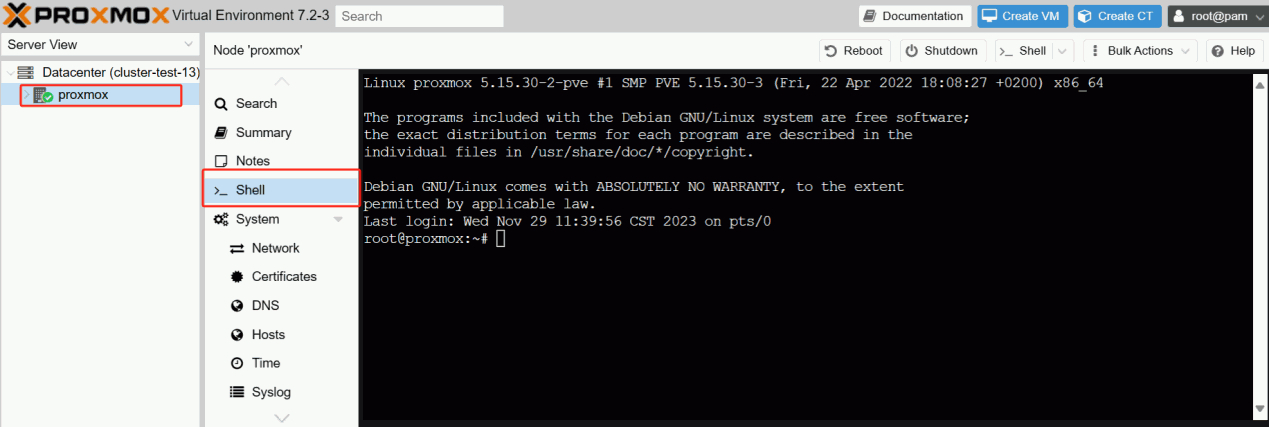
1. Masuk ke halaman Proxmox VE
2. Klik host > pilih Shell
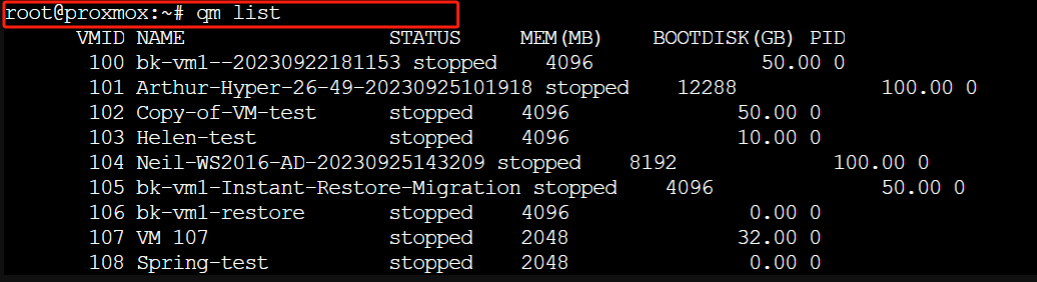
3. Gunakan perintah qm list untuk melihat ID sebuah mesin virtual
qm list

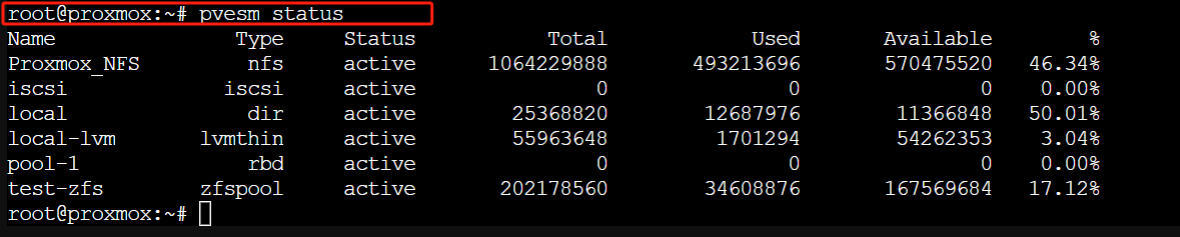
4. Periksa ID penyimpanan yang tersedia dengan perintah pvesm status
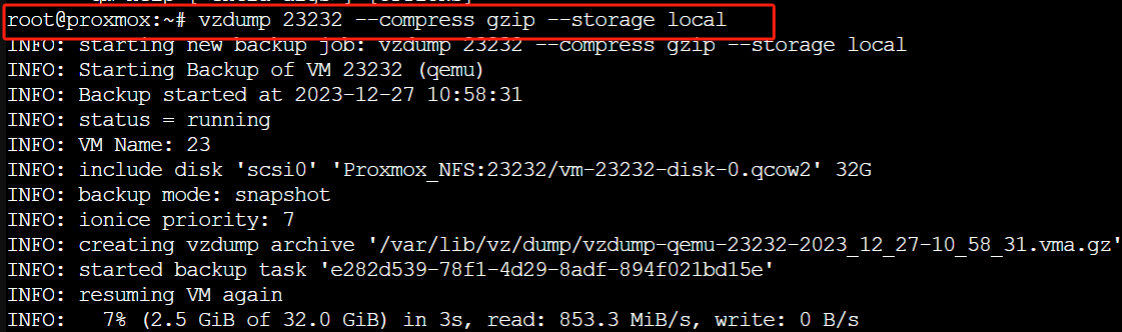
5. Gunakan perintah vzdump untuk melakukan backup pada VM. Ini akan membuat file backup di mana <format kompresi> bisa menjadi gzip, lzo, dst. dan <ID penyimpanan> adalah ID dari penyimpanan backup.
vzdump <VM ID> --compress <compression format> --storage <storage ID>
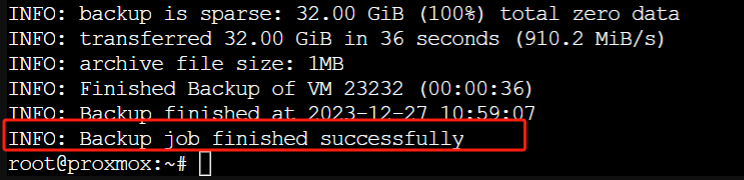
vzdump 23232 --compress gzip --storage local
Cara melakukan cadangan VM Proxmox dengan perintah WinSCP?
Dengan WinSCP, Anda dapat membuat koneksi SCP atau SFTP yang aman ke server jarak jauh dan langsung menjalankan perintah cadangan VM Proxmox di dalam antarmuka pengguna yang sama. Desain terintegrasi ini tidak hanya mempermudah proses operasi dan mengurangi kebutuhan untuk beralih antara berbagai alat, tetapi juga meningkatkan efisiensi operasi secara keseluruhan.
Untuk melakukan cadangan VM Proxmox melalui baris perintah di WinSCP, ikuti langkah-langkah berikut:
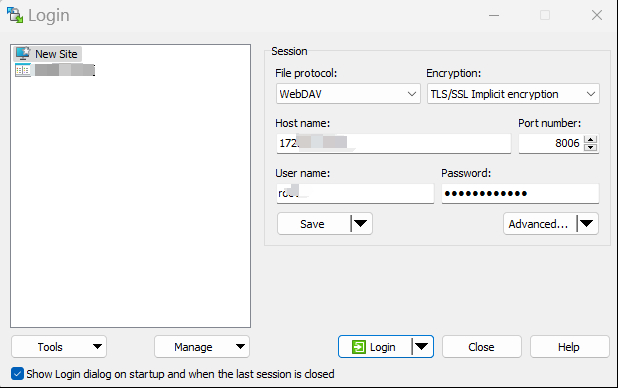
1. Klik dua kali pada WinSCP, masukkan Host name, User name, password > klik Login
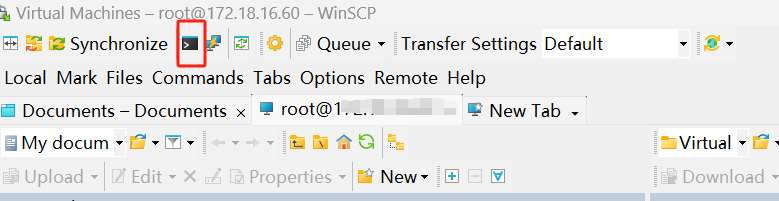
2. Buka terminal > tekan OK
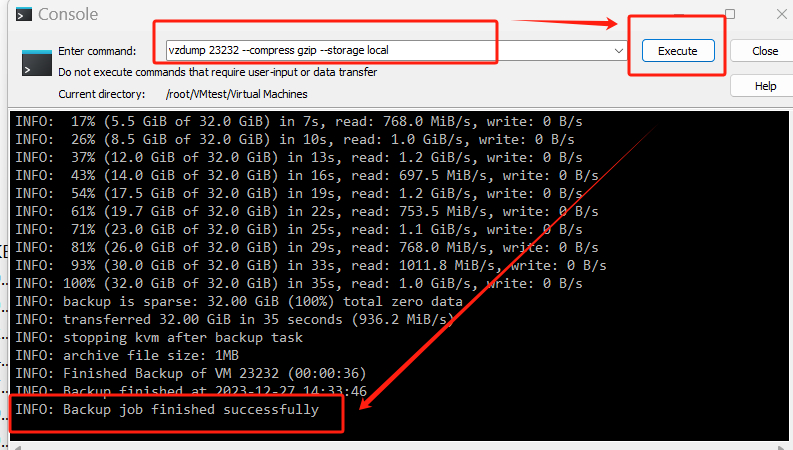
3. Ketik skrip backup VM Proxmox berikut > tekan Execute
vzdump 23232 --compress gzip --storage local
Cara menggunakan skrip untuk memulihkan cadangan VM Proxmox?
Setelah mengetahui cara melakukan cadangan VM menggunakan skrip Proxmox, jika Anda perlu mengembalikan cadangan, ikuti langkah-langkah alami di bawah ini untuk memulihkan VM.
1. Di Proxmox VE, direktori cadangan VM default biasanya adalah /var/lib/vz/dump/. Anda dapat menggunakan perintah cd untuk beralih ke direktori cadangan:
cd /var/lib/vz/dump/

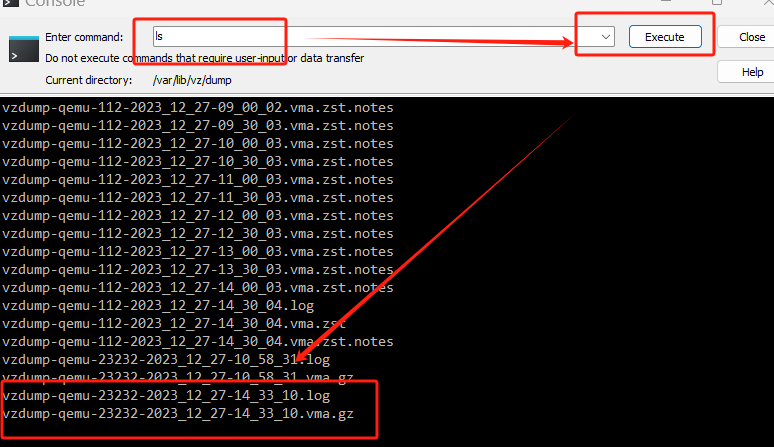
2. Lanjutkan dengan perintah ls untuk melihat daftar file cadangan di direktori tersebut guna memastikan Anda telah menemukan file cadangan yang tepat.
ls
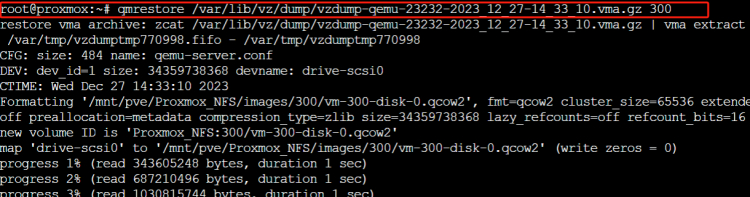
3. Gunakan perintah untuk mengembalikan cadangan ini ke mesin virtual yang sesuai
qmrestore /path/to/backup-file.vma [new_vm_id]
qmrestore /var/lib/vz/dump/vzdump-qemu-23232-2023_12_27-14_33_10.vma.gz 300

Bagaimana cara mencadangkan Proxmox VMs dengan Vinchin?
Meskipun menggunakan skrip untuk Proxmox VM backup adalah cara yang mudah. Namun, di lingkungan bisnis yang kritis, solusi cadangan profesional sangat direkomendasikan untuk memastikan integritas data dan keandalan.
Vinchin Backup & Recovery merupakan solusi cadangan yang kuat dirancang khusus untuk mesin virtual di berbagai platform seperti Proxmox, VMware, Hyper-V, XenServer, XCP-ng, oVirt, RHV, dan lain-lain. Vinchin menyediakan beragam fitur termasuk migrasi V2V, pulihan bencana, dan sebagainya untuk mengelola data kritis dalam lingkungan virtual secara efektif. Vinchin menyediakan alat komprehensif untuk memastikan integritas dan keamanan data, memberikan ketenangan hati dalam skenario bisnis yang kritis.
Operasi Vinchin Backup & Recovery sangat sederhana, hanya memerlukan beberapa langkah yang mudah.
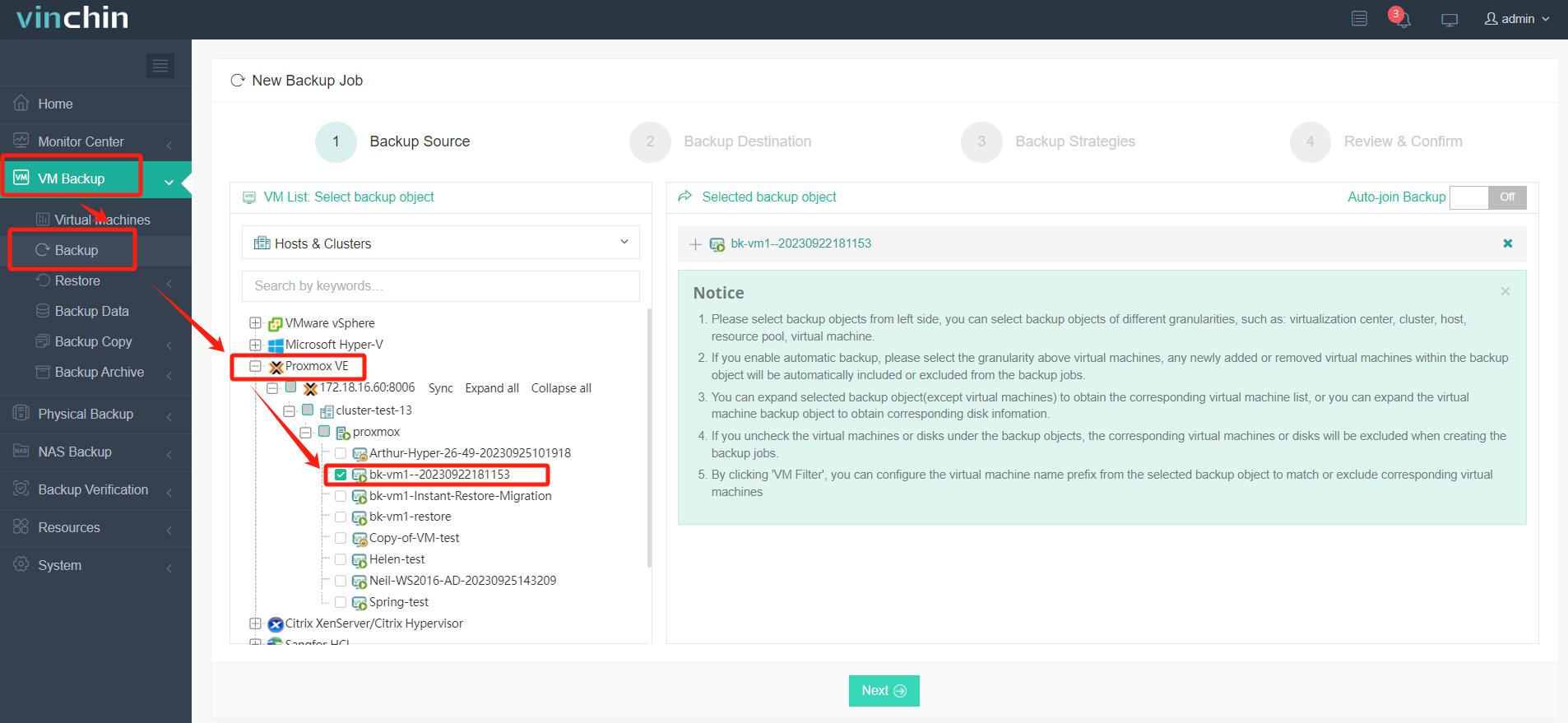
1. Hanya pilih VM pada host
2. Kemudian pilih tujuan cadangan
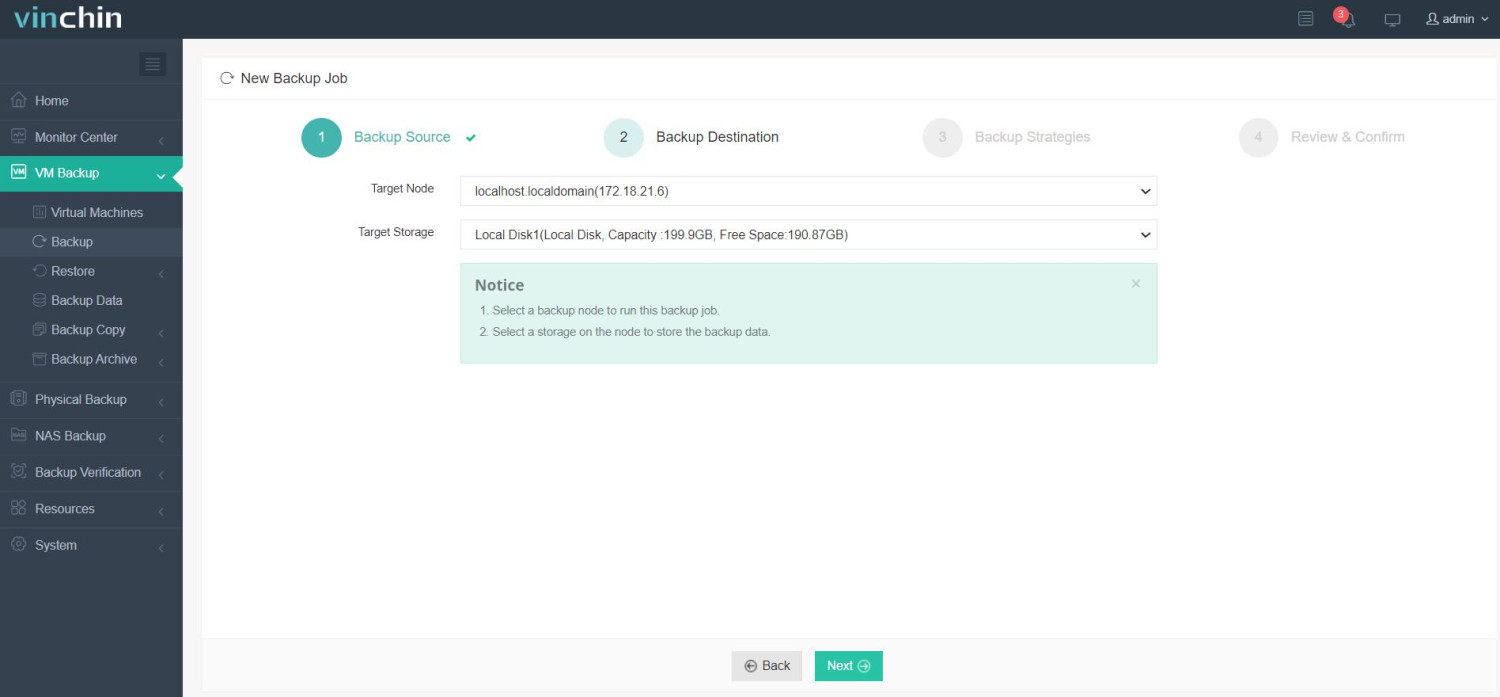
3. Pilih strategi
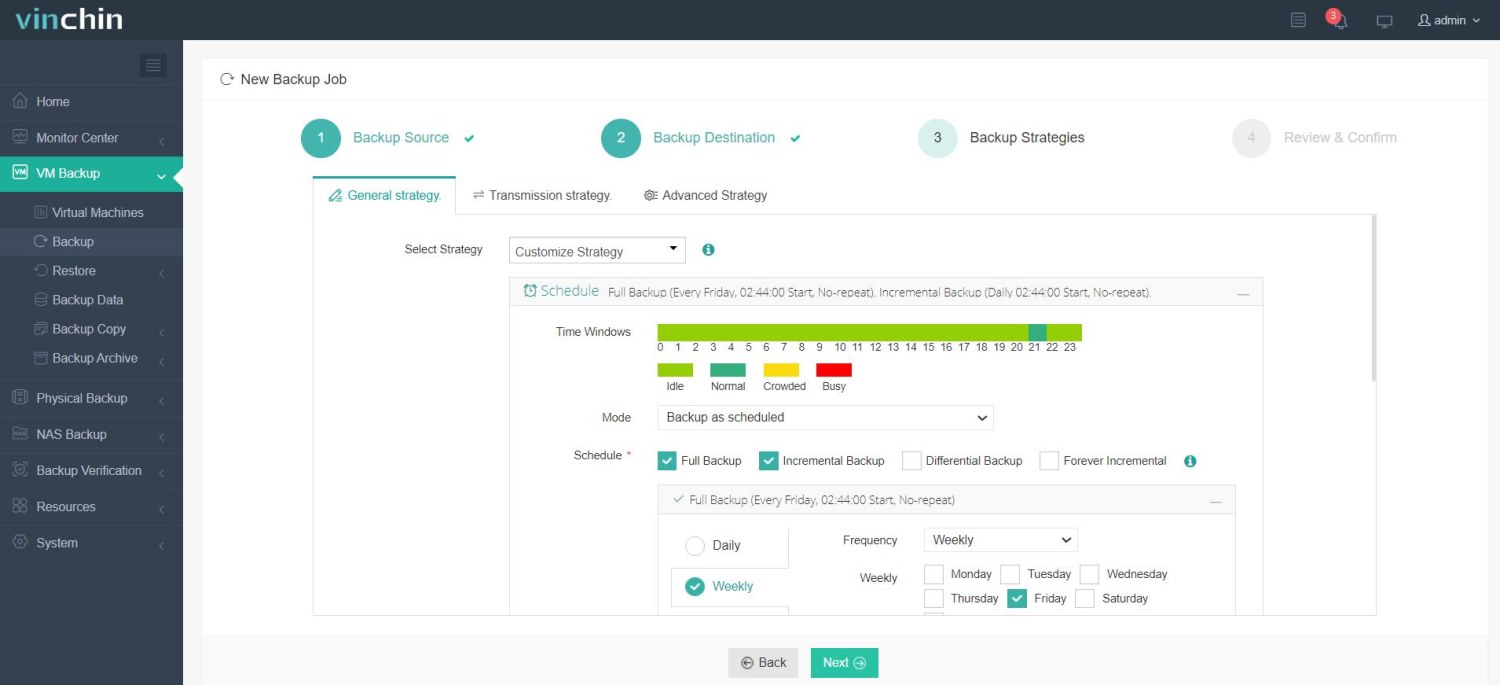
4. Akhirnya, kirim pekerjaan
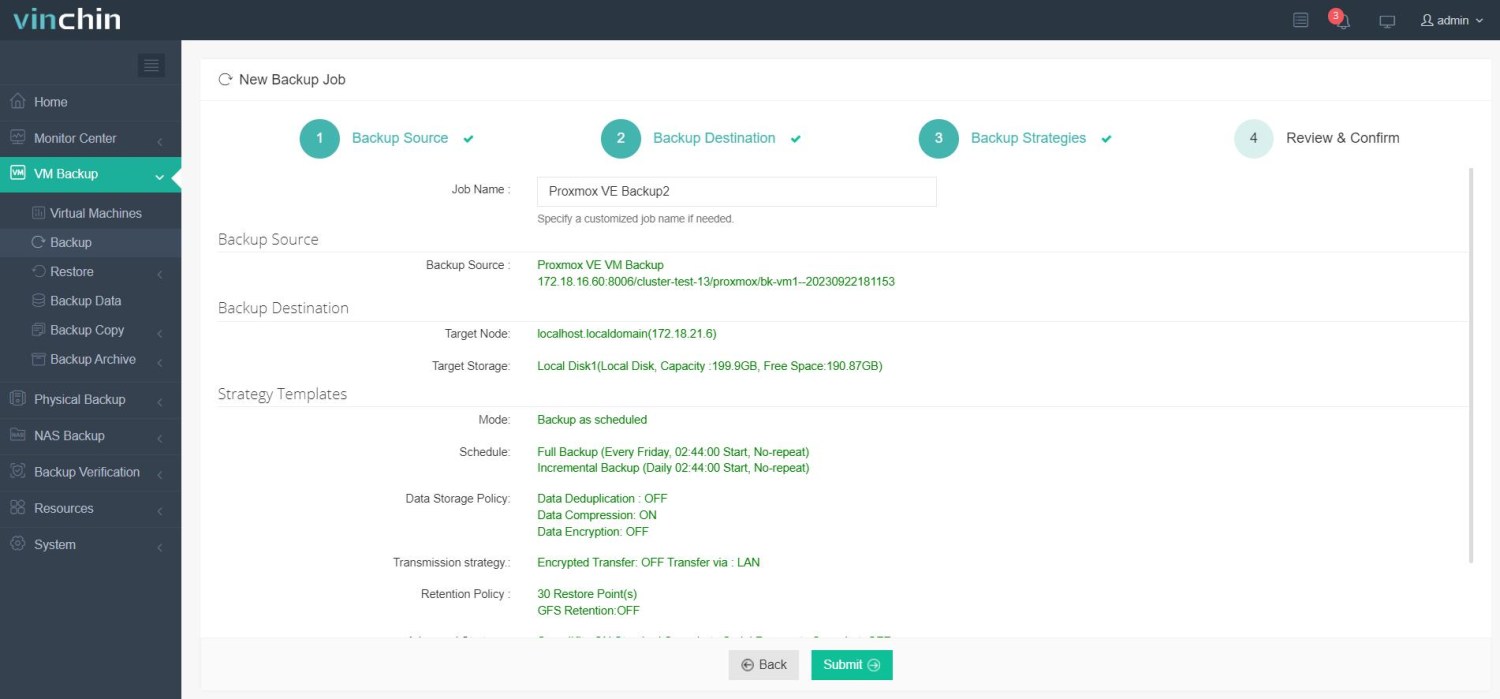
Vinchin memberikan pengguna percobaan gratis selama 60 hari di mana Anda dapat mengeksplorasi keseluruhan fitur dari perangkat lunak dalam lingkungan yang sebenarnya. Untuk informasi lebih lanjut, silakan hubungi Vinchin secara langsung atau salah satu mitra lokal kami. Silakan hubungi kami dengan bebas untuk mengetahui bagaimana Vinchin dapat memenuhi kebutuhan cadangan dan pemulihan Anda yang spesifik.
FAQ
Q1:Bagaimana membuat snapshot VM menggunakan baris perintah Proxmox?
J1: Ya, Anda dapat menggunakan baris perintah Proxmox untuk membuat snapshoot dari sebuah mesin virtual melalui perintah qm snapshot. Sebagai contoh, jalankan perintah seperti ""qm snapshot <vmid> <snapshot_name>"". Jika Anda membutuhkan lebih banyak tugas eksekusi perintah, Anda dapat merujuk ke Skrip Proxmox.
Q2: Apakah mungkin untuk mengimplementasikan cadangan rutin dalam skrip Proxmox Backup VM?
J2: Ya, cadangan otomatis secara teratur dapat diimplementasikan dalam skrip Vinchin Backup & Recovery untuk VM Proxmox dengan menggunakan tugas yang dijadwalkan.
Kesimpulan
Proxmox menyediakan alat baris perintah yang memungkinkan administrator melakukan cadangan VM secara efisien melalui perintah terminal. Fitur ini menawarkan keuntungan seperti penjadwalan otomatis, kebijakan khusus yang dapat disesuaikan, penyimpanan yang efisien, dan pemulihan yang cepat. Pengguna dapat memilih untuk menggunakan Shell atau WinSCP sebagai dua metode untuk menjalankan perintah cadangan VM Proxmox baris perintah. Selain itu, pertimbangkan penggunaan solusi cadangan profesional Vinchin Backup & Recovery untuk operasi cadangan dan pemulihan data yang cepat dan efisien.