Dalam ranah infrastruktur TI modern, teknologi virtualisasi telah menjadi hal yang tidak tergantikan. Teknologi ini memberikan bisnis fleksibilitas untuk menjalankan berbagai sistem operasi dan aplikasi pada satu server tunggal, sehingga memaksimalkan pemanfaatan perangkat keras dan mengurangi biaya secara keseluruhan. Di antara teknologi-teknologi ini, Proxmox menonjol sebagai platform virtualisasi yang kuat.
Artikel ini memberikan panduan lengkap tentang cara mengklon mesin virtual di Proxmox, sebuah proses yang memudahkan pembuatan salinan identik dari VM untuk berbagai tujuan seperti pengujian, cadangan, atau migrasi.
Memahami Proxmox
Proxmox adalah solusi manajemen virtualisasi server open-source. Proxmox menawarkan kemampuan untuk mengelola mesin virtual, kontainer, penyimpanan, jaringan yang divirtualisasi, dan kluster ketersediaan tinggi. Proxmox menggabungkan dua teknologi virtualisasi, yaitu KVM dan LXC, sehingga menyediakan platform yang kuat dan fleksibel untuk mengelola VM.
Saat membuat mesin virtual, kami mensimulasikan berbagai komponen perangkat keras seperti motherboard, CPU, memori, dan hard disk. Namun, selain komponen tersebut, kami perlu menambahkan dan mengunggah gambar ISO sistem operasi yang sesuai untuk mesin virtual tersebut. Setelah itu, kami perlu melakukan partisi disk, instalasi sistem, dan konfigurasi awal setelah proses instalasi sistem selesai.
Tugas-tugas ini bisa menjadi rumit dan memakan banyak waktu, terutama ketika kita perlu membuat beberapa mesin virtual. Pendekatan ini mungkin akan menjadi agak membatasi. Jadi, muncul pertanyaan: Apakah ada cara untuk dengan cepat membuat mesin virtual di Proxmox VE?
Jawabannya adalah: Ya, ada. Proxmox VE menyediakan dua metode untuk memudahkan pembuatan mesin virtual secara cepat: Full Clone dan Linked Clone.
Pentingnya Menyalin VM di Proxmox
Menyalin VM melibatkan pembuatan duplikasi tepat dari sebuah mesin virtual, termasuk sistem operasi, aplikasi yang terinstal, dan pengaturan sistemnya. Proses ini sangat berguna dalam beberapa situasi berikut:
Pengujian: Kloning memungkinkan pembuatan lingkungan pengujian yang mencerminkan lingkungan produksi Anda. Hal ini memungkinkan pengujian pembaruan, patch, atau aplikasi baru tanpa risiko gangguan pada lingkungan produksi Anda.
Backup: Klon VM berfungsi sebagai bentuk backup. Dalam kejadian kegagalan sistem atau kehilangan data, operasional dapat segera dipulihkan dengan menggunakan klon VM tersebut.
Migrasi: Jika Anda perlu memindahkan VM ke server lain, kloning dapat mempermudah proses tersebut. Alih-alih mengkonfigurasi VM baru dari awal, Anda dapat membuat klon dan memindahkannya ke lokasi baru.
Full Clone
Full Clone adalah metode yang melibatkan pembuatan salinan 1:1 dari VM yang sudah ada (baik sedang berjalan maupun berhenti) untuk membuat VM baru yang independen. VM baru ini akan menempati ruang disk yang sepenuhnya terpisah, tetapi akan menghasilkan nilai MAC dan UUID yang unik.
Untuk membuat VM secara cepat menggunakan Full Clone:
Anda dapat melanjutkan untuk membuat VM baru dengan menyalin yang sudah ada, dengan asumsi Anda telah membuat VM, menyelesaikan pengaturan awal, dan menginstal perangkat lunak yang diperlukan.
1. Pilih VM yang sesuai, klik kanan padanya, lalu pilih “Clone”.
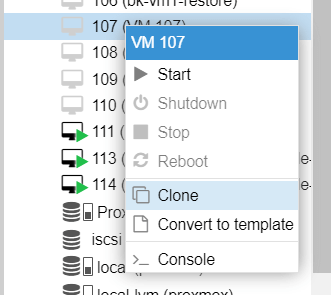
2. Sebuah menu pengaturan akan muncul, memungkinkan Anda melakukan penyesuaian sesuai kebutuhan Anda.

Node Target: Menentukan node tempat mesin virtual yang baru dibuat akan dijalankan.
ID VM: Sebuah pengenal unik untuk mesin virtual. Proxmox VE secara otomatis memilih ID yang belum digunakan, tetapi Anda juga dapat menetapkannya secara manual.
Nama: Nama dari mesin virtual (VM).
Target Penyimpanan: Menentukan lokasi penyimpanan untuk VM yang baru dibuat.
Mengklik "Clone" akan memulai proses penyalinan.
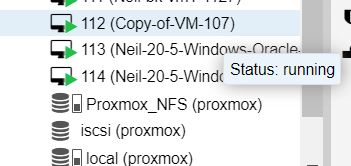
3. Menunggu dengan sabar sampai selesai. Setelah itu, Anda dapat melanjutkan dengan memulai VM dan mengkonfigurasi pengaturan jaringan. Setelah langkah-langkah ini selesai, VM akan siap digunakan dan dapat diserahkan.
Clone Terhubung
Clone Terhubung berbasis pada teknologi COW , di mana salinan yang dapat ditulis dibuat dan awalnya berbagi konten dan data yang sama dengan aslinya. Proses pembuatan clone terhubung sangat cepat, hampir seketika, dan menggunakan sedikit sekali ruang penyimpanan saat dibuat.
Untuk mengaktifkan fungsi Linked Clone, Proxmox VE memerlukan gambar sumber berada dalam keadaan "Hanya Baca". Untuk mencapai hal ini, Proxmox VE menyediakan fitur template, yang memungkinkan Anda mengonversi mesin virtual menjadi template hanya baca. Setelah template dibuat, Anda kemudian dapat menggunakannya sebagai dasar untuk membuat linked clones.
Memungkinkan untuk mengonversi mesin virtual (VM) menjadi templat. Namun, setelah VM dikonversi menjadi templat, VM tersebut tidak dapat dikembalikan menjadi VM lagi dan tidak dapat dihidupkan untuk digunakan.
Sebelum mengonversi mesin virtual menjadi templat, harap perhatikan hal-hal berikut:
VM tidak boleh memiliki snapshot apa pun.
VM harus berada dalam keadaan mati.
Untuk mengubah VM menjadi template, ikuti langkah-langkah berikut:
Pilih VM yang relevan, klik kanan pada VM tersebut, pilih opsi "Convert to Template".
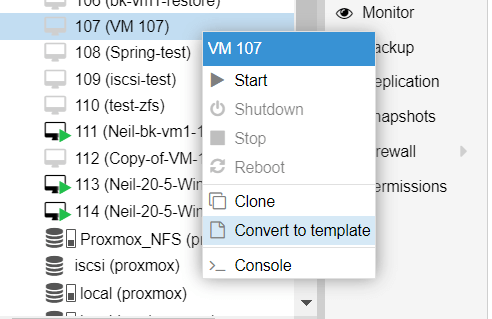
Saat memulai proses konversi, jendela konfirmasi akan muncul. Untuk melanjutkan konversi, cukup klik "Ya." Setelah konversi selesai, Anda akan melihat perubahan yang jelas pada ikon, menandakan transformasi yang berhasil menjadi template.
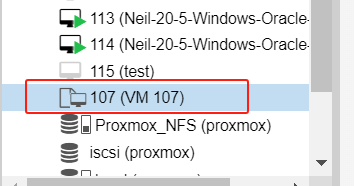
Membuat Linked Clone berdasarkan sebuah template
Pilih template yang sesuai - klik kanan - Salin
Jendela baru akan muncul, memungkinkan Anda mengkonfigurasi berbagai parameter untuk proses cloning. Pilih Linked Clone.
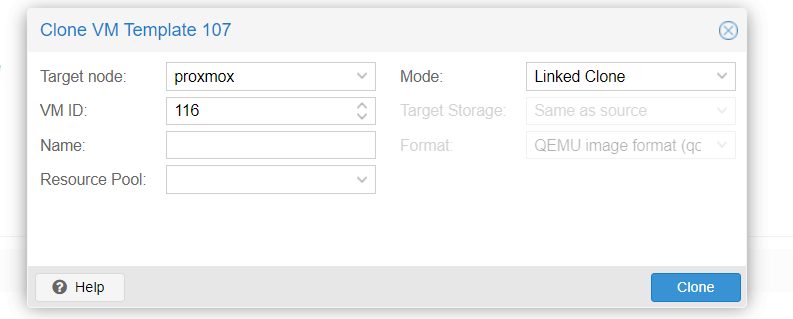
Tunggu sebentar, dan mesin virtual kami akan segera dibuat dengan kecepatan luar biasa.
Kemudian Anda dapat memulai kloning dan memastikannya berfungsi seperti yang diharapkan.
Sederhanakan perlindungan VM Proxmox VE Anda
Menyalin VM di Proxmox adalah operasi yang berguna ketika Anda ingin menduplikasi pengaturan VM tanpa harus mengkonfigurasi semuanya dari awal. Namun untuk melindungi mesin virtual Anda secara lebih baik, selalu disarankan untuk mencadangkan VM PVE dan data penting dengan solusi profesional.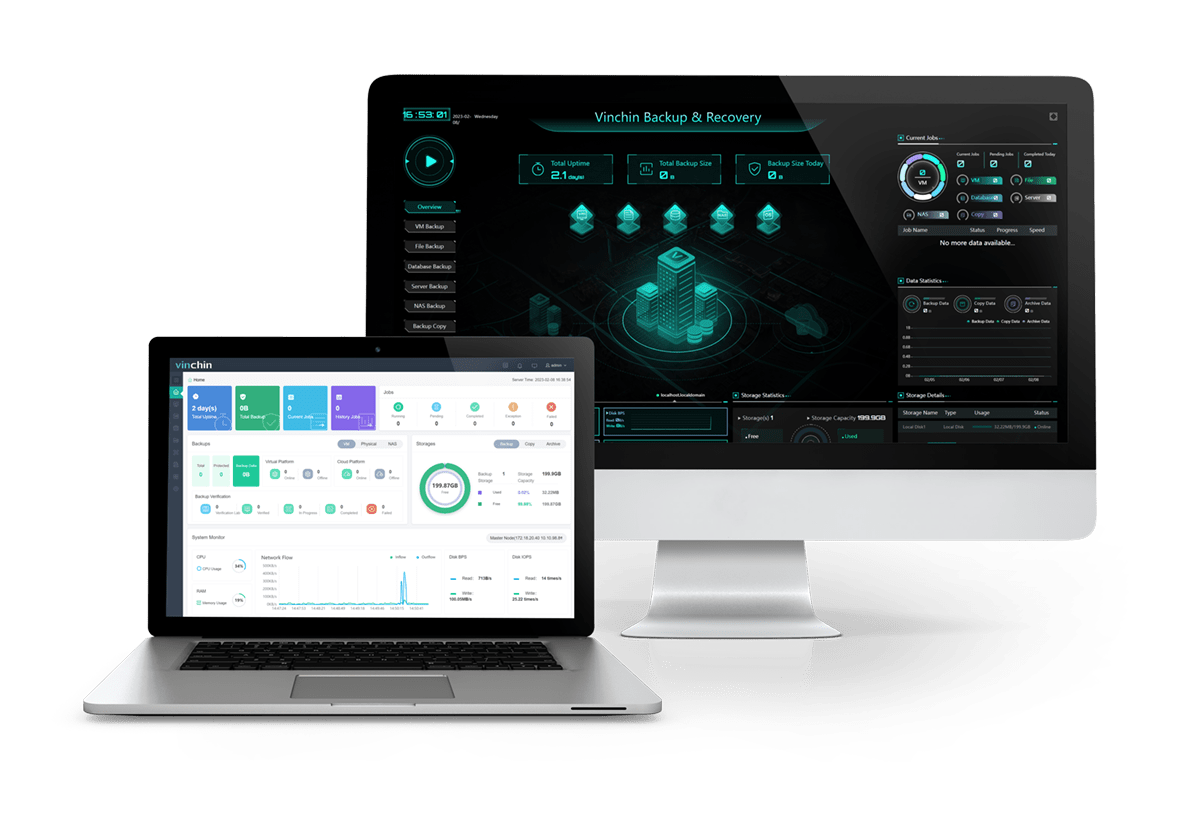
Vinchin Backup & Recovery adalah solusi perlindungan lingkungan Proxmox VE yang handal, menyediakan fitur backup canggih, termasuk backup VM otomatis, backup tanpa agen, backup LAN/LAN-Free, salinan cadangan jarak jauh, pengurangan data efektif, arsip cloud dan lain sebagainya, secara ketat mengikuti arsitektur backup emas 3-2-1 untuk memastikan keamanan dan integritas data Anda secara menyeluruh.
Untuk pemulihan, Vinchin Backup & Recovery menyediakan pemulihan VM instan, yang dapat memperpendek RTO hingga 15 detik dengan menjalankan VM langsung melalui cadangannya. Anda juga dapat memilih pemulihan tingkat file yang granular untuk mengekstrak file tertentu dari cadangan VM Proxmox VE.
Selain itu, enkripsi data dan perlindungan anti-ransomware memberikan Anda perlindungan ganda untuk menjaga cadangan VM Proxmox VE Anda. Anda juga dapat dengan mudah memindahkan data dari host Proxmox ke platform virtual lainnya dan sebaliknya.
Untuk melindungi lingkungan virtual Proxmox Anda dengan mudah, Anda dapat mencoba Vinchin Backup & Recovery yang telah dipilih oleh ribuan perusahaan dan Anda juga dapat mulai menggunakan sistem yang andal ini dengan uji coba gratis berfitur lengkap selama 60 hari! Selain itu, hubungi kami dan tinggalkan kebutuhan Anda, lalu Anda akan menerima solusi sesuai dengan lingkungan TI Anda.
Kesimpulan
Menyalin VM di Proxmox adalah proses yang sederhana yang dapat sangat memudahkan operasi Anda, baik untuk tujuan pengujian, pencadangan, maupun migrasi. Dengan mengikuti langkah-langkah yang diuraikan dalam panduan ini, Anda dapat secara efisien membuat salinan identik dari VM Anda, meningkatkan fleksibilitas dan ketahanan lingkungan virtual Anda.