Hyper-V adalah solusi virtualisasi server yang populer. Hyper-V dapat dengan mudah diaktifkan pada sistem operasi Windows termasuk Windows 10, Windows Server, dan lainnya. Dalam penggunaan sehari-hari Hyper-V, terkadang dibutuhkan klon VM untuk cadangan VM atau migrasi.
Mengapa Anda perlu melakukan kloning VM di Hyper-V?
Salah satu fitur dari lingkungan virtual adalah fleksibilitas. VM baru sering dibuat dan VM lama sering dipindahkan. Ketika beberapa aplikasi diperlukan di sebuah host, proses pemindahan aplikasi memakan waktu lama dan prosedurnya rumit. Melakukan kloning seluruh VM dapat membantu melewati prosedur konfigurasi VM dan instalasi aplikasi sehingga menghemat waktu.
Anda dapat langsung mengklon VM Hyper-V dengan Windows Admin Center, tetapi masih disarankan untuk memahami cara membuat template Hyper-V dengan Hyper-V Manager.
Selain sekali clone, Anda juga dapat mengetahui cara Hyper-V Replica secara rutin melakukan replikasi Hyper-V VM ke pusat data sekunder untuk perlindungan data lebih lanjut.
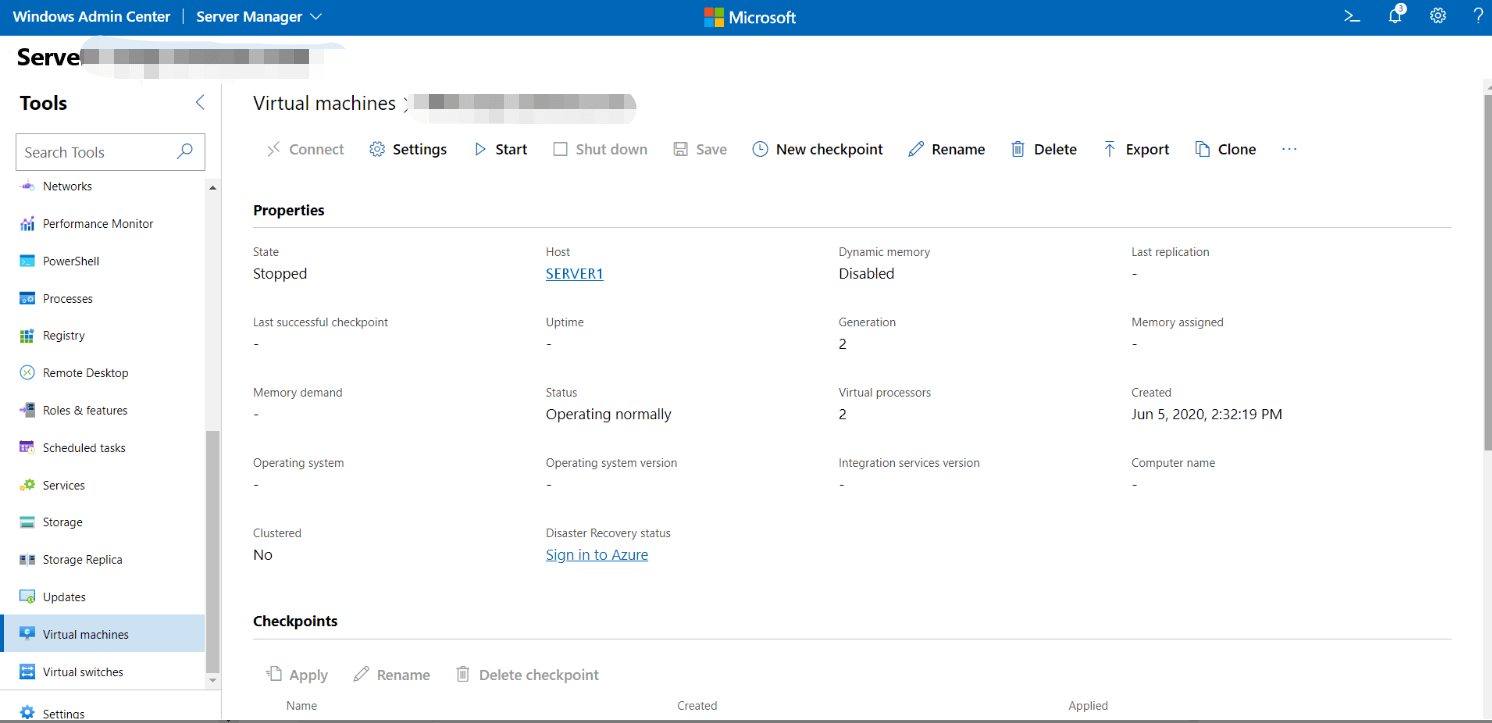
Cara langsung mengkloning VM di Hyper-V dengan Windows Admin Center?
Windows Admin Center adalah aplikasi berbasis browser yang diinstal secara lokal untuk mengelola server Windows. Windows Admin Center mendukung kloning VM langsung, tetapi Anda perlu mengunduh dan menginstalnya di server tersebut.
1. Di bawah Tools, pilih Virtual machines > temukan Hyper-V VM > pilih Manage
2. Klik Clone pada panel
3. Beri nama > pilih di mana menyimpannya
4. Konfirmasi tugas
Cara membuat template VM dan mengklon VM di Hyper-V Manager?
Hyper-V Manager adalah antarmuka grafis (GUI) untuk pengelolaan Hyper-V. Tidak ada opsi untuk klon VM, tetapi ada cara lain yaitu dengan mengekspor VM dari satu host kemudian mengimpor VM ke host lain.
Saat Anda mengimpor VM, akan ada 3 jenis impor, Daftarkan mesin virtual di tempat (gunakan ID unik yang ada), Pulihkan mesin virtual (gunakan ID unik yang ada), dan Salin mesin virtual (buat ID unik baru). Jika Anda mengimpor VM di host asli, Anda hanya dapat memilih Salin mesin virtual jika VM asli masih berada di host.
Jika sebuah mesin virtual (VM) Windows perlu sering dikloning, Anda dapat membuat template VM darinya untuk memberikan lebih banyak pilihan saat mengimpor VM. Ini memerlukan Anda menjalankan Sysprep (aplikasi bawaan Windows) sebelum mengekspor VM agar menghapus informasi tertentu dari gambar Windows, termasuk pengidentifikasi keamanan (SID) VM tersebut.
Jalankan Sysprep:
Aplikasi ini dapat ditemukan dalam direktori C:WindowsSystem32sysprep. Anda juga dapat membuka folder tersebut dengan menjalankan %WINDIR%system32sysprep.
Di dalam folder, klik sysprep.exe untuk membukanya. Disarankan untuk memilih Masukkan Pengalaman Pengguna Baru (OOBE) dalam Tindakan Pembersihan Sistem, centang Generalize, dan pilih Shutdown dalam Opsi Shutdown. Untuk mesin fisik, operasi ini umumnya digunakan untuk mempersiapkan PC sebelum dikirimkan kepada pelanggan. Sedangkan untuk mesin virtual, operasi ini akan memudahkan VM untuk dikloning setelah diekspor.
Catatan: Setelah informasi sistem dihapus oleh Sysprep, waktu yang dibutuhkan untuk masuk ke mesin baru untuk pertama kalinya akan sedikit lebih lama dan layar Selamat Datang di Windows akan muncul.
Setelah Anda menjalankan Sysprep pada Mesin Virtual Windows, Anda dapat menggunakan Hyper-V Manager untuk membuat template mesin virtual darinya.
Ekspor VM dari Hyper-V Manager:
Hyper-V Manager memungkinkan ekspor mesin yang sedang berjalan.
1. Di Hyper-V Manager, klik kanan mesin virtual > pilih Ekspor
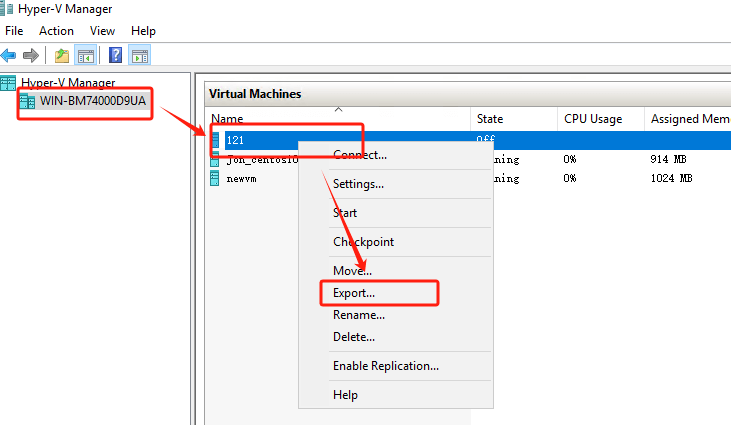
2. Tentukan direktori untuk menyimpan ekspor VM > klik Ekspor
Salin VM dengan Hyper-V Manager:
1. Klik kanan pada host > pilih Impor Mesin Virtual
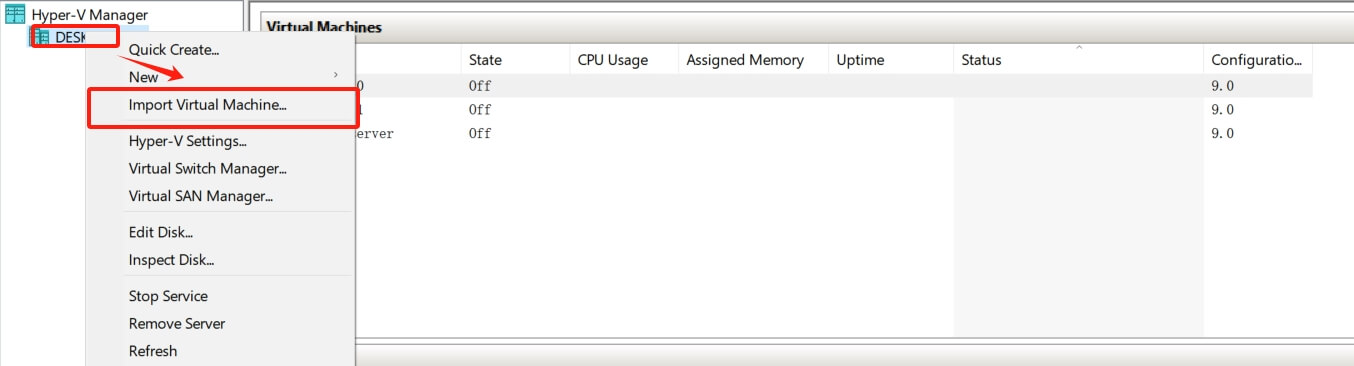
2. Import Virtual Machine Wizard akan terbuka > klik Berikutnya
3. Pilih ekspor VM > klik Berikutnya
4. Pilih VM yang akan diimpor > klik Berikutnya
5. Pilih Jenis Impor > klik Berikutnya
6. Pilih folder untuk konfigurasi, checkpoint, dll. > klik Berikutnya
7. Pilih folder untuk menyimpan VHD > klik Berikutnya
8. Tinjau ringkasan > klik Selesai
Cara clone VM di Hyper-V dengan PowerShell?
Proses ekspor dan impor dengan Hyper-V Manager juga dapat dilakukan menggunakan PowerShell.
Untuk mengekspor VM Hyper-V, ketik perintah berikut:
Export-VM -Name <nama vm> -Path <jalur>
Untuk mengimpor VM ke host Hyper-V, pilih jenis impor dan ketikkan perintah yang sesuai di bawah ini:
Daftar di tempat:
Import-VM -Path 'C:<vm export path>2B91FEB3-F1E0-4FFF-B8BE-29CED892A95A.vmcx'
Pulihkan:
Import-VM -Path 'C:<vm export path>2B91FEB3-F1E0-4FFF-B8BE-29CED892A95A.vmcx' -Copy -VhdDestinationPath 'D:Virtual MachinesWIN10DOC' -VirtualMachinePath 'D:Virtual MachinesWIN10DOC'
Impor sebagai salinan:
Import-VM -Path 'C:<vm export path>2B91FEB3-F1E0-4FFF-B8BE-29CED892A95A.vmcx' -Copy -GenerateNewId
Cara mencadangkan dan memulihkan VM Hyper-V dengan Vinchin Backup & Recovery?
Vinchin Backup & Recovery merupakan solusi pencadangan dan pemulihan bencana yang profesional dan andal untuk Hyper-V, dan juga dapat digunakan untuk mengklon VM Hyper-V ke host lain. Anda dapat mencadangkan VM Hyper-V tanpa agen lalu menggunakan cadangan VM tersebut untuk memulihkannya ke server Hyper-V mana pun atau bahkan memindahkan VM Hyper-V ke host virtualisasi lain melalui konsol web yang ramah pengguna.
Sebagai contoh, jika Anda ingin membuat tugas cadangan untuk VM Hyper-V:
1. Pilih Mesin Virtual Hyper-V
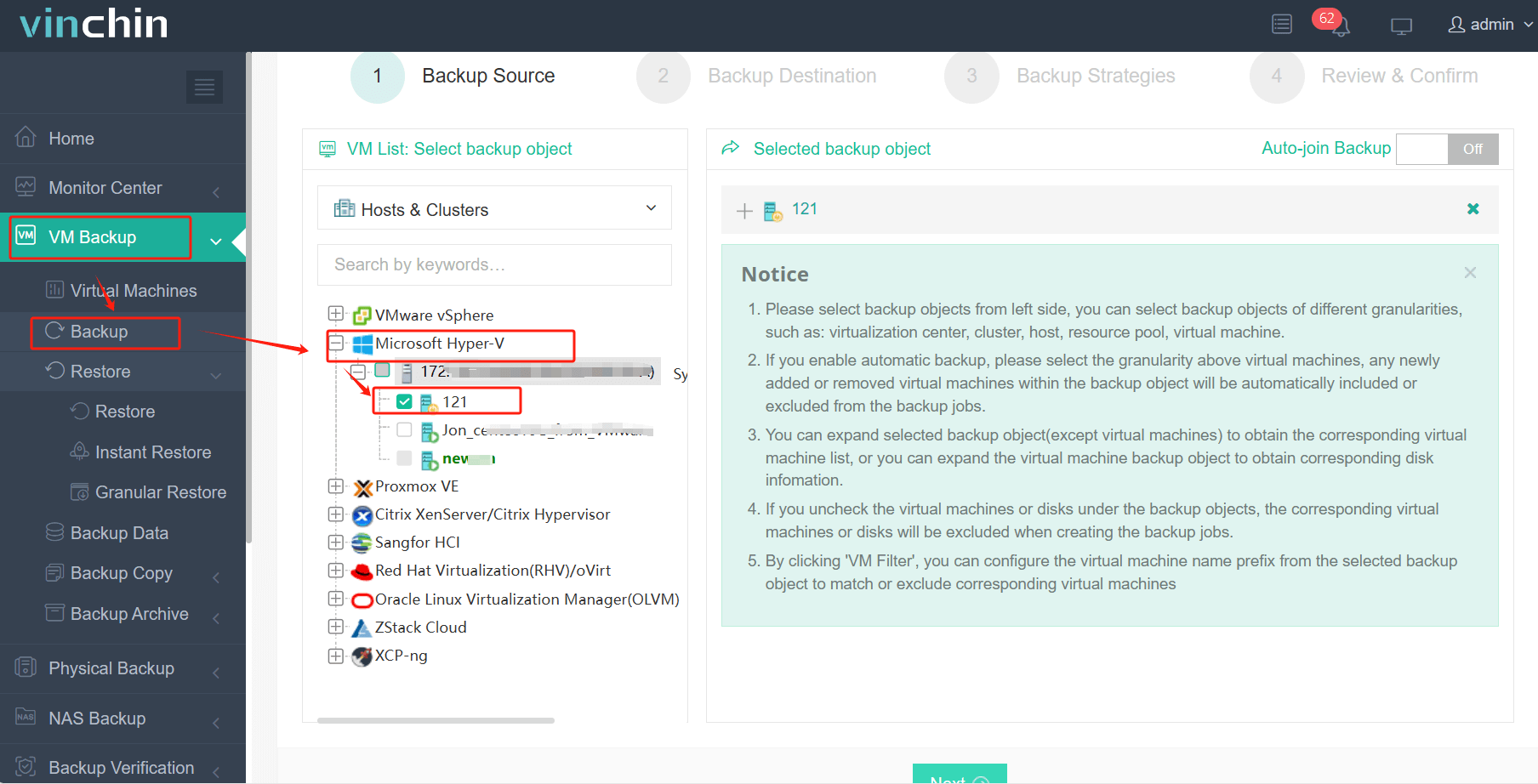
2. Tentukan tujuan cadangan
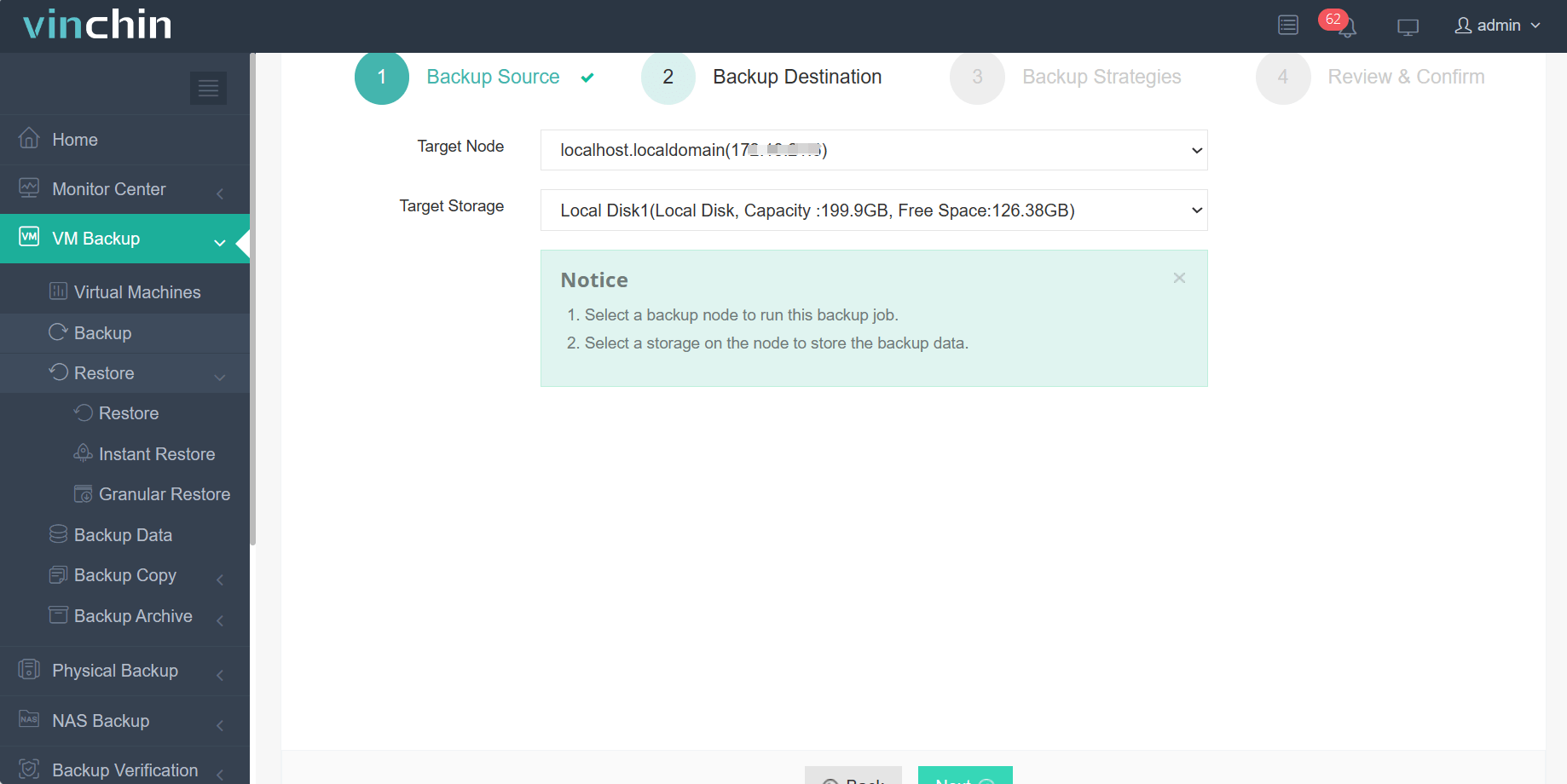
3. Pilih strategi cadangan
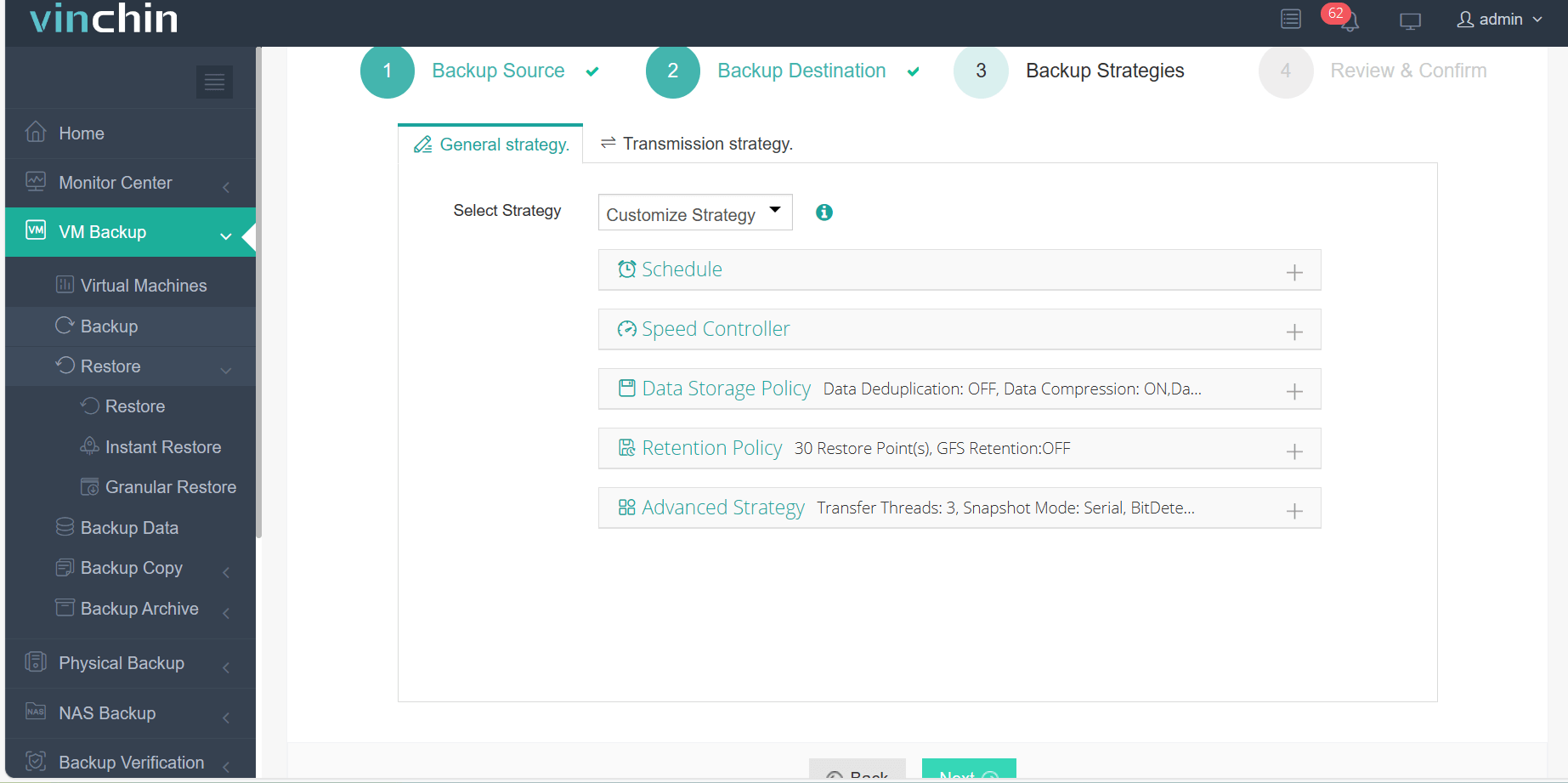
4. Kirimkan pekerjaan
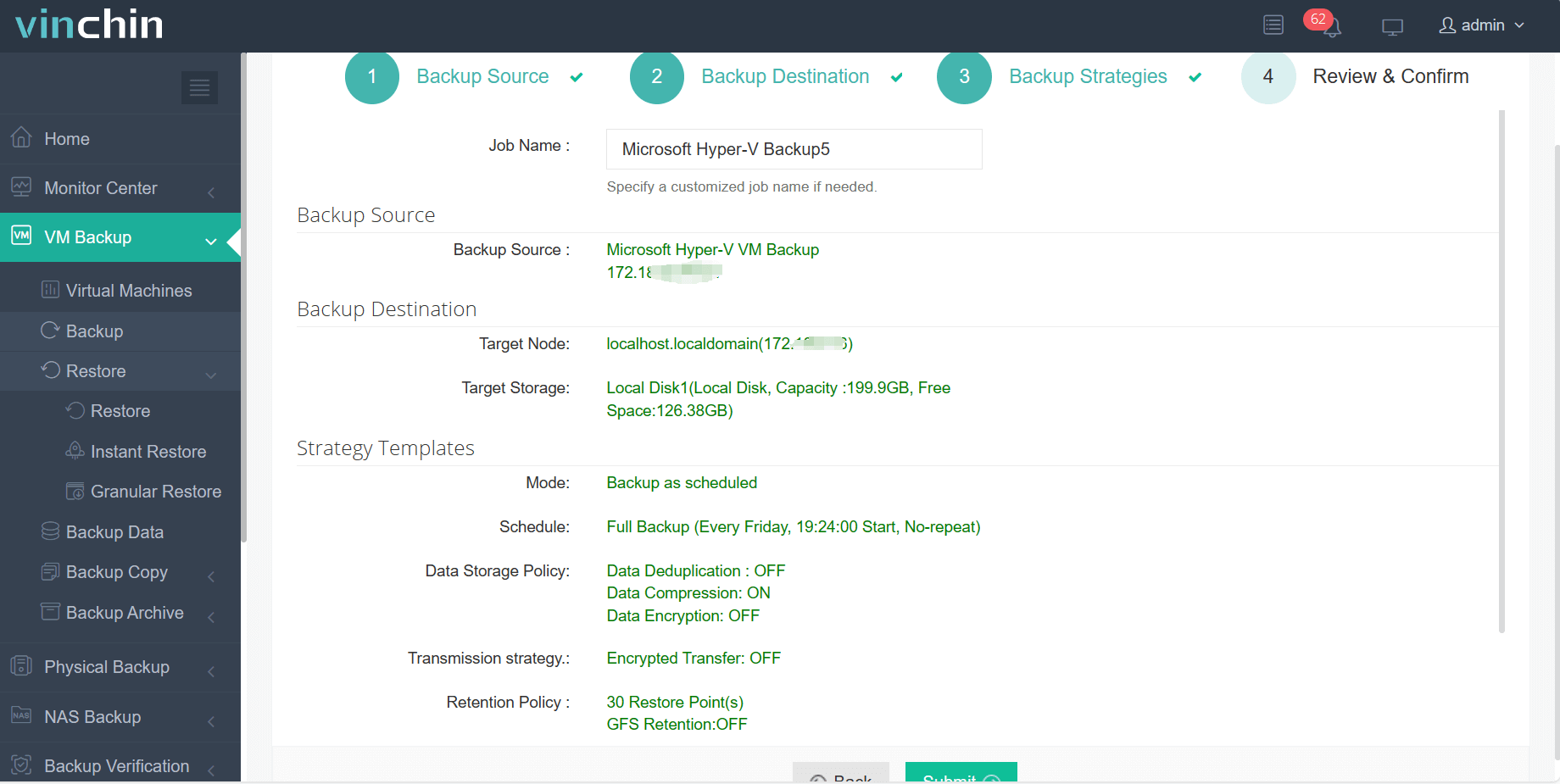
Vinchin Backup & Recovery telah dipilih oleh ribuan perusahaan dan Anda juga dapat memulai uji coba gratis selama 60 hari dengan semua fitur di sini. Selain itu, hubungi kami, tinggalkan persyaratan Anda, lalu Anda akan menerima solusi yang disesuaikan dengan kebutuhan Anda. Kami telah membangun kemitraan dengan perusahaan-perusahaan terkemuka di seluruh dunia, jadi jika Anda ingin melakukan bisnis lokal, Anda dapat memilih mitra lokal di sini.
Pertanyaan Umum tentang Kloning VM Hyper-V
1. Apakah Anda dapat menyalin VM Hyper-V ke komputer lain?
Ya, Anda dapat dengan mudah menyalin VM Hyper-V ke komputer lain dengan mengekstrak dan mengimpor seluruh folder tersebut.
2. Apakah Anda dapat mengkloning mesin virtual yang sedang berjalan di Hyper-V?
Meskipun Anda dapat mengekspor folder mesin virtual Hyper-V yang sedang berjalan, tidak disarankan untuk mengkloning mesin virtual Hyper-V yang sedang berjalan karena hal ini dapat menyebabkan ketidakkonsistenan data atau crash mesin virtual.
3. Apakah Anda dapat membuat replika Hyper-V?
Ya, Anda dapat menggunakan Hyper-V Replica untuk pemulihan bencana dan tersedia panduan untuk membantu mengatur Hyper-V Replica langkah demi langkah.
Ringkasan
Proses kloning aplikasi mungkin memakan banyak waktu, sehingga Anda dapat mengkloning seluruh mesin virtual (VM) dalam lingkungan Hyper-V untuk menghemat waktu. Jika sebuah VM perlu dikloning secara sering, Anda dapat membuat templat VM Hyper-V darinya menggunakan Hyper-V Manager.
Vinchin Backup & Recovery tidak hanya akan membantu mengklon VM Hyper-V tetapi juga memberikan perlindungan menyeluruh untuk lingkungan virtual. Jangan lewatkan uji coba gratisnya.