Faire fonctionner Proxmox sur AWS constitue un sujet passionnant pour les administrateurs informatiques souhaitant allier la virtualisation open source à l’évolutivité du cloud. Mais est-il réellement possible de déployer l’environnement virtuel Proxmox (VE) sur Amazon Web Services ? Oui, c’est possible, bien qu’il existe quelques réserves importantes. Dans cet article, nous expliquons ce que signifie « Proxmox sur AWS », pourquoi vous pourriez choisir cette configuration et comment démarrer pas à pas — du déploiement de base aux fonctionnalités avancées de réseau et au dépannage. Nous montrons également comment Vinchin rend la migration des machines virtuelles entièrement transparente.
Qu’est-ce que Proxmox sur AWS ?
Proxmox sur AWS signifie l’exécution de l’environnement virtuel Proxmox — un hyperviseur open source — sur Amazon Elastic Compute Cloud (EC2). Plutôt que d’utiliser votre propre matériel dans un centre de données ou une salle serveurs, vous installez Proxmox sur un serveur basé sur le cloud d’AWS. Cela vous permet de gérer des machines virtuelles (VM) et des conteneurs via l’interface web familière de Proxmox, tout en tirant parti de l’infrastructure flexible d’AWS.
Toutefois, AWS n’a pas été conçu pour des hyperviseurs personnalisés comme Proxmox ; il est optimisé pour sa propre pile de virtualisation. L’exécution de Proxmox sur AWS nécessite une planification minutieuse en ce qui concerne les types d’instances et la configuration réseau. Vous pourriez rencontrer des limitations par rapport à son exécution sur des serveurs physiques.
Pourquoi exécuter Proxmox sur AWS ?
Pourquoi quelqu’un voudrait-il exécuter Proxmox sur AWS ? La raison principale est la flexibilité combinée à l’évolutivité. Avec Proxmox VE dans le cloud :
Vous pouvez rapidement créer ou supprimer des machines virtuelles sans acheter de matériel.
Vous ne payez que ce que vous utilisez.
Il n’est pas nécessaire de maintenir des serveurs physiques.
Il est idéal pour les laboratoires d’essai ou les environnements de développement nécessitant une couverture mondiale.
Vous obtenez l’accès aux fonctionnalités de regroupement et à la gestion des conteneurs.
Mais souvenez-vous : AWS repose sur ses propres outils et services de virtualisation. L’exécution de Proxmox ici convient le mieux à des cas d’utilisation spécifiques — tels que des configurations hybrides de laboratoire ou des migrations — et non comme un remplacement complet des flux de travail natifs EC2.
Comment déployer Proxmox VE à l’aide d’une instance EC2 Debian sur AWS ?
Déployer directement Proxmox VE sur une instance EC2 est possible, à condition de suivre soigneusement certaines étapes. Nous allons les passer en revue afin que vous puissiez démarrer sans accroc, même si c’est la première fois que vous utilisez conjointement ces deux plateformes.
Étapes du déploiement
Voici comment procéder au déploiement :
1. Lancez une instance EC2 Debian 11 : utilisez une AMI officielle Debian 11 AMD64 ; retrouvez l’identifiant de la dernière AMI sur le Wiki Debian.
2. Sélectionnez le type d’instance : Pour les conteneurs uniquement, choisissez t3.small ou une instance supérieure ; pour les machines virtuelles imbriquées directement dans Proxmox, sélectionnez une instance « metal ».
3. Configurer le réseau et le stockage : Configurez un groupe de sécurité autorisant l’accès uniquement depuis votre adresse IP — et non depuis toutes les adresses IP — pour les ports 8006 (interface utilisateur Proxmox), 22 (SSH), ainsi que ICMP si nécessaire.
4. Collez le script cloud-init : Dans Détails avancés, faites défiler vers le bas jusqu’à Données utilisateur et collez ce script. Modifiez les champs hostname et fqdn selon vos besoins.
5. Lancez votre instance : Démarrez-la ; l’installation commence automatiquement via cloud-init.
6. Suivre la progression de l’installation : Utilisez Actions > Surveillance et dépannage > Console série EC2 ou connectez-vous via SSH (tail -f /var/log/syslog) pour consulter les journaux en temps réel.
7. Définir le mot de passe racine : Connectez-vous en SSH à votre nouveau serveur en tant que root, puis exécutez la commande passwd afin de pouvoir vous connecter ultérieurement à la console web.
8. Accédez à l’interface web : Ouvrez https://<votre-adresse-IP-publique>:8006/ dans votre navigateur ; connectez-vous en tant que root.
9. Redémarrez une fois l’installation terminée : Cette opération permet de basculer entièrement vers le nouveau noyau requis par Proxmox VE.
Comment déployer Proxmox VE à l’aide de la virtualisation imbriquée sur des instances AWS Metal ?
La virtualisation imbriquée consiste à exécuter un hyperviseur à l’intérieur d’un autre hyperviseur ; dans ce cas précis, il s’agit d’installer Proxmox VE au sein d’un environnement déjà virtualisé fourni par les instances metal d’Amazon EC2.
Cette approche permet des laboratoires de test encore plus complexes ou des configurations hybrides, mais elle implique des compromis : la surcharge de performance augmente (temps d’usurpation CPU environ 10 % plus élevé ; débit disque environ 15 à 20 % inférieur selon les benchmarks communautaires). Toujours curieux ? Voici comment cela fonctionne :
Étapes du déploiement
1. Lancez une instance EC2 de type « métal », par exemple c5n.metal ou m5zn.metal
2. Installez Debian 11 à l’aide de son image AMI officielle
3. Connectez-vous en SSH à votre hôte dès que celui-ci est prêt ; suivez le guide officiel pas à pas
4. Aucune configuration supplémentaire n’est nécessaire : la virtualisation imbriquée est activée par défaut
5. Créer des machines virtuelles ou des conteneurs via l’interface web, tout comme d’habitude
Les performances ne seront jamais aussi élevées que celles des déploiements sur matériel physique en raison de l’abstraction à double niveau, mais de nombreuses charges de travail fonctionnent tout de même de manière satisfaisante ici, à condition d’être correctement configurées !
Migration transparente des machines virtuelles avec Vinchin Backup & Recovery
Pour garantir des transitions fluides entre différents environnements virtuels sans perturber les activités commerciales, les organisations ont besoin de solutions de migration robustes, couplées à des stratégies de sauvegarde fiables. Vinchin Backup & Recovery se distingue comme une solution de sauvegarde professionnelle offrant des fonctionnalités de migration sans agent pour les machines virtuelles, permettant aux entreprises de déplacer leurs charges de travail de manière transparente migration V2V, tout en minimisant l’impact sur les systèmes de production.
Vinchin Backup & Recovery prend en charge un large éventail de plateformes de virtualisation grand public, notamment les clusters VMware vSphere/ESXi, Microsoft Hyper-V, oVirt, OLVM, Red Hat Virtualization, XCP-ng, XenServer/Citrix Hypervisor et OpenStack. Il offre notamment une prise en charge complète des migrations depuis et vers des environnements Proxmox, ainsi que d’autres plateformes non explicitement mentionnées ici.
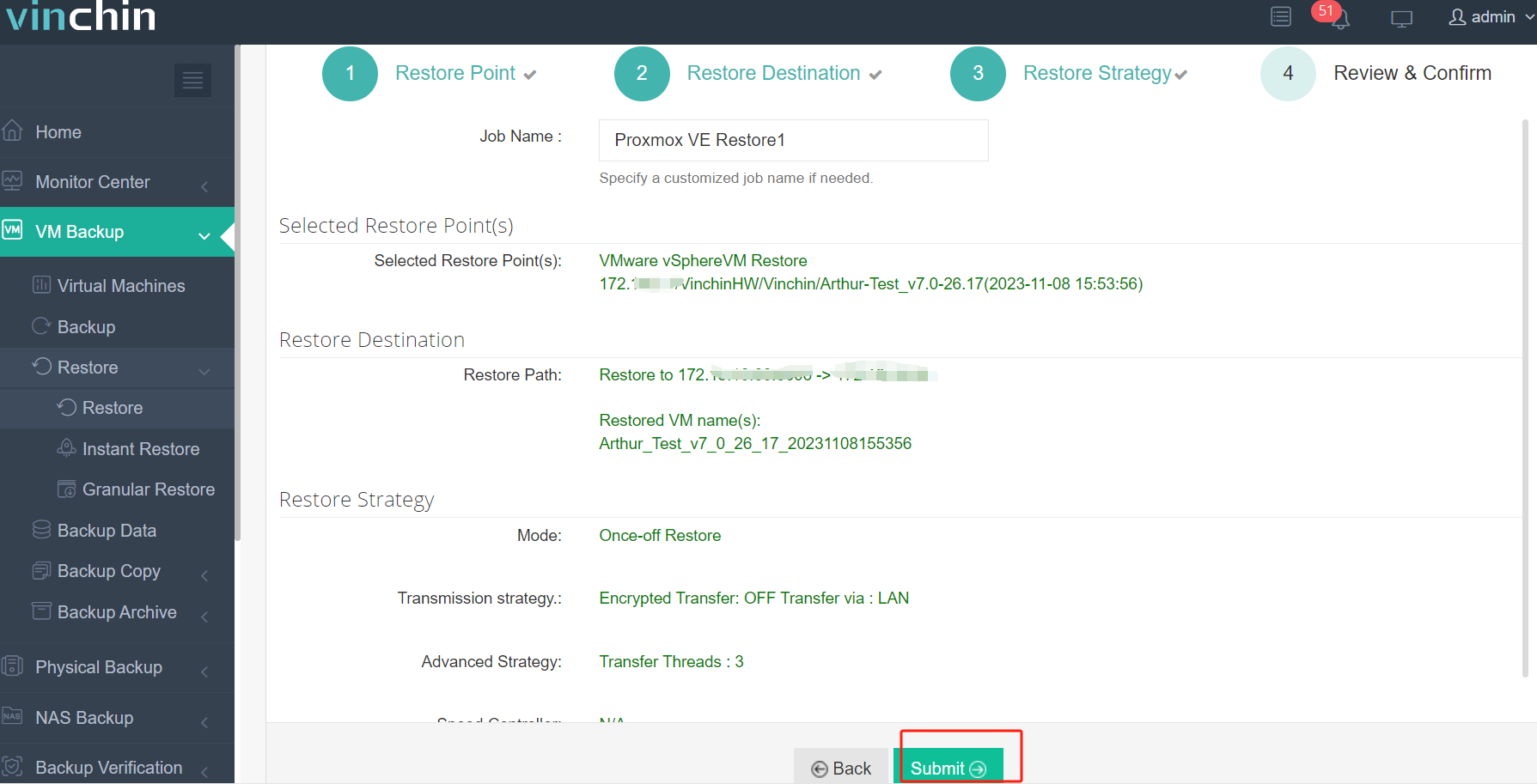
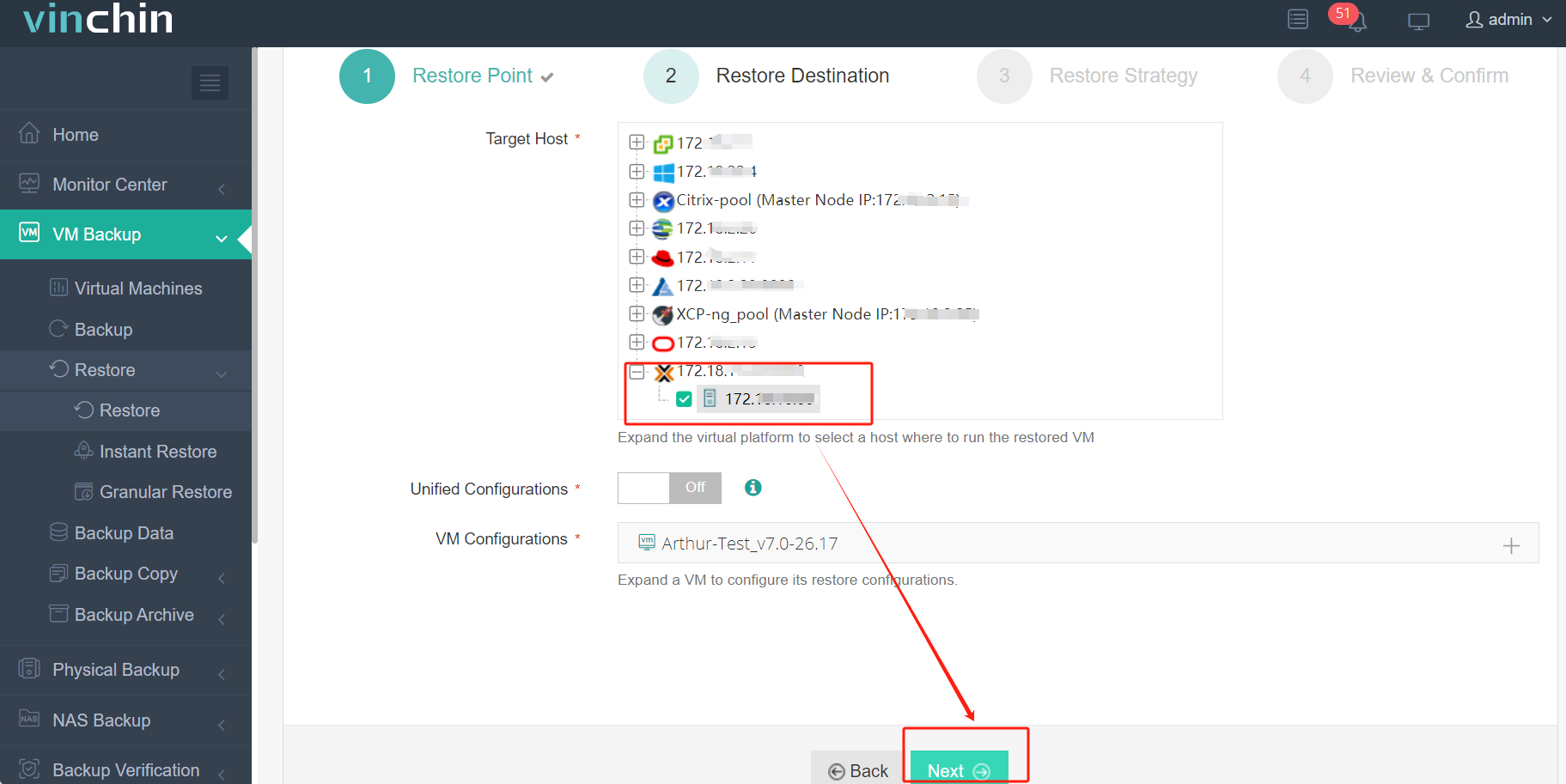
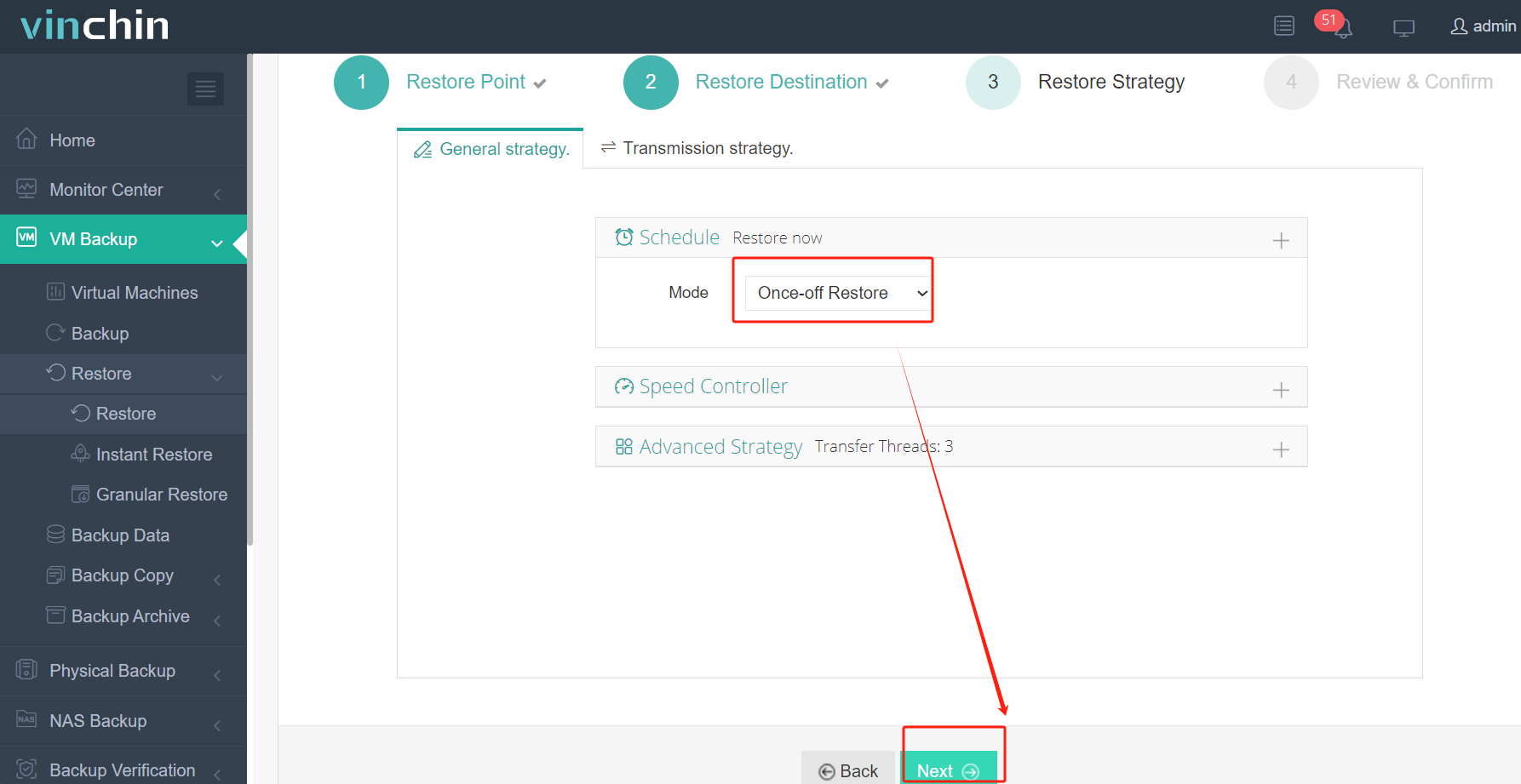
Le processus de migration avec Vinchin Backup & Recovery est extrêmement simple :
Étape 1. Sélectionner un point de restauration
Étape 2. Sélectionnez la destination de la restauration
Étape 3. Sélectionner les stratégies de restauration
Étape 4. Vérifiez et envoyez la tâche
Des milliers d’organisations à travers le monde font confiance à Vinchin grâce à sa fiabilité et à ses excellentes évaluations de satisfaction utilisateur dans divers secteurs industriels à l’échelle mondiale ! Découvrez toutes les fonctionnalités gratuitement avec un essai complet de 60 jours — téléchargez dès maintenant et déployez en quelques minutes seulement à l’aide de notre package d’installation.
Proxmox sur AWS – Foire aux questions
Q1 : Puis-je créer facilement une image disque de l’intégralité de mon cluster hébergé dans le cloud ?
A1 : Oui, avec un stockage approprié connecté, vous pouvez créer des instantanés cohérents à l’aide des outils intégrés LVM/ZFS disponibles dans la plupart des distributions Linux modernes fonctionnant sous Proxmox VE.
Q2 : Que se passe-t-il si mon adresse IP publique change après un redémarrage ?
A2 : Mettez à jour rapidement les enregistrements DNS ou attribuez des adresses IP élastiques via la console AWS afin de maintenir un accès distant ininterrompu après les redémarrages.
Q3 : Comment automatiser les sauvegardes nocturnes de mes machines virtuelles invitées ?
A3 : Planifiez les tâches à l’aide de cron ainsi que des utilitaires de sauvegarde natifs intégrés à chaque système d’exploitation invité, ou utilisez des solutions externes compatibles avec les points de terminaison SFTP/NFS/S3 configurés de manière sécurisée en dehors du périmètre principal du cluster.
Conclusion
L’exploitation de « Proxmox sur AWS » offre aux équipes informatiques une grande flexibilité, mais exige une planification rigoureuse en matière de coûts, de configuration réseau, de risques de non-conformité et de renforcement continu de la sécurité tout au long des phases de gestion du cycle de vie ! Pour répondre aux besoins de migration transparente entre plateformes — y compris des solutions sans agent couvrant plusieurs éditeurs — Vinchin propose des solutions robustes, déjà adoptées et approuvées à travers le monde par des milliers d’organisations.