La migration de machines virtuelles vers un autre centre de données n’est pas prise en charge dans Hyper-V. Le centre de données est un concept logique dans Hyper-V permettant d’organiser et de gérer les ressources de virtualisation. Les machines virtuelles Hyper-V ne peuvent pas être migrées d’un centre de données à un autre.
Si vous devez migrer des machines virtuelles Hyper-V d’un centre de données à un autre, vous devez généralement utiliser d’autres outils ou méthodes à cet effet, par exemple la fonction d’exportation et d’importation de machines virtuelles ou des logiciels tiers de gestion de la virtualisation.
Voici deux méthodes permettant de déplacer des machines virtuelles d’un centre de données à un autre :
Comment exporter et importer une machine virtuelle à l’aide du Gestionnaire Hyper-V ?
Grâce aux fonctionnalités d’exportation et d’importation du Gestionnaire Hyper-V, les machines virtuelles peuvent être déplacées sans heurt d’un centre de données à un autre. Ci-dessous, un processus étape par étape pour exécuter efficacement une migration est décrit.
Étape 1 : Exporter la machine virtuelle
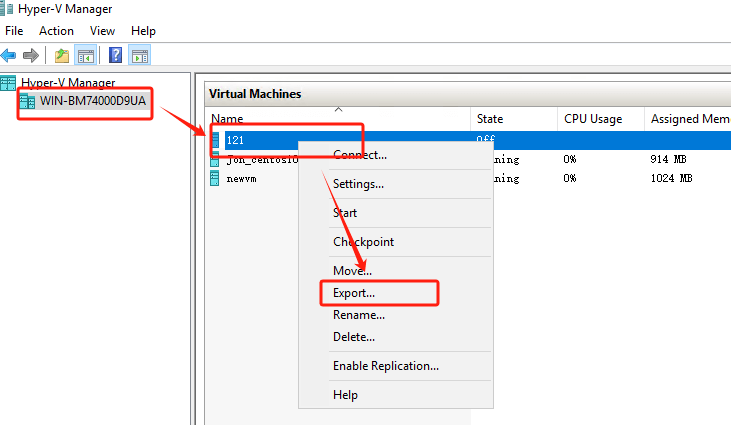
Sur l’hôte Hyper-V du centre de données source, effectuez les étapes suivantes via le Gestionnaire Hyper-V pour exporter les machines virtuelles que vous souhaitez migrer. Cette étape crée une copie de la machine virtuelle destinée à être importée dans le centre de données cible.
Cliquez avec le bouton droit sur la machine virtuelle dans le centre de données 1 > sélectionnez Exporter la machine virtuelle > spécifiez l’emplacement (notez bien ce chemin) > cliquez sur Exporter
Étape 2 : Importer la machine virtuelle
Si vous avez précédemment exporté une machine virtuelle, n’oubliez pas de la supprimer avant de l’importer à nouveau sur la même machine afin d’éviter la duplication de machines virtuelles (ayant le même UUID). Procédons maintenant à l’opération d’importation.
Choisissez l’hôte dans le centre de données 2 > Importer une machine virtuelle > recherchez le dossier de destination > sélectionnez la machine virtuelle à importer > choisissez le type d’importation > cliquez sur Terminer
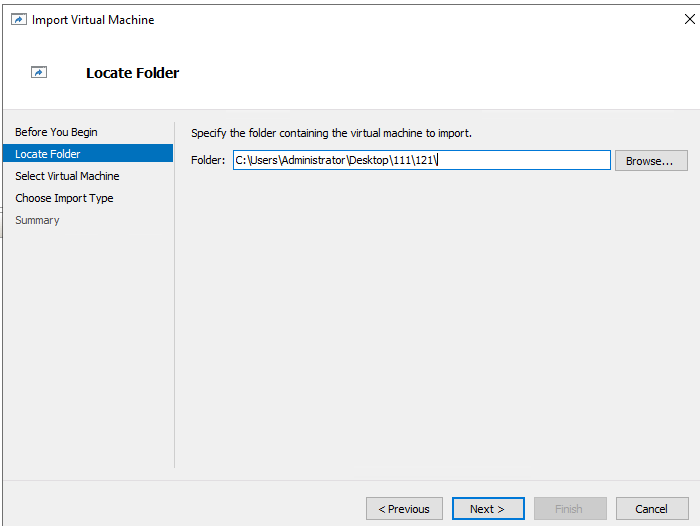
Ici, vous pouvez voir que la migration de la machine virtuelle Hyper-V d’un centre de données à un autre a été effectuée avec succès !

Comment exporter et importer une machine virtuelle Hyper-V à l’aide de scripts PowerShell ?
En exploitant les fonctionnalités en ligne de commande de PowerShell, les utilisateurs peuvent exécuter des instructions précises afin d’exporter et d’importer sans heurts des machines virtuelles Hyper-V.
Étape 1 : Se connecter au serveur Hyper-V
Saisissez PowerShell dans la zone de recherche de la barre des tâches Windows > Appuyez sur Entrée > Entrez la commande suivante pour vous connecter à Hyper-V.
Enter-PSSession -ComputerName YourHyperVHostName -Credential Get-Credential
Enter-PSSession -ComputerName 172.xxxx -Credential Get-Credential
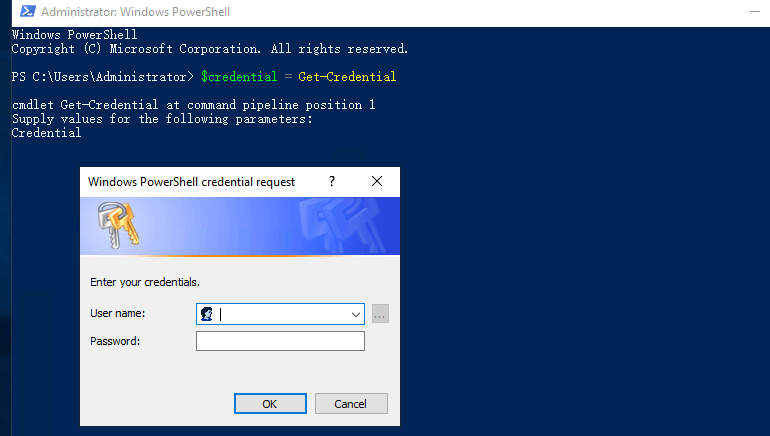
Saisissez le nom d’utilisateur et le mot de passe appropriés dans la fenêtre contextuelle pour vous connecter au serveur Hyper-V.
Étape 2 : Liste des machines virtuelles disponibles
Cela affichera toutes les machines virtuelles en cours d’exécution sur l’hôte Hyper-V.
Get-VM

Étape 3 : Exporter les machines virtuelles à migrer
Export-VM -Name YourVirtualMachineName -Path "C:ExportPath"
Export-VM -Name 121 -Path "C:UsersAdministratorDesktop444"
Étape 4 : Déconnecter la session avec l’hôte Hyper-V source
Remove-PSSession $sourceSession
Étape 5 : Se connecter à l’hôte Hyper-V cible
Identique à l’étape un. Saisissez la commande suivante :
Enter-PSSession -ComputerName YourHyperVHostName -Credential Get-Credential
Enter-PSSession -ComputerName 172.xxxxx -Credential Get-Credential
Étape 6 : Importer les machines virtuelles
Import-VM -Name YourVirtualMachineName -Path "C:ImportPath"
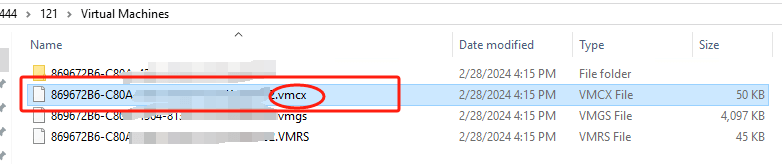
Import-VM -Path "C:UsersAdministratorDesktop444121Virtual Machines869672Bxxxxxxx.vmcx"
Lors de l’importation d’une machine virtuelle, assurez-vous que le paramètre ImportPath pointe vers un fichier portant l’extension .vmcx et que ce fichier se trouve dans le chemin de la machine virtuelle exportée. Le chemin fourni doit correspondre à un nom de fichier correctement formaté au format GUID ; dans le cas contraire, PowerShell ne reconnaîtra pas le chemin et ne pourra pas importer la machine virtuelle. Vérifiez que le chemin indiqué est exact et qu’il contient bien le nom de fichier correct ainsi que l’extension .vmcx.
La machine virtuelle a été importée avec succès et son nom est « 121 », et l’état de la machine virtuelle importée est normal (fonctionne normalement).

Comment migrer une machine virtuelle Hyper-V dans Vinchin Backup & Recovery ?
Bien qu’il soit possible d’utiliser les fonctions d’importation et d’exportation des machines virtuelles Hyper-V, ce processus peut s’avérer relativement fastidieux et nécessite beaucoup de temps et d’efforts. Toutefois, vous pouvez simplifier la sauvegarde et la restauration des machines virtuelles en utilisant un logiciel tiers de gestion de la virtualisation, Vinchin Backup & Recovery, une solution puissante de sauvegarde et de restauration conçue spécifiquement pour les environnements virtualisés.
Vinchin Backup & Recovery est une solution de sauvegarde conçue pour VMware, Hyper-V, XenServer, XCP-ng, oVirt, RHV, Proxmox et d’autres machines virtuelles. Lorsque vous utilisez Vinchin Backup & Recovery pour la migration de machines virtuelles, vous pouvez choisir de restaurer directement les machines virtuelles à partir des sauvegardes vers le centre de données cible, ce qui permet d’économiser du temps et des efforts. En outre, Vinchin prend en charge non seulement la migration sur la même plateforme, mais aussi la migration V2V, vous offrant ainsi un éventail plus large d’options de migration.
Transférer une machine virtuelle Hyper-V dans Vinchin Backup & Recovery est très simple, il suffit de suivre quelques étapes simples.
Sauvegarder une machine virtuelle Hyper-V
1. Sélectionnez simplement les machines virtuelles sur l’hôte

2. Ensuite, sélectionnez la destination de la sauvegarde

3. Sélectionner des stratégies

4. Enfin, soumettez la tâche

Restaurer la machine virtuelle Hyper-V
1. Choisissez la machine virtuelle que vous souhaitez restaurer
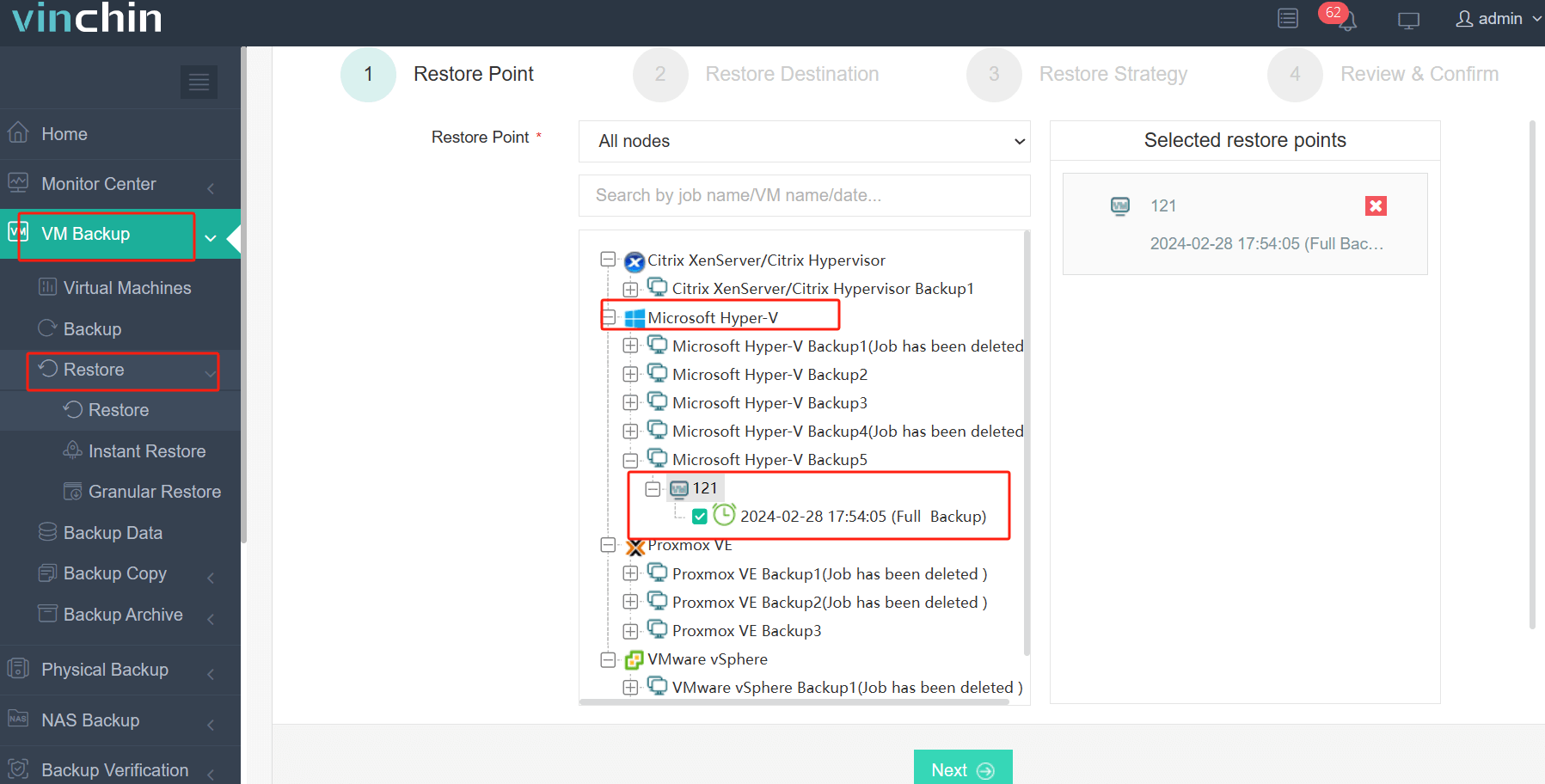
2. Sélectionnez l’hôte Hyper-V sur lequel exécuter la machine virtuelle restaurée
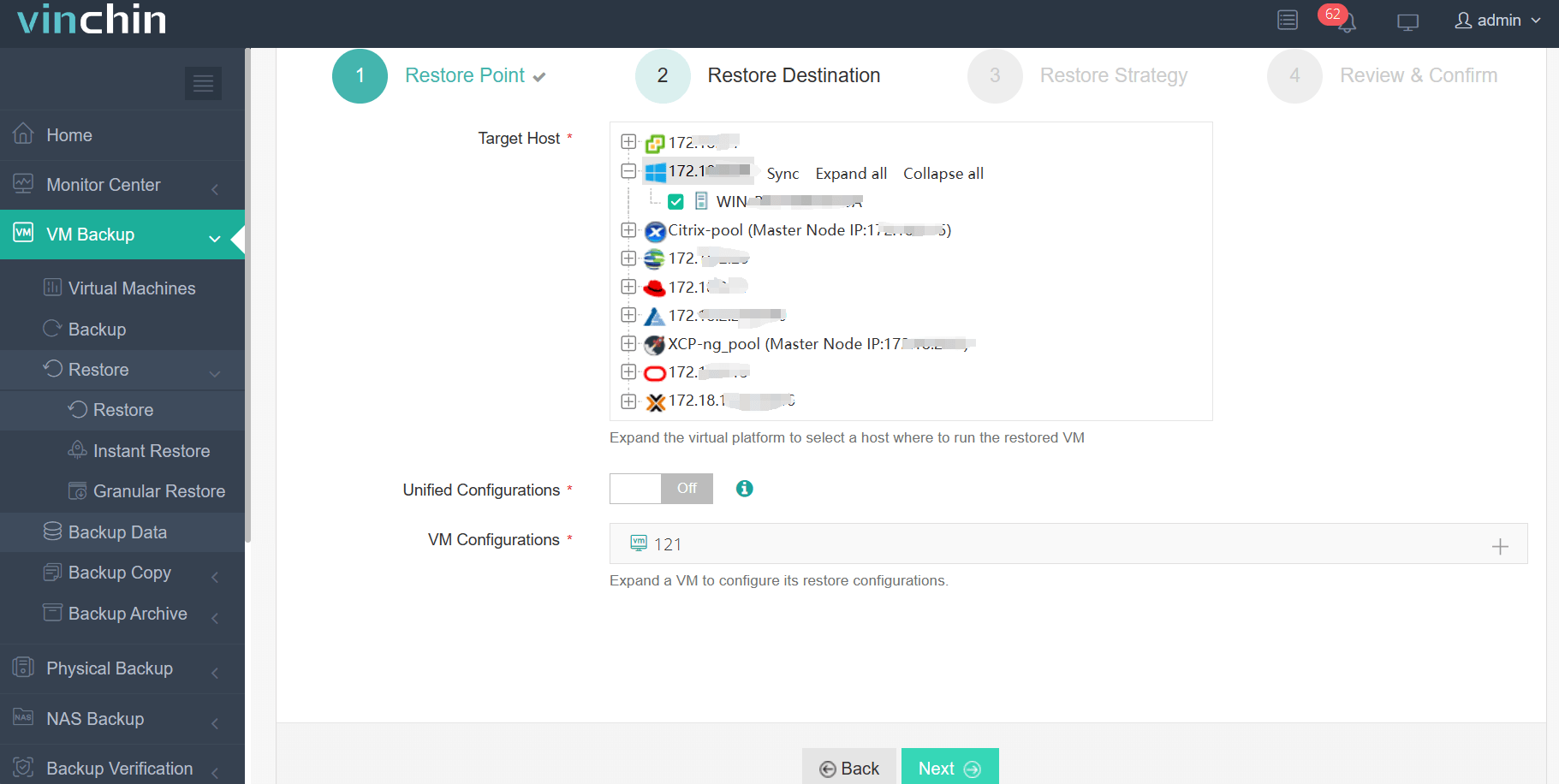
3. Sélectionnez la stratégie de restauration
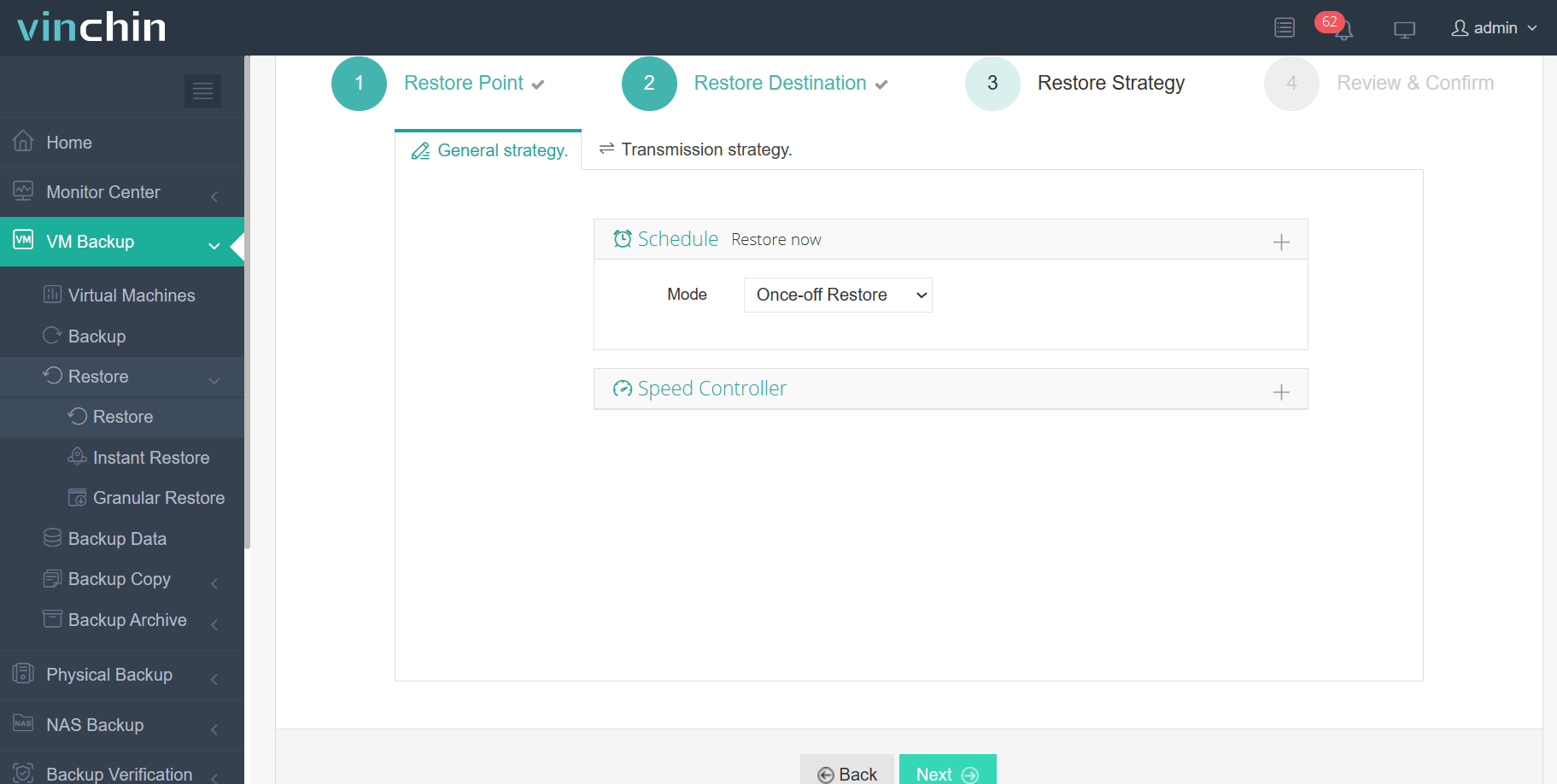
4. Examiner et soumettre la tâche
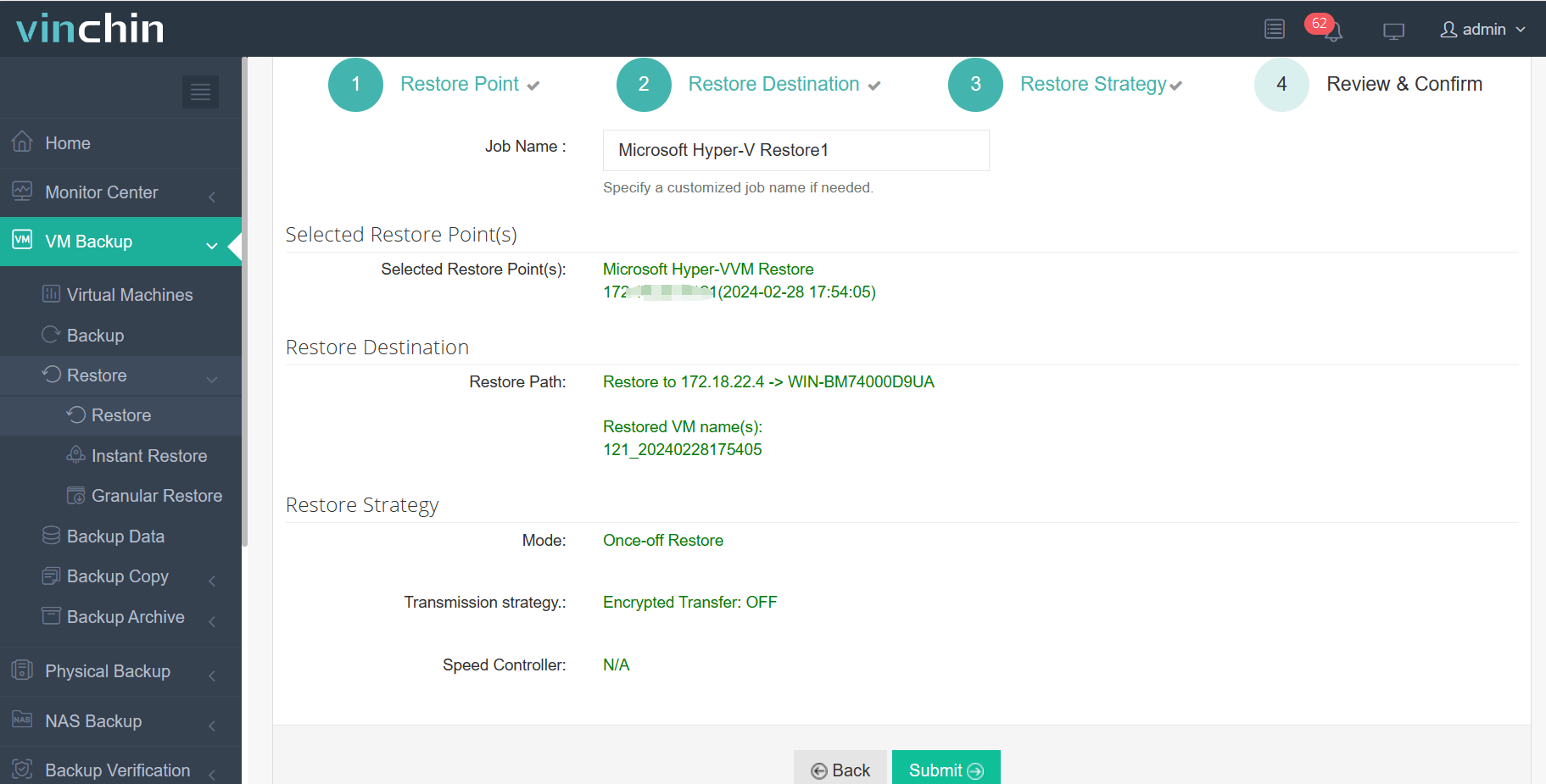
Pour découvrir par vous-même ses fonctionnalités, Vinchin propose un essai gratuit de 60 jours. Pour en savoir plus, n’hésitez pas à contacter Vinchin directement ou à prendre contact avec nos partenaires locaux.
Foire aux questions sur la migration des machines virtuelles Hyper-V
Q1 : Ma machine virtuelle Hyper-V contient une grande quantité de données ; cela affectera-t-il la vitesse de migration ?
A1 : Oui, de grandes quantités de données peuvent affecter la vitesse de migration. Vous pouvez utiliser des techniques telles que la compression et le transfert optimisé des données afin de réduire au minimum la durée de la migration.
Q2 : Est-il possible de migrer des machines virtuelles d’Hyper-V vers Proxmox ?
A2 : Oui, vous pouvez migrer des machines virtuelles depuis Hyper-V vers Proxmox. Une méthode consiste à convertir manuellement les fichiers de disque dur virtuel des machines virtuelles Hyper-V (généralement au format VHD ou VHDX) en un format pris en charge par Proxmox (par exemple qcow2), puis à copier ces fichiers de disque dur virtuel ainsi que les fichiers de configuration sur l’hôte Proxmox et à y importer la machine virtuelle. Une autre méthode, plus pratique, consiste à utiliser Vinchin Backup & Recovery pour migrer d’Hyper-V vers Proxmox. Cela élimine les étapes manuelles de conversion et de copie, rendant ainsi le processus de migration plus simple et plus efficace.
Conclusion
Pour conclure, la migration de machines virtuelles d’un centre de données à un autre dans Hyper-V n’est pas prise en charge directement. Toutefois, vous pouvez y parvenir en important et exportant les machines virtuelles via le Gestionnaire Hyper-V ou des scripts PowerShell. En outre, l’utilisation de solutions tierces telles que Vinchin Backup & Recovery simplifie ce processus, en offrant des fonctionnalités efficaces de sauvegarde, de restauration et de migration de machines virtuelles sur différentes plateformes.