

Dans cet article, je vous expliquerai comment effectuer une restauration instantanée de machine virtuelle et une migration avec la solution de sauvegarde et de reprise après sinistre Vinchin. J’utiliserai la virtualisation VMware comme exemple.
Commençons par accéder à l’écran Sauvegarde de la machine virtuelle → Restauration instantanée.
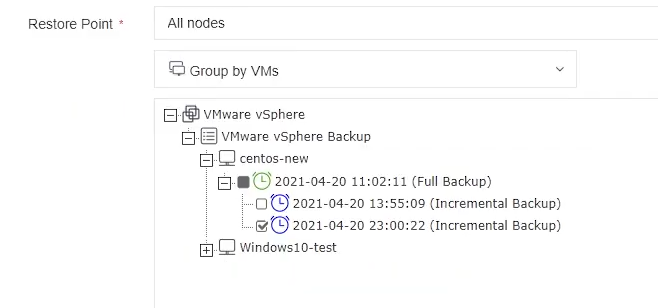
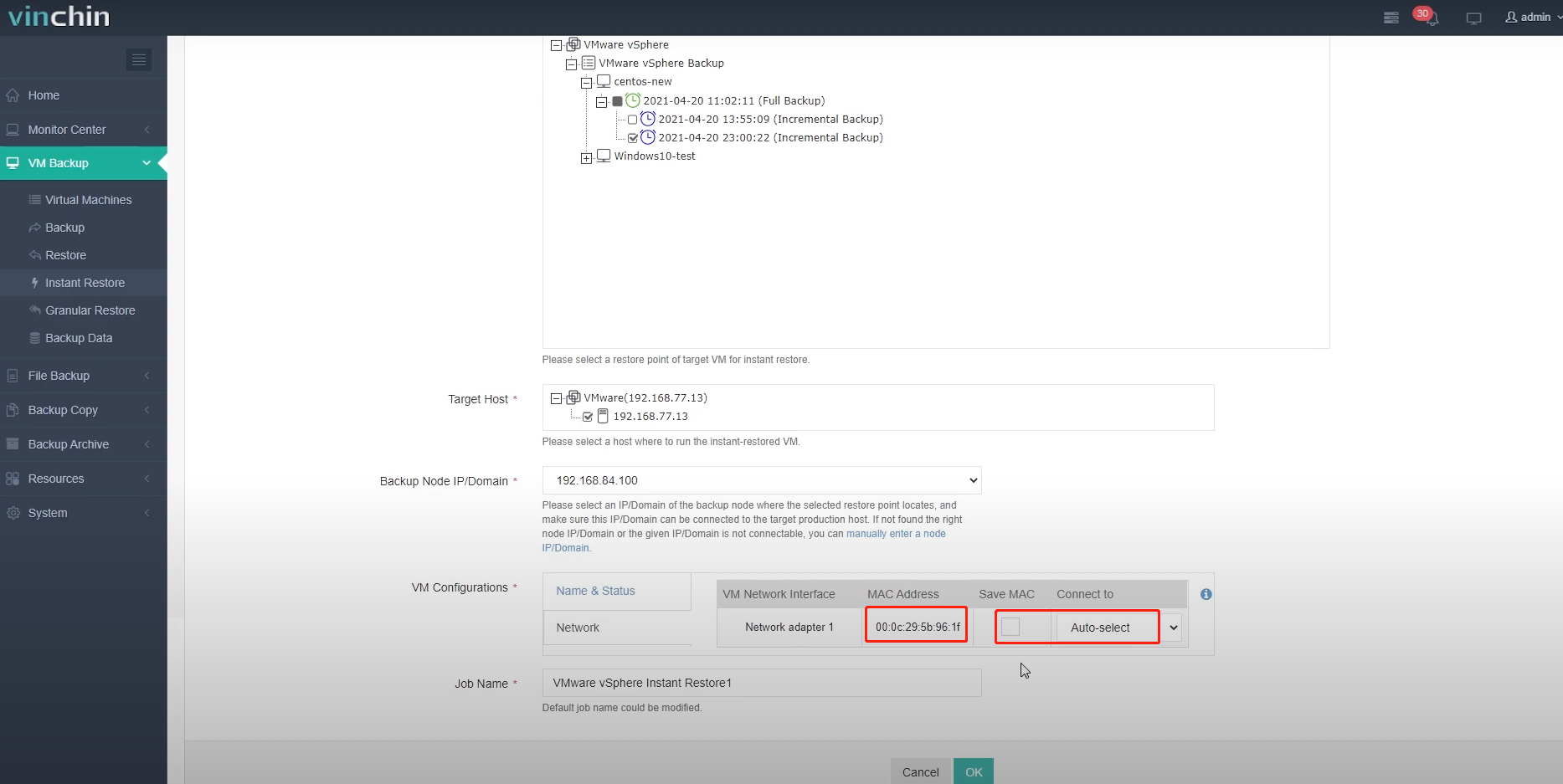
Dans la zone de sélection du point de restauration, sélectionnez le point de restauration de la machine virtuelle que vous souhaitez restaurer.
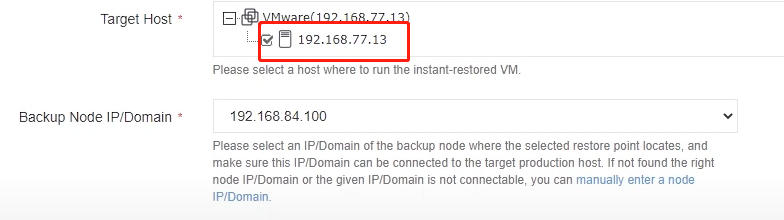
Ensuite, développez et sélectionnez un hôte cible pour exécuter la machine virtuelle.

Lorsqu’un hôte est sélectionné, Vinchin Backup & Recovery tente de vérifier sa configuration ; cela prendra quelques secondes.
Une fois terminé, veuillez attribuer un nom à la machine virtuelle. Vous pouvez choisir de l’allumer après la restauration instantanée en activant l’option « Allumer la machine virtuelle après la restauration ».
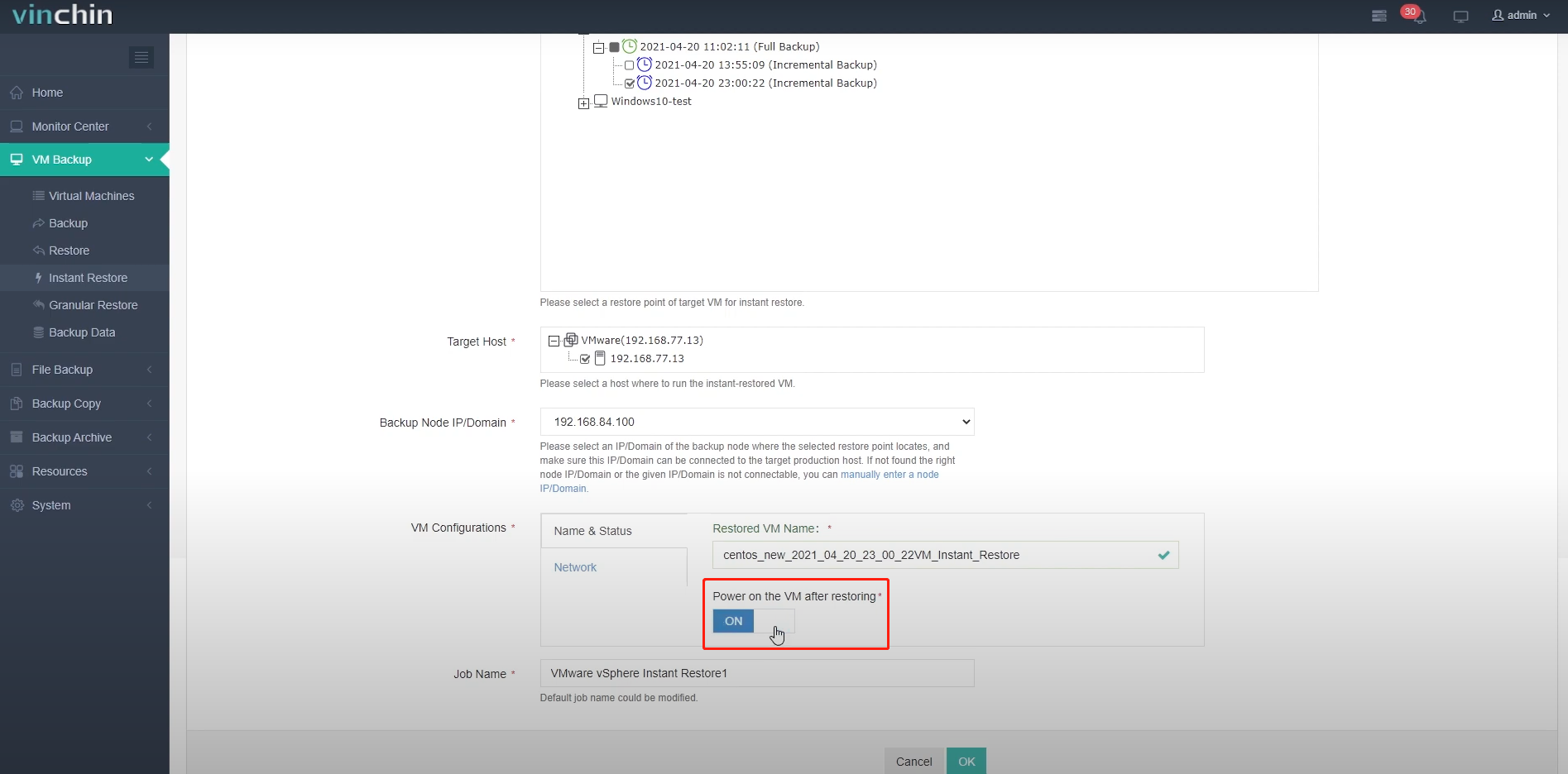
En outre, vous pouvez choisir de conserver l’adresse MAC de la machine virtuelle et sélectionner un réseau auquel la connecter. Assurez-vous que la machine virtuelle d’origine est éteinte ; sinon, connectez la machine virtuelle restaurée instantanément à un réseau isolé afin d’éviter tout conflit d’adresses IP et MAC.
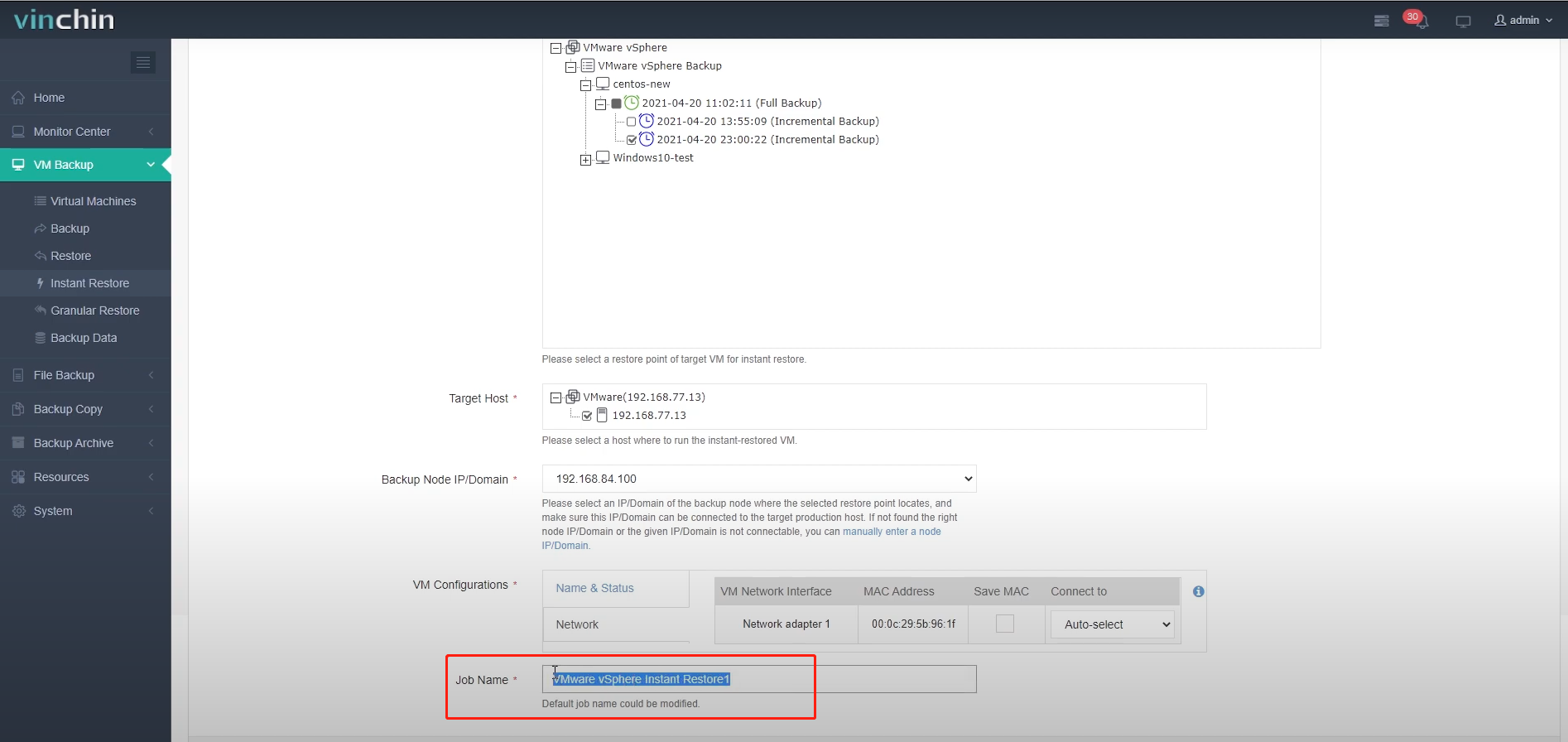
Dans le champ « Nom de la tâche », vous pouvez renommer la tâche si nécessaire. Une fois cette opération effectuée, cliquez sur OK pour soumettre la création de la tâche.
Une fois la tâche de restauration instantanée créée, vous serez redirigé vers l’écran de la liste des tâches.
La tâche de restauration instantanée nouvellement créée restera à l’état « En attente » jusqu’à ce que vous la démarriez manuellement. Cliquons sur « Options », puis sur « Démarrer la tâche » pour exécuter la tâche de restauration instantanée.
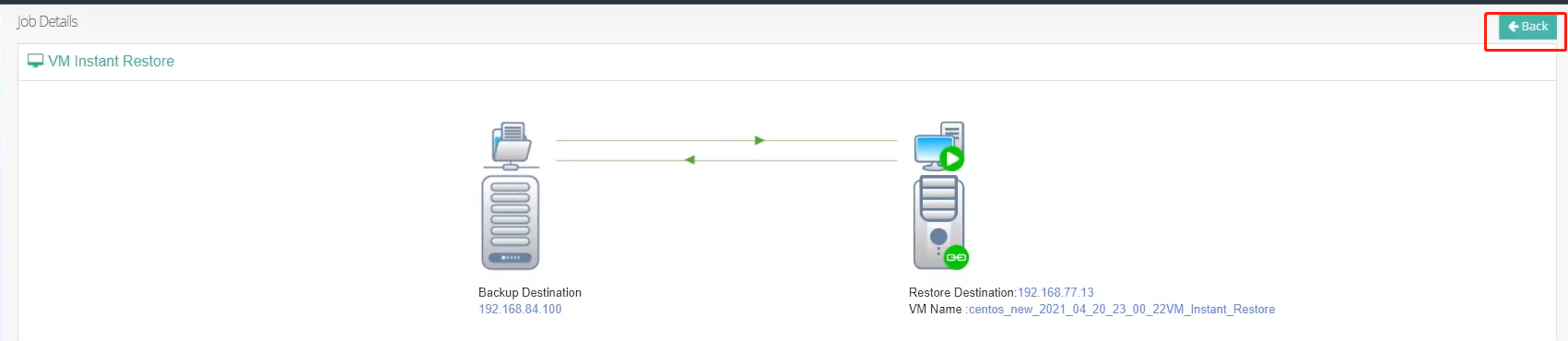
Cliquons sur le nom du poste pour consulter les détails du poste.
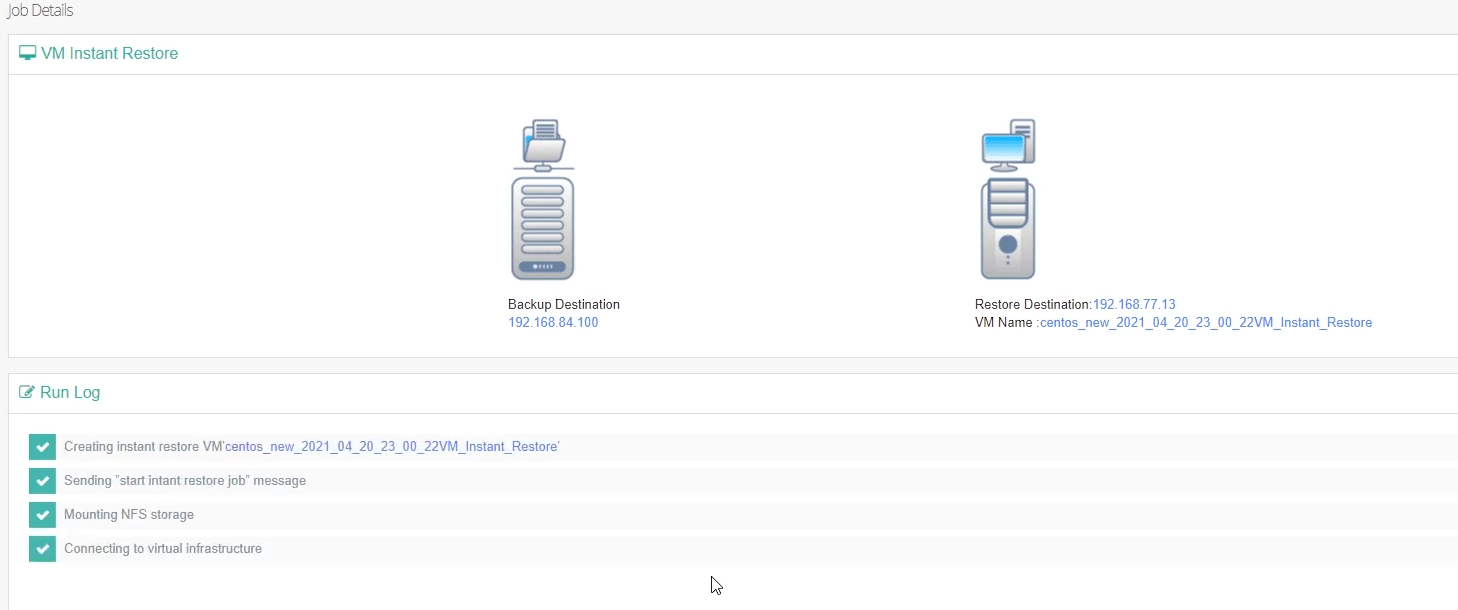
Comme on peut le constater, il n’a fallu que trente secondes pour remettre la machine virtuelle en ligne.
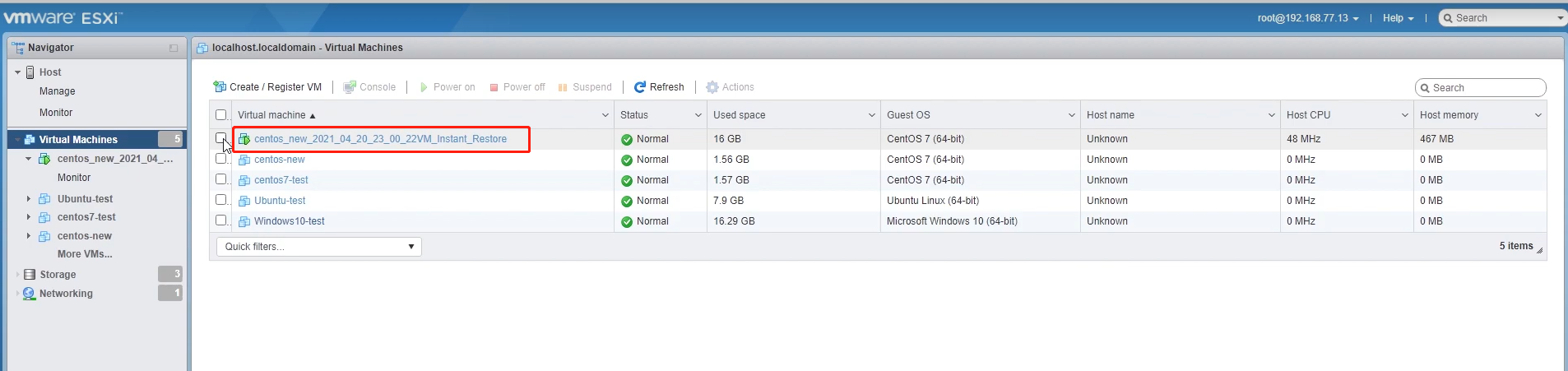
Examinons maintenant la situation depuis le serveur ESXi : dans la liste des machines virtuelles, nous pouvons voir une nouvelle machine virtuelle ajoutée par la restauration instantanée, qui est désormais opérationnelle.
Et dans la liste « Datastore », nous pouvons voir un stockage NFS monté par Vinchin Backup & Recovery. C’est là que réside actuellement le système de fichiers de la machine virtuelle restaurée instantanément.
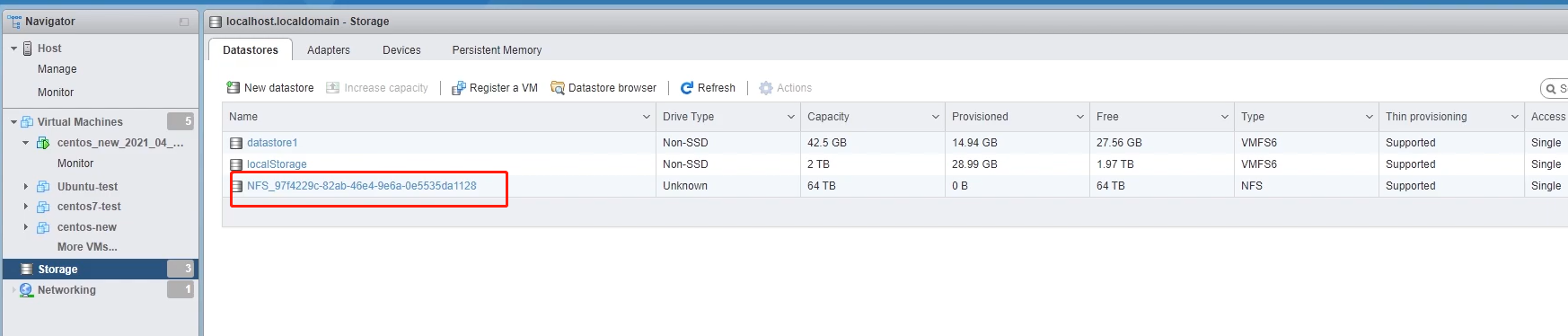
Ensuite, nous devons utiliser la fonction de migration dynamique de Vinchin Backup & Recovery pour migrer la machine virtuelle vers le stockage de production.
Retournons à la liste des emplois.
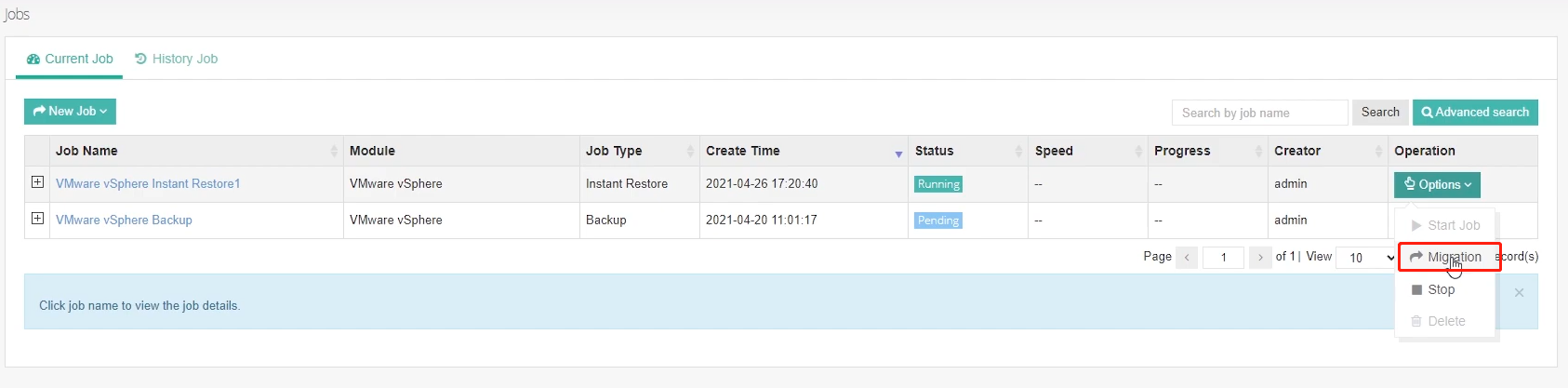
Cliquez sur « Options », puis sur « Migration ».
Ici, nous devons sélectionner un hôte cible vers lequel la machine virtuelle sera migrée.
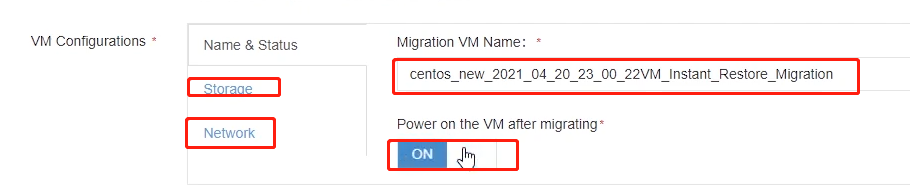
Ensuite, configurez le nom de la machine virtuelle, le stockage et le réseau, puis allumez VMware après la migration.
Ensuite, sélectionnez un réseau de transfert ou utilisez le proxy de sauvegarde Vinchin si vous en avez déployé un. Configurez ensuite la transmission multithread ; j’utiliserai les 3 threads par défaut.
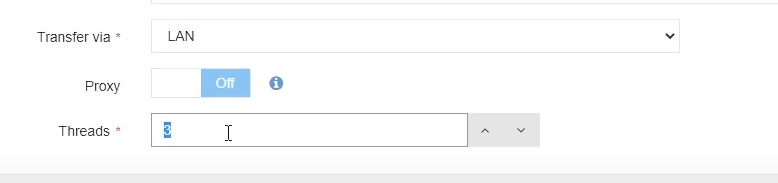
Une fois terminé, cliquez sur OK pour envoyer, et la migration commencera.
Ici, vous pouvez voir que le type de tâche a été modifié en « migration ».

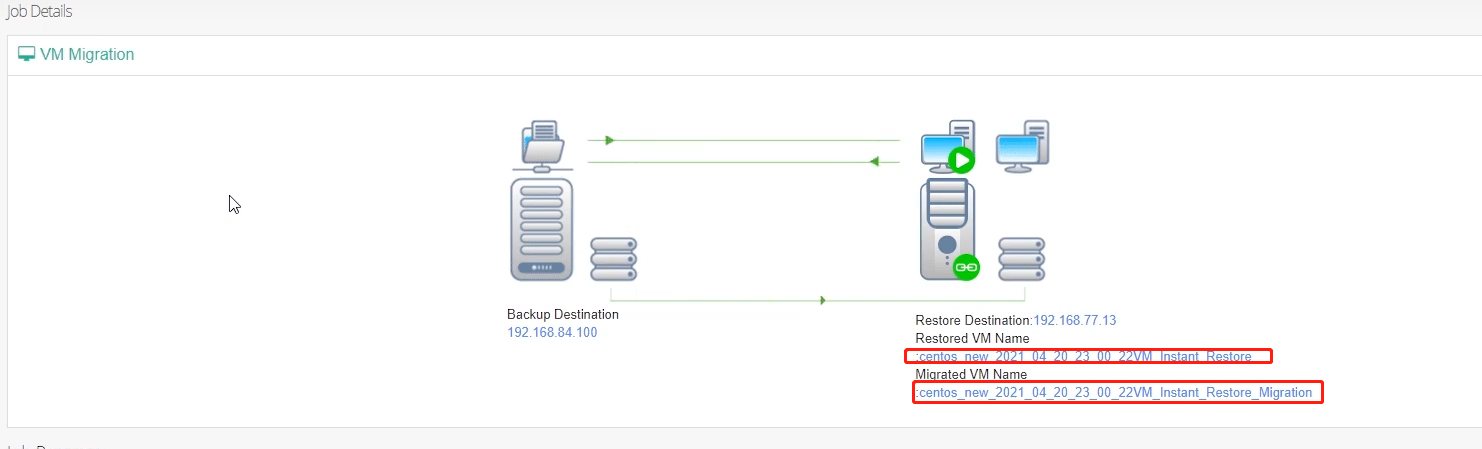
Cliquons à nouveau sur le nom du poste pour afficher certains détails.
Voici la machine virtuelle restaurée instantanément et voici le nom de la machine virtuelle migrée.
Voici les journaux d’exécution du processus de migration.
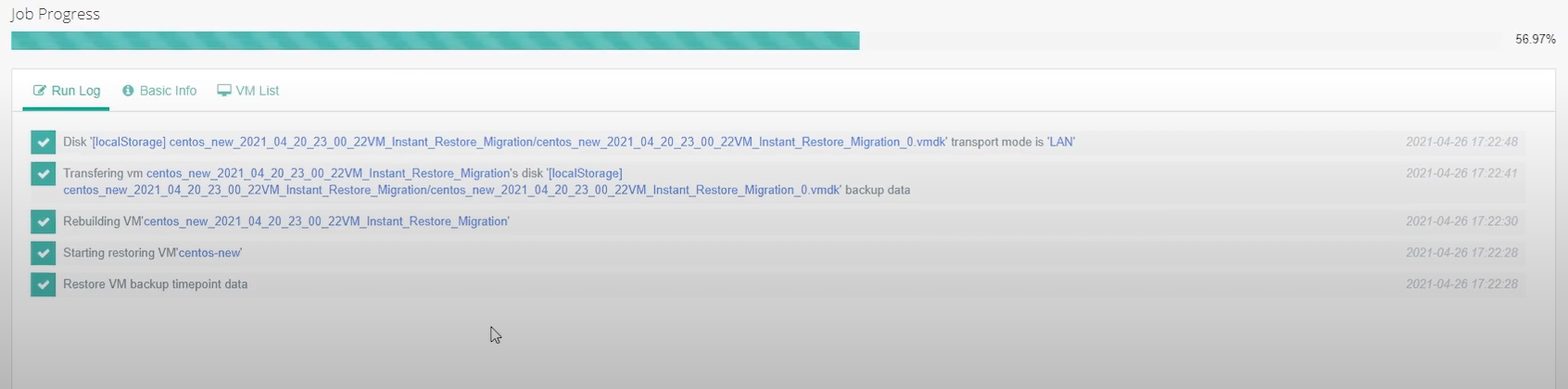
La migration sera effectuée en trois étapes afin de préserver la cohérence des données de la machine virtuelle migrée.
À l’étape 1, les données de sauvegarde d’origine seront migrées vers le stockage de production.
À l’étape 2, il migrera les données du cache pendant l’exécution de la machine virtuelle restaurée instantanément.
À l’étape 3, le système éteindra immédiatement la machine virtuelle restaurée, puis migrera certains derniers blocs de données mis en cache, générés pendant le processus d’extinction.
Une fois les trois étapes de la migration terminées, la machine virtuelle migrée sera démarrée. Vérifions cela depuis le serveur ESXi.
Comme on peut le constater, la machine virtuelle restaurée instantanément est éteinte, tandis que la machine virtuelle migrée est opérationnelle.
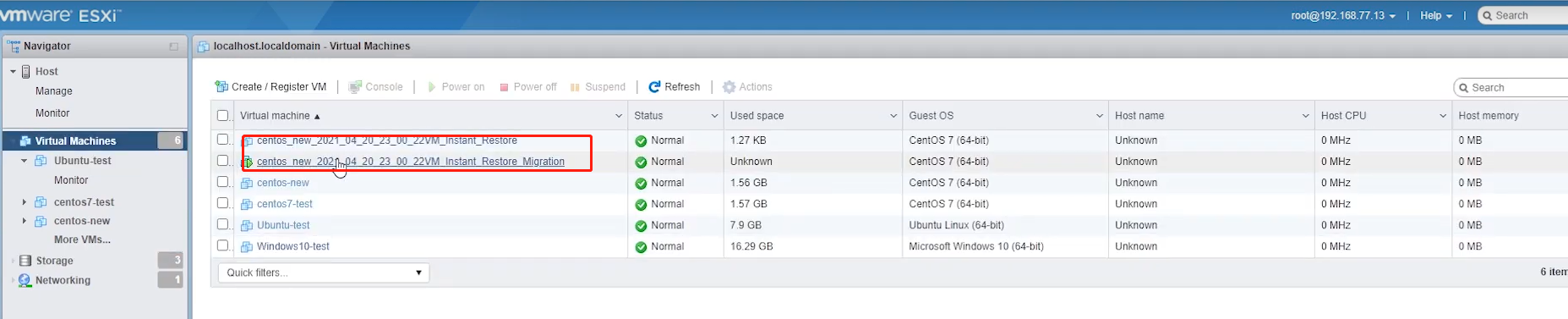
À ce moment précis, nous pouvons revenir en arrière et arrêter le travail de restauration instantanée.
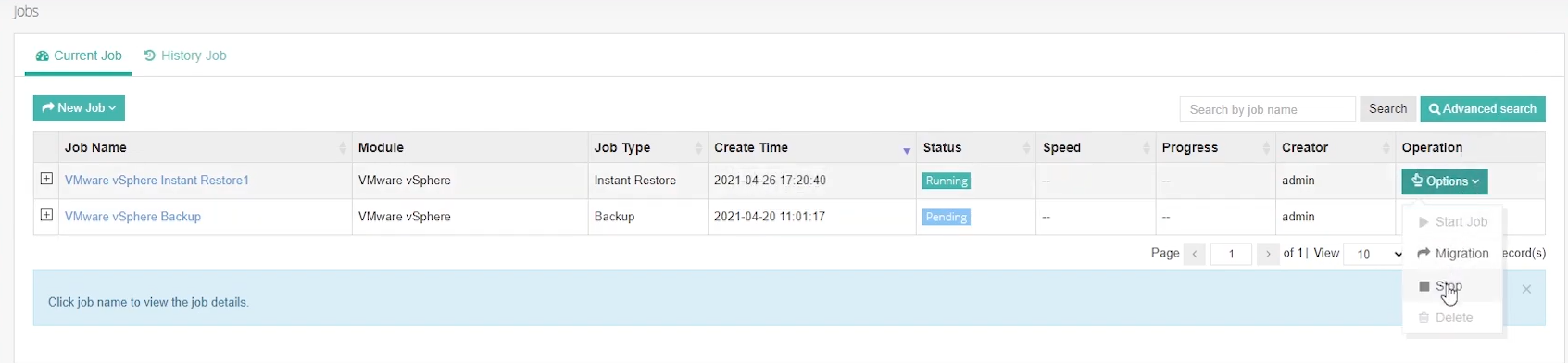
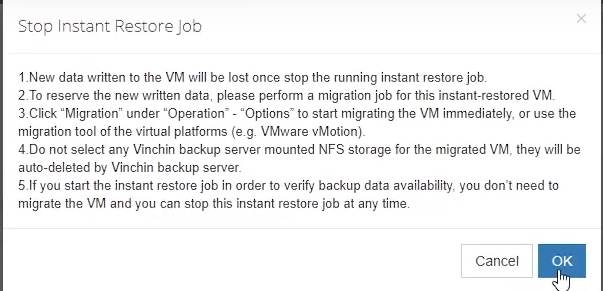
Dans la fenêtre contextuelle, vous trouverez des informations importantes concernant les fonctions de restauration instantanée et de migration. Cliquez sur OK pour confirmer.
La machine virtuelle restaurée instantanément et le stockage NFS seront supprimés du serveur ESXi. Examinons à nouveau le serveur ESXi.
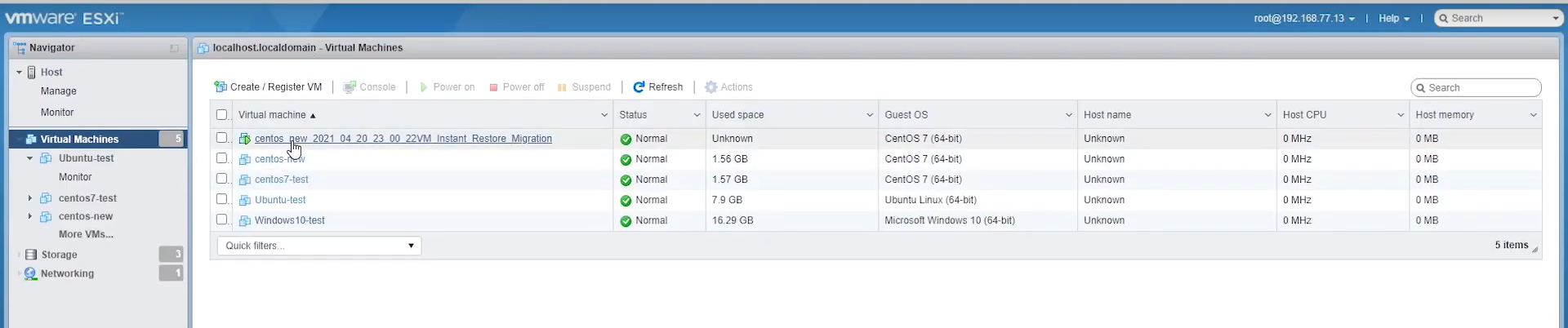
La machine virtuelle restaurée instantanément avait été supprimée, et le stockage NFS avait également été démonté.
C’est tout pour aujourd’hui. Merci pour la restauration et la migration instantanées de machines virtuelles avec la solution de sauvegarde et de reprise après sinistre Vinchin.
Partager sur :