La migration des données est une pratique courante dans les entreprises opérant dans des environnements à grande échelle ou multi-hyperviseurs, afin d’assurer la répartition de la charge et l’équilibre des ressources. Hyper-V propose quatre types de migration adaptés à des besoins spécifiques : migration rapide, migration dynamique, migration dynamique sans stockage partagé et migration de stockage.
Présentation de la migration du stockage Hyper-V
La migration du stockage Hyper-V est une technologie de migration développée par Microsoft qui permet de déplacer le stockage d’une machine virtuelle en cours d’exécution vers un autre hôte Hyper-V au sein d’un cluster, sans temps d’arrêt. Elle peut déplacer indépendamment les données suivantes : fichiers VHD et VHDX, fichiers de configuration, fichiers .bin et .vsx, points de contrôle des machines virtuelles, fichiers de pagination de second niveau, disques durs virtuels des machines virtuelles, images ISO des machines virtuelles, etc.

Introduite dans Windows Server 2012, la migration de stockage Hyper-V fonctionne en transférant les fichiers de disque dur virtuel (VHD) et de configuration de machine virtuelle (VM), ainsi que les autres données, vers un nouvel emplacement, en lisant ces données à partir de la machine virtuelle source, puis en les écrivant sur les deux systèmes. La copie du disque est synchronisée avec le stockage cible. Une fois la copie terminée, la machine virtuelle est basculée vers le nouveau stockage Hyper-V, tandis que les données situées sur le stockage source sont supprimées.
Les administrateurs Hyper-V doivent généralement migrer leur stockage lorsqu’il souffre d’un espace insuffisant, de problèmes d’opérations d’entrée/sortie, d’un déséquilibre de charge ou lorsqu’il nécessite une réparation, une mise à niveau ou une consolidation au sein d’un cluster.
Il existe 4 façons de migrer le stockage Hyper-V en temps réel :
1. Gestionnaire Hyper-V
2. Cluster de basculement Windows
3. PowerShell
4. System Center Virtual Machine Manager (SCVMM)
Procédure 1 : Effectuer la migration du stockage Hyper-V à l’aide du Gestionnaire Hyper-V
1. Dans le Gestionnaire Hyper-V, cliquez avec le bouton droit sur la machine virtuelle source, puis sélectionnez Déplacer… pour ouvrir l’assistant. Cliquez sur Suivant dans la page Avant de commencer.
2. Sur la page Choisir le type de déplacement, sélectionnez Déplacer le stockage de la machine virtuelle.
3. Sur la page Choisir les options de déplacement, sélectionnez soit la migration de toutes les données vers un seul emplacement, soit vers des emplacements différents, soit uniquement la migration du disque dur virtuel (ici, nous choisissons cette dernière comme exemple).
4. Sur la page Sélectionner les éléments à déplacer, sélectionnez les disques durs virtuels sources spécifiques à déplacer ou cliquez sur Sélectionner tout.
5. Parcourez la page suivante pour sélectionner un nouvel emplacement pour le disque dur virtuel.
6. Sur la page Résumé, passez en revue tous vos choix, puis cliquez sur Terminer pour commencer.
7. Une fois le processus terminé, cliquez avec le bouton droit sur le nom de la machine virtuelle, puis sélectionnez Paramètres > Disque dur pour vérifier que le disque a bien été transféré vers le dossier choisi.
Procédure 2 : Effectuer la migration du stockage Hyper-V avec un cluster de basculement Windows
1. Dans le Gestionnaire de cluster de basculement, cliquez avec le bouton droit sur une machine virtuelle > Déplacer > Stockage de la machine virtuelle pour ouvrir la fenêtre.
2. Sélectionnez les fichiers sources à déplacer, puis faites-les glisser-déposer dans la fenêtre inférieure, qui sera située dans le volume partagé de cluster. Vous pouvez sélectionner la machine virtuelle entière et activer Ajouter un partage à l’emplacement du partage de fichiers.
3. Cliquez sur Démarrer. Vous pouvez suivre la progression de la migration dans le Gestionnaire Hyper-V.
Procédure 3 : Effectuer la migration du stockage Hyper-V à l’aide de PowerShell
1. Dans Windows Server, accédez à Paramètres > Disque dur > Disque dur virtuel pour localiser la source.
2. Lancez PowerShell en tant qu’administrateur et exécutez les commandes pour déplacer le stockage de la machine virtuelle en cours d’exécution.
Move-VMStorage 'Windows Server xxxx' -DestinationStoragePath C:Virtual Hard Disks
3. Migrer les fichiers de configuration d’une machine virtuelle vers un seul emplacement.
Move-VMStorage -Name xxxx - VirtualMachinePath C:LocalVMs
4. Migrer les points de contrôle d’une machine virtuelle vers un seul emplacement.
Move-VMStorage -Name xxxx - SnapshotFilePath C:LocalVMs
5. Migrer les fichiers de pagination intelligente des machines virtuelles.
Move-VMStorage -Name xxxx - SmartPagingFilePath C:LocalVMs
6. Migrez un tableau de tables de hachage décrivant les emplacements des fichiers VHD/X individuels. Utilisez @{some content} pour un seul fichier VHDX.
@(
@{'SourceFilePath' = 'xxxx.vhdx'; 'DestinationFilePath' = 'C:xxxx.vhdx'},
@{'SourceFilePath' = 'xxxx2.vhdx'; 'DestinationFilePath' = 'C:xxxx2.vhdx'}
)
7. Vérifiez le résultat dans le Gestionnaire Hyper-V.
Procédure 4 : Effectuer la migration de stockage Hyper-V avec System Center Virtual Machine Manager (SCVMM)
1. Dans le gestionnaire, cliquez avec le bouton droit sur la machine virtuelle, puis sélectionnez Migrer le stockage pour lancer l’assistant.
2. Choisissez de migrer la ou les machines virtuelles ou les disques durs virtuels (VHD).
Cliquez sur Parcourir dans la section Emplacement de stockage pour la configuration de la machine virtuelle afin de migrer les fichiers de configuration.
Vous pouvez également sélectionner Autoriser le placement individuel des fichiers VHD afin de placer plusieurs disques virtuels dans des emplacements de stockage différents.
Cliquez sur Parcourir dans la section Disques pour choisir le stockage des disques.
Cliquez sur Explorer le répertoire en bas pour créer des dossiers afin d’organiser les fichiers et les disques.
3. Dans la page Résumé, cliquez sur Déplacer pour lancer la migration.
4. Ouvrez la machine virtuelle pour afficher ses propriétés et l’emplacement de son disque à des fins de vérification.
Comment migrer une machine virtuelle Hyper-V avec Vinchin Backup & Recovery ?
Lorsque vous effectuez des opérations risquées telles que la migration de stockage Hyper-V, sauvegardez vos données de machines virtuelles afin d’éviter toute perte de données pendant le processus.
Vinchin Backup & Recovery est non seulement une solution de sauvegarde pour machines virtuelles, mais aussi une solution avancée de migration de machines virtuelles, prenant en charge VMware vSphere, Hyper-V, Proxmox, XenServer, XCP-ng, oVirt, OLVM, RHV, OpenStack, etc. En intégrant les deux plateformes virtualisées au sein du système de sauvegarde, vous pouvez effectuer facilement une migration de machines virtuelles sans agent, à l’aide d’une console web conviviale.
Dans le système de sauvegarde, il existe un moteur de conversion intégré : il vous suffit de sélectionner la machine virtuelle que vous souhaitez déplacer vers une autre plateforme virtualisée.
Par exemple, si vous souhaitez migrer une machine virtuelle d’Hyper-V vers VMware :
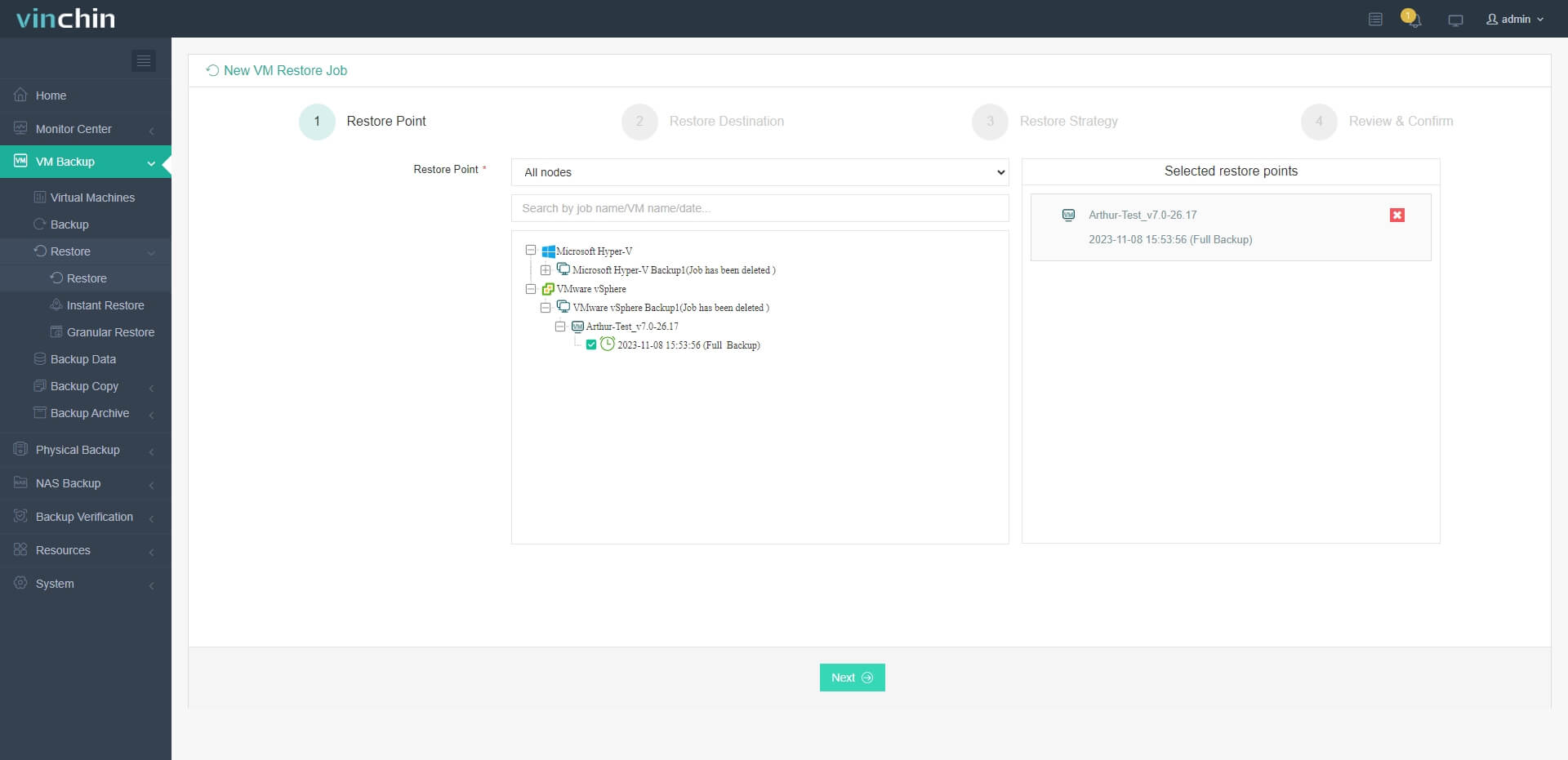
1. Sélectionnez simplement la sauvegarde de la machine virtuelle Hyper-V cible
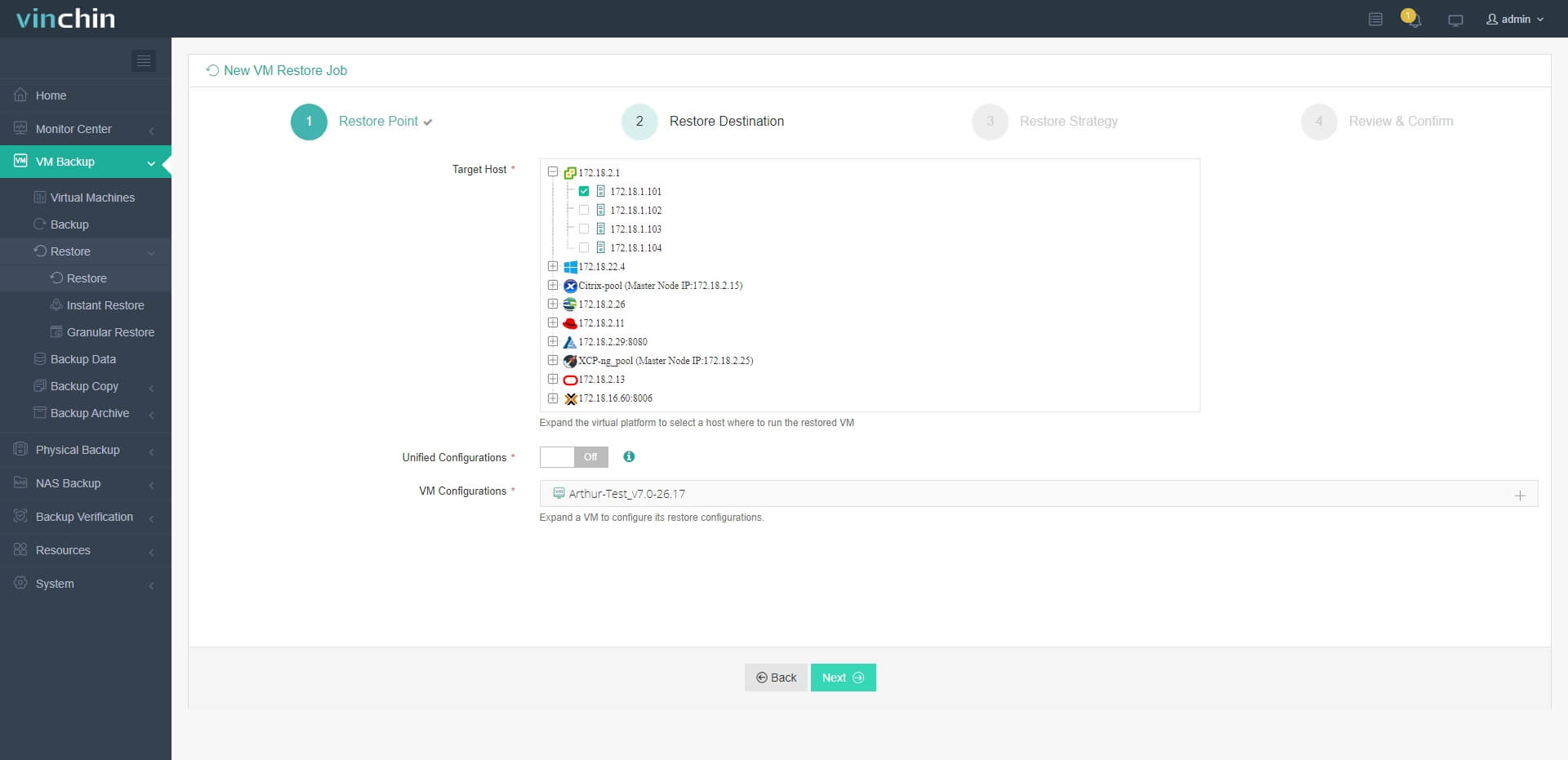
2. Sélectionnez un hôte VMware comme hôte cible
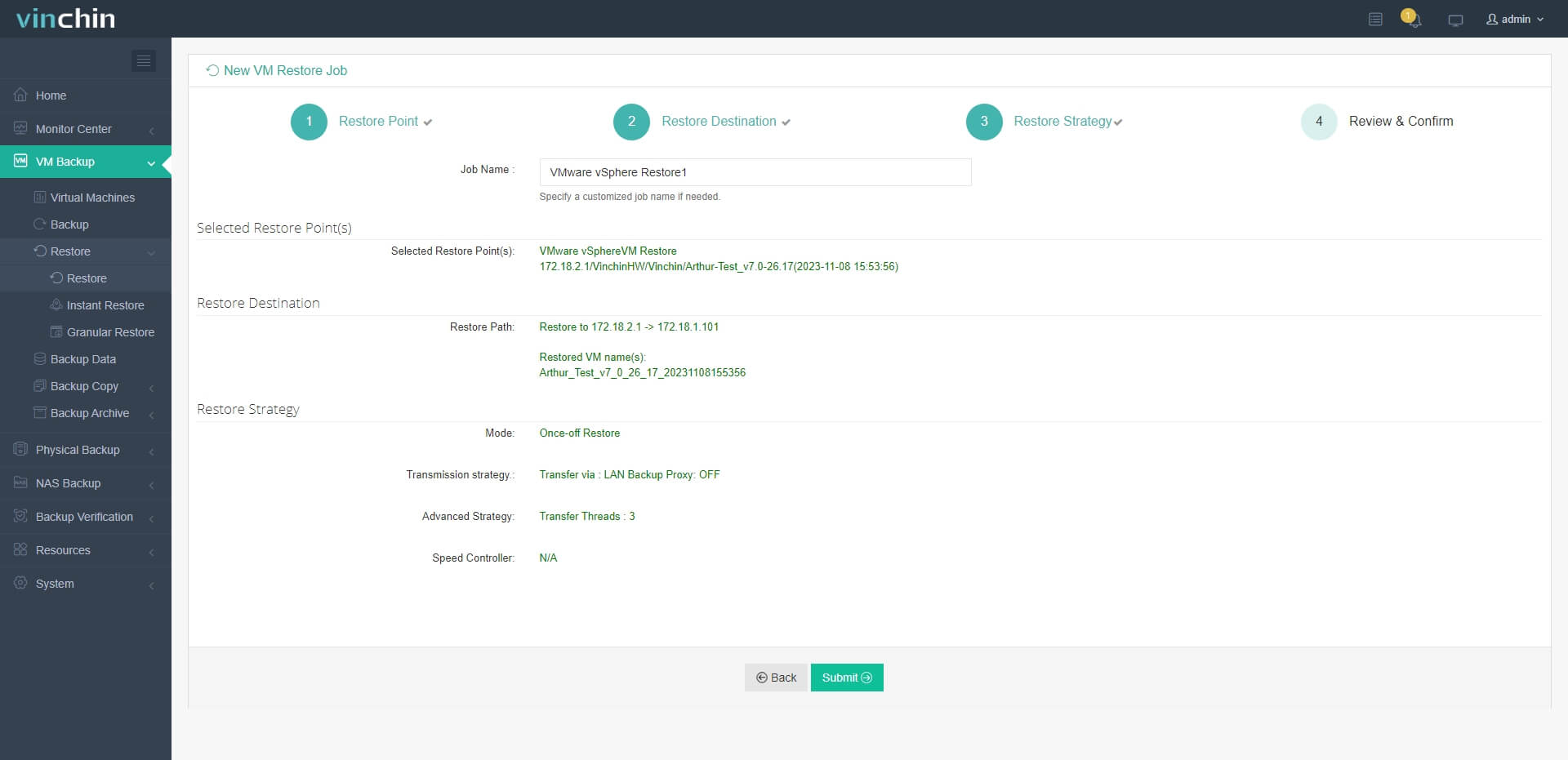
3. Configurez simplement les stratégies de restauration ou passez directement cette étape

4. Soumettez simplement la tâche, puis la machine virtuelle Hyper-V sera rapidement restaurée sur l’hôte VMware
Vinchin Backup & Recovery a été sélectionné par des milliers d’entreprises et vous pouvez également commencer ici un essai gratuit de 60 jours avec toutes les fonctionnalités. Par ailleurs, contactez-nous, indiquez-nous vos besoins, et vous recevrez une solution personnalisée. Nous avons noué des partenariats avec des entreprises réputées à travers le monde entier ; ainsi, si vous souhaitez conclure des affaires localement, vous pouvez sélectionner un partenaire local ici.
Conclusion
Le stockage des machines virtuelles Hyper-V peut automatiquement déplacer leurs fichiers vers le même hôte ou vers un hôte différent sous Hyper-V, ce qui réduit considérablement les temps d’arrêt. Cet article présente 4 méthodes de migration de stockage pour Hyper-V.
Vinchin Backup & Recovery protégera vos machines virtuelles Hyper-V et vous permettra également de les migrer facilement. Ne manquez pas l’essai gratuit.