Les NAS Synology sont des solutions de stockage très populaires et offrent, via leur système DSM, une multitude d’applications facilitant la gestion des données. Vous les utilisez probablement déjà pour stocker des fichiers, des courriels, des sauvegardes de données et d’autres informations. Vous avez peut-être déjà essayé de sauvegarder des machines virtuelles ESXi, puis d’archiver ces sauvegardes sur un NAS Synology. Mais avez-vous déjà tenté de créer directement une sauvegarde VMware ESXi sur un périphérique NAS ?
Introduction à Synology Active Backup for Business
Comme les NAS Synology sont souvent utilisés pour stocker des sauvegardes de données, Synology propose également des solutions permettant aux utilisateurs de sauvegarder leurs données, voire l’appareil NAS lui-même. Si vous souhaitez sauvegarder votre NAS Synology, découvrez comment procéder à l’aide de Synology Hyper Backup et d’autres méthodes.
La technologie de virtualisation des serveurs a permis aux entreprises d’optimiser l’utilisation de leurs ressources matérielles. Lorsque vous envisagez de sauvegarder des machines virtuelles (VM), vous constaterez que cette opération diffère de la sauvegarde d’une machine physique, mais si vous disposez d’un NAS Synology, vous pouvez accéder au Centre de paquets et télécharger Active Backup for Business pour la sauvegarde des VM.
Synology Active Backup for Business prend en charge la sauvegarde des machines virtuelles sur deux types d’hyperviseurs : ESXi et Hyper-V. Vous pouvez ajouter ultérieurement votre hôte ESXi afin de créer un agent de sauvegarde de machines virtuelles sans installation.
Conseils : Si vous utilisez d’autres plateformes de virtualisation telles que XenServer, Red Hat Virtualization, oVirt ou Oracle Linux KVM, Synology Active Backup for Business ne permet pas de sauvegarder vos machines virtuelles. Vous pouvez toutefois essayer Vinchin Backup & Recovery, qui prend en charge plus de 10 types de plateformes de virtualisation.
Synology Active Backup for Business propose plusieurs stratégies de sauvegarde vous permettant de personnaliser vos tâches de sauvegarde. Les plannings vous permettent de créer des tâches de sauvegarde automatiques, évitant ainsi de les lancer manuellement chaque jour ; la sauvegarde incrémentale vous fait gagner beaucoup de temps et d’espace de stockage en ne sauvegardant que les données modifiées à chaque fois ; le suivi des blocs modifiés (CBT) accélère la sauvegarde incrémentale ; la compression des données réduit encore davantage la taille des données sauvegardées ; la vérification des sauvegardes vous indique si la sauvegarde d’une machine virtuelle peut être utilisée avec succès pour la restaurer, etc. Vous pouvez consulter davantage de stratégies de sauvegarde sur la page Synology.
P.S. Active Backup for Business ne permet pas uniquement la sauvegarde des machines virtuelles, mais aussi la sauvegarde des serveurs physiques.
Exigences pour la sauvegarde VMware ESXi de Synology
Vérifiez les exigences avant d’utiliser Synology Active Backup pour NAS.
| NAS OS | DSM 6.2 ou version ultérieure pour Active Backup for Business 2.1.0 et versions ultérieures ; DSM 6.1.7 ou version ultérieure pour Active Backup for Business 2.0.4 et versions antérieures |
| Système de fichiers | Serveurs NAS Synology x64 avec système de fichiers Btrfs |
| RAM | Au moins 4 Go (pour des fonctionnalités avancées telles que la déduplication des données) |
| Stockage | Au moins 8 Go d’espace libre pour stocker la sauvegarde de la machine virtuelle |
| Répertoire de sauvegarde | Dossiers partagés sur les volumes Btrfs |
| Versions VMware prises en charge | VMware vSphere 8/7/6.7/6.5/6.0/5.5/5.1/5.0 |
| Éditions VMware prises en charge | VMware vSphere Essentials / Essentials Plus / Standard / vSphere Advanced / Enterprise / Enterprise Plus |
| Ports TCP | 443 902 |
Sauvegarder une machine virtuelle VMware ESXi dans Synology Active Backup pour les entreprises
Une fois tout prêt, vous pouvez commencer à sauvegarder votre machine virtuelle VMware sur le NAS Synology.
1. Téléchargez et installez Active Backup for Business depuis le Centre de paquets
2. Ouvrez-le > sélectionnez « Machine virtuelle » sur la gauche > cliquez sur Gérer l’hyperviseur > cliquez sur Ajouter > saisissez les identifiants pour ajouter un hôte vCenter ou ESXi
3. L’assistant de sauvegarde vous guidera dans la création d’une tâche de sauvegarde de machine virtuelle. Cliquez sur Créer une tâche > sélectionnez la destination de sauvegarde > cliquez sur Suivant > sélectionnez les machines virtuelles cibles > cliquez sur Suivant > vérifiez les stratégies de sauvegarde > cliquez sur Suivant > configurez la planification > cliquez sur Suivant > sélectionnez la stratégie de rétention > cliquez sur Suivant > configurez le privilège de restauration > cliquez sur Suivant > cliquez sur Appliquer pour créer la tâche
Lorsque vous devez restaurer une machine virtuelle, sélectionnez un travail de sauvegarde dans la liste des tâches, cliquez sur Restaurer, puis suivez l’assistant de restauration pour restaurer la machine virtuelle cible.
Sauvegardez facilement les machines virtuelles VMware ESXi avec Vinchin Backup & Recovery
Active Backup for Business permet de sauvegarder directement les machines virtuelles ESXi sur un NAS Synology, mais votre solution de sauvegarde peut encore être améliorée.
Vinchin Backup & Recovery est une solution professionnelle de sauvegarde et de reprise après sinistre pour VMware ESXi. Il vous suffit d’ajouter l’hôte ESXi au système de sauvegarde et de créer des tâches de sauvegarde et de restauration via une console web conviviale.
Il suffit de ajouter l’hôte ESXi au système de sauvegarde > sélectionner les machines virtuelles sur cet hôte > sélectionner la destination de la sauvegarde > sélectionner les stratégies de sauvegarde > envoyer la tâche
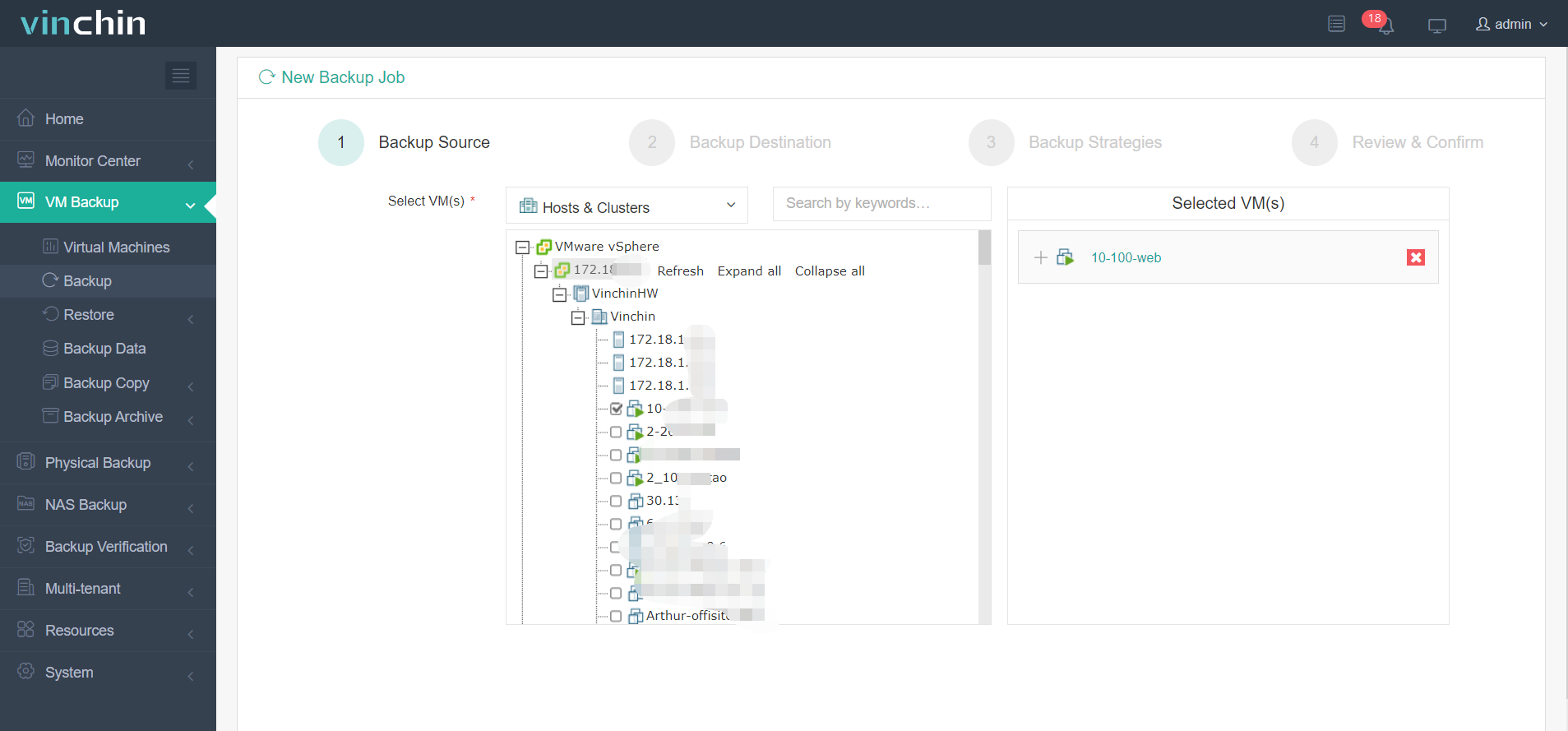
Active Backup for Business et Vinchin Backup & Recovery permettent tous deux de sauvegarder des machines virtuelles sélectionnées, mais Vinchin Backup & Recovery couvre non seulement la quasi-totalité des stratégies de sauvegarde d’Active Backup for Business, mais rend également votre solution de sauvegarde plus professionnelle.
Active Backup for Business prend uniquement en charge les machines virtuelles sur ESXi et Hyper-V, mais que faire si vous utilisez d’autres hyperviseurs ? Vinchin Backup & Recovery prend en charge davantage de plateformes, notamment XenServer, XCP-ng, Red Hat Virtualization, oVirt, OpenStack, Oracle Linux KVM, etc. Vous pouvez également l’utiliser pour sauvegarder le NAS Synology lui-même.
En outre, Vinchin Backup & Recovery vous permet de déplacer des machines virtuelles entre différentes plateformes de virtualisation (V2V) à l’aide de sauvegardes de machines virtuelles. (Hyper-V n’est pas pris en charge pour le moment)
À la fois Active Backup for Business et Vinchin Backup & Recovery prennent en charge la restauration instantanée, mais Vinchin Backup & Recovery vous permet de redémarrer la machine virtuelle beaucoup plus rapidement. Ce processus dure généralement 15 secondes. (Hyper-V n’est pas pris en charge pour le moment)
Vinchin Backup & Recovery a été choisi par des milliers d’entreprises et vous pouvez également commencer un essai gratuit de 60 jours avec toutes les fonctionnalités. Il vous suffit de cliquer sur le bouton pour obtenir le package d’installation.
Résumé
Synology propose l’application Active Backup & Recovery pour vous permettre de sauvegarder directement vos machines virtuelles ESXi sur un NAS Synology. Vous pouvez consulter les prérequis et suivre les étapes décrites dans cet article afin de sauvegarder vos machines virtuelles ESXi sur le NAS.
Vinchin Backup & Recovery couvre presque toutes les fonctionnalités d’Active Backup for Business et propose d’autres stratégies professionnelles pour vous aider à mieux protéger vos données de machines virtuelles. Ne manquez pas l’essai gratuit.