OpenStack permet aux entreprises de créer des machines virtuelles sur la plateforme de calcul en nuage afin de prendre en charge tous les types de systèmes métier et peut être utilisé avec des hyperviseurs tels qu’ESXi, Xen et KVM ; il est ainsi sélectionné par de nombreuses entreprises pour améliorer l’efficacité de leur environnement informatique.
Il existe de nombreuses données utiles dans les machines virtuelles, aussi l’administrateur informatique exportera-t-il l’image ou l’intégralité de la machine virtuelle vers sauvegarder les données comme une copie de sauvegarde ou importera-t-il l’image ou la machine virtuelle sur un autre hôte afin de migrer les données.
Comment exporter et importer une image dans OpenStack ?
Le format d’image OpenStack est généralement enregistré au format raw ou qcow2. Vous pouvez consulter les informations relatives à l’image, puis l’exporter à l’aide de son ID. Ensuite, vous pouvez l’utiliser pour créer une nouvelle machine virtuelle ou importer l’image sur n’importe quel hôte OpenStack.
1. Charger les variables d’environnement :
source openrc.sh
2. Répertorier l’image OpenStack :
openstack image list
Vous obtiendrez l’ID de l’image cible et pourrez utiliser cet ID pour consulter ses propriétés et exporter l’image.
3. Vérifiez les propriétés de l’image cible
openstack image show id
4. Vérifiez l’espace disponible dans l’environnement :
df -h
5. Exporter l’image OpenStack
glance image-download --file centos6.8.raw id
Avec l’image exportée, vous pouvez l’importer sur un autre hôte OpenStack :
openstack image create --disk-format raw --container-format bare --public --property hw_boot_menu=true --min-disk 20 --min-ram 1024 --property os_admin_user=centos --property os_type=linux --property os_distro=centos --file centos6.8.raw centos68
Si vous utilisez également des plateformes de virtualisation telles que VMware, XenServer et Red Hat Virtualization, et que vous souhaitez importer une image OpenStack vers une autre plateforme, vous pouvez utiliser Vinchin Backup & Recovery pour effectuer une migration V2V entre OpenStack et la plateforme de virtualisation.
Comment exporter et importer une capture instantanée dans OpenStack ?
Vous pouvez créer une image à partir d’une capture instantanée de machine virtuelle dans OpenStack, ce qui signifie que vous pouvez utiliser cette capture instantanée pour exporter et importer une machine virtuelle OpenStack.
Les procédures sont identiques à celles décrites dans la section précédente pour l’exportation et l’importation d’images. Vous devez prendre un instantané de la machine virtuelle afin de générer une image, puis exporter et utiliser cette image de la même manière.
1. Obtenir la liste des machines virtuelles OpenStack :
nova list
Vous avez besoin du nom et de l’ID de la machine virtuelle pour les étapes suivantes. Si le statut de la machine virtuelle est « ACTIVE », vous devez l’arrêter afin que toutes les données soient bien enregistrées dans l’image.
2. Arrêter l’instance :
nova stop Instance_Name
3. Vérifier l’état de l’instance :
nova list
L’état de l’instance cible doit être « SHUTOFF ».
4. Prendre une capture d’écran de l’instance :
nova image-create --poll Nom_Instance Nom_Instantané_Instance
5. Vérifier l’ID de l’image de l’instance :
nova image-list
6 Exporter l’instantané :
glance image-download --file snapshot.raw id
Plus tard, vous pouvez importer l’instantané dans un nouvel environnement :
glance --os-image-api-version 1 image-create
--container-format bare --disk-format qcow2 --copy-from URL_DE_L_IMAGE
Comment exporter et importer un volume dans OpenStack ?
Vous pouvez également créer un instantané d’un volume OpenStack, exporter cet instantané sous forme d’image, puis utiliser le volume dans un nouvel environnement.
1. Obtenir les informations relatives aux volumes joints :
openstack volume list
Vous devez toutefois disposer de l’ID du volume cible.
2. Prendre une capture instantanée du volume :
openstack volume snapshot create --volume id --force nom_du_snapshot
3. Obtenir les informations de la capture instantanée du volume :
openstack volume snapshot list
4. Créer un volume à partir de la capture instantanée :
openstack volume create --snapshot id --size taille_personnalisée nom_volume
5. Obtenir les informations du volume nouvellement créé :
openstack volume list
6. Créer une nouvelle image à partir de celle-ci :
openstack image create --volume nom_du_volume nom_de_l_image
7. Vérifiez les propriétés de l’image :
openstack image show image_name
Vous obtiendrez le nom complet du fichier image. Son format peut être qcow2 ou raw.
8. Exporter l’image :
openstack image save --file nom_fichier nom_image
Par la suite, vous pouvez utiliser le volume exporté pour créer un nouveau volume dans un nouvel environnement à l’aide de la commande openstack volume create.
Comment sauvegarder OpenStack avec Vinchin Backup & Recovery ?
L’exportation et l’importation d’images et d’instances permettent de simplifier la sauvegarde et la migration des données, tandis que les entreprises disposent ainsi d’une solution professionnelle pour la gestion des données des machines virtuelles.
Vinchin Backup & Recovery est la solution professionnelle de sauvegarde et de reprise après sinistre pour OpenStack. Une console web conviviale permettra de gérer le système de sauvegarde, notamment en ajoutant sans agent toutes les machines virtuelles et en configurant des tâches de sauvegarde selon diverses stratégies utiles, telles que la sauvegarde planifiée, la sauvegarde incrémentale et le chiffrement des données, entre autres.
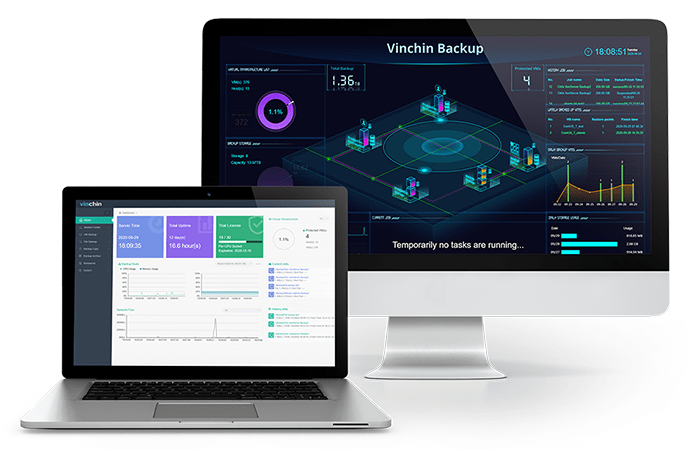
Les sauvegardes de machines virtuelles seront présentées comme des points de restauration dans le système de sauvegarde, afin que vous puissiez facilement trouver la sauvegarde appropriée pour restaurer une machine virtuelle défaillante ou répliquer la machine virtuelle sur un autre hôte.
Vous devrez peut-être effectuer une migration V2V pour déplacer une machine virtuelle d’OpenStack vers VMware, XenServer, Red Hat Virtualization, etc., ce qui sera très simple avec Vinchin Backup & Recovery. Vinchin Backup & Recovery prend également en charge la sauvegarde de machines virtuelles sur VMware, XenServer, Red Hat Virtualization, etc., vous permettant ainsi d’ajouter d’autres hôtes au système de sauvegarde afin d’en assurer une gestion centralisée. Si vous devez effectuer une migration V2V, sélectionnez simplement la sauvegarde de la machine virtuelle OpenStack, puis choisissez l’hôte cible pour la restauration. Le moteur de conversion de machines virtuelles Vinchin vous aidera à convertir automatiquement la machine virtuelle.
Vinchin Backup & Recovery a été sélectionné par des milliers d’entreprises pour la sauvegarde et la restauration de machines virtuelles, et vous pouvez également commencer à l’utiliser avec un essai gratuit de 60 jours doté de toutes ses fonctionnalités. Cliquez simplement sur le bouton pour obtenir le package d’installation.
En résumé
OpenStack est une plateforme populaire de calcul dans le cloud et les administrateurs informatiques peuvent suivre cet article pour exporter et importer des images ou des instances afin de sauvegarder des machines virtuelles ou d’effectuer leur migration.
Bien sûr, vous pouvez améliorer votre solution manuelle d’importation et d’exportation de données avec le système professionnel Vinchin Backup & Recovery afin de mieux protéger et gérer les machines virtuelles OpenStack. Ne manquez pas l’essai gratuit.