L’environnement virtuel apporte de nombreux avantages aux entreprises, mais nécessite également un entretien rigoureux. KVM est l’un des hyperviseurs excellents, gratuit et open source.
L’un des aspects de la gestion de l’environnement virtuel KVM consiste à gérer les disques virtuels, notamment leur création, leur exportation et leur importation. Le disque virtuel joue un rôle essentiel dans l’ensemble de la machine virtuelle, car il contient la majeure partie de ses données. Vous pouvez créer une machine virtuelle à partir d’un disque virtuel ou attacher un disque virtuel à une machine virtuelle existante.
VM est un dossier sur l’hôte, et le disque virtuel est un fichier contenu dans ce dossier. Si une machine virtuelle comporte plusieurs disques virtuels, chaque fichier de disque virtuel représente un disque dur de la machine virtuelle ; les administrateurs informatiques doivent configurer l’ordre de démarrage afin d’utiliser un disque virtuel spécifique, et le dossier de la machine virtuelle contiendra également plusieurs fichiers de disques virtuels.
QCOW2 est le format populaire de disque virtuel KVM. Si vous possédez une machine virtuelle KVM, vous avez probablement déjà une image QCOW2 existante (parfois, les machines virtuelles KVM utilisent également le format brut pour les disques virtuels). Vous pouvez donc localiser le répertoire de la machine virtuelle, puis exporter l’image QCOW2 de KVM. En outre, une commande est disponible pour vous aider à créer une image QCOW2 vide.
Comment créer une image qcow2 avec qemu-img ?
Qemu-img est un outil de gestion des images disque QEMU, conçu spécifiquement pour les environnements QEMU/KVM. Une fois installé sur une machine locale, cet outil permet aux administrateurs informatiques de gérer facilement les disques virtuels, notamment en créant des disques virtuels vides, en redimensionnant des disques virtuels ou en convertissant leurs formats, entre autres fonctions.
Si vous installez cet outil sur une machine Windows, vous devez ajouter son chemin aux paramètres des variables d’environnement, sinon la commande risque de ne pas fonctionner. Vous ne devez jamais modifier un disque virtuel existant lorsqu’il est en cours d’exécution, car le fichier pourrait être corrompu.
Une fois que qemu-img est correctement installé sur votre machine locale, vous pouvez utiliser la commande qemu-img pour créer une image qcow2 :
qemu-img create -f qcow2 virtual_disk_directory.img 10G
Cette commande générera un disque virtuel qcow2 vide d’une taille maximale de 10 Go dans le répertoire souhaité.
create est l’option permettant de créer un disque virtuel, et le paramètre -f indique le format cible du disque virtuel. L’extension img n’a aucune influence sur le format du disque virtuel, et en pratique, vous pouvez également remplacer img par qcow2 dans cette commande.
Bien entendu, vous pouvez utiliser d’autres options et paramètres pour configurer la nouvelle image qcow2 pendant le processus, comme la préallocation, qui peut améliorer les performances du disque virtuel, ou backing_file, qui désigne le nom du fichier d’une image de base.
Qemu-img permet également de redimensionner le disque virtuel au format qcow2 :
qemu-img resize virtual_disk.qcow2 +10G
Cette commande ajoutera 10 Go d’espace au disque virtuel, mais les administrateurs informatiques doivent encore allouer cet espace à l’intérieur de la machine virtuelle ultérieurement pour qu’il soit opérationnel.
Comment exporter une image qcow2 à partir d’une machine virtuelle KVM ?
Vous pouvez facilement créer une nouvelle machine virtuelle KVM avec virt-manager puis exporter le disque virtuel au format qcow2. Vous devez simplement connaître le répertoire dans lequel il se trouve.
Cette commande vous aidera à lister toutes les machines virtuelles sur l’hôte :
virsh list --all
Cette commande vous aidera à localiser le répertoire du disque virtuel de la machine virtuelle :
virsh domblklist guest_name
Vous pouvez également trouver directement le répertoire dans virt-manager. Sélectionnez la machine virtuelle, cliquez sur Modifier, sélectionnez Détails de la machine virtuelle, puis sélectionnez le disque virtuel pour obtenir son chemin d’accès.
Comment sauvegarder et gérer une machine virtuelle avec Vinchin Backup & Recovery ?
Pour optimiser votre plan de reprise après sinistre, vous pouvez utiliser Vinchin Backup & Recovery, une solution professionnelle de sauvegarde et de reprise après sinistre pour les environnements virtuels tels que Red Hat Virtualization, oVirt, la virtualisation Linux KVM, OpenStack, etc. (La prise en charge native de KVM n’est pas disponible pour le moment)
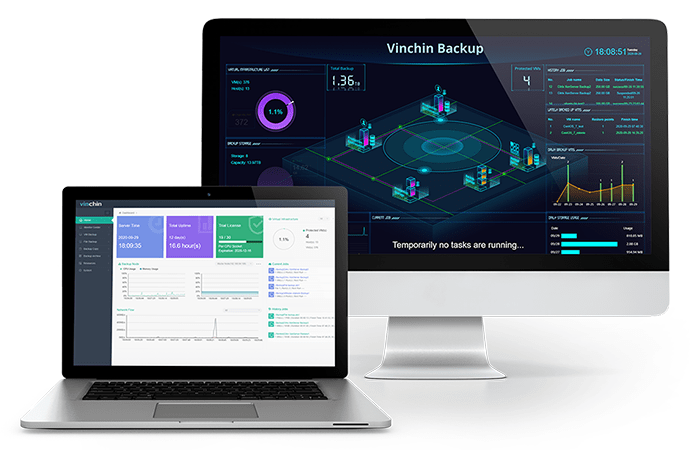
Vous pouvez rapidement ajouter toutes les machines virtuelles au système de sauvegarde grâce à la technologie de sauvegarde sans agent, et une console web conviviale vous permettra de commencer facilement à l’utiliser. De nombreuses stratégies de sauvegarde utiles sont disponibles, telles que la sauvegarde planifiée, la sauvegarde incrémentale, la compression des données et le chiffrement des données, afin de personnaliser votre plan de sauvegarde.
Vinchin Backup & Recovery vous aidera également à migrer vos machines virtuelles. Par exemple, si vous disposez d’une machine virtuelle VMware, vous pouvez utiliser sa sauvegarde sur un hôte oVirt.
La technologie de reprise instantanée Vinchin permet de réduire considérablement les temps d’arrêt imprévus en restaurant une machine virtuelle défaillante à partir de sa sauvegarde en 15 secondes. En outre, vous pouvez utiliser simultanément la reprise instantanée et la migration interplateforme, ce qui signifie restaurer une machine virtuelle sur un hyperviseur tiers en 15 secondes.
Vinchin Backup & Recovery a été choisi par des milliers d’entreprises et vous pouvez également découvrir ses performances remarquables grâce à un essai gratuit de 60 jours, complet en fonctionnalités. Cliquez simplement sur le bouton pour télécharger le package d’installation.
En résumé
La gestion des disques virtuels constitue une tâche essentielle dans la gestion des machines virtuelles ; dans un environnement KVM, les administrateurs informatiques doivent gérer les disques virtuels au format qcow2.
Dans cet article, vous trouverez des informations sur la création d’une image QCOW2. Vous pouvez créer un disque virtuel vide à l’aide de qemu-img ou exporter une image QCOW2 à partir d’une machine virtuelle KVM existante à l’aide de la commande virsh ou de virt-manager.
Bien sûr, vous pouvez optimiser votre solution de reprise après sinistre avec Vinchin Backup & Recovery, alors ne manquez pas l’essai gratuit.