Dopo aver eliminato snapshot o clonato macchine virtuali su SR locali EXT e NFS basati su LVM, XenServer può riciclare automaticamente lo spazio su disco liberando i dati non utilizzati, un processo chiamato coalescenza. XenServer può consolidare lo spazio su disco mentre le VM sono in esecuzione (consolidamento online).
Tuttavia, XenServer 5.5 presenta un limite noto per l'unione dei dischi. Dopo aver eliminato tutti gli snapshot su un disco della VM o aver clonato una VM, parte dello spazio su disco potrebbe rimanere allocato. Mentre la quantità di spazio occupata dagli snapshot eliminati o dalle VM clonate per SR basati su NFS ed EXT è molto ridotta, la quantità di spazio occupata per iSCSI FC e SR locali è elevata.
Come riciclare lo spazio liberato in XenServer?
Per eliminare questa limitazione, XenServer 5.5 Aggiornamento 1 e versioni successive introducono uno strumento di consolidamento offline. Lo strumento può recuperare tutto lo spazio su disco precedentemente allocato per snapshot o cloni eliminati quando la macchina virtuale è temporaneamente spenta o sospesa (offline). Di seguito verrà presentato lo strumento di coalescenza offline e il suo utilizzo.
Attenzione:
1. L'esecuzione di questo script renderà temporaneamente indisponibile la macchina virtuale perché verrà eseguita un'operazione di sospensione/ripristino.
2. Prima di eseguire questo strumento, è necessario eliminare tutti gli snapshot e le cloni associati alla macchina virtuale utilizzando XenCenter o l'interfaccia a riga di comando di XenServer. In caso contrario, lo script avrà esito negativo e lo strumento mostrerà un messaggio di errore ed uscirà.
3. Tutti i dischi delle macchine virtuali devono trovarsi in un'archiviazione condivisa o in un'archiviazione locale su un singolo host. Se i dischi delle macchine virtuali si trovano in entrambi i tipi di archiviazione, non possono essere consolidati.
4. Si consiglia di eseguire il backup della macchina virtuale con XenCenter prima di recuperare lo spazio liberato.
Per riciclare lo spazio in XenServer 5.5 Update 1 e versioni successive:
1. Ottieni UUID:
1) In XenCenter, menu Visualizza > scegliere Oggetti nascosti
2) In Risorse, selezionare la macchina virtuale corrispondente al UUID richiesto
2. Esegui il seguente comando nella CLI di XenServer:
coalesce-leaf -u <uuid of VM>
Ad esempio, se l'UUID della macchina virtuale è
2a8d2815-c97e-245b-efe2- 389ba456bd7p
è necessario eseguire il seguente comando:
coalesce-leaf -u 2a8d2815-c97e-245b-efe2-389ba456bd7p
Per riciclare lo spazio in XenServer 5.6:
1. Ottieni UUID:
1) In XenCenter, menu Visualizza > scegliere Oggetti nascosti
2) In Risorse, selezionare la macchina virtuale corrispondente al UUID richiesto
3) In Risorse, selezionare l'host del pool (il primo dell'elenco). Trovare l'UUID nella sezione Generale. Se il pool di risorse non è stato abilitato, selezionare direttamente l'host della macchina virtuale.
2. Eseguire il seguente comando nella CLI di XenServer:
xe host-call-plugin host-uuid=<host-UUID> plugin=coalesce-leaf fn=leaf-coalesce args:vm_uuid=<VM-UUID>
Ad esempio, se l'UUID della macchina virtuale è
9bad4022-2c2d-dee6-abf5-1b6195b1dad5
e l'UUID dell'host è
b8722062-de95-4d95-9baa-a5fe343898ea
devi eseguire il seguente comando:
xe host-call-plugin host-uuid=b8722062-de95-4d95-9baa-a5fe343898ea plugin=coalesce-leaf fn=leaf-coalesce args:vm_uuid=9bad4022-2c2d- dee6-abf5-1b6195b1dad5
Miglioramento del backup delle VM in XenServer
Dopo aver eliminato uno snapshot della macchina virtuale o averne clonata una, è fondamentale eseguire uno strumento di consolidamento offline per recuperare lo spazio su disco, garantendo un uso efficiente delle risorse di archiviazione. Allo stesso tempo, è essenziale assicurare la sicurezza e la possibilità di ripristino dei dati delle macchine virtuali. Per soddisfare questa esigenza, si consiglia di configurare una soluzione di backup delle VM in grado di offrire una protezione completa dei dati.
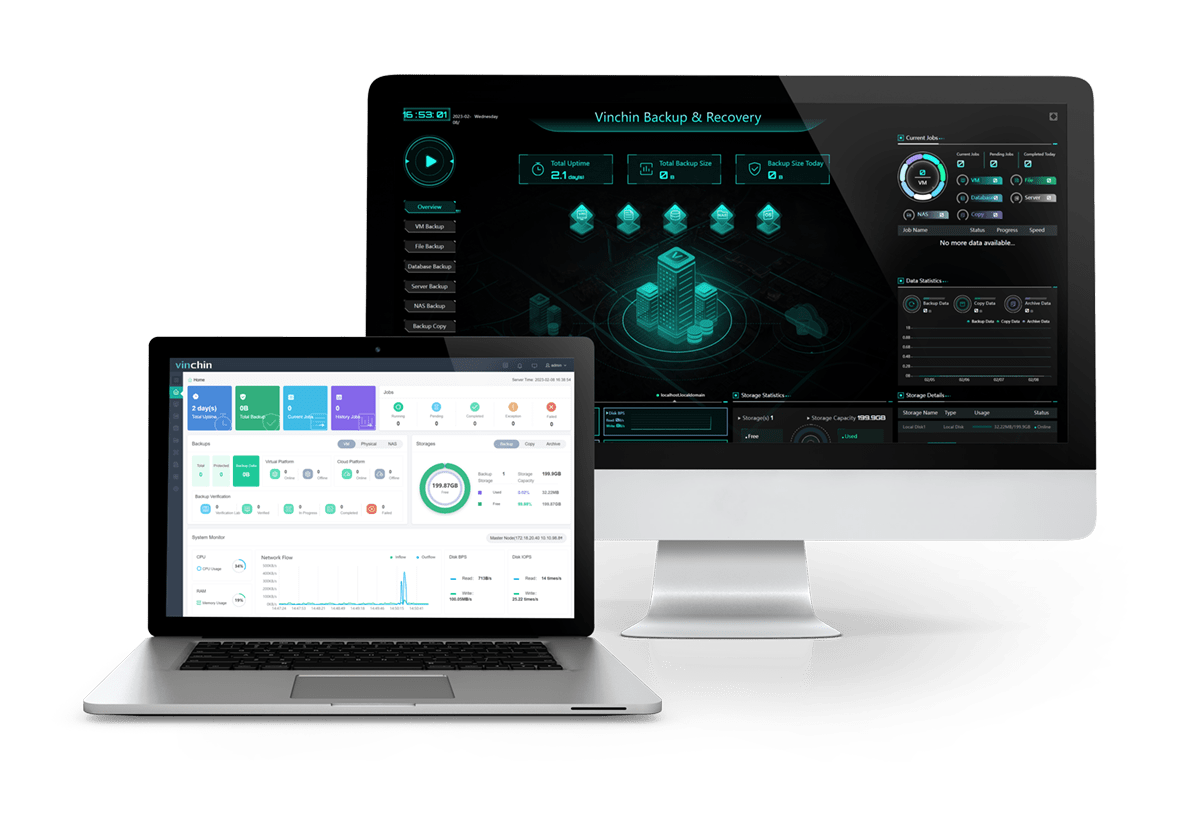
Per il backup delle macchine virtuali, puoi scegliere un software di backup professionale, come Vinchin Backup & Recovery. Offre funzionalità complete e potenti per il backup e il ripristino delle VM, progettate per proteggere e gestire i dati critici nell'ambiente di virtualizzazione.
E Vinchin offre anche una soluzione di backup flessibile e affidabile che semplifica la creazione di pianificazioni di backup e consente la deduplicazione e la compressione dei dati per ridurre al minimo lo spazio occupato dai dati di backup.
L'operazione di Vinchin Backup & Recovery è molto semplice, richiede solo pochi passaggi. Basta selezionare le VM sull'host > quindi selezionare la destinazione del backup > selezionare le strategie > infine inviare il processo
Vinchin offre una prova gratuita di 60 giorni agli utenti per sperimentare le funzionalità. Per ulteriori informazioni, si prega di contattare Vinchin direttamente o contattare i nostri partner locali.
Conclusione
In conclusione, riciclare lo spazio liberato da XenServer dopo l'eliminazione degli snapshot delle macchine virtuali è fondamentale per l'efficienza dello storage. La consolidazione offline risolve i limiti e il miglioramento del backup delle VM con soluzioni come Vinchin Backup & Recovery garantisce sicurezza dei dati e possibilità di ripristino, offrendo una protezione completa negli ambienti virtuali.







