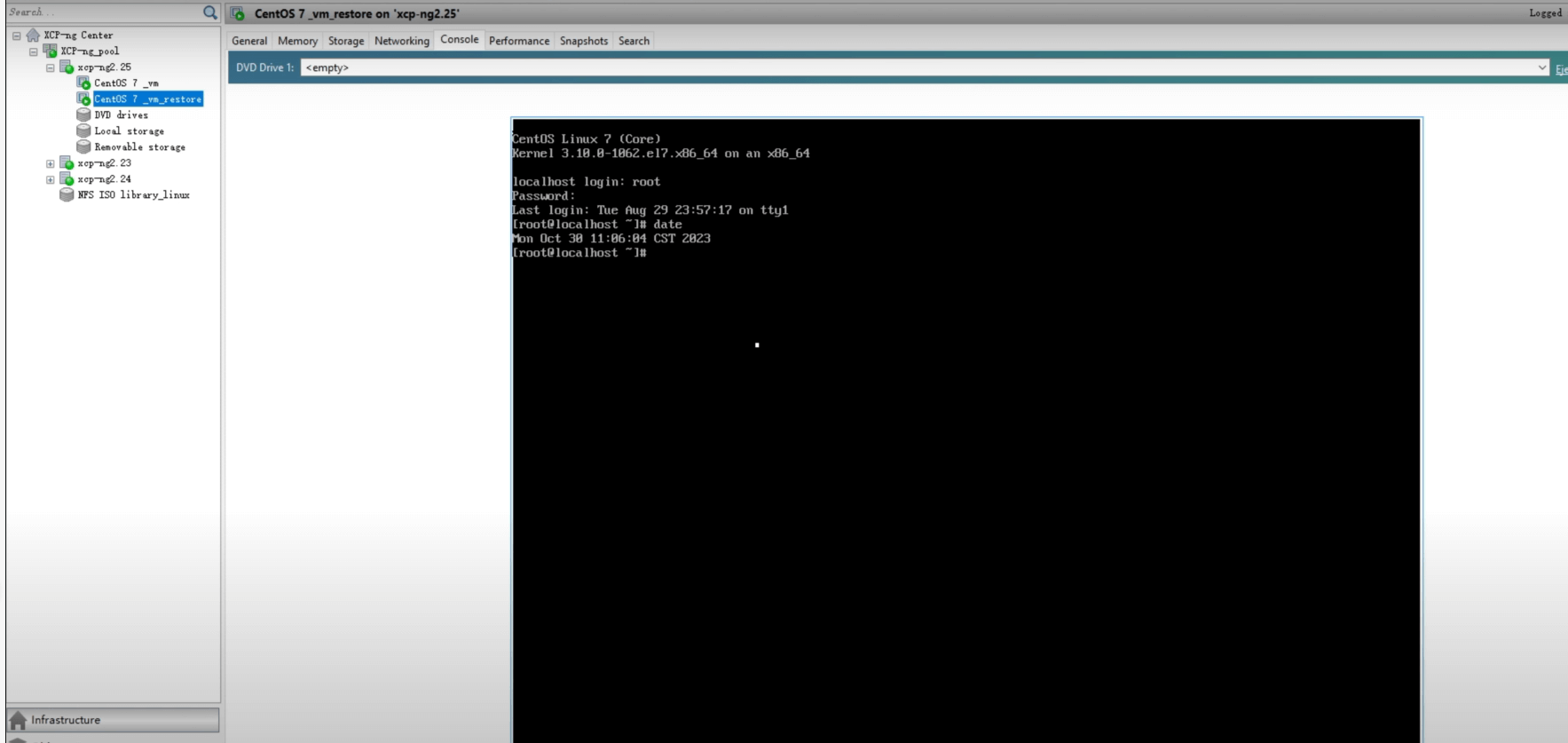
Comment sauvegarder et restaurer une machine virtuelle XCP-ng dans Vinchin Backup & Recovery ?
La machine virtuelle xcp-ng doit être protégée par une sauvegarde des données. Découvrez dans cet article comment sauvegarder et restaurer facilement la machine virtuelle xcp-ng avec Vinchin Backup & Recovery.
Comment sauvegarder une VM XCP-ng dans Vinchin Backup & Recovery ?
Comment restaurer une machine virtuelle XCP-ng dans Vinchin Backup & Recovery ultérieurement ?
Vous apprendrez ici comment sauvegarder et restaurer une machine virtuelle XCP-ng avec Vinchin Backup & Recovery en 8 étapes. Vinchin prend en charge XCP-ng sur les versions Windows Server Core et Windows Server avec interface graphique. Les versions prises en charge incluent XCP-ng 8.2/8.1/8.0/7.6/7.5/7.4.
Comment sauvegarder une VM XCP-ng dans Vinchin Backup & Recovery ?
Tout d'abord, ouvrons un navigateur et connectons-nous à la console web du serveur Vinchin Backup. Accédez à la page Sauvegarde de machine virtuelle > Sauvegarde.
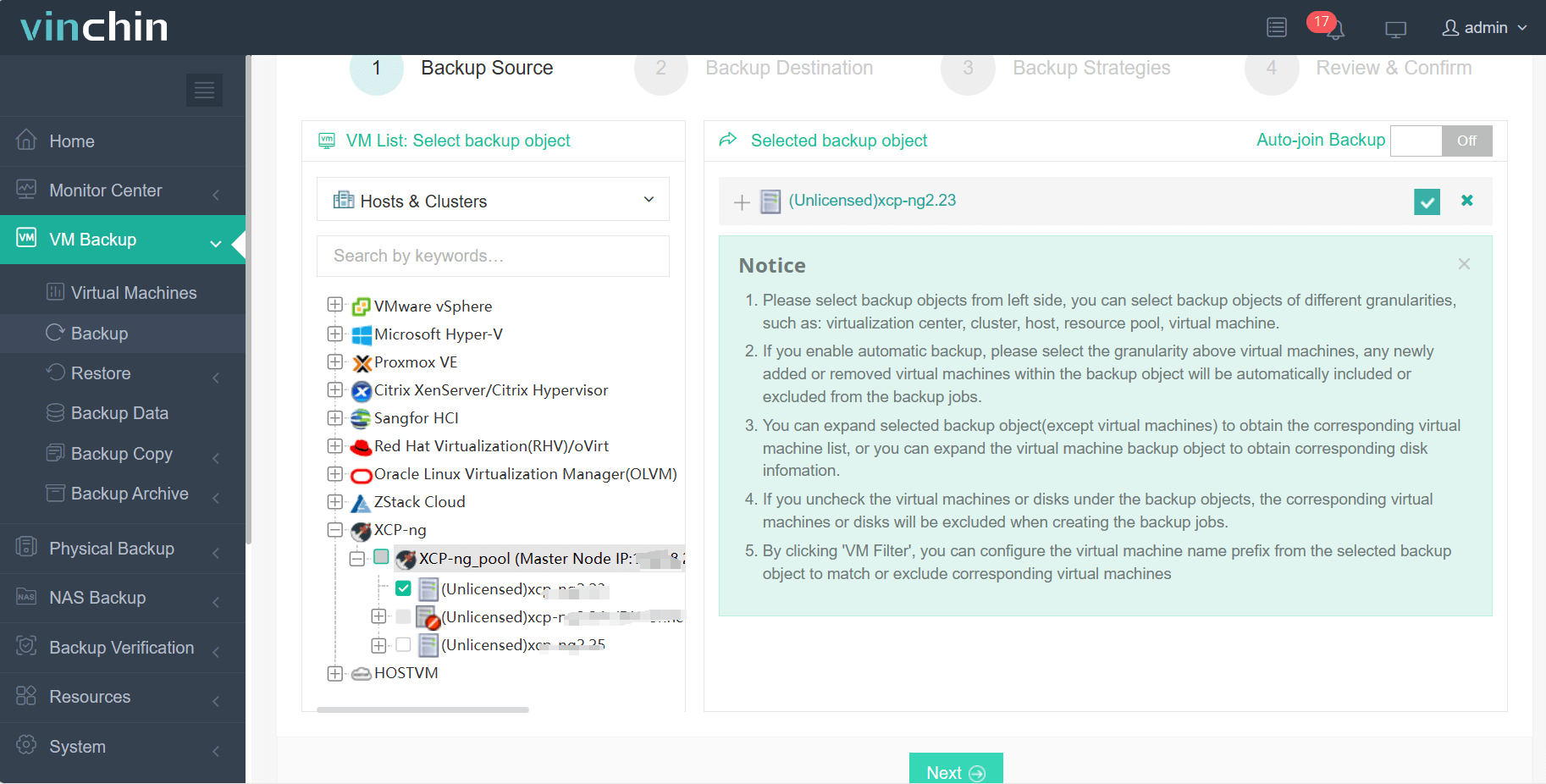
Étape 1. Sélectionner la source de sauvegarde
Ici, vous pouvez cliquer sur un hôte XCP-ng et sélectionner la machine virtuelle à sauvegarder. Pour plusieurs machines virtuelles sur l'hôte, vous pouvez sélectionner un groupe de machines virtuelles à sauvegarder afin de les ajouter à la liste de droite. Une fois les machines virtuelles que vous souhaitez sauvegarder ajoutées, cliquez sur Suivant.
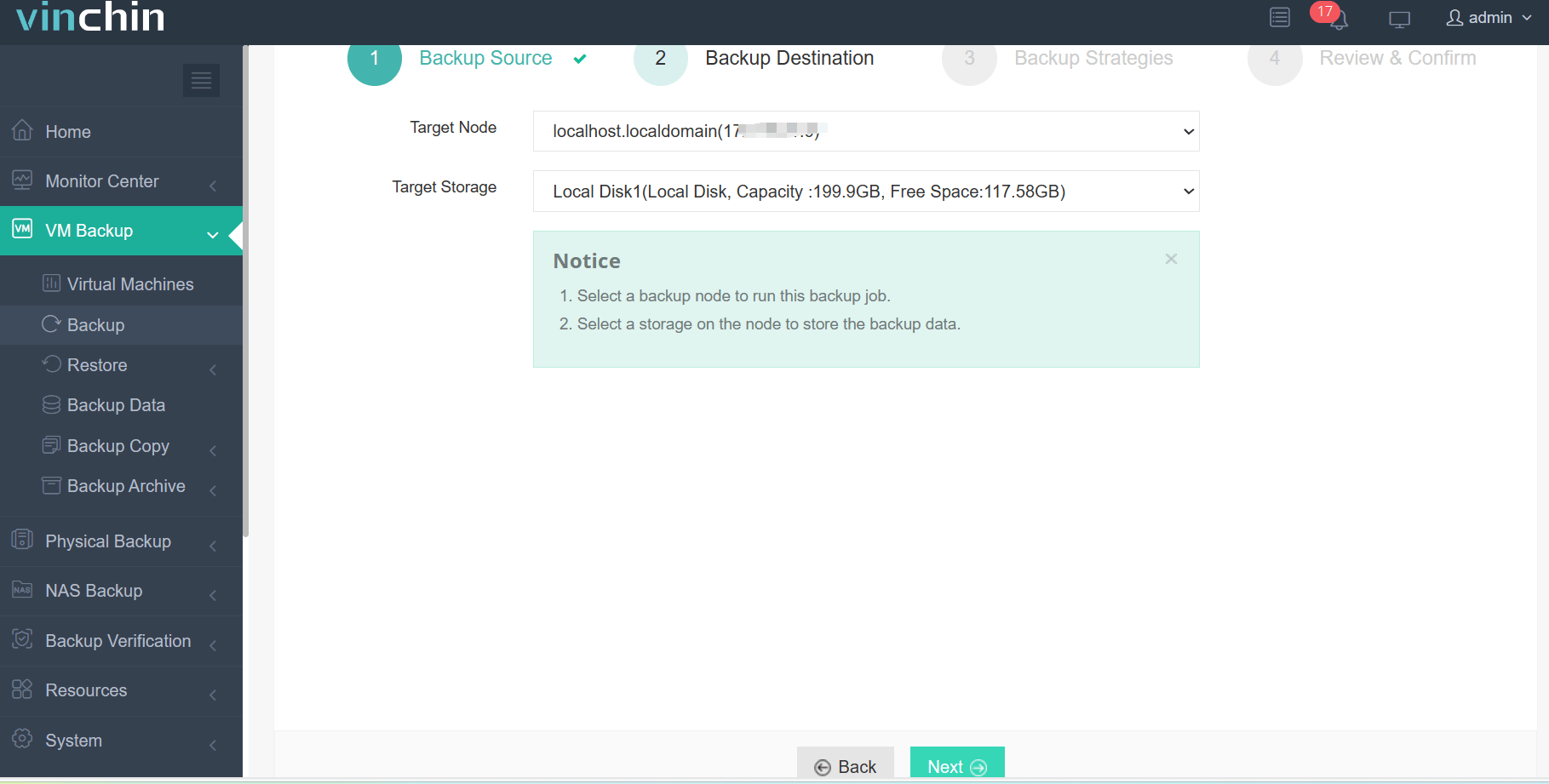
Étape 2. Sélectionner la destination de la sauvegarde
Sélectionnez le nœud cible, puis sélectionnez le stockage cible pour la sauvegarde de la machine virtuelle. Cliquez sur Suivant.
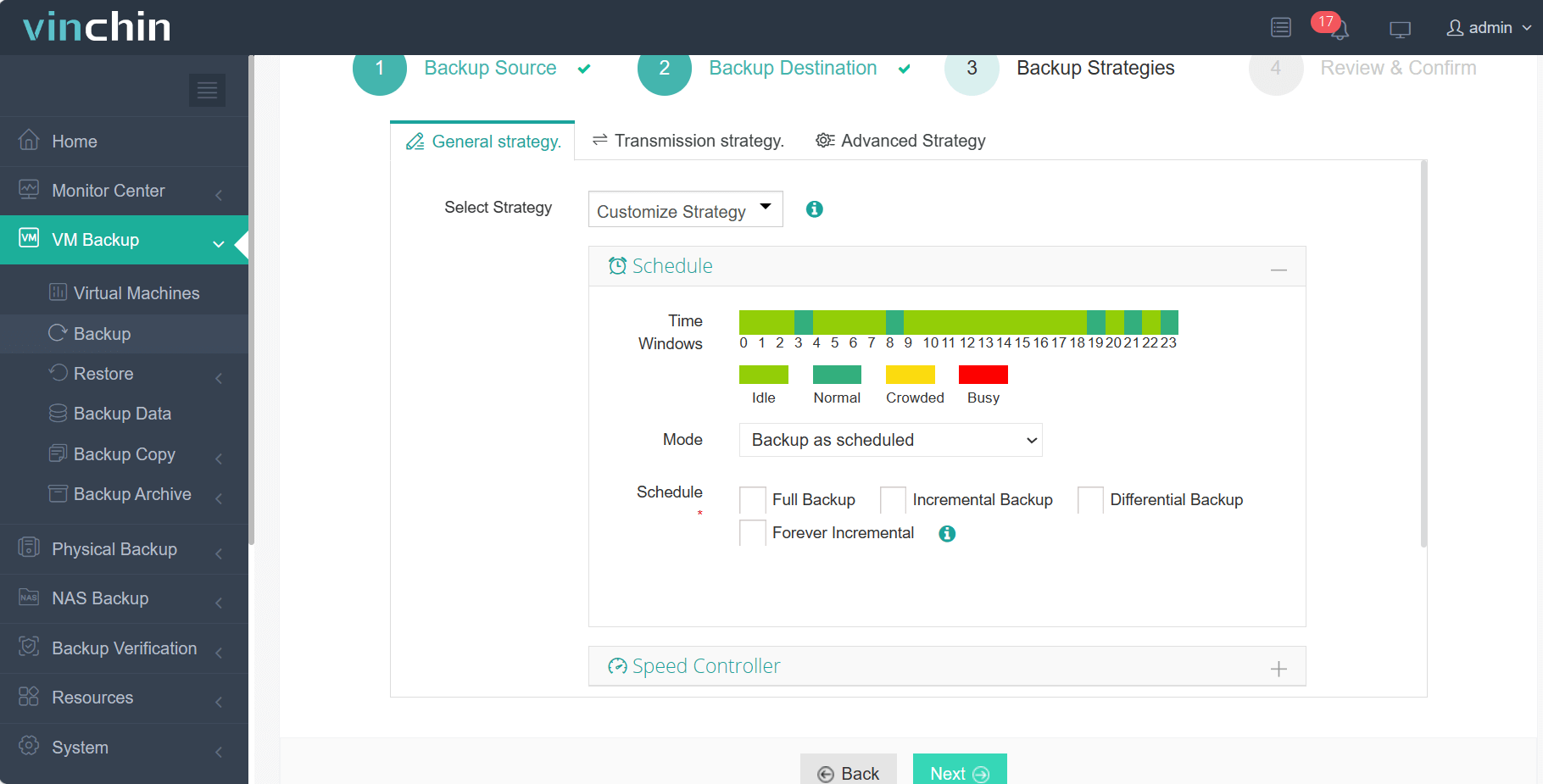
Étape 3. Sélectionner les stratégies de sauvegarde
Dans Planification, vous pouvez choisir Sauvegarde planifiée ou Sauvegarde ponctuelle. Sauvegarde planifiée permet de sauvegarder automatiquement les machines virtuelles sélectionnées à un moment précis, tandis que Sauvegarde ponctuelle effectue la sauvegarde des machines virtuelles une seule fois.
Pour les tâches de sauvegarde planifiées, vous pouvez programmer une combinaison de sauvegarde complète et de sauvegarde incrémentielle, ou une combinaison de sauvegarde complète et de sauvegarde différentielle. Ensuite, vous pouvez choisir de déclencher la tâche de sauvegarde quotidiennement, hebdomadairement ou mensuellement à un moment précis.
Dans la stratégie de stockage des données, vous pouvez activer la déduplication des données et la compression des données pour réduire la taille des fichiers de sauvegarde.
Dans la politique de rétention, Vinchin vous permet de conserver les fichiers de sauvegarde selon le nombre de points de restauration ou le nombre de jours.
En activant la rétention GFS, vous pouvez activer la rétention GFS avancée pour vos sauvegardes de machines virtuelles afin d'appliquer une politique de rétention à long terme à certains points de restauration complets spécifiques.
Dans la stratégie de transmission, vous pouvez chiffrer les données de sauvegarde pour un transfert sécurisé des données.
Après avoir configuré toutes les stratégies de sauvegarde, cliquez sur suivant.
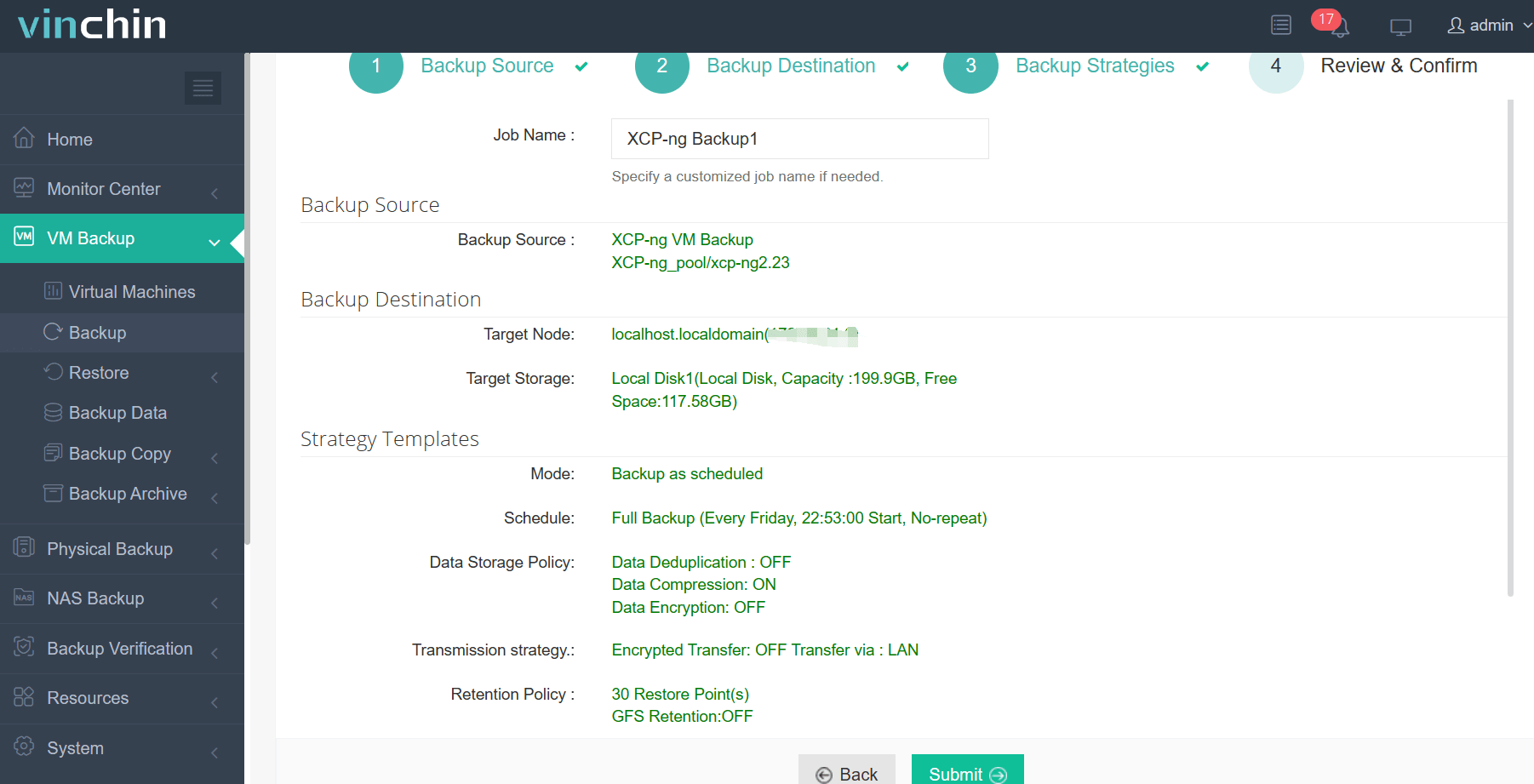
Étape 4. Donnez un nom au poste, vérifiez les détails du poste, puis soumettez-le.
Comment restaurer une machine virtuelle XCP-ng dans Vinchin Backup & Recovery ultérieurement ?
La restauration de la machine virtuelle est également simple. Passons maintenant à la page Sauvegarde de machine virtuelle > Restauration
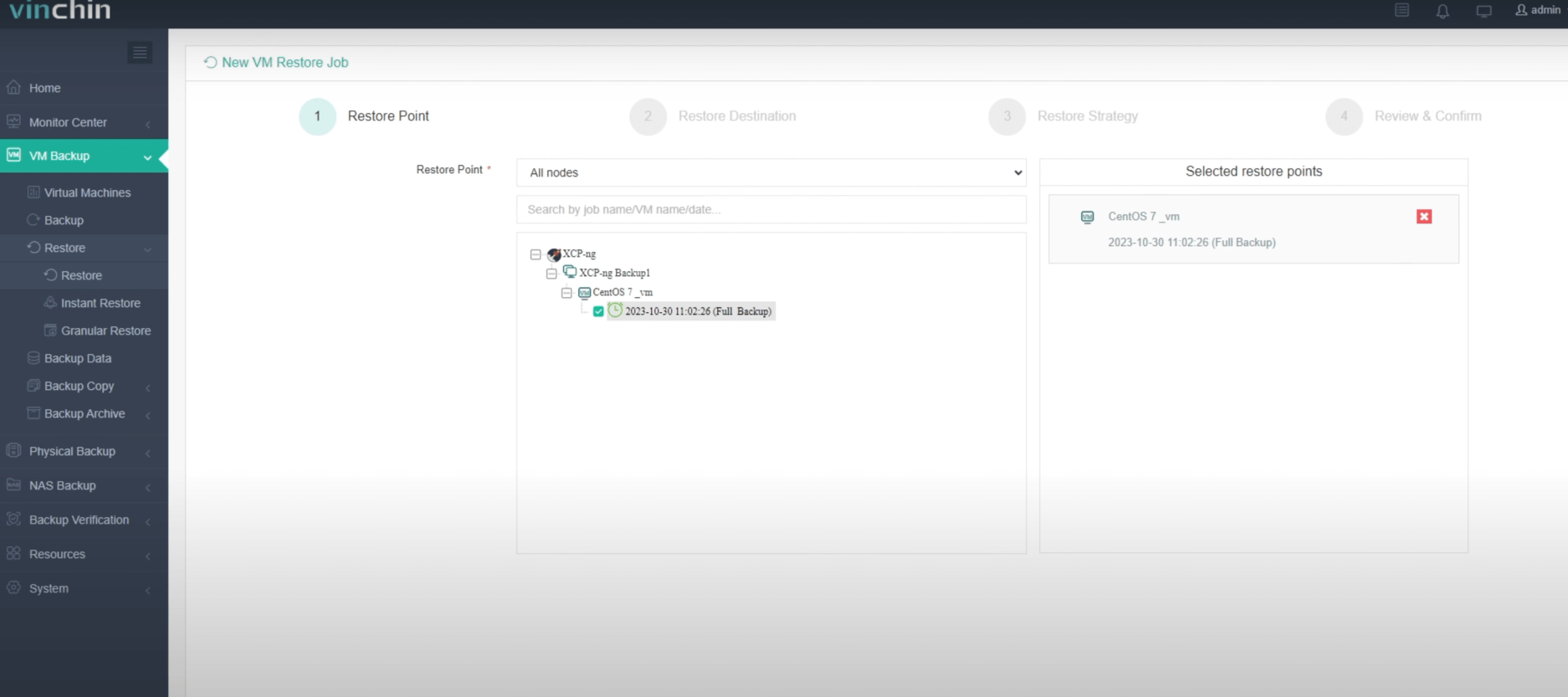
Étape 1. Sélectionner le point de restauration
Dans la liste, vous pouvez voir tous les points de restauration disponibles. Sélectionnez simplement le point de restauration XCP-ng que vous souhaitez restaurer, saisissez un nom pour la tâche, puis cliquez sur OK.
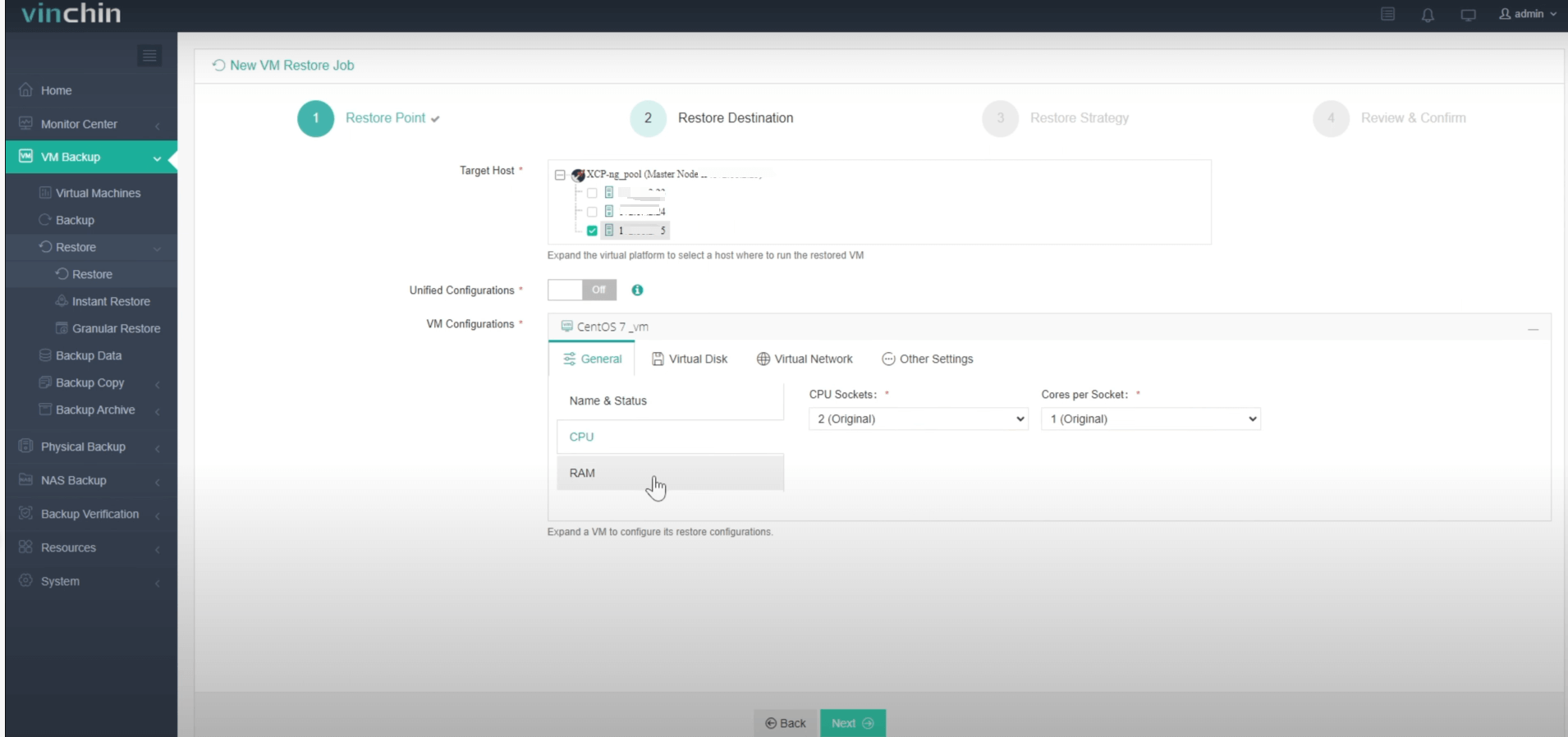
Étape 2. Sélectionner la destination de restauration
Sélectionnez le Node cible, puis sélectionnez le Stockage cible pour la restauration de la machine virtuelle. Cliquez sur Suivant.
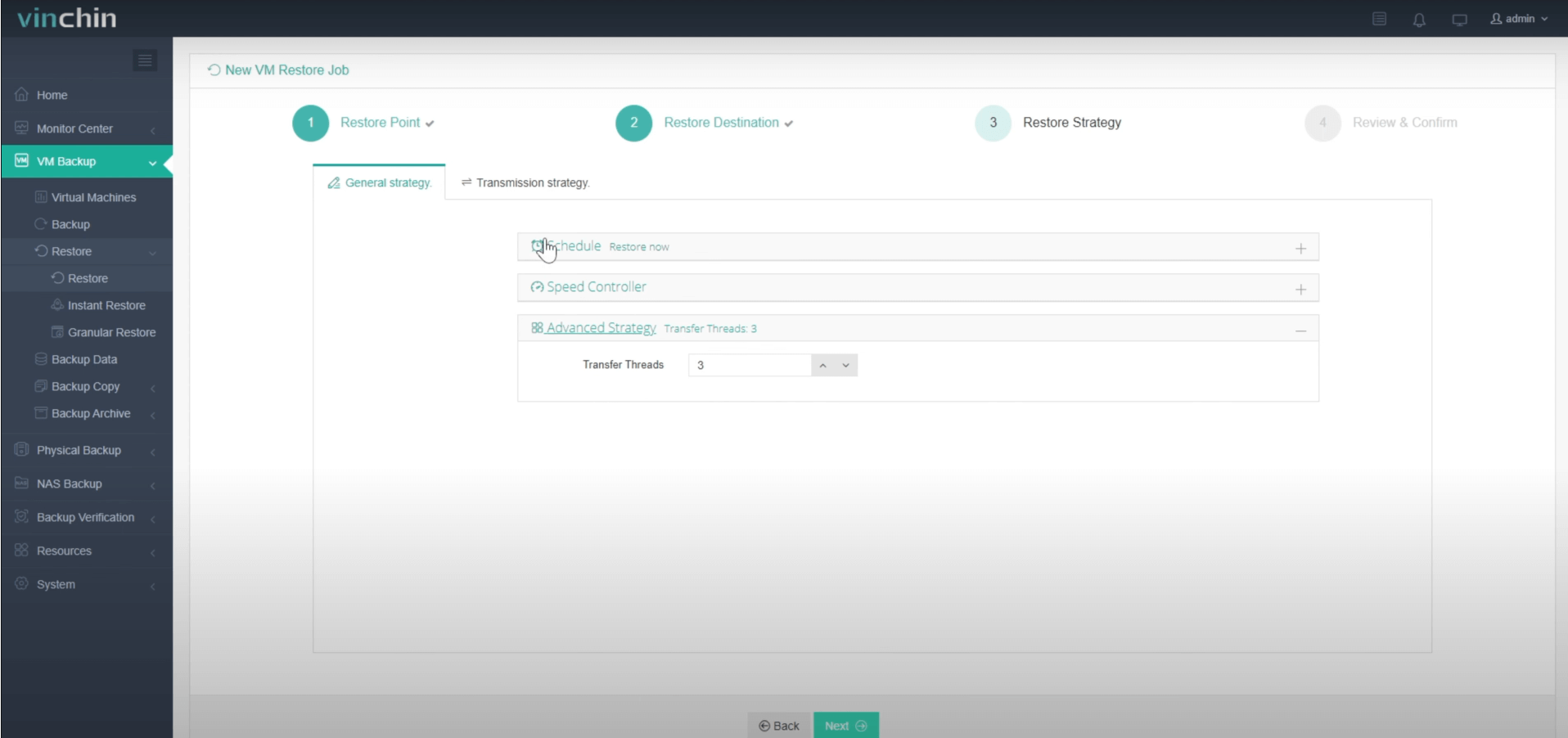
Étape 3. Sélectionner les stratégies de restauration
Dans Planification, vous pouvez choisir Restaurer selon la planification ou Restauration unique. La restauration selon la planification permet de restaurer automatiquement les machines virtuelles à un moment précis, tandis que la restauration unique permet de restaurer les machines virtuelles une seule fois.
Après avoir configuré toutes les stratégies de récupération, cliquez sur Suivant.
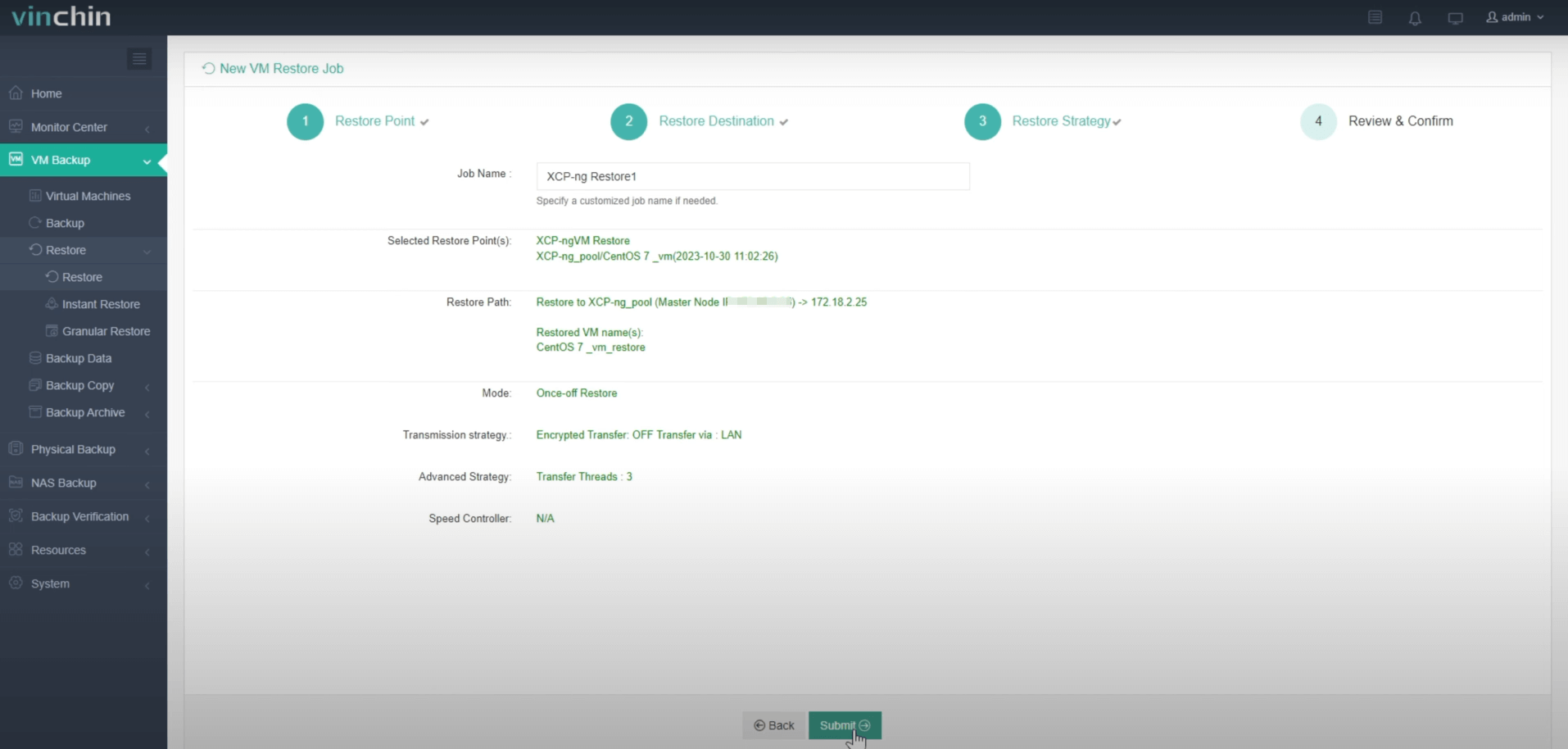
Étape 4. Donnez un nom au poste, consultez les détails, puis envoyez
Une fois le travail créé, vous serez redirigé vers la page de la liste des travaux et le travail de restauration sera exécuté maintenant.
Cliquez sur le nom du travail pour vérifier la progression. Le graphique montre la vitesse de transmission en temps réel et la barre située en dessous indique la progression du travail.
Si vous avez besoin uniquement des fichiers provenant de la version précédente, vous pouvez utiliser la restauration granulaire pour extraire les fichiers à partir de la sauvegarde de la machine virtuelle (restauration granulaire et lorsque vous devez redémarrer immédiatement la VM XCP-ng, vous pouvez essayer la restauration instantanée pour la redémarrer en quelques secondes.
La récupération de machine virtuelle sera fluide avec Vinchin Backup & Recovery. Vous pouvez démarrer le test avec une version d'essai gratuite de 60 jours afin que les utilisateurs puissent expérimenter les fonctionnalités dans un environnement réel. Pour plus d'informations, veuillez contacter Vinchin directement ou contacter nos partenaires locaux.
Notre site Web utilise des cookies pour améliorer votre expérience de navigation. En continuant à utiliser notre site, vous consentez à l'utilisation des cookies. Veuillez consulter notre Politique en matière de cookies pour plus de détails sur la façon dont nous utilisons les cookies et comment vous pouvez gérer vos préférences.