Nach dem Löschen von Snapshots oder dem Klonen von VMs auf LVM-basierten lokalen EXT- und NFS-SRs kann XenServer Speicherplatz automatisch freigeben, indem ungenutzte Daten entfernt werden. Dieser Vorgang wird als Zusammenführung (Coalescing) bezeichnet. XenServer kann den Speicherplatz zusammenführen, während die VMs laufen (Online-Zusammenführung).
Allerdings gibt es bei XenServer 5.5 eine bekannte Einschränkung hinsichtlich des Zusammenführens. Nachdem alle Snapshots auf einer VM-Festplatte gelöscht oder eine VM geklont wurde, kann etwas Speicherplatz weiterhin belegt bleiben. Während der von den gelöschten Snapshots oder geklonten VMs belegte Speicherplatz bei NFS- und EXT-basierten SRs sehr gering ist, ist er bei iSCSI FCs und lokalen SRs sehr groß.
So recyceln Sie freigegebenen Speicherplatz in XenServer
Um diese Einschränkung zu beseitigen, führen XenServer 5.5 Update 1 und höhere Versionen ein Offline-Konsolidierungstool ein. Dieses Tool kann den gesamten zuvor zugewiesenen Festplattenspeicherplatz für gelöschte Snapshots oder Klone wiederherstellen, wenn die VM vorübergehend heruntergefahren oder angehalten (offline) ist. Im Folgenden wird das Offline-Coalescing-Tool und seine Verwendung vorgestellt.
Vorsicht:
1. Das Ausführen dieses Skripts führt dazu, dass die VM vorübergehend nicht verfügbar ist, da ein Anhalte-/Wiederaufnahme-Vorgang durchgeführt wurde.
2. Vor dem Ausführen dieses Tools müssen Sie alle mit der virtuellen Maschine verknüpften Snapshots und Klone mithilfe von XenCenter oder der XenServer-Befehlszeilenschnittstelle löschen. Andernfalls schlägt das Skript fehl, und das Tool zeigt eine Fehlermeldung an und wird beendet.
3. Alle VM-Datenträger müssen sich entweder auf gemeinsam genutztem Speicher oder lokalem Speicher eines einzelnen Hosts befinden. Wenn VM-Datenträger auf beiden Speichertypen liegen, können sie nicht konsolidiert werden.
4. Es wird empfohlen, die VM mit XenCenter zu sichern, bevor der freigegebene Speicherplatz wiederverwendet wird.
So recyclen Sie Speicherplatz in XenServer 5.5 Update 1 und höheren Versionen:
1. UUID abrufen:
1) In XenCenter, Menü Ansicht > wählen Sie Versteckte Objekte
2) Wählen Sie in Ressource die VM entsprechend der angeforderten UUID
2. Führen Sie den folgenden Befehl in der XenServer-Befehlszeilenschnittstelle (CLI) aus:
coalesce-leaf -u <uuid of VM>
Wenn beispielsweise die UUID der VM
2a8d2815-c97e-245b-efe2- 389ba456bd7p
Sie müssen den folgenden Befehl ausführen:
coalesce-leaf -u 2a8d2815-c97e-245b-efe2-389ba456bd7p
So recyclen Sie Speicherplatz in XenServer 5.6:
1. UUID abrufen:
1) Wählen Sie in XenCenter das Menü Ansicht > Versteckte Objekte
2) Wählen Sie in Ressource die der angeforderten UUID entsprechende VM aus
3) Wählen Sie in Ressource den Host des Pools aus (den ersten in der Liste). Finden Sie die UUID im Bereich Allgemein. Wenn Sie den Ressourcenpool nicht aktiviert haben, wählen Sie direkt den Host der VM aus.
2. Führen Sie den folgenden Befehl in der XenServer-Befehlszeilenschnittstelle (CLI) aus:
xe host-call-plugin host-uuid=<host-UUID> plugin=coalesce-leaf fn=leaf-coalesce args:vm_uuid=<VM-UUID>
Beispielsweise, wenn die VM-UUID lautet
9bad4022-2c2d-dee6-abf5-1b6195b1dad5
und die Host-UUID ist
b8722062-de95-4d95-9baa-a5fe343898ea
Sie müssen den folgenden Befehl ausführen:
xe host-call-plugin host-uuid=b8722062-de95-4d95-9baa-a5fe343898ea plugin=coalesce-leaf fn=leaf-coalesce args:vm_uuid=9bad4022-2c2d- dee6-abf5-1b6195b1dad5
Verbesserung der VM-Sicherung in XenServer
Nach dem Löschen eines VM-Snapshots oder dem Erstellen eines VM-Klons ist die Durchführung eines Offline-Consolidation-Tools zur Wiederverwendung des Speicherplatzes eine wichtige Wartungsaufgabe, um eine effiziente Nutzung der Speicherressourcen sicherzustellen. Gleichzeitig muss jedoch auch die Sicherheit und Wiederherstellbarkeit der VM-Daten gewährleistet sein. Um diesen Anforderungen gerecht zu werden, wird empfohlen, eine VM-Sicherungslösung einzurichten, die umfassenden Datens Schutz bietet.
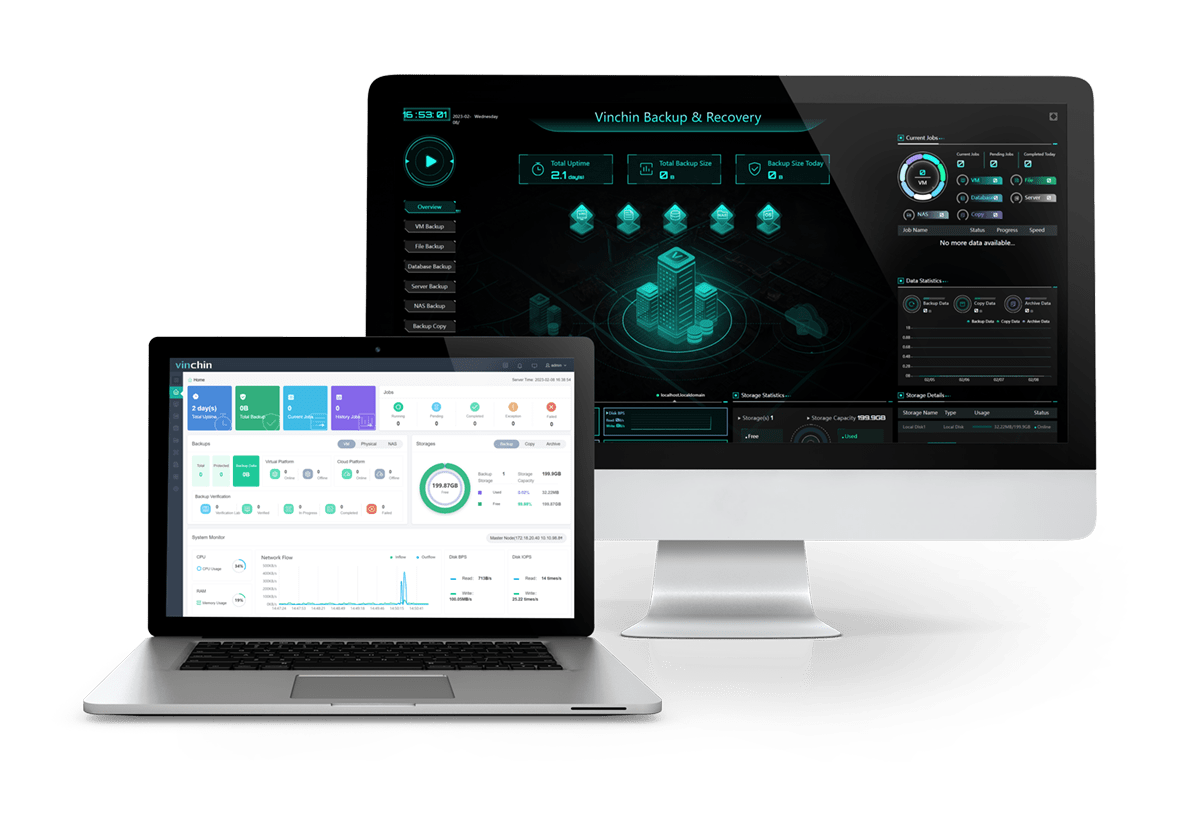
Bei der VM-Sicherung können Sie professionelle Backup-Software wie Vinchin Backup & Recovery wählen. Diese bietet umfassende und leistungsstarke Funktionen zur Sicherung und Wiederherstellung von VMs, die darauf ausgelegt sind, kritische Daten in der Virtualisierungsumgebung zu schützen und zu verwalten.
Und Vinchin bietet auch eine flexible und zuverlässige Sicherungslösung, die das Erstellen von Sicherungsplänen sowie die Aktivierung von Deduplizierung und Datenkomprimierung vereinfacht, um den Platzbedarf der Sicherungsdaten zu minimieren.
Die Bedienung von Vinchin Backup & Recovery ist sehr einfach und erfordert nur wenige Schritte. Wählen Sie einfach VMs auf dem Host > dann Sicherungsziel auswählen > Strategien auswählen > schließlich Auftrag übermitteln
Vinchin bietet Nutzern eine kostenlose 60-Tage-Testversion zur Verfügung, um die Funktionalität zu testen. Für weitere Informationen kontaktieren Sie bitte direkt Vinchin oder unsere lokalen Partner.
Fazit
Zusammenfassend ist die Freigabe von Speicherplatz in XenServer nach dem Löschen von VM-Snapshots entscheidend für die Speichereffizienz. Die Offline-Konsolidierung behebt Einschränkungen, und die Verbesserung der VM-Sicherung mit Lösungen wie Vinchin Backup & Recovery gewährleistet Datensicherheit und Wiederherstellbarkeit und bietet umfassenden Schutz in virtuellen Umgebungen.








