Vous recherchez une solution robuste de sauvegarde pour serveur de base de données ? Essayez Vinchin Backup & Recovery !↘ Télécharger l’essai gratuit Synology est un fabricant renommé de NAS, et les entreprises peuvent utiliser les NAS Synology pour stocker leurs données professionnelles importantes. Pour protéger ces données, les entreprises doivent entretenir leur matériel, par exemple en mettant à niveau leurs anciens NAS Synology, et effectuer des sauvegardes régulières.
Cependant, les environnements informatiques des entreprises sont souvent complexes et les données métier peuvent être stockées sur différents appareils, tels que des serveurs de fichiers et des ordinateurs personnels. Les systèmes NAS sont fréquemment utilisés pour stocker directement les données via le partage réseau, et parfois ils servent également à sauvegarder les données.
La méthode la plus simple pour sauvegarder des données sur un NAS Synology consiste à copier manuellement les données, mais en tant que fournisseur professionnel de NAS, Synology propose des solutions intégrées permettant de sauvegarder et de synchroniser les données vers le NAS, telles que Hyper Backup, Active Backup for Business et Synology Drive.
En réalité, ils sont utilisés pour sauvegarder différents appareils. Si vous souhaitez connaître leurs fonctionnalités et choisir la solution de sauvegarde la plus adaptée à votre environnement informatique, consultez la comparaison des fonctionnalités dans les sections suivantes.
Fonctionnalités et utilisation de Hyper Backup
Les NAS Synology stockent toutes sortes de fichiers, ainsi la première étape pour protéger ces fichiers consiste à effectuer une sauvegarde de leurs données. La solution fournie par Synology pour sauvegarder les données stockées sur le NAS est Hyper Backup.
Hyper Backup peut être facilement téléchargé depuis le Centre de paquets Synology et permet de protéger les données stockées sur le NAS en sauvegardant les fichiers sélectionnés vers la destination souhaitée, notamment un dossier local, une clé USB, un autre NAS distant (sauvegarde NAS vers NAS), un serveur de fichiers, un disque cloud, etc. Par exemple, vous pouvez sélectionner les documents présents sur le NAS et les sauvegarder sur un autre serveur de fichiers.
Il fournit également des stratégies de sauvegarde utiles pour configurer la tâche de sauvegarde, telles que les notifications liées aux tâches, la sauvegarde de la configuration, la compression des données, la planification de la sauvegarde, la planification de vérification d’intégrité, la rotation des sauvegardes (politique de rétention), etc.
Les procédures permettant de créer une tâche de sauvegarde sont également simples, vous devez simplement :
Ouvrez Hyper Backup sur le NAS Synology > sélectionnez la destination de sauvegarde > configurez les stratégies de sauvegarde > soumettez la tâche
Si vous souhaitez un guide détaillé, lisez un autre article : Comment utiliser Hyper Backup ?
Fonctionnalités et utilisation d’Active Backup for Business
Hyper Backup vous permet de protéger les données déjà stockées sur le NAS, mais comment protéger les données stockées sur d’autres appareils ? Les entreprises possèdent souvent de nombreux équipements tels que des serveurs et des ordinateurs personnels, sur lesquels sont sauvegardés des documents importants et installés des systèmes métiers. Il est donc indispensable de sauvegarder ces équipements afin de prévenir toute perte de données et garantir la continuité des activités.
Synology propose également une solution de sauvegarde des données sur des appareils tels que les ordinateurs PC/Mac, les serveurs physiques, les serveurs de fichiers, les machines virtuelles (VMware vSphere et Hyper-V), etc., ce qui vous permet de connecter vos autres appareils au NAS Synology via Active Backup for Business et d’y stocker les sauvegardes de données.
C’est également simple à utiliser. Vous devez simplement :
Installez Active Backup for Business sur le NAS Synology > ouvrez-le et configurez le NAS Synology comme serveur de sauvegarde > sélectionnez le type d’appareil que vous souhaitez sauvegarder > ajoutez les appareils avec leurs identifiants > créez une tâche de sauvegarde
Des différences légères peuvent apparaître selon le type d’appareil que vous sauvegardez ; deux guides détaillés vous aident donc à sauvegarder un serveur physique et une machine virtuelle sur un NAS Synology.
Fonctionnalités et utilisation de Synology Drive
À la fois Hyper Backup et Active Backup offrent un service de sauvegarde et des points de restauration vous permettant de revenir à des versions antérieures de vos fichiers, dossiers ou appareils. Vous pourriez également avoir besoin de synchroniser des données entre différents appareils, ce que Synology réalise grâce à Synology Drive.
Synology Drive vous aidera à synchroniser vos données, mais cette opération sera effectuée par différents composants, ce qui rendra les procédures assez complexes.
Tout d’abord, vous devez télécharger Synology Drive Server depuis le Centre de paquets et l’installer. Vous pourrez ensuite utiliser des composants tels que la console d’administration Synology Drive, Synology Drive, le client Synology Drive et Synology Drive ShareSync.
Synology Drive Admin gère les configurations et surveille l’ensemble du système ; Synology Drive gère les ressources de l’espace et peut être installé sur des appareils mobiles ; Synology Drive Client synchronise les données entre des appareils tels qu’un ordinateur personnel et un NAS Synology ; Synology Drive ShareSync synchronise les données entre différents NAS Synology.
Hyper Backup contre Active Backup for Business contre Synology Drive
Après avoir pris connaissance de leurs fonctionnalités, vous connaissez certainement les différences entre eux.
À la fois Hyper Backup et Active Backup for Business offrent un service de sauvegarde, mais Hyper Backup sert à sauvegarder les données déjà stockées sur le NAS, tandis qu’Active Backup for Business permet de sauvegarder des données provenant d’autres appareils vers le NAS.
Synology Drive peut également être considéré comme une application offrant un service de sauvegarde, mais il ne fournit pas de points de restauration. Les données sont synchronisées sur différents appareils à l’aide d’applications différentes, une fois les services correspondants configurés sur le NAS.
Sauvegardez vos équipements avec Vinchin Backup & Recovery
Synology propose des solutions pour aider à gérer les données, mais comme mentionné précédemment, les environnements informatiques des entreprises sont complexes. Synology ne peut pas sauvegarder efficacement des équipements tels que les machines virtuelles XenServer ou les NAS QNAP, ce qui rend nécessaire l’adoption d’une solution de sauvegarde intégrée pour les entreprises.
Vinchin Backup & Recovery est une solution professionnelle de sauvegarde pour entreprises, conçue pour les NAS, serveurs physiques, machines virtuelles, postes de travail et ordinateurs personnels.
Cela permettra de sauvegarder les données sur tout type de NAS, afin que vous puissiez intégrer tous vos NAS, tels que Synology, QNAP, Buffalo, etc., au système de sauvegarde et effectuer leur sauvegarde depuis une seule console. Pour traiter les volumineux fichiers stockés sur les NAS, Vinchin a développé une technologie propriétaire qui améliore considérablement la vitesse de transfert des données.
Pour la sauvegarde des machines virtuelles, il prend en charge davantage de plateformes, notamment VMware vSphere, Hyper-V, XenServer, XCP-ng, RHV, oVirt, OpenStack, Oracle Linux KVM, etc. La sauvegarde sans agent simplifie l’ajout de machines virtuelles au système de sauvegarde ; la restauration instantanée permet de restaurer une machine virtuelle défaillante à partir de sa sauvegarde en 15 secondes ; la conversion V2V facilite le déplacement de machines virtuelles entre différentes plateformes de virtualisation.
Pour les serveurs physiques, les ordinateurs personnels et les stations de travail, vous pouvez y installer des agents afin de les intégrer au système de sauvegarde et d’effectuer des sauvegardes.
Vinchin Backup & Recovery propose également un service de sauvegarde pour bases de données, notamment Oracle Database, MySQL, SQL Server, PostgreSQL, Postgres Pro et MariaDB. Ajoutez une base de données au système de sauvegarde et bénéficiez d’une granularité de restauration améliorée grâce à la sauvegarde des journaux.
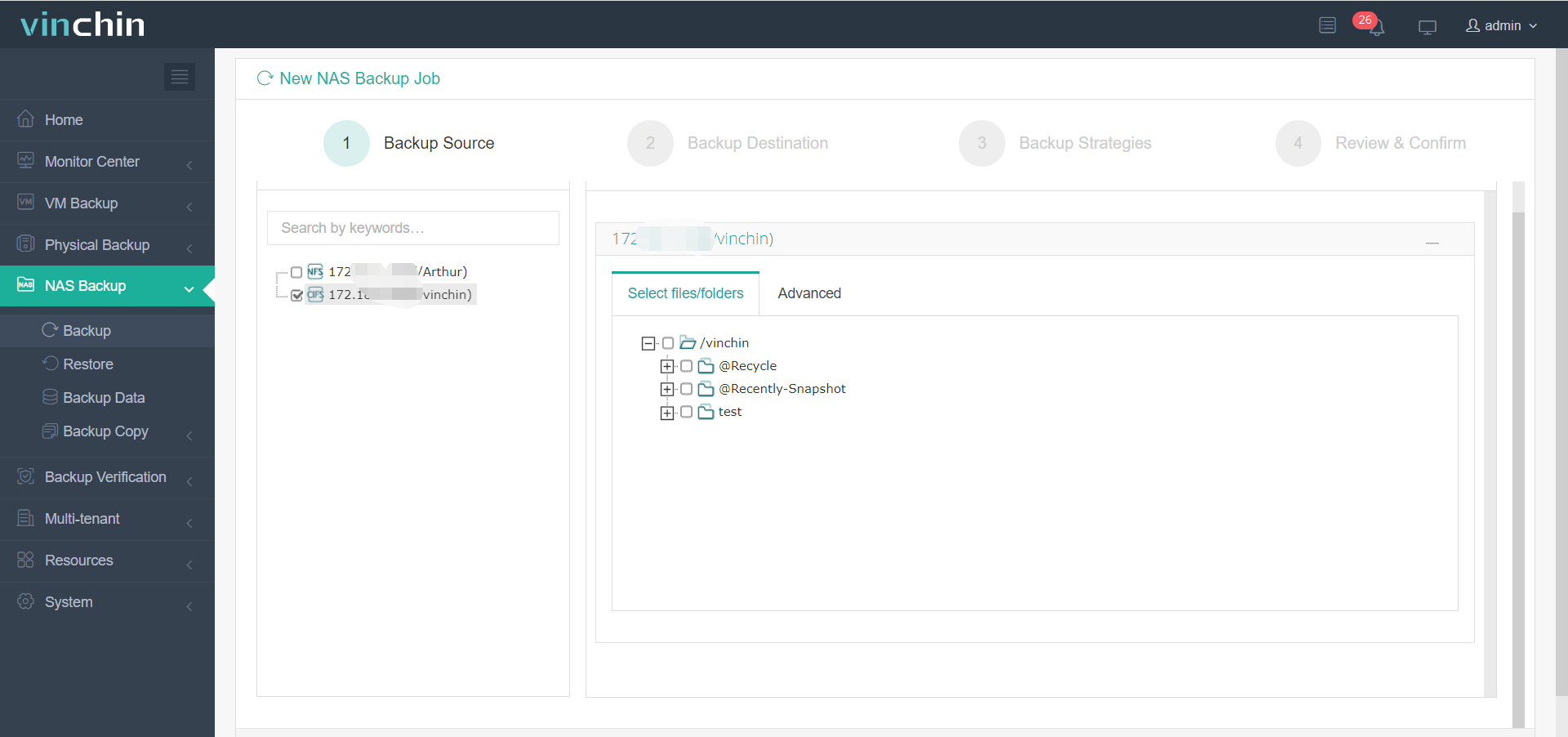
Une console web conviviale vous aidera à créer facilement une tâche de sauvegarde. Vous devez simplement :
Sélectionnez la source de sauvegarde > spécifiez la destination de sauvegarde > configurez les stratégies de sauvegarde > envoyez la tâche
Vinchin Backup & Recovery a été choisi par des milliers d’entreprises et vous pouvez également commencer ici un essai gratuit de 60 jours, entièrement fonctionnel. En outre, contactez-nous, indiquez-nous vos besoins, puis vous recevrez une solution sur mesure. Nous avons noué des partenariats avec des entreprises réputées partout dans le monde ; ainsi, si vous souhaitez développer une activité locale, vous pouvez sélectionner un partenaire local ici.
Résumé
Synology propose non seulement des solutions haut de gamme de stockage de données et de NAS, mais aussi des solutions de sauvegarde et de gestion des données. Vous pouvez utiliser Hyper Backup pour sauvegarder les données stockées sur le NAS, Active Backup for Business pour sauvegarder les données provenant d’autres appareils tels que les serveurs et les machines virtuelles vers le NAS, et Synology Drive pour synchroniser les données entre différents appareils.
La solution Synology pourrait ne pas fonctionner sur les appareils d’autres fournisseurs ; les entreprises ont donc besoin d’une solution intégrée pour sauvegarder l’ensemble de leurs appareils. Vinchin Backup & Recovery prend en charge la sauvegarde des données de plusieurs dispositifs, alors ne manquez pas l’essai gratuit.