Les systèmes NAS et les disques durs externes constituent tous deux d’excellentes solutions de stockage, à l’exception des services cloud, lorsqu’il s’agit d’étendre votre infrastructure. Un système NAS est évolutif, accessible et personnalisable, ce qui permet de l’adapter à des besoins et des cas d’usage spécifiques. Un disque dur externe, quant à lui, est portable, abordable et rapide à connecter. Pour combiner ces deux avantages, certains utilisateurs de systèmes NAS créent une sauvegarde sur disque dur externe ou clé USB afin d’assurer redondance et fiabilité.
Dans cet article, je vais vous montrer 4 méthodes pour sauvegarder votre WD My Cloud/Home sur des disques durs externes ou des clés USB.
1. Copier et coller sous Windows
La fonction copier-coller est une méthode traditionnelle pour sauvegarder votre WD My Cloud Home sur des disques durs externes en le connectant à un ordinateur via Ethernet, mais elle prend également beaucoup de temps.
1. Connectez le disque dur externe à votre ordinateur.
2. Accédez à votre WD My Cloud Home en saisissant directement les identifiants du NAS ou en mappant le lecteur réseau. (Cet ordinateur > Mappage d’un lecteur réseau > choisissez une lettre de lecteur et cliquez sur Parcourir pour sélectionner un dossier à mapper > Reconnecter à la connexion > Terminer.)
3. Copiez les fichiers/dossiers cibles et collez-les sur le périphérique de stockage externe.
2. Sauvegarde USB My Cloud Home sous Windows
Le périphérique externe doit être formaté en FAT32, NTFS ou HSF+ et son mot de passe doit être supprimé.
1. Connectez le disque dur externe au port USB du WD My Cloud Home.
2. Cliquez sur le menu à trois lignes.
3. Cliquez sur l’icône Copier sur clé USB.
4. Cliquez sur Conduire lorsque le message Vérification de l’état de la clé USB apparaît.
5. Choisissez « Copier tout » ou sélectionnez des fichiers.
Copier tout : dupliquer uniquement les données situées dans l’espace privé de l’utilisateur ayant lancé l’exportation.
a. Sélectionnez Copier tout > Copier maintenant.
b. Cliquez sur OK dans la fenêtre de message Vérification du port USB.
c. Cliquez sur OK lorsque le message Copie vers le disque externe apparaît.
Sélectionnez les fichiers : ne copiez pas les données dans la section Partagé.
a. Cliquez sur Sélectionner des fichiers ou des dossiers.
b. Sélectionnez les fichiers ou dossiers sources.
c. Cliquez sur Copier dans le disque > Copier maintenant > OK.
6. Cliquez sur Ok une fois la copie effectuée.
3. Sauvegarde USB My Cloud
Les sauvegardes incrémentales et planifiées depuis le NAS vers un périphérique USB ne sont pas prises en charge.
1. Connectez-vous au périphérique My Cloud et branchez le disque dur externe sur le port USB du WD My Cloud.
2. Cliquez sur Sauvegardes dans la barre de navigation.
3. Cliquez sur Sauvegardes USB sous Sauvegardes.
4. Cliquez sur Créer un poste.
5. Spécifiez le nom de la tâche, la direction (NAS vers USB), ainsi que les dossiers source et de destination. Sélectionnez le type de sauvegarde dans le menu déroulant et choisissez d’activer ou non l’option Démarrage automatique à la connexion.
6. Cliquez sur Créer.
4. Sauvegarde My Cloud Safepoint
Le micrologiciel My Cloud version 4. xx. xx-xxx intègre un outil préinstallé permettant la sauvegarde sécurisée de toutes les données, des comptes utilisateurs, des paramètres et des éléments partagés vers un disque USB connecté ou un stockage réseau.
1. Accédez au tableau de bord de My Cloud et connectez le disque dur externe au port USB du WD My Cloud.
2. Cliquez sur Safepoints dans la barre de navigation.
3. Cliquez sur l’icône « Ajouter un point de sécurité » dans le volet gauche pour ouvrir l’écran.
4. Sélectionnez USB local.
5. Sélectionnez l’USB disponible dans la liste.
6. Saisissez un nom et une brève description pour le point de sauvegarde. Activez la mise à jour automatique si vous ne souhaitez pas effectuer une sauvegarde ponctuelle. Vous pouvez l’activer ou la désactiver à tout moment.
7. Régler la fréquence et l’heure.
8. Choisissez de créer immédiatement un point de sécurité ou ultérieurement. Configurez l’heure de démarrage si vous sélectionnez Ultérieurement.
9. Cliquez sur Terminer.
Il existe d’autres méthodes pour sauvegarder votre WD My Cloud sur des disques durs externes ou des clés USB. Vous pouvez, par exemple, brancher le périphérique sur votre ordinateur et utiliser un outil tiers pour copier les données depuis My Cloud vers le disque local connecté à l’ordinateur. Ou bien, pour sauvegarder automatiquement des partages spécifiques ou des sous-dossiers, vous pouvez configurer une planification de sauvegarde à l’aide de Rsync et de CRON.
Sauvegarde de WD My Cloud vers un NAS / Solution de sauvegarde NAS
Bien que le stockage externe soit généralement pratique, et que la sauvegarde d’un NAS WD vers un périphérique externe soit assez simple, il est indéniable que les disques durs externes sont vulnérables aux dommages physiques et deviennent coûteux à mesure que les volumes de données augmentent.
Ainsi, les utilisateurs de WD My Cloud peuvent choisir de sauvegarder leur NAS WD sur un Synology, d’autres périphériques NAS ou une solution professionnelle de sauvegarde intégrant la sauvegarde NAS, la restauration, la protection contre les logiciels malveillants et la sauvegarde vers un autre NAS.
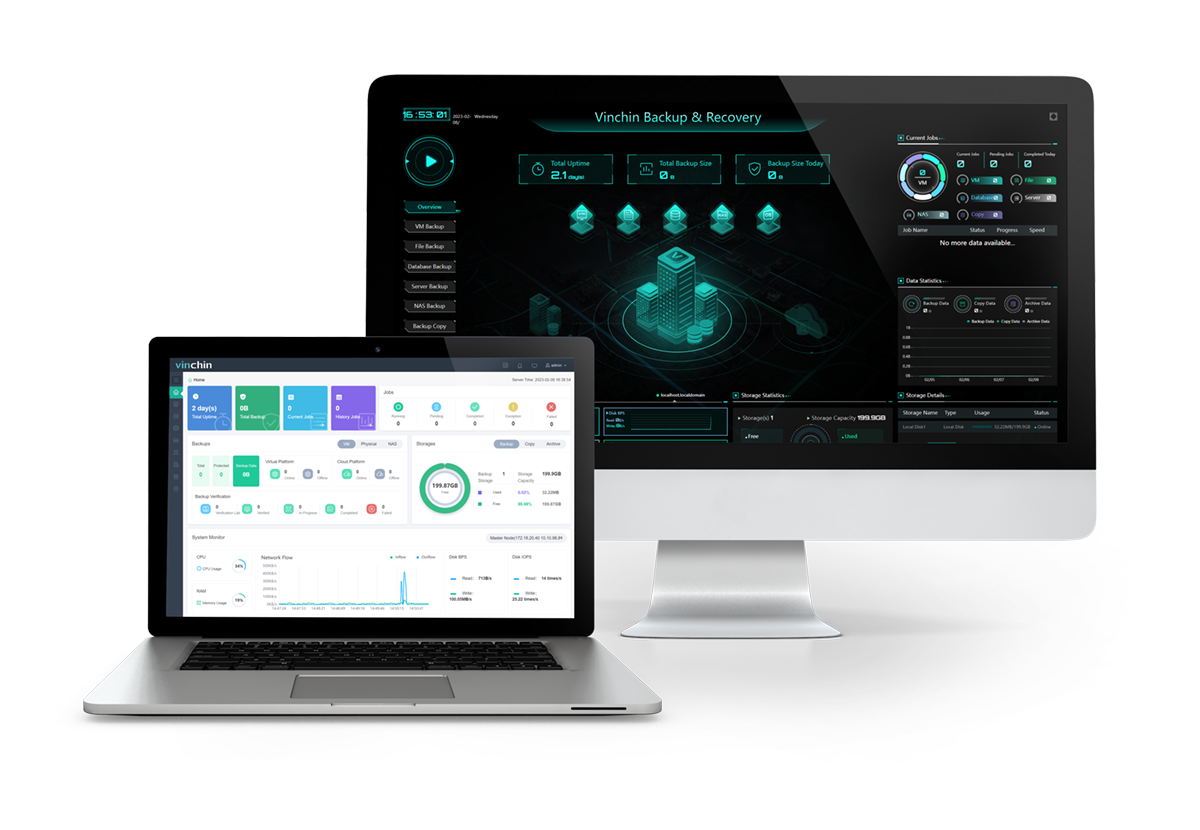
Vinchin Backup & Recovery prend en charge tous les périphériques NAS, quelle que soit leur marque (Synology, QNAP, WD, TerraMaster, etc.), via les protocoles NFS et CIFS. Il est également compatible avec plus de 10 plateformes virtuelles, notamment VMware, Xen, Hyper-V, RHEV/oVirt, 6 bases de données et les serveurs Linux et Windows.
-
Vous pouvez automatiser les sauvegardes planifiées du NAS, filtrer les types spécifiques de fichiers ou de dossiers à sauvegarder, et choisir en un seul clic entre les modes de sauvegarde complète, incrémentale et différentielle.
-
La vitesse de sauvegarde peut être accélérée grâce à des lignes de threads multiples et à la compression des données afin de gagner de l’espace de stockage.
-
Chiffrez vos données selon la norme AES-256 et contrôlez en temps réel toute visite suspecte à l’aide d’un moniteur E/S.
-
Restauration à l’emplacement d’origine ou vers un autre NAS / systèmes de serveurs de fichiers Linux et Windows via un maximum de 32 threads.
Téléchargez l’essai gratuit de 60 jours pour découvrir davantage de fonctionnalités exceptionnelles, telles que la migration V2V fluide et sans agent entre 10 plateformes virtuelles.
Conclusion
Les utilisateurs de WD My Cloud peuvent sauvegarder leur NAS WD sur un disque dur externe, par exemple via USB, à l’aide d’une simple copie-collage, d’un port USB interne ou de la fonction Safepoint. Toutefois, ces méthodes présentent des lacunes : elles exigent un format USB spécifique et compatible, ou ne prennent pas en charge les sauvegardes complètes et incrémentales. Sans parler des défauts inhérents aux disques durs externes.
Vous pouvez choisir un autre NAS ou une solution de sauvegarde dotée de stratégies complètes de sauvegarde et de protection anti-ransomware comme autre destination de sauvegarde. Cette méthode peut être plus sûre et plus fiable.








