
Les entreprises génèrent chaque jour d’importantes quantités de données, et leur sauvegarde revêt une importance capitale. Les données non structurées, telles que les fichiers multimédias et les documents, sont faciles à sauvegarder, car les employés peuvent les copier sur un disque externe ou les téléverser dans le cloud eux-mêmes. En revanche, la sauvegarde des données structurées est nettement plus complexe.
Les données structurées sont généralement stockées dans des bases de données telles que Microsoft SQL Server, qui ne peuvent pas être simplement copiées et collées. Les bases de données sont souvent exportées à l’aide d’outils de gestion spécialisés ou de commandes.
Le NAS est un type de stockage de données courant dans les entreprises; cet article se concentre donc sur les méthodes permettant de sauvegarder une base de données SQL Server sur un NAS.
Comment sauvegarder SQL Server sur un NAS à l’aide de SSMS?
SSMS (SQL Server Management Studio) est l’outil de gestion de SQL Server et vous pouvez l’utiliser pour sauvegarder une base de données SQL Server.
Lorsque vous configurez la destination de sauvegarde, vous pouvez utiliser un répertoire local ou un partage réseau. Si vous sauvegardez d’abord la base de données SQL Server dans un répertoire local, vous pouvez ensuite la copier manuellement sur votre NAS. Le processus se déroulera sans accroc.
Vous pouvez également sauvegarder directement SQL Server sur un partage réseau à l’aide de SSMS. Suivez simplement les étapes ci-dessous.
1. Ouvrez SSMS, cliquez avec le bouton droit sur la base de données cible, sélectionnez Tâches, puis sélectionnez Sauvegarder
2. Vous devrez configurer la destination de sauvegarde en cliquant sur Ajouter sous Destination > vous devez saisir le chemin complet du répertoire, y compris le nom du fichier (.bak, qui stocke les données de sauvegarde à la destination).
3. Cliquez sur OK pour exécuter la tâche de sauvegarde
Outre SSMS, vous pouvez également utiliser la commande pour sauvegarder SQL Server sur un partage réseau.
Parfois, vous pouvez recevoir un message d’erreur tel que Accès refusé; cela est souvent dû à un problème de permissions, car l’application utilise les autorisations du compte du service SQL Server et non celles du compte Windows. Modifiez simplement le compte du service SQL Server.
Comment sauvegarder un serveur Windows exécutant SQL Server sur un NAS Synology?
Vous pouvez installer SQL Server sur un serveur physique ou sur une machine virtuelle. Synology propose une solution intégrée, Active Backup for Business, qui vous permet de sauvegarder l’intégralité du serveur.
Il y a une chose que vous devez savoir : Active Backup for Business ne permet de sauvegarder que les machines virtuelles ESXi et les machines virtuelles Hyper-V. Si vous utilisez d’autres solutions de virtualisation, vous pouvez essayer Vinchin Backup & Recovery pour sauvegarder votre base de données SQL Server sur un NAS.
Avant de commencer à créer une tâche de sauvegarde, vous devez activer le service VSS sur le serveur.
Sauvegarde physique du serveur Windows:
1. Téléchargez Active Backup for Business depuis le Centre de paquets et installez-le sur le NAS Synology
2. Dans Active Backup pour entreprises, sélectionnez Serveur physique
3. Téléchargez l’agent conformément aux instructions > installez-le sur le serveur Windows > configurez le serveur Windows en suivant pas à pas l’assistant
4. Revenez à Active Backup pour entreprises > sélectionnez le serveur Windows connecté > cliquez sur Créer une tâche > configurez la tâche de sauvegarde étape par étape
Sauvegarde du serveur Windows virtuel:
1. Dans Active Backup pour entreprises, sélectionnez Machines virtuelles
2. Cliquez sur Gérer l’hyperviseur pour ajouter l’hôte
3. Sélectionnez l’hôte > cliquez sur Créer une tâche > suivez l’assistant pour sélectionner la machine virtuelle et configurer la tâche de sauvegarde étape par étape
L’activation de la sauvegarde prenant en compte les applications lors de la configuration de la tâche de sauvegarde améliore la cohérence des données.
Comment sauvegarder facilement SQL Server sur n’importe quel NAS?
Différents NAS, tels que Synology, QNAP et Buffalo, sont utilisés par les entreprises, et parfois plusieurs modèles de NAS coexistent au sein d’un même environnement informatique. Pour connecter facilement des appareils à différents NAS, vous aurez probablement besoin d’une solution tout-en-un.
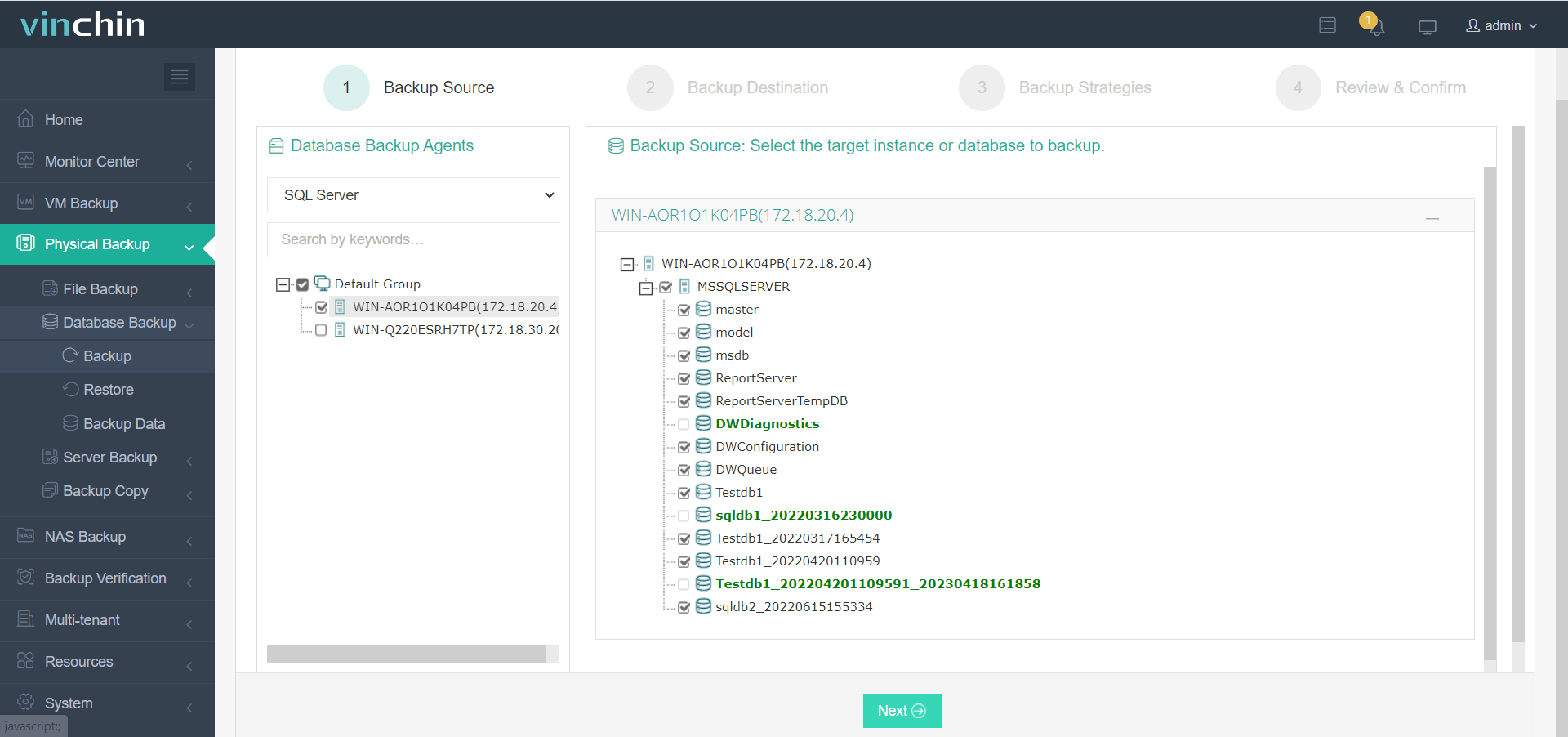
Vinchin Backup & Recovery peut vous aider à sauvegarder SQL Server de trois manières et à stocker directement la sauvegarde de la base de données sur n’importe quel NAS.
Vous pouvez sauvegarder la base de données SQL Server au niveau de l’application afin d’obtenir la plus grande granularité lors de la restauration des données. Grâce aux sauvegardes des journaux, vous pouvez restaurer la base de données à n’importe quel instant.
Vous pouvez également sauvegarder simplement l’ensemble du serveur Windows en installant un agent sur le serveur. Si SQL Server est installé sur une machine virtuelle, vous pouvez également sauvegarder la machine virtuelle sans y installer d’agent (sauvegarde sans agent).
Une console web conviviale vous aidera à créer facilement une tâche de sauvegarde en 4 étapes :
Sélectionner la base de données SQL Server > sélectionner la destination de sauvegarde (partage NAS ajouté) > ajouter des stratégies de sauvegarde > envoyer la tâche de sauvegarde
Vinchin Backup & Recovery a été choisi par des milliers d’entreprises et vous pouvez également commencer ici un essai gratuit de 60 jours avec toutes les fonctionnalités. En outre, contactez-nous, indiquez-nous vos besoins, puis vous recevrez une solution sur mesure. Nous avons établi des partenariats avec des entreprises réputées dans le monde entier ; ainsi, si vous souhaitez développer une activité locale, vous pouvez sélectionner un partenaire local ici.
En résumé
Résumé
Enregistrer les données de base de données sur un NAS peut contribuer à protéger ces données, mais il n’est pas simple de copier-coller des données structurées. Vous devez utiliser l’outil de gestion SSMS pour sauvegarder les données sur un partage réseau ou utiliser Active Backup for Business pour sauvegarder l’intégralité du serveur exécutant la base de données SQL Server sur un NAS Synology.
Vinchin Backup & Recovery permet de sauvegarder la base de données SQL Server sur n’importe quel NAS, ce qui facilite la gestion d’un environnement informatique complexe pour les entreprises. Ne manquez pas l’essai gratuit.