Dans le travail et la vie quotidienne, il est souvent nécessaire de traiter et d'analyser de grandes quantités de données et, lorsqu'on les manipule, on peut exporter les données SQL vers des fichiers Excel pour en tirer meilleur parti.
Excel, en tant que programme de feuille de calcul largement utilisé, offre de nombreuses fonctionnalités et outils, tels que le tri, le filtrage, la création de graphiques, etc., qui peuvent aider les utilisateurs à mieux comprendre et analyser les données.
Cela signifie que l'exportation de données SQL vers des fichiers Excel peut faciliter le partage et le transfert des données et, bien sûr, elle facilitera également la reprise après sinistre.
Exporter des données de SQL Server vers Excel à l'aide d'instructions T-SQL
Les instructions T-SQL offrent un moyen souple de sélectionner et d'exporter des données vers Excel et réduisent les erreurs humaines, améliorent la précision et la cohérence des données.
Pour exporter des données de SQL Server vers Excel, suivez ces étapes :
Dans SSMS, connectez-vous à une instance > cliquez sur Nouvelle requête > collez l'instruction T-SQL > cliquez sur Exécuter
Voici un exemple pour cela :
EXEC xp_cmdshell 'bcp "SELECT * FROM spt_fallback_db" queryout "C:\testfile.csv" -c -t, -T -S 172.18.21.3'
La procédure stockée xp_cmdshell est utilisée pour exécuter la commande bcp, qui permet d'exporter des données à partir de la table spt_fallback_db dans la base de données vers un fichier CSV nommé file.csv.
L'option -S est utilisée pour spécifier le nom du serveur SQL Server, qui est 172.18.21.8 dans ce cas.
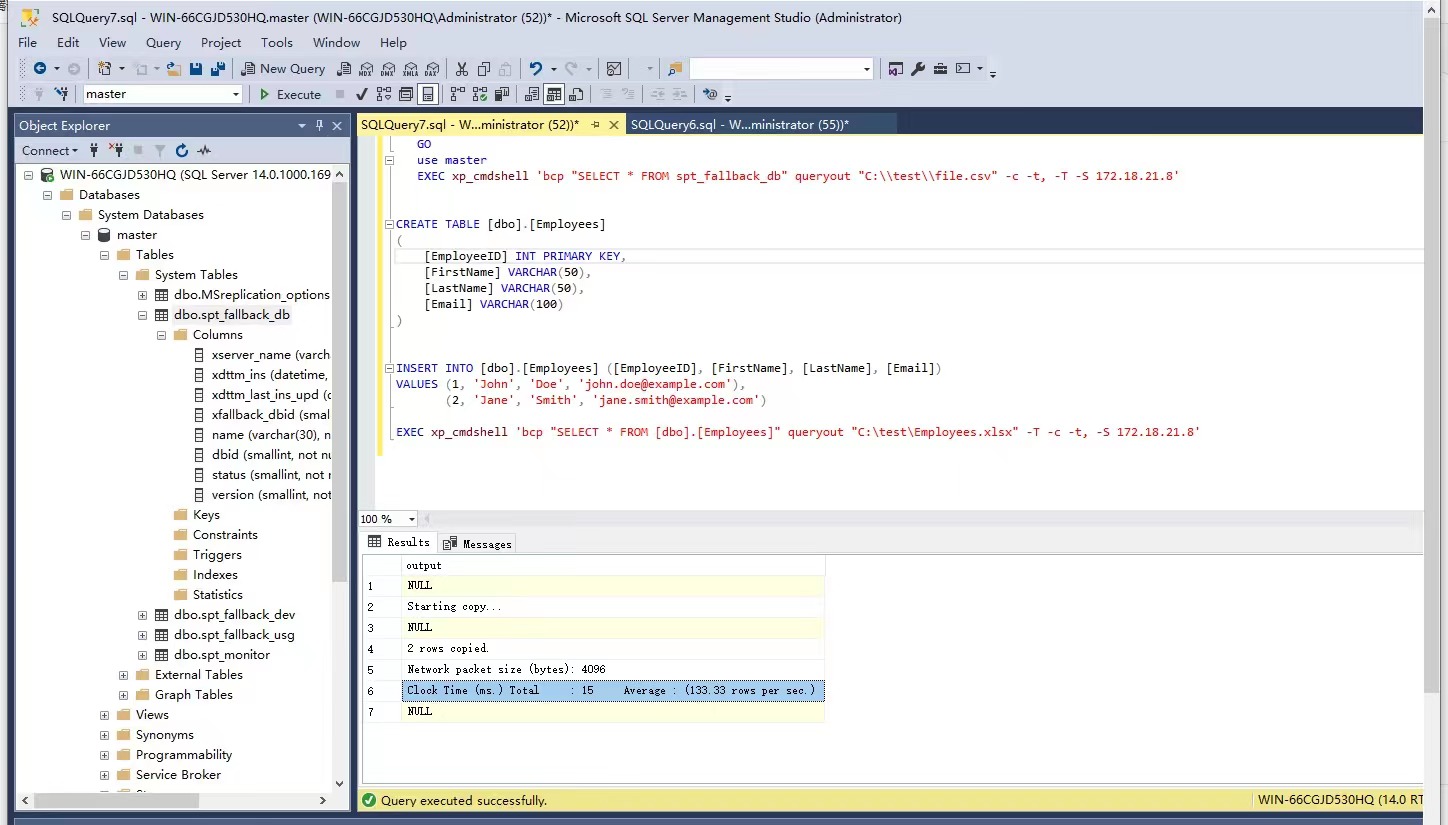
Après cela, vous pouvez obtenir le fichier Excel contenant les données de SQL Server.
Exporter SQL Server vers Excel à l'aide de l'Assistant d'importation et d'exportation SQL Server
L'Assistant d'importation et d'exportation SQL Server qui fournit une interface visuelle qui rend le processus d'exportation plus clair et facile à suivre. Il améliore considérablement l'efficacité et la précision de l'exportation des données.
Pour exporter les données SQL vers Excel, suivez les étapes ci-dessous :
Cliquez sur le menu Démarrer > recherchez Microsoft SQL Server > exécutez Importation et exportation de données SQL Server 20xx (64 bits) ou Importation et exportation de données SQL Server 20xx (32 bits) > cliquez sur Suivant > sélectionnez Source de données > définissez le chemin vers le fichier Excel souhaité et la version d'Excel > sélectionnez le contenu à copier > configurez les opérations de réplication > copiez les données
Remarquez simplement que lorsque vous sauvegardez des fichiers à l'aide de la méthode SSMS, ce que vous obtenez est un fichier .bak contenant une sauvegarde complète de la base de données.
Exporter directement SQL Server vers un fichier Excel à partir du client Excel
Étant donné qu'un fichier Excel est généralement utilisé pour visualiser les données de la base de données, le client Excel peut vous aider à exporter directement des données depuis SQL Server.
Pour utiliser le client afin d'exporter des données directement depuis SQL Server vers un fichier Excel, vous pouvez utiliser l'Assistant de connexion aux données dans SSMS. Vous pouvez également utiliser les fonctionnalités intégrées d'Excel pour récupérer des données à partir d'une base de données SQL Server et les charger dans un classeur Excel.
Utilisation de l'Assistant Connexion de données
L'Assistant Connexion de données est un outil d'Excel. L'Assistant Connexion de données facilite la création et la gestion de fichiers de connexion aux données. Il fournit une interface conviviale pour exporter des données SQL vers Excel sans écrire de requêtes T-SQL complexes.
Pour exporter vers Excel à partir de SQL Server, suivez ces étapes:
1. Dans Excel, cliquez sur Données> choisissez À partir d'autres sources> cliquez sur À partir de SQL Server
2. Saisissez le nom du serveur > cliquez sur Utiliser l'authentification Windows > cliquez sur Suivant
3. Sélectionnez la base de données à partir de laquelle vous souhaitez exporter les données > cliquez sur Suivant > puis sur terminer
4. Choisissez Tableau > sélectionnez Feuille de calcul existante ou un Nouveau tableau > cliquez sur OK
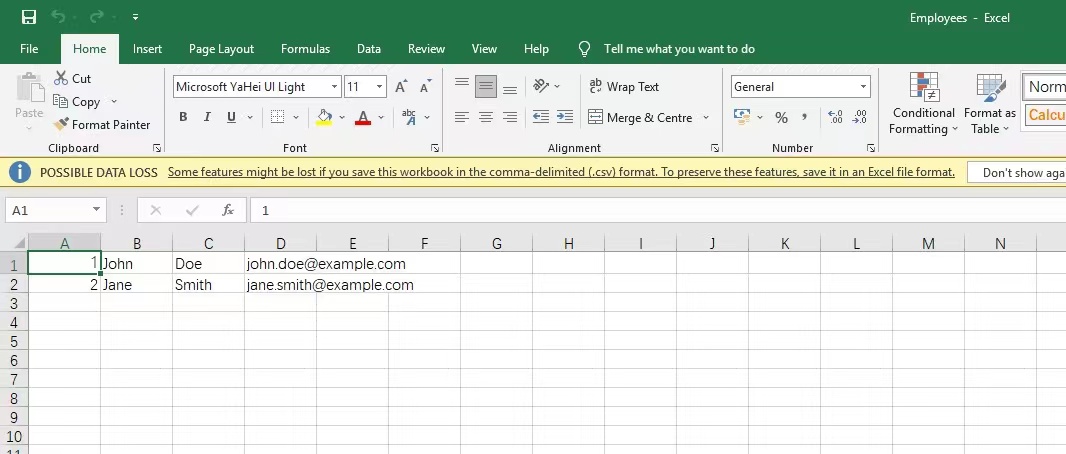
Commencez par la fonctionnalité native d'Excel
Récupérez des données à partir d'une base de données SQL Server en utilisant les fonctionnalités intégrées d'Excel et chargez-les dans un classeur Excel. Les étapes sont très simples : il suffit de se connecter au serveur de base de données et de sélectionner les données que vous souhaitez récupérer. Cette fonctionnalité facilite et rend plus efficace le travail avec les données provenant de bases de données SQL Server dans Excel.
Pour exporter une base de données SQL vers Excel, suivez ces étapes:
1. Dans Excel, cliquez sur Données> choisissez Obtenir des données> cliquez sur À partir de la base de données> choisissez À partir de la base de données SQL Server
2. Saisissez le serveur de base de données auquel se connecter> cliquez sur OK> cliquez sur connecter
3. Cliquez sur options d'affichage > choisissez excel > appuyez sur charger
Vinchin Backup & Recovery : une solution complète pour la base de données sauvegarde et récupération
Vinchin Backup & Recovery fournit une solution complète de protection des données et de reprise après sinistre. Les utilisateurs peuvent choisir le type de sauvegarde approprié en fonction des besoins métier et de l'importance des données. Et Vinchin dispose d'une fonction de chiffrement qui garantit la sécurité des données, réduit les risques de perte de données et maintient la continuité des activités. Bien sûr, après avoir exporté les données vers Excel, vous pouvez également profiter de la commodité de la sauvegarde de fichiers. Vinchin prend entièrement en charge la fonction de sauvegarde de fichiers afin de garantir que vos données sont efficacement protégées et stockées en toute sécurité.
Pour effectuer une sauvegarde de base de données avec Vinchin Backup & Recovery, suivez ces étapes:
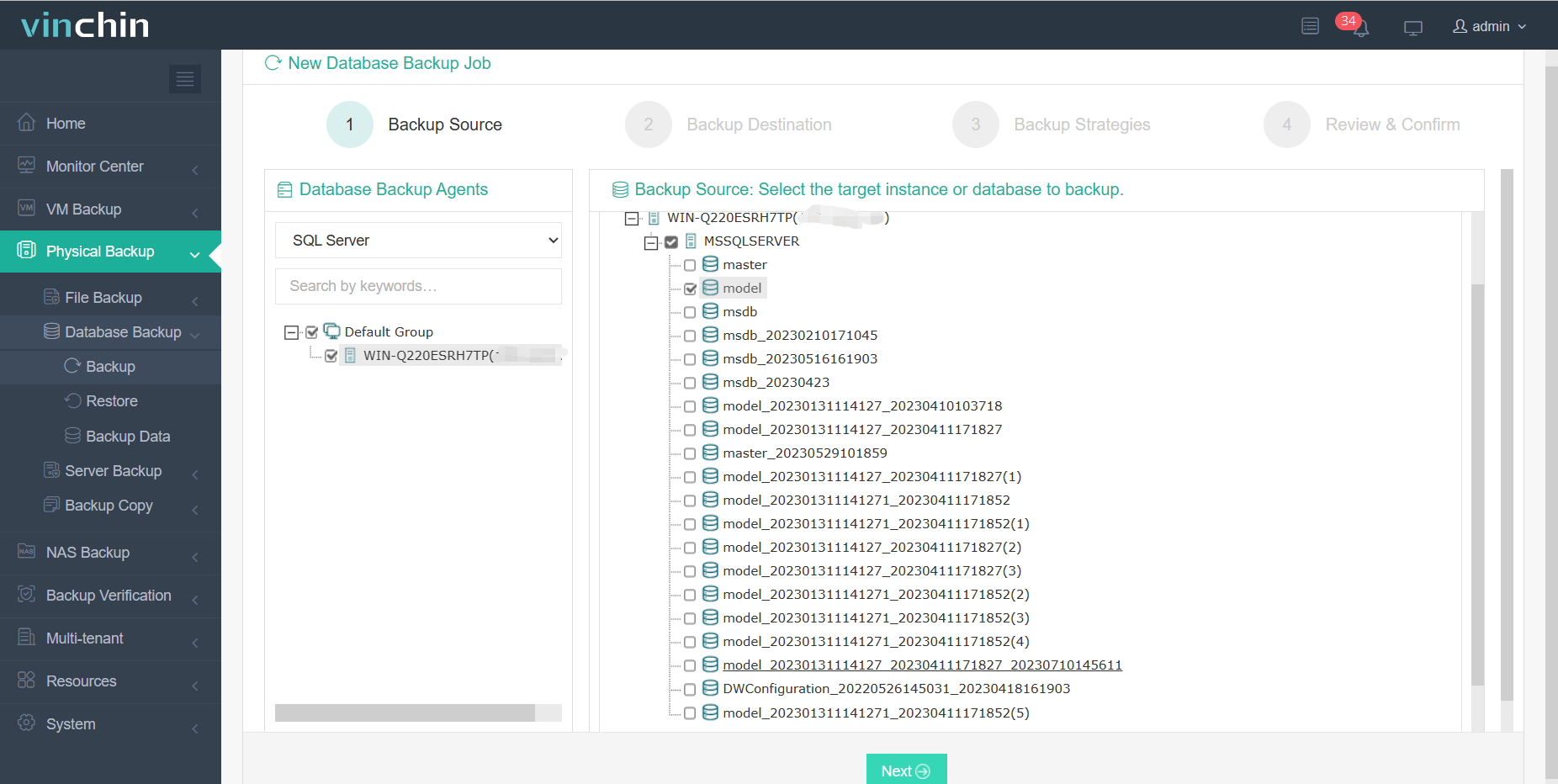
1. Choisissez Sauvegarde physique> cliquez sur Sauvegarde de la base de données> sélectionnez Sauvegarde> sélectionnez un serveur SQL Server> cliquez sur Suivant
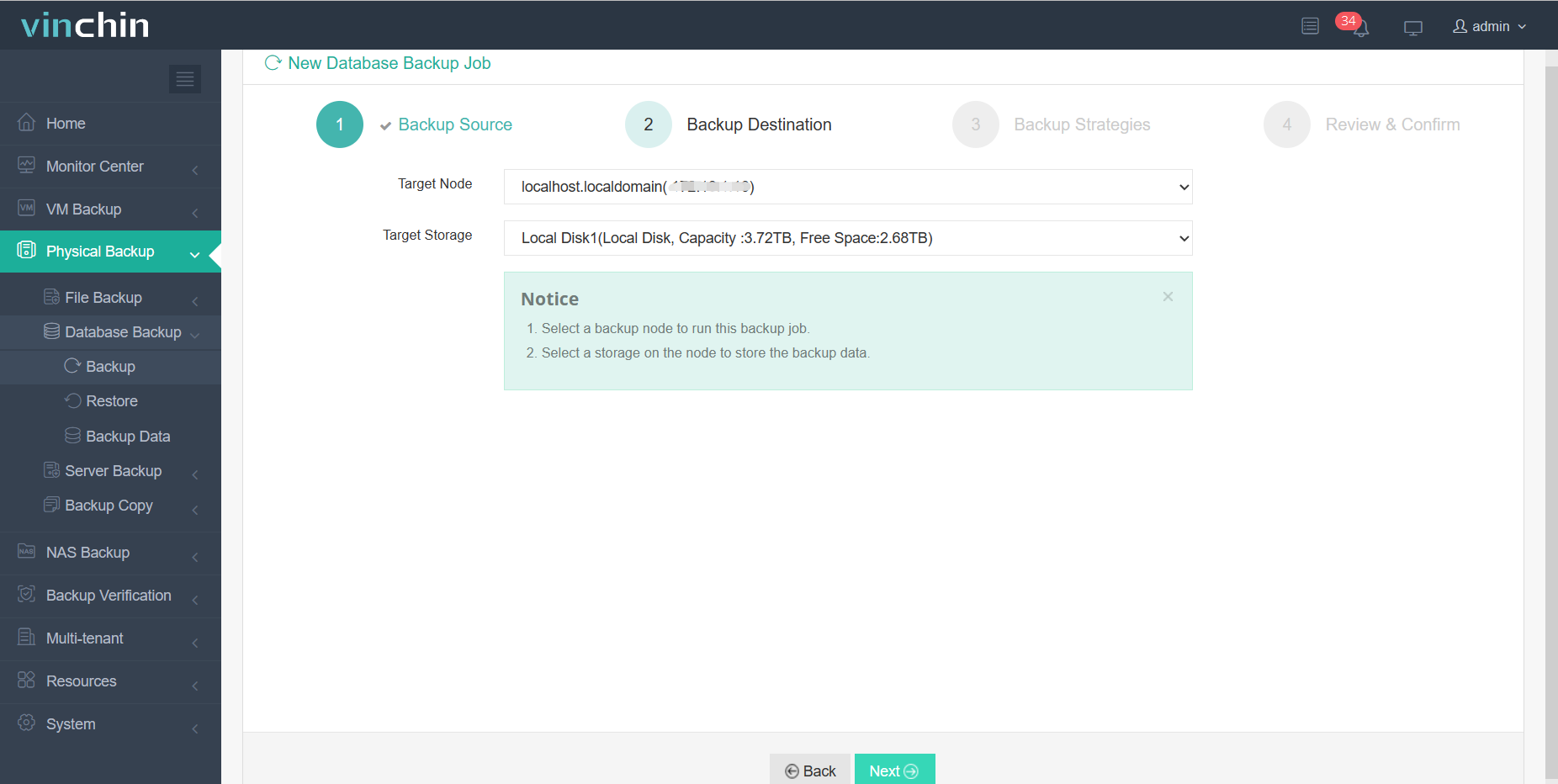
2. Spécifiez la Destination> cliquez sur Suivant
3. Définir les stratégies de sauvegarde > cliquer sur Suivant
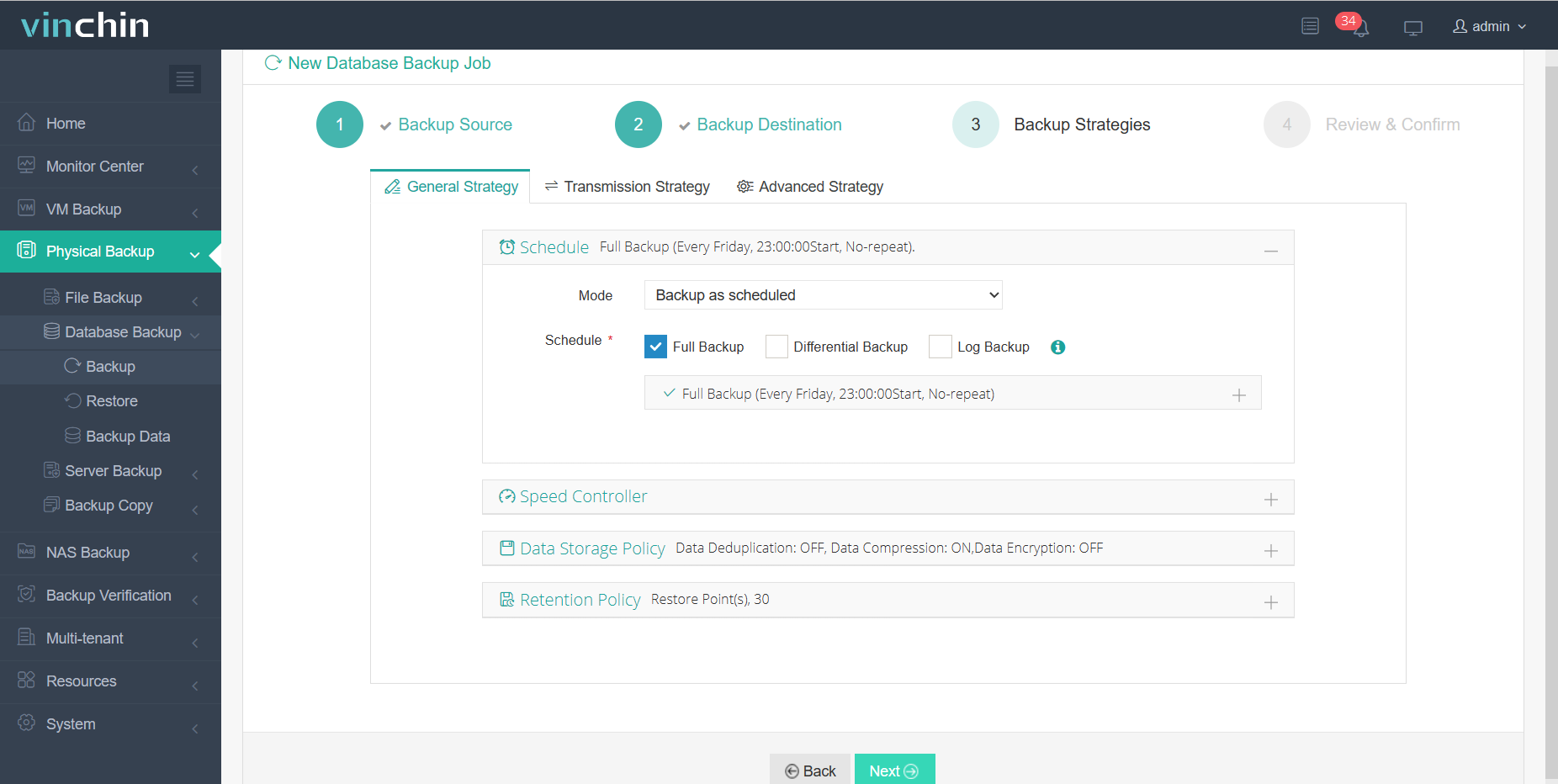
4. Cliquez sur Envoyer
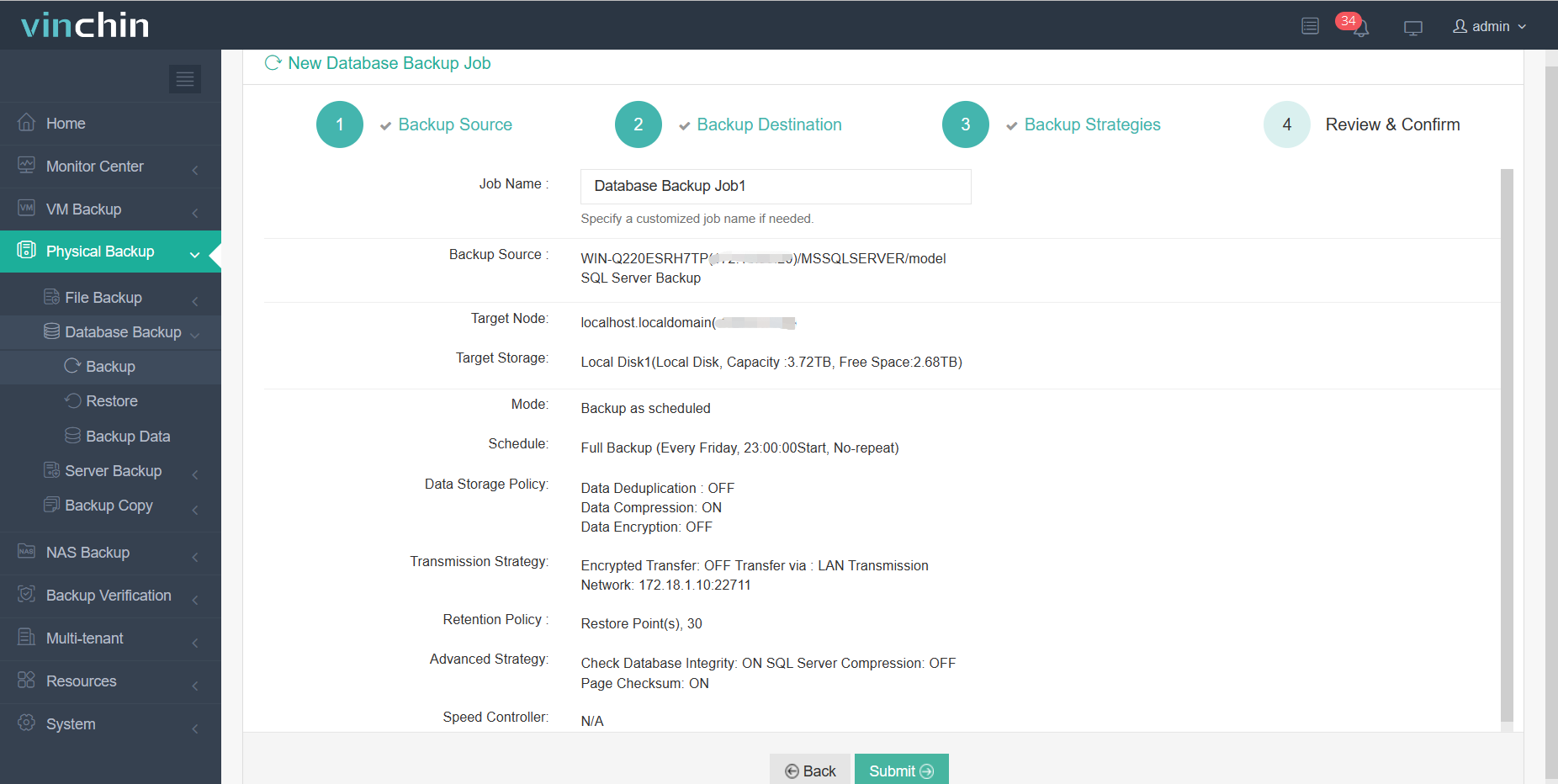
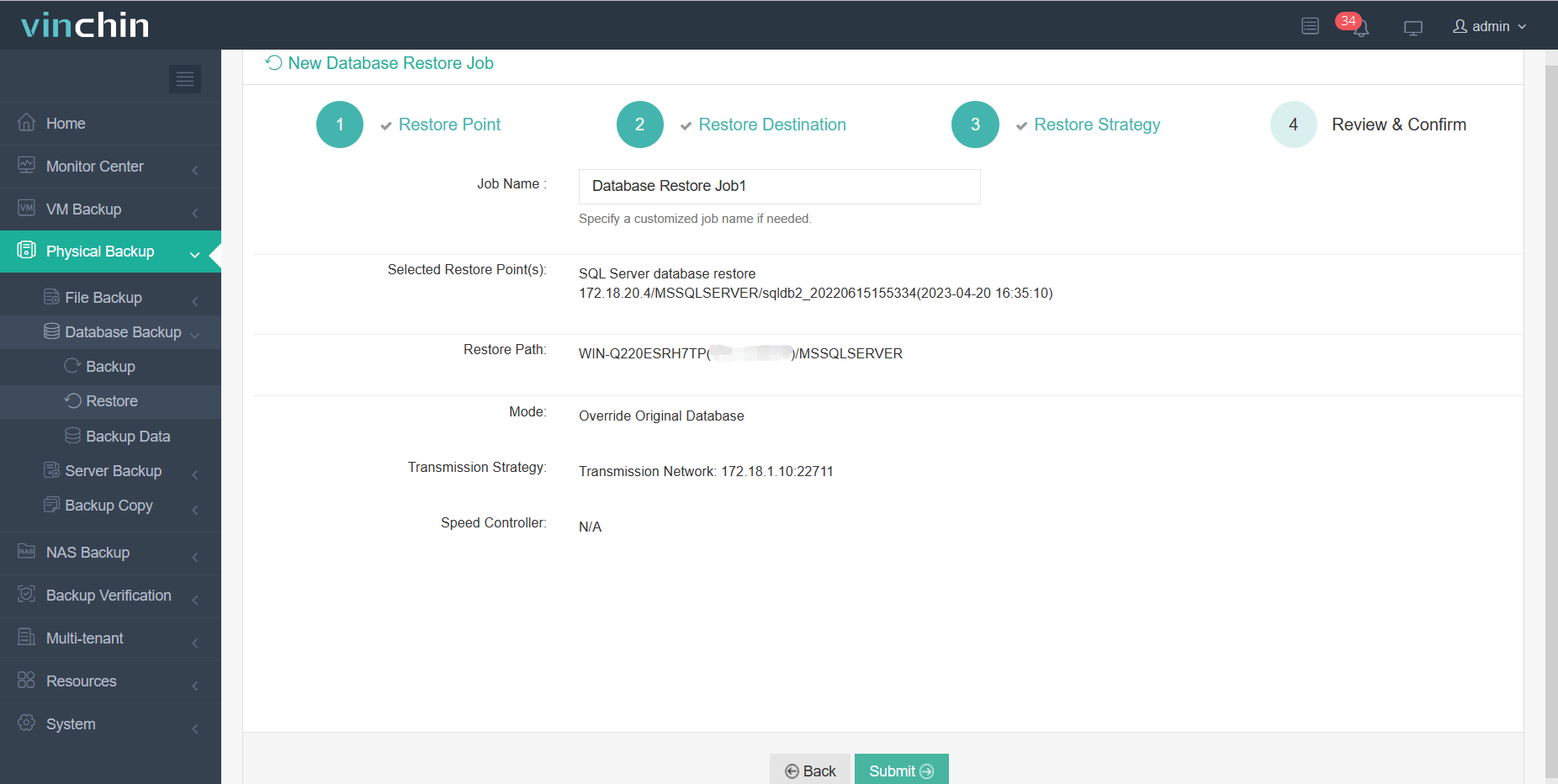
Pour restaurer un fichier avec Vinchin Backup & Recovery, suivez ces étapes:
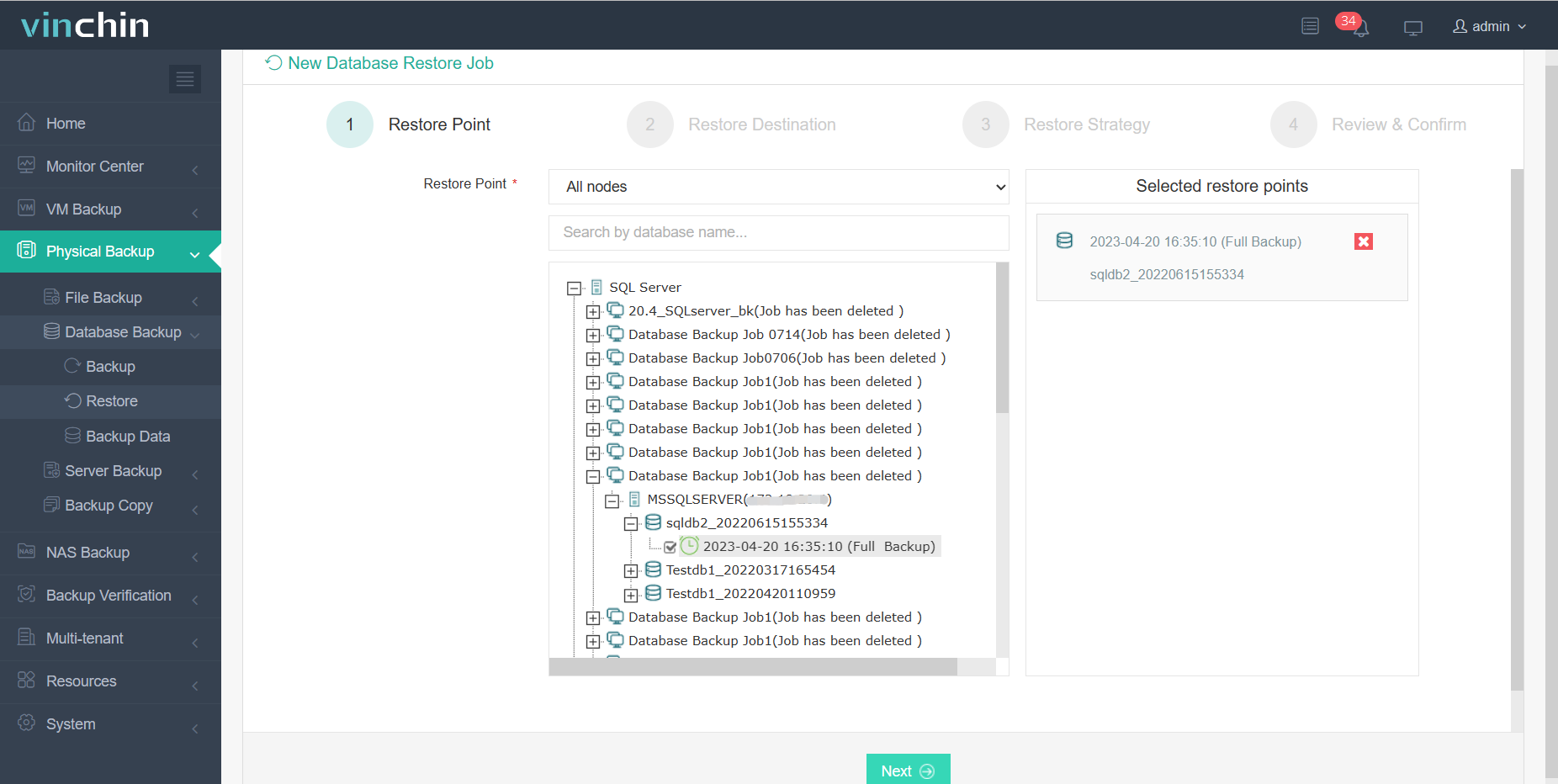
1. Sélectionnez Sauvegarde physique > choisissez Sauvegarde de base de données > sélectionnez Restaurer > sélectionnez SQL Server > cliquez sur Suivant
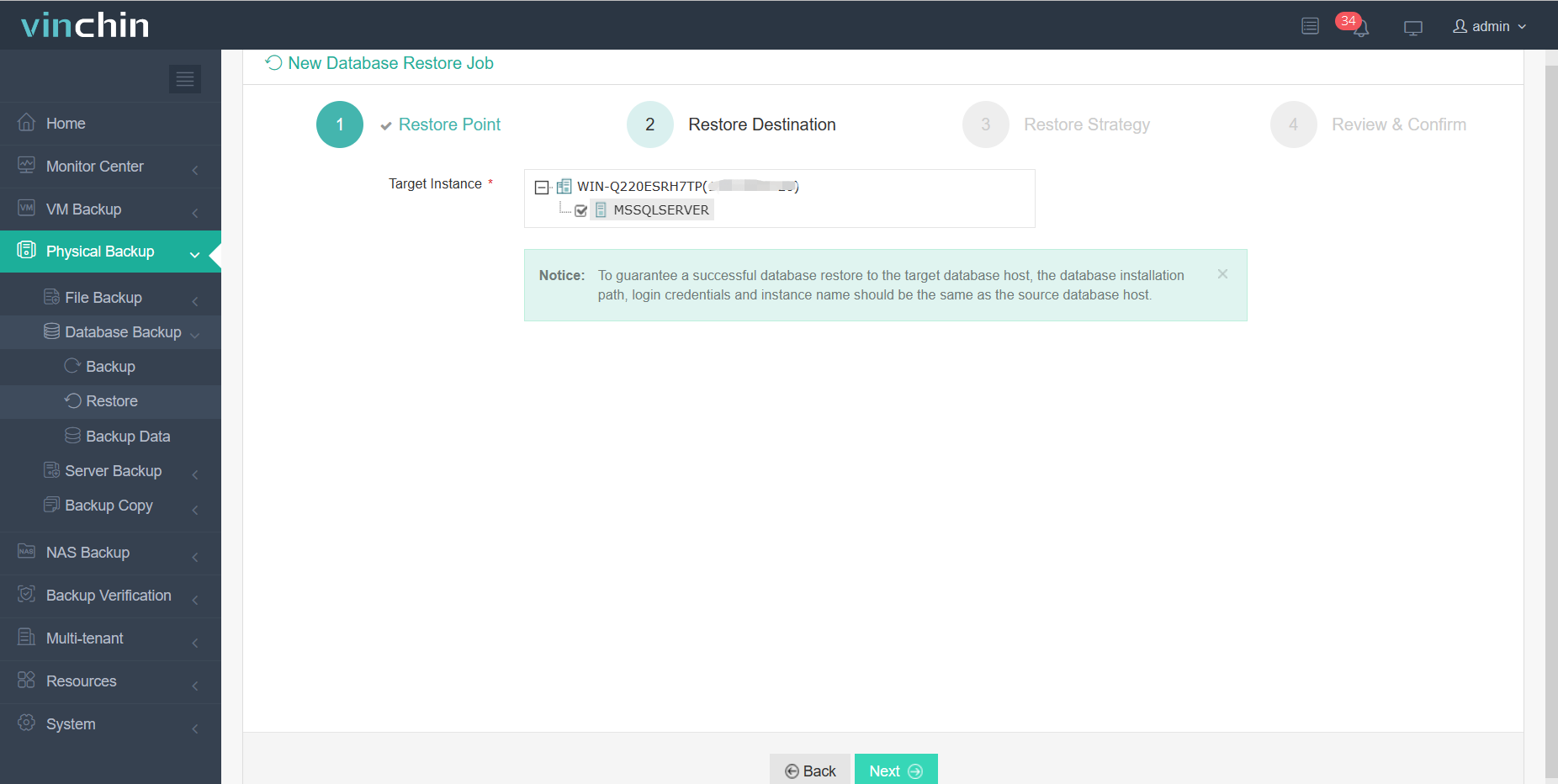
2. Spécifiez la Destination> cliquez sur Suivant
3. Définir des stratégies de restauration > cliquer sur Suivant
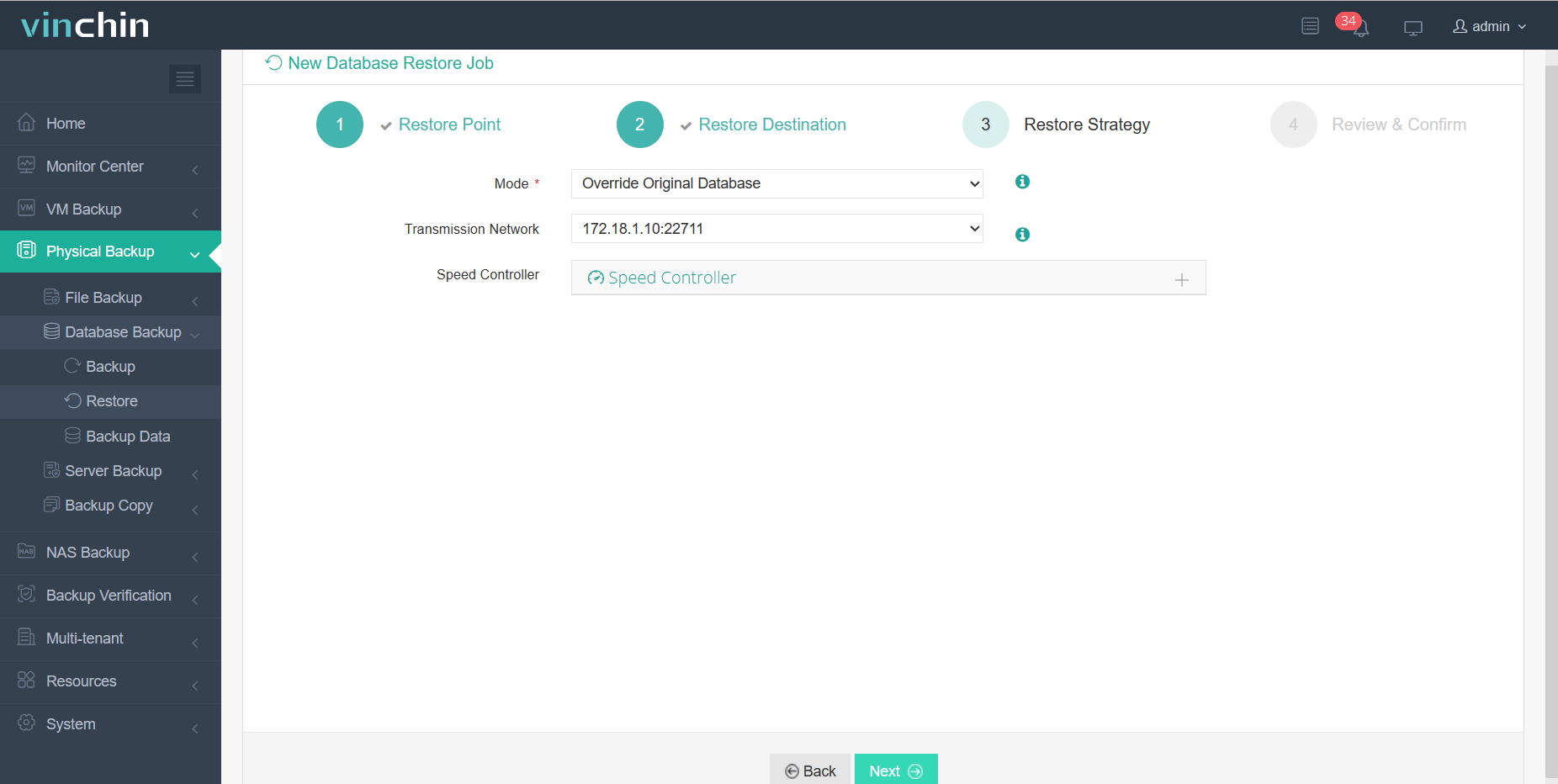
4. Appuyez sur Envoyer
Vinchin propose un essai gratuit de 60 jours, qui vous permet d'expérimenter notre solution de sauvegarde en direct. Si vous avez besoin d'une solution personnalisée, vous pouvez nous contacter ou contacter directement nos partenaires locaux. Si vous avez des questions ou des problèmes pendant l'utilisation, Vinchin offre des tutoriels vidéo à titre de référence. Et si vous avez besoin d'une assistance supplémentaire, vous pouvez toujours nous consulter.
Conclusion
En conclusion, l'exportation des données SQL vers Excel peut nous aider à mieux analyser et traiter les données, et les fonctionnalités et outils d'Excel offrent un moyen souple de le faire. Vous pouvez exporter des données SQL vers Excel à l'aide d'instructions T-SQL, de l'Assistant Importation et Exportation de SQL Server ou directement depuis le client Excel.
En outre, Vinchin Backup & Recovery propose une solution complète de sauvegarde et de restauration qui peut aider à protéger vos données et à assurer la continuité des activités. En contactant Vinchin, vous pouvez obtenir des mesures personnalisées pour protéger la sécurité de vos fichiers.







