Uno de los cambios más importantes desde vSphere 7 es la obsolescencia de vSphere CLI, un paquete de interfaz de línea de comandos que permite a los usuarios de VMware ejecutar comandos de administración contra sistemas ESXi desde cualquier equipo con conexión de red. Sin embargo, a partir de entonces, todas sus funcionalidades están soportadas por herramientas centradas en API, como esxcli.
¿Qué es ESXCLI?
ESXCLI es un script escrito en Python para administrar y solucionar problemas de ESXi mediante un conjunto de comandos. Se encuentra en el directorio /sbin. Como parte del Shell de ESXi, los comandos ESXCLI deben ejecutarse en el Shell de ESXi o en la consola. También puede ejecutar comandos ESXCLI en una sesión SSH, vCLI e incluso en PowerCLI. La configuración de un host determina qué comandos ESXCLI están disponibles en ese host; para obtener información detallada sobre la lista de comandos disponible en su host, ejecute esxcli --server <MyESXi> --help.

Sintaxis de ESXCLI
esxcli [opciones del distribuidor] <espacio de nombres> [<espacio de nombres> ...] <comando> [opciones del comando]
Opciones del distribuidor: host de destino, nombre de usuario y otras variables relacionadas con la conexión que están predefinidas. Cuando se ejecuta el comando en el shell de ESXi, no es necesario especificarlas.
Espacio de nombres: Los comandos ESXCLI están agrupados.
Comando: informa sobre el estado del sistema o lo modifica.
Lista de comandos ESXCLI 7.0
| Comando | Descripción |
| esxcli device | Descripciones de los comandos del dispositivo. |
| esxcli esxcli | Descripciones de los comandos esxcli. |
| esxcli fcoe | Comandos para FCOE (Canal de fibra sobre Ethernet). |
| esxcli graphics | Comandos para gráficos. |
| esxcli hardware | Espacio de nombres para el hardware que se utiliza principalmente para extraer datos sobre la configuración actual del sistema. |
| esxcli iscsi | Supervisar y gestionar el hardware y el software iSCSI. |
| esxcli network | Administre la red virtual, como los conmutadores virtuales y las interfaces de red VMkernel. |
| esxcli nvme | Comandos de gestión de dispositivos NVMe. |
| esxcli rdma | Comandos de supervisión de dispositivos RDMA. |
esxcli sched | Administrar el espacio de intercambio compartido a nivel del sistema. |
| esxcli software | Administrar e instalar perfiles de imagen y VIB. |
| esxcli storage | Comandos fundamentales de almacenamiento y otros comandos de gestión de almacenamiento. |
| esxcli system | Monitorear y gestionar los sistemas. |
esxcli vm | Enumerar las máquinas virtuales y apagarlas de forma forzada. |
| esxcli vsan | Comandos de gestión de vSAN. |
| esxcli list | Enumerar los objetos disponibles para el espacio de nombres especificado |
| esxcli obtener | Obtener el valor de la configuración o propiedad especificada |
esxcli set | Establezca manualmente el parámetro requerido. |
| esxcli cargar/descargar | Cargar/Descargar configuraciones del sistema. |
Nota: escriba el comando para ver todos los espacios de nombres disponibles si no recuerda un comando específico; por ejemplo, ejecute esxcli network para ver todos los comandos del espacio de nombres de red.
Comandos ESXCLI necesarios
Hardware:
Ver la información completa sobre los dispositivos instalados:
esxcli hardware pci list | more
Ver la memoria del servidor ESXi:
esxcli hardware memory get
Detalles de los procesadores instalados:
esxcli hardware cpu list
Configuraciones del sistema:
Consulte la versión y el número de compilación de ESXi:
esxcli system version get
Obtenga el nombre de host del servidor ESXi:
esxcli system hostname get
Vea el tiempo de instalación:
esxcli system stats installtime get
Configurar SNMP (Protocolo simple de gestión de redes):
esxcli system snmp get
Listar los usuarios locales en el host ESXi:
esxcli system account list
Poner el host ESXi en modo de mantenimiento:
esxcli system maintenanceMode set --enable yes
Salir del modo:
esxcli system maintenanceMode set --enable no
Apagar ESXi:
esxcli system shutdown poweroff
Reiniciar:
esxcli system shutdown reboot
Red:
Lista las conexiones de red activas:
esxcli network ip connection list
Listar los adaptadores de red instalados:
esxcli network nic list
Mostrar detalles de las interfaces de red:
esxcli network ip interface list
Mostrar toda la configuración IPv4 de las interfaces activas de ESXi:
esxcli network ip interface ipv4 get
Mostrar los detalles de la red de las máquinas virtuales:
esxcli network vm list
Ver la configuración de la búsqueda de dominios:
esxcli network ip dns search list
Ver los servidores DNS (Sistema de nombres de dominio) configurados en la configuración de red:
esxcli network ip dns server list
Ver los conmutadores virtuales y los grupos de puertos:
esxcli network vswitch standard list
Mostrar los datos de la interfaz de red vmnic0:
esxcli network nic stats get -n vmnic0
Ver el estado del cortafuegos:
esxcli network firewall get
Ver la lista de reglas del cortafuegos:
esxcli network firewall ruleset list
Desactivar el firewall:
esxcli network firewall set --enabled false
Habilítelo:
esxcli network firewall set --enabled true
Almacenamiento:
Ver información de los volúmenes VMFS (Sistema de archivos virtual de vSphere) montados:
esxcli storage vmfs extent list
Ver asignaciones del sistema de archivos VMFS a dispositivos de disco:
esxcli storage filesystem list
Ver todas las rutas iSCSI:
esxcli storage core path list
Enumerar los recursos NFS montados:
esxcli storage nfs list
iSCSI:
Enumerar adaptadores iSCSI:
esxcli iscsi adaptador lista
Vuelva a detectar los adaptadores iSCSI:
esxcli iscsi adapter discovery rediscover -A nombre_del_adaptador (/--all: enumerar todas las opciones)
Volver a examinar los adaptadores iSCSI:
esxcli storage core adapter rescan -A nombre_del_adaptador (/--all: mostrar todas las opciones)
Software:
Listar los paquetes VIB (paquete de instalación de vSphere) instalados en el host:
esxcli software vib list
Instale un VIB con un host en modo de mantenimiento requerido:
esxcli software vib install -d /vmfs/volumes/datastore/patches/patch_name.zip
Desinstalar un VIB:
esxcli software vib remove -n scsi-arcmsr
VM:
Enumerar las máquinas virtuales en ejecución y sus identificadores de mundo:
esxcli vm process list
Apague la máquina virtual inactiva cuando no se pueda hacer mediante una interfaz gráfica:
esxcli vm process kill -w WorldID -t soft (-t hard: usa el modo duro para apagar inmediatamente si el modo suave no es eficaz; -t force: fuerza el apagado de la máquina virtual si los dos métodos anteriores no funcionan)
Cómo abrir ESXCLI
En la interfaz predeterminada de ESXi:
1. En la interfaz de usuario de consola directa de ESXi (DCUI), vaya a Opciones de solución de problemas > pulse Entrar para Habilitar el shell de ESXi y presione Entrar para Habilitar SSH.
2. Pulse Alt+F1 para iniciar la consola.
3. Introduzca las credenciales del usuario.
4. Presione Alt+F2 para volver a la DCUI de ESXi.
En el Cliente de host de VMware:
1. Inicie sesión en el host ESXi y vaya a Host> Acciones> Servicios> Habilitar Shell seguro (SSH).
2. O habilite el shell de ESXi en el menú Servicios.
En el cliente vSphere:
Requisito previo: el host ESXi está administrado por vCenter Server.
1. En el cliente vSphere, vaya a Hosts and Clusters > seleccione el host > pestaña Configure > System > Services > SSH.
2. Pulse Iniciar para iniciar el servidor SSH una vez. O pulse Editar política de inicio y seleccione Iniciar y detener con el host para un uso prolongado.
3. Habilite el shell de ESXi en el menú Servicios.
Instalar software mediante ESXCLI en la shell SSH/ESXi
1. Descargue un controlador en formato ZIP.
2. Copie el controlador en el host mediante WinSCP o súbelo a un almacén de datos.
3. Enumere los VIB.
esxcli software vib list
4. Instale el controlador con un archivo de repositorio.
esxcli software vib install -d /tmp/arcmsr- offline_bundle.zip
5. O instale el controlador con un archivo VIB.
esxcli software vib install -v /tmp/scsi-arcmsr- offline_bundle.vib
6. Reiniciar.
7. Desinstale un VIB si lo necesita.
esxcli software vib remove -n scsi-arcmsr
O bien esxcli software vib remove –vibname=scsi-arcmsr
Instalar software mediante ESXCLI en PowerCLI
1. Utilice el cmdlet Get-ESXCLI para iniciar ESXCLI en PowerCLI.
2. Instale el controlador mediante un archivo de depósito.
get-esxcli -VMHost «IPaddress» -V2).software.vib.install.invoke(@{depot=«/tmp/arcmsr-offline_bundle.zip»»}
3. O instale el controlador con un archivo VIB.
get-esxcli -VMHost «IPaddress» -V2).software.vib.install.invoke(@{viburl="/tmp/scsi-arcmsr-offline_bundle.vib"})
4. Retire el paquete.
get-esxcli -VMHost «IPaddress» -V2).software.vib.remove.invoke(@{viburl=» scsi-arcmsr«} «}
Actualizar a ESXi 8 mediante ESXCLI
1. Descargue el paquete sin conexión.
2. En el cliente host de VMware, busque y cargue el paquete.
3. Conecte el host ESXi mediante SSH.
4. Ejecute los siguientes comandos.
# Enumerar la imagen del depósito
esxcli software sources baseimage list -d /vmfs/volumes/datastore/VMware-ESXi-8.0-xxxxxx-depot.zip
# Ejecute la instalación y reinicie el sistema cuando se le solicite.
esxcli software vib install -d /vmfs/volumes/datastore/VMware-ESXi-8.0-xxxxxxx-depot.zip
5. Espera a que se reinicie el sistema; tras ello, la actualización habrá finalizado.
Copia de seguridad y recuperación de ESXi
ESXCLI es un marco de interfaz de línea de comandos y una herramienta de administración para entornos vSphere. Permite obtener ciertos detalles o modificar algunas configuraciones relacionadas con las máquinas virtuales o la red, además de las herramientas gráficas, para mejorar la eficiencia. Sin embargo, no incluye funcionalidades de copia de seguridad y recuperación, que son fundamentales para la protección de datos.
Vinchin Backup & Recovery es una solución de copia de seguridad sin agente y basada en imágenes, certificada por VMware Ready para 12 plataformas de virtualización, entre las que se incluyen VMware, Hyper-V, Citrix Hypervisor (XenServer), XCP-ng, oVirt, Oracle OLVM y Red Hat Virtualization, etc., y 6 bases de datos (Oracle, MySQL, SQL Server, PostgreSQL, PostgreSQL PRO y Maria DB).
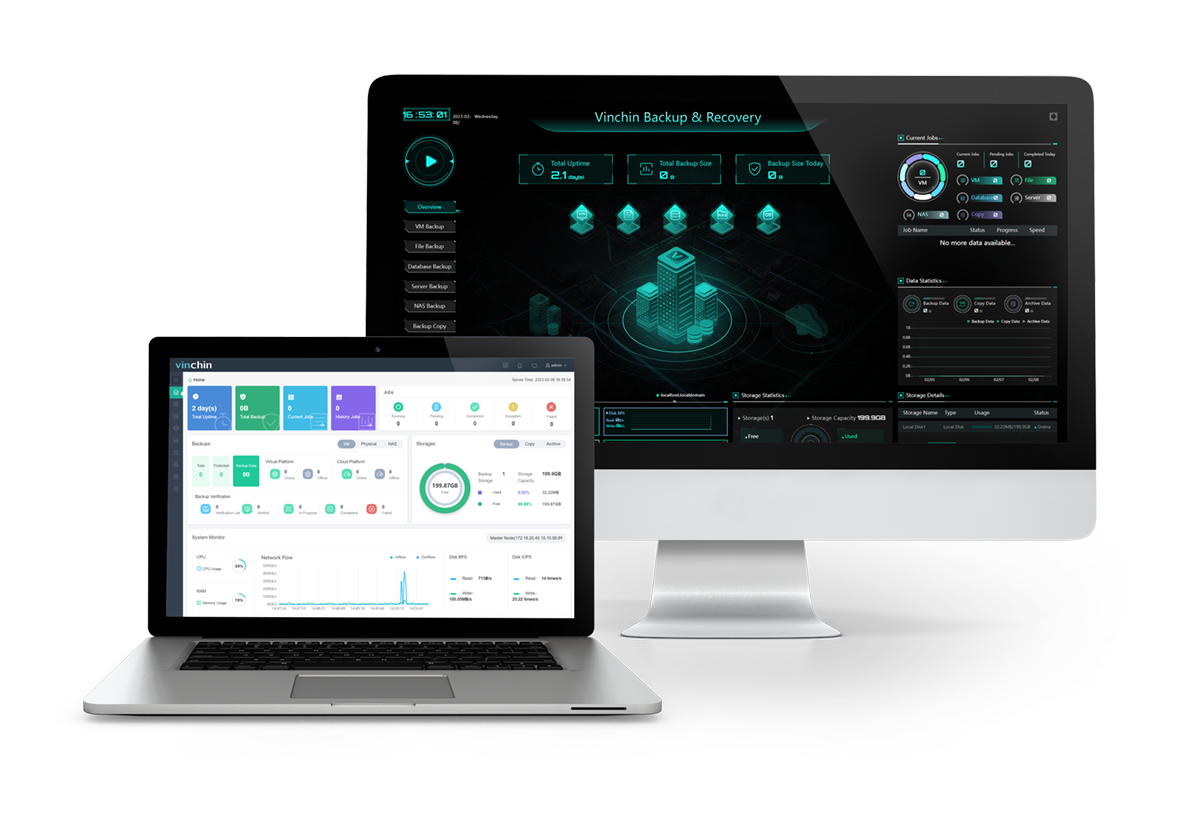
Tiene las siguientes características:
Copia de seguridad automática de ESXi: programe copias de seguridad de máquinas virtuales con diversos tipos de copia de seguridad, incluida la copia de seguridad incremental habilitada mediante CBT, y supervise el proceso con una notificación por correo electrónico.
Velocidad y eficiencia: transfiera los datos reducidos tras la desduplicación y compresión mediante SAN/HotAdd/LAN, multihilo y otras técnicas.
Seguridad mejorada: ofrece protección de almacenamiento de copias de seguridad para proteger los datos frente a amenazas externas mediante cifrado AES-256 y cifrado de la transmisión de datos para garantizar su seguridad durante el traslado. Permite a los usuarios archivar datos en nubes públicas con fines de retención y enviar una copia de respaldo fuera del sitio a otra ubicación.
Recuperación instantánea: habilite la recuperación instantánea directamente desde el repositorio de copias de seguridad en segundos para garantizar una continuidad comercial ininterrumpida y un tiempo de recuperación operativo (RTO) mínimo.
También puede migrar máquinas virtuales ESXi desde y hacia más de 10 plataformas sin necesidad de agentes, herramientas de conversión ni líneas de comandos. Descargue ahora la versión de prueba gratuita de 60 días de la nueva versión de Vinchin Backup & Recovery 7.0 para acceder a funciones más avanzadas.
Conclusión
ESXCLI ofrece un conjunto de subcomandos, normalmente denominados espacios de nombres, junto con opciones incluidas que permiten a los administradores gestionar una infraestructura virtual sin recurrir a herramientas gráficas. Con ellos se pueden ver y modificar configuraciones, instalar controladores e incluso actualizar la versión de ESXi.
Asimismo, no olvide hacer copias de seguridad de las máquinas virtuales ESXi y restaurarlas en caso de emergencia con una solución de copia de seguridad rentable y fiable, certificada por VMware.