La tecnología de virtualización ha sido utilizada cada vez más por un número creciente de empresas. En comparación con el entorno físico, el entorno virtual requiere muchas habilidades nuevas.
La máquina virtual puede funcionar como una máquina física, pero no tiene hardware real porque solo existe en el host como una carpeta. Para supervisar y controlar el rendimiento de la máquina virtual, los administradores de TI necesitan utilizar la línea de comandos o herramientas profesionales.
VMware es una solución de virtualización madura y proporciona muchas herramientas y comandos oficiales para la gestión del entorno virtual, como el comando vmfstools.
¿Qué es vmkfstools?
Vmkfstools es el comando que utilizan los usuarios de VMware para administrar volúmenes VMFS, dispositivos de almacenamiento y discos virtuales.
El disco virtual es uno de los componentes importantes de una máquina virtual porque almacena los datos de la máquina virtual y puede utilizarse para la copia de seguridad de la máquina virtual y su migración. En un entorno VMware, corresponde al archivo vmdk ubicado en la carpeta de la máquina virtual.
Con vmkfstools, puede crear discos virtuales, convertir el tipo de disco entre discos aprovisionados de forma dinámica y discos aprovisionados de forma estática, cambiar el tamaño del archivo vmdk, cambiar el nombre del archivo vmdk, clonar discos virtuales, etc.
P.D.: En ocasiones, es posible que desee utilizar un disco virtual de otro entorno virtual en un host VMware ESXi, por ejemplo, importar un disco virtual qcow2 al host ESXi. Tras convertir el formato qcow2 a vmdk, aún debe usar vmkfstools para asegurarse de que funcione correctamente en el host ESXi. El comando que necesita es:
vmkfstools -i source.vmdk -d thin converted_source.vmdk
Mejores prácticas para el uso de vmkfstools
Ahora, abra la interfaz de línea de comandos para que vmkfstools funcione para usted.
Crear disco virtual:
vmkfstools -c 2048m /vmfs/volumes/myVMFS/disk.vmdk
Esto significa que desea crear un disco virtual de 2048 MB en el directorio especificado. Puede tener otras subopciones para el disco virtual recién creado.
-d|--diskformat [delgado|con grosor inicializado a cero|con grosor inicializado de inmediato a cero]
-W|--objecttype [archivo|vsan|vvol]
--policyFile nombreDeArchivo
Cambiar el tamaño del disco virtual:
vmkfstools -X 10 GB /vmfs/volumes/myVMFS/disk.vmdk
Esto redimensionará directamente el disco virtual de destino a 10 GB, pero hay un aspecto que debe tener en cuenta: si existen instantáneas en la máquina virtual, debe eliminarlas antes de redimensionar el disco virtual; de lo contrario, se producirá un error que podría provocar la pérdida de datos.
Después de esto, actualice el sistema de archivos, por ejemplo, expandiendo la partición en el disco para utilizar el nuevo disco virtual.
Además del comando vmkfstools, también puede aumentar directamente el tamaño del disco virtual en el cliente de ESXi aquí.
Convertir disco virtual:
vmkfstools --inflatedisk /vmfs/volumes/myVMFS/disk.vmdk
Este comando se utiliza para ampliar un disco virtual delgado a un disco de tipo eagerzeroedthick.
vmkfstools --eagerzero /vmfs/volumes/myVMFS/disk.vmdk
Este comando ayudará a convertir un disco virtual de tipo zeroedthick en un disco de tipo eagerzeroedthick.
Clonar disco virtual:
vmkfstools -i "/vmfs/volumes/Datastore/examplevm/examplevm.vmdk" "/vmfs/volumes/Datastore 2/newexamplevm/newexamplevm.vmdk" -d thin -a buslogic
Este comando ayudará a clonar el disco virtual de destino desde el almacén de datos 1 al almacén de datos 2 y aprovisionará de forma dinámica la copia de destino.
Si utiliza vCenter para administrar máquinas virtuales ESXi, también puede usar vCenter para clonar toda la máquina virtual.
Renombrar disco virtual:
vmkfstools -E oldName newName
Esto reemplazará todos los nombres de discos virtuales en el entorno.
Eliminar disco virtual:
vmkfstools -U /vmfs/volumes/myVMFS/disk.vmdk
Esto eliminará tanto el archivo de disco virtual como su descriptor del disco virtual de destino.
Comprobar disco virtual:
vmkfstools -x check /vmfs/volumes/my_datastore/my_disk.vmdk
Este comando puede ayudar a comprobar o reparar un disco virtual dañado.
Gestione y proteja VMware ESXi con Vinchin Backup & Recovery
Aunque VMware ha proporcionado muchas herramientas oficiales para que los usuarios gestionen su entorno virtual, también cuenta con numerosos socios que ofrecen servicios profesionales.
Vinchin se ha convertido en un socio oficial de VMware y ofrece un servicio profesional de copia de seguridad para ESXi. Nuestro producto Vinchin Backup & Recovery ha ayudado a miles de usuarios a gestionar y proteger su entorno virtual VMware.
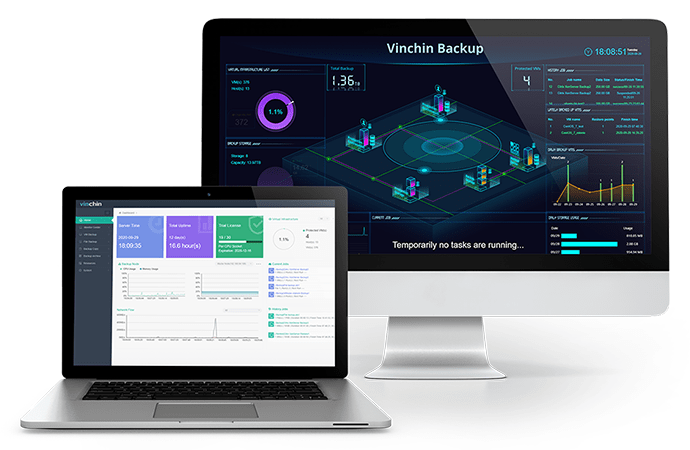
Vinchin Backup & Recovery le permite realizar copias de seguridad de máquinas virtuales ESXi sin necesidad de agentes, lo que significa que basta con agregar el host ESXi para proteger todas las máquinas virtuales que contiene, ahorrando así mucho tiempo en comparación con las soluciones tradicionales de copia de seguridad de máquinas virtuales.
Para proteger el entorno virtual del ransomware, Vinchin Backup & Recovery ofrece tecnología de cifrado de datos de copia de seguridad y tecnología de transmisión de datos como doble garantía. Solo las aplicaciones de Vinchin pueden acceder y modificar los datos del sistema de copia de seguridad, por lo que su almacenamiento de copias de seguridad estará seguro.
La migración de máquinas virtuales (VM) es frecuentemente necesaria, y Vinchin destaca especialmente en este proceso. Puedes trasladar fácilmente una máquina virtual de un host ESXi a otro mediante una copia de seguridad de VM, simplemente seleccionando el punto de recuperación y el host de destino desde una consola web intuitiva. Además, el Motor de Conversión de Máquinas Virtuales de Vinchin te permite incluso trasladar libremente una máquina virtual entre distintas plataformas virtuales.
Puede disfrutar de una prueba gratuita de 60 días con todas las funciones para comprobar lo fácil que es gestionar y proteger su entorno virtual VMware con Vinchin Backup & Recovery. Simplemente haga clic en el botón para obtener el paquete de instalación.
Resumen
VMware es una solución de virtualización madura y ofrece muchas herramientas y comandos oficiales para la gestión de entornos virtuales.
Vmkfstools es el comando que los usuarios utilizan para administrar discos virtuales. Puede seguir este texto para crear, convertir, cambiar el tamaño, cambiar el nombre, eliminar o clonar un disco virtual, entre otras operaciones.
Para gestionar y proteger fácilmente su entorno virtual VMware ESXi, también puede elegir Vinchin Backup & Recovery. No se pierda la prueba gratuita.