oVirt es una plataforma de gestión de virtualización de código abierto para entornos empresariales. Le permite controlar máquinas virtuales (VM), dominios de almacenamiento y redes desde una única interfaz web. Esta guía abarca todas las etapas de una instalación de oVirt, desde la planificación inicial hasta la optimización avanzada de clústeres, para que pueda implementarla con confianza.
Preparación de los requisitos previos y el entorno para la instalación de oVirt
Una instalación exitosa de oVirt comienza con una preparación cuidadosa del hardware, la configuración de red, los registros DNS y el almacenamiento compartido.
Requisitos de hardware y dimensionamiento
Para obtener un rendimiento óptimo y escalabilidad futura, un servidor de producción oVirt Engine debe tener al menos 4 vCPU, 16 GB de RAM y 100 GB de espacio en disco (preferiblemente en RAID 1). Para laboratorios pequeños o entornos de pruebas, se pueden utilizar 2 vCPU y 8 GB de RAM, pero con capacidad limitada.
Cada host hipervisor debe admitir virtualización por hardware (Intel VT-x o AMD-V) con al menos 1 vCPU y 2-4 GB de RAM por VM.
La interconexión es fundamental: se requiere al menos una NIC de un gigabit por host. Para implementaciones más grandes, considere NIC de doble o cuádruple puerto, o incluso enlaces de 10 Gbps.
Validación de la configuración DNS
Asegúrese de que todos los equipos, incluido el motor, tengan nombres de dominio completos (FQDN) que se resuelvan correctamente tanto directa como inversamente. Utilice comandos como hostname -f y dig para verificar la configuración DNS.
Preconfiguración de almacenamiento
El almacenamiento compartido es esencial para la migración en vivo de máquinas virtuales. Los tipos compatibles incluyen NFS, iSCSI, FCP y GlusterFS. Asegúrese de que todos los hosts puedan acceder al almacenamiento elegido.
Prácticas recomendadas para la segregación de redes
Utilice VLANs para aislar diferentes tipos de tráfico: administración, datos de máquinas virtuales y protocolos de almacenamiento, mejorando así la seguridad y el rendimiento. Configure sus switches de red antes de comenzar la instalación de oVirt.
Requisitos del navegador y configuración de seguridad
Para una compatibilidad óptima, utilice las últimas versiones de Chrome, Firefox o Edge. Asegúrese de que SELinux esté configurado en modo de cumplimiento durante la instalación. Si se producen denegaciones, use las herramientas audit2allow en lugar de desactivar SELinux.
¿Cómo instalar oVirt Engine?
El método motor de autohospedaje implementa el servidor de gestión como una máquina virtual (VM) altamente disponible dentro de su propio clúster. Este es el enfoque recomendado para la mayoría de los entornos de producción.
1. Preparar el host de implementación
Comience instalando Enterprise Linux 9 en una máquina física o en una máquina virtual confiable. Asegúrese de que esté completamente actualizada y tenga una IP estática configurada:
-
Ejecute sudo dnf update -y y reinicie el sistema.
-
Asigna una dirección IP estática con el comando nmcli.
-
Establezca el nombre de host para que coincida con el nombre de dominio completo (FQDN) planeado.
2. Configurar repositorios e instalar paquetes
Habilite los repositorios necesarios e instale los paquetes requeridos para oVirt:
-
Instale el repositorio de oVirt
-
Habilite los módulos requeridos:
sudo dnf module enable -y postgresql:12 javapackages-tools pki-deps
-
Instale el dispositivo del motor oVirt y otras herramientas de configuración:
sudo dnf install -y ovirt-engine-appliance ovirt-hosted-engine-setup tmux
3. Validar la configuración de almacenamiento
Antes de continuar con la instalación, verifique que el almacenamiento compartido sea accesible desde el host de implementación:
showmount -e <storage-server-ip>
sudo mount -t nfs <storage-server-ip>:/ovirt/storage /mnt
touch /mnt/testfile && rm /mnt/testfile
umount /mnt
4. Ejecutar la implementación del motor autohospedado
Inicie el proceso de implementación utilizando la herramienta de configuración hosted-engine. Se recomienda usar tmux para evitar la pérdida de sesión en caso de desconexión.
tmux new-session -s hostedengine
sudo hosted-engine --deploy
Durante la configuración, se le pedirá que configure:
-
Nombres de los centros de datos.
-
FQDN del motor VM.
-
Tipo de dominio de almacenamiento (por ejemplo, NFS, iSCSI).
-
Asignación de recursos (por ejemplo, 4 vCPU y 16 GB de RAM para producción).
5. Solución de problemas durante la instalación
Si la instalación falla, compruebe lo siguiente:
-
Permisos en almacenamiento compartido: Asegúrese de que se establezcan los permisos adecuados.
-
Virtualización KVM: Asegúrese de que esté habilitada en la BIOS si la máquina virtual del motor alojado no se inicia.
-
Configuración de DNS: Verifique cuidadosamente las entradas FQDN en el servidor DNS.
Si ocurren errores, corrija el problema subyacente y vuelva a ejecutar el comando de implementación:
sudo hosted-engine --deploy
6. Verificación posterior a la instalación
Después de completar la instalación, verifique el estado del motor y los servicios en ejecución:
systemctl status ovirt-engine
hosted-engine --check-health
Cómo configurar hosts de hipervisor?
Los hosts de hipervisor ejecutan máquinas virtuales bajo control central desde el servidor Engine.
Hay dos formas principales:
Método 1: Implementación con ISO de oVirt Node para configurar hosts hipervisor
oVirt Node ofrece una imagen de sistema operativo mínima optimizada únicamente para alojar máquinas virtuales: ¡es rápida de implementar!
Descargue desde la página de descarga de oVirt Node.
Escriba el ISO en una memoria USB o adjúntelo como medio virtual mediante herramientas de consola remota como iLO/iDRAC/IPMI/KVM-over-IP, etc.
Arrancar el servidor de destino desde este medio;
siga las indicaciones:
Seleccione idioma → Seleccione disco (“Configurar particionado automáticamente”) → Establezca la zona horaria/red (“Conectarse automáticamente con prioridad”) → Introduzca la contraseña de root → Complete la instalación/reinicie cuando termine.
Después del reinicio, ejecute verificaciones básicas de estado localmente a través de la interfaz web de Cockpit. Inicie sesión como root; verifique el soporte de virtualización de CPU mediante:
dmesg | grep kvm
lsmod | grep kvm
cat /proc/cpuinfo | grep vmx   # CPUs Intel
cat /proc/cpuinfo | grep svm   # CPUs AMD
Método 2: Uso de un host estándar de Enterprise Linux para configurar hosts hipervisor
Este enfoque ofrece mayor flexibilidad si se integra en políticas existentes de infraestructura Linux.
Instale Enterprise Linux 9 normalmente; habilite los mismos repositorios/módulos que los anteriores; luego agregue el paquete requerido:
sudo dnf install -y ovirt-host
lsmod | grep kvm    # Confirmar que KVM está cargado
grubby --args="fips=1" --update-kernel=ALL    # Para cumplimiento FIPS si es necesario
systemctl enable --now libvirtd vdsm
chronyd enable && chronyd start    # ¡Asegurar sincronización de tiempo!
Asegúrese de que la BIOS tenga las extensiones de virtualización habilitadas; de lo contrario, KVM no funcionará.
Agregar hosts al clúster
En el Portal de administración, vaya a Recursos informáticos → Hosts, haga clic en Nuevo, ingrese FQDN/IP/contraseña de root/centro de datos/información del clúster y luego haga clic en Aceptar.
El motor envía la configuración mediante SSH, ¡no es necesario intervenir manualmente a partir de este momento!
Espere hasta que el estado cambie de "Instalando" a "Inicializando" y finalmente a "Activo".
Cómo configurar dominios de almacenamiento y redes?
Configurar dominios de almacenamiento compartido robustos permite que las máquinas virtuales se muevan libremente entre hosts sin tiempos de inactividad; una red adecuada mantiene todo seguro y a la vez flexible.
Tipos de dominios de almacenamiento explicados
Los dominios de datos contienen los discos reales de las máquinas virtuales: ¡debes tener al menos uno por centro de datos antes de crear cualquier máquina virtual!
Los dominios ISO almacenan imágenes de arranque utilizadas al aprovisionar nuevos invitados;
Los dominios de exportación permiten operaciones temporales de transferencia/exportación/importación entre clústeres/entornos.
Ejemplo: Creación de un dominio de datos iSCSI
Primero descubra los destinos desde cada shell de host:
iscsiadm -m descubrimiento -t st -p <target-ip>
iscsiadm -m nodo --login
lsblk     # Confirmar visibilidad del LUN
En el Portal de Administración, vaya a Almacenamiento → Dominios → haga clic en Nuevo Dominio, seleccione el tipo (iSCSI) y luego complete la dirección/detalles del LUN según corresponda.
Funciones avanzadas de red
Combine varias NIC en modo activo-reserva ("mode=active-backup") o agregado ("mode=8023ad/lacp"). Asigne redes lógicas/etiquetas VLAN dentro del portal en la pestaña Redes de cada clúster; por ejemplo, cree una red "Administración" sin etiquetar y VLAN10 con etiqueta exclusivamente para VM de inquilinos.
Controles de calidad del servicio de red
Para limitar el uso de ancho de banda, cree perfiles de QoS en el menú Configurar del portal y luego aplique esos perfiles directamente a redes lógicas específicas conectadas por perfil de VM.
Nota de seguridad
Mantenga siempre las interfaces de administración separadas de las que están expuestas al público. Aísle el tráfico iSCSI/NFS/FibreChannel en su propia VLAN/subred siempre que sea posible.
Cómo crear y administrar máquinas virtuales en oVirt?
Con la infraestructura lista, es hora de ejecutar cargas de trabajo!
Creación de su primera máquina virtual
Acceda al Portal de administración > Compute > Máquinas virtuales > haga clic en Nuevo > complete los campos de nombre, clúster y sistema operativo > asigne recursos de CPU/memoria/disco > adjunte disco de arranque/imagen/plantilla > configure las interfaces de red > Guardar/Crear.
Una vez creada la máquina virtual, iníciela y acceda a la consola (mediante SPICE, VNC o RDP, según el sistema operativo invitado) para continuar con la instalación del sistema operativo.
Instalación del agente invitado en cada máquina virtual
Para una mejor integración, instale siempre el software del agente invitado en cada sistema operativo invitado compatible: permite informes precisos/apagado/sincronización de tiempo/etc.:
En invitados RHEL/CentOS ejecute:
dnf install -y ovirt-guest-agent-common
systemctl enable --now ovirt-guest-agent
En Windows, descargue el ISO del agente o el paquete de herramientas directamente desde la página de oVirt Guest Tools y luego siga las instrucciones incluidas.
Automatización de implementaciones con Cloud-init o llamadas API
¿Quiere una escalabilidad rápida? Active las opciones de Cloud-init/Sysprep al crear plantillas/imagenes para que cada clon obtenga contraseñas/llaves de red únicas inyectadas automáticamente en el primer arranque.
O escriba implementaciones completas mediante llamadas a la API REST así:
Ejemplo de llamada a la línea de comandos curl: reemplace los marcadores de posición adecuadamente:
curl -X POST \
-H "Accept: application/xml" \
-H "Content-Type: application/xml" \
-u "admin@internal:<password>" \
-k \
-d "<vm><name>api-vm</name><cluster><name>Default</name></cluster></vm>" \
https://engine.ovirt.example.com/ovirt-engine/api/vms
¡No olvides habilitar primero los derechos de acceso a la API en la configuración del perfil de usuario!
Proteja las máquinas virtuales de oVirt con Vinchin Backup
Una vez que su entorno oVirt esté en funcionamiento, la protección de sus máquinas virtuales se vuelve esencial. Vinchin Backup & Recovery es una solución profesional y empresarial de copia de seguridad de máquinas virtuales que admite más de 15 plataformas principales de virtualización, incluyendo oVirt, VMware, Hyper-V, Proxmox, OLVM, RHV, XCP-ng, XenServer, OpenStack, ZStack y más.
Para los usuarios de oVirt en particular, Vinchin ofrece funciones de protección sólidas, como la copia de seguridad incremental para un uso eficiente del almacenamiento; deduplicación y compresión avanzadas para reducir el tamaño de la copia de seguridad; migración V2V fluida entre diferentes plataformas; programación de copias de seguridad periódicas y copias repetitivas para automatización; y opciones de restauración granular para necesidades de recuperación precisas.
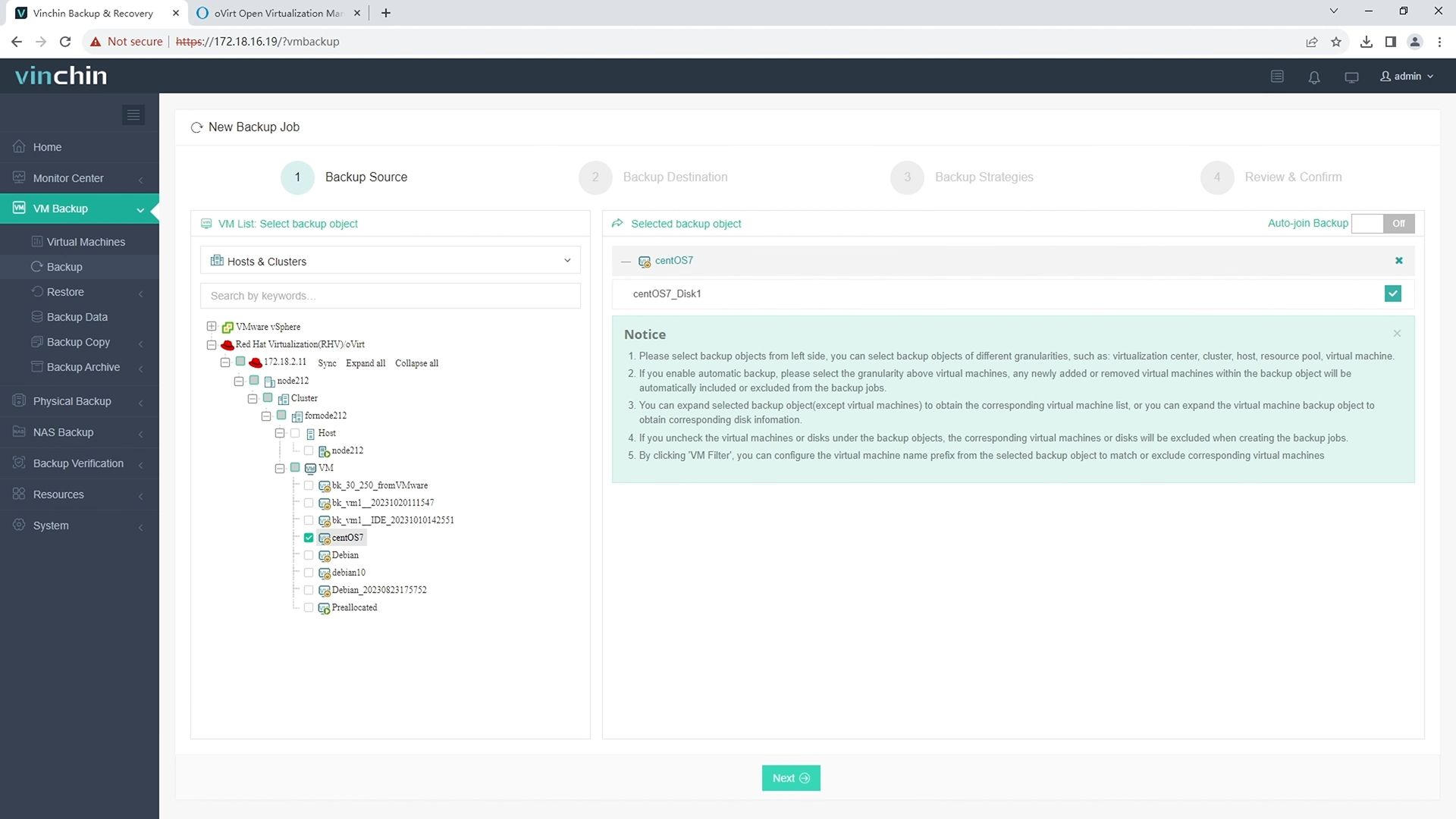
1. Simplemente selecciona la VM de oVirt en el host
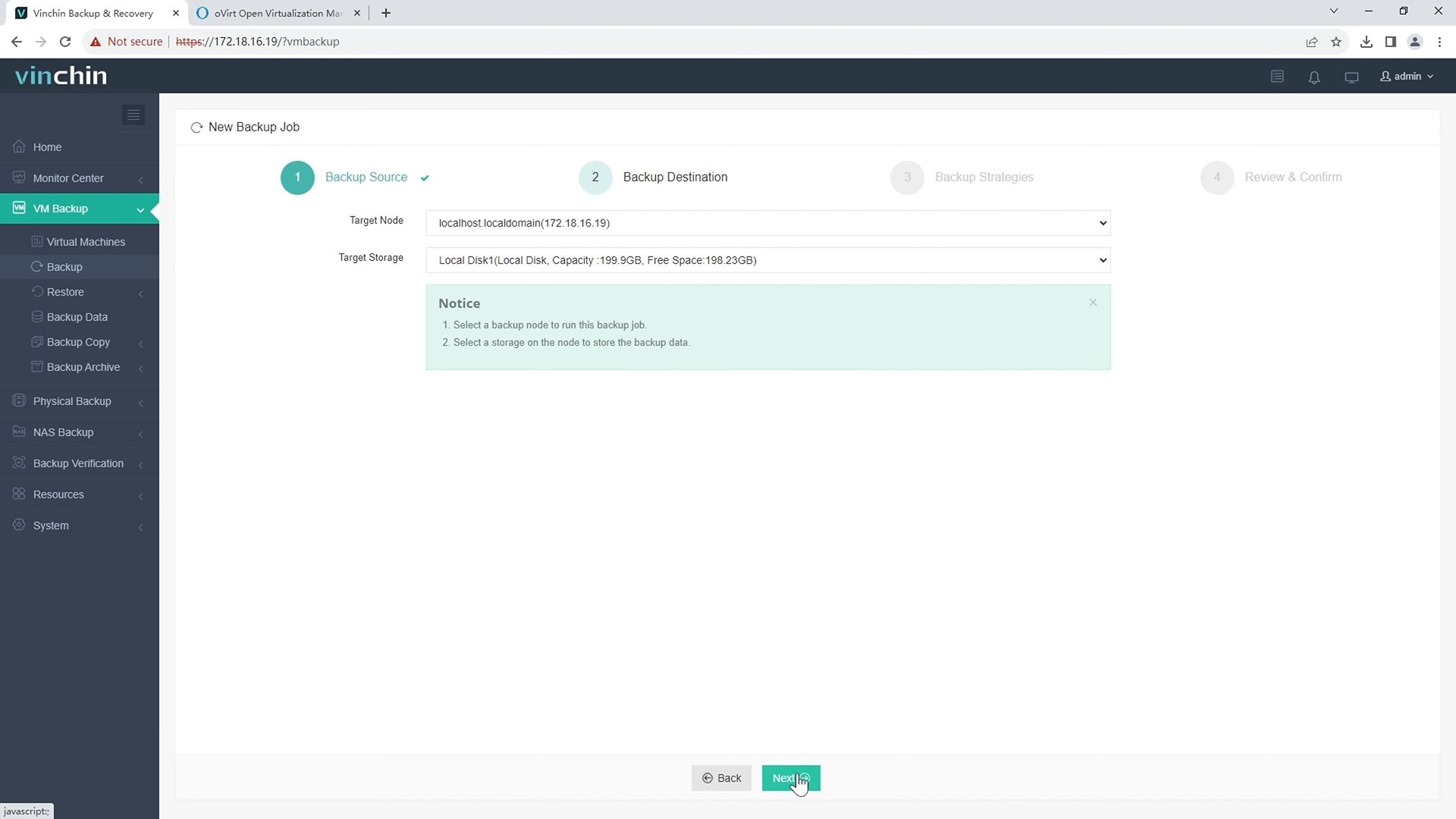
2. Luego selecciona el destino de la copia de seguridad
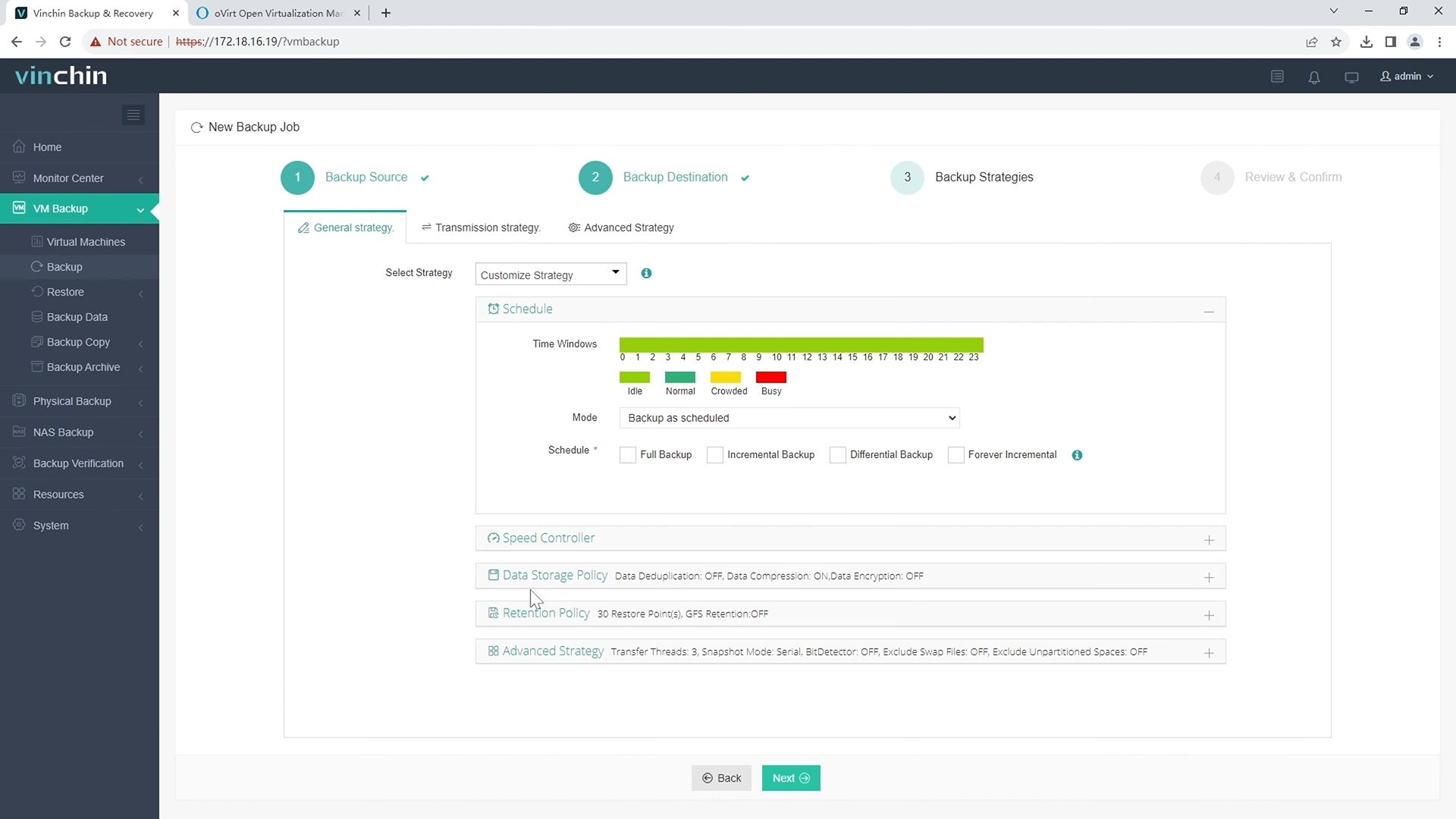
3. Seleccionar estrategias
4.Finalmente envíe el trabajo 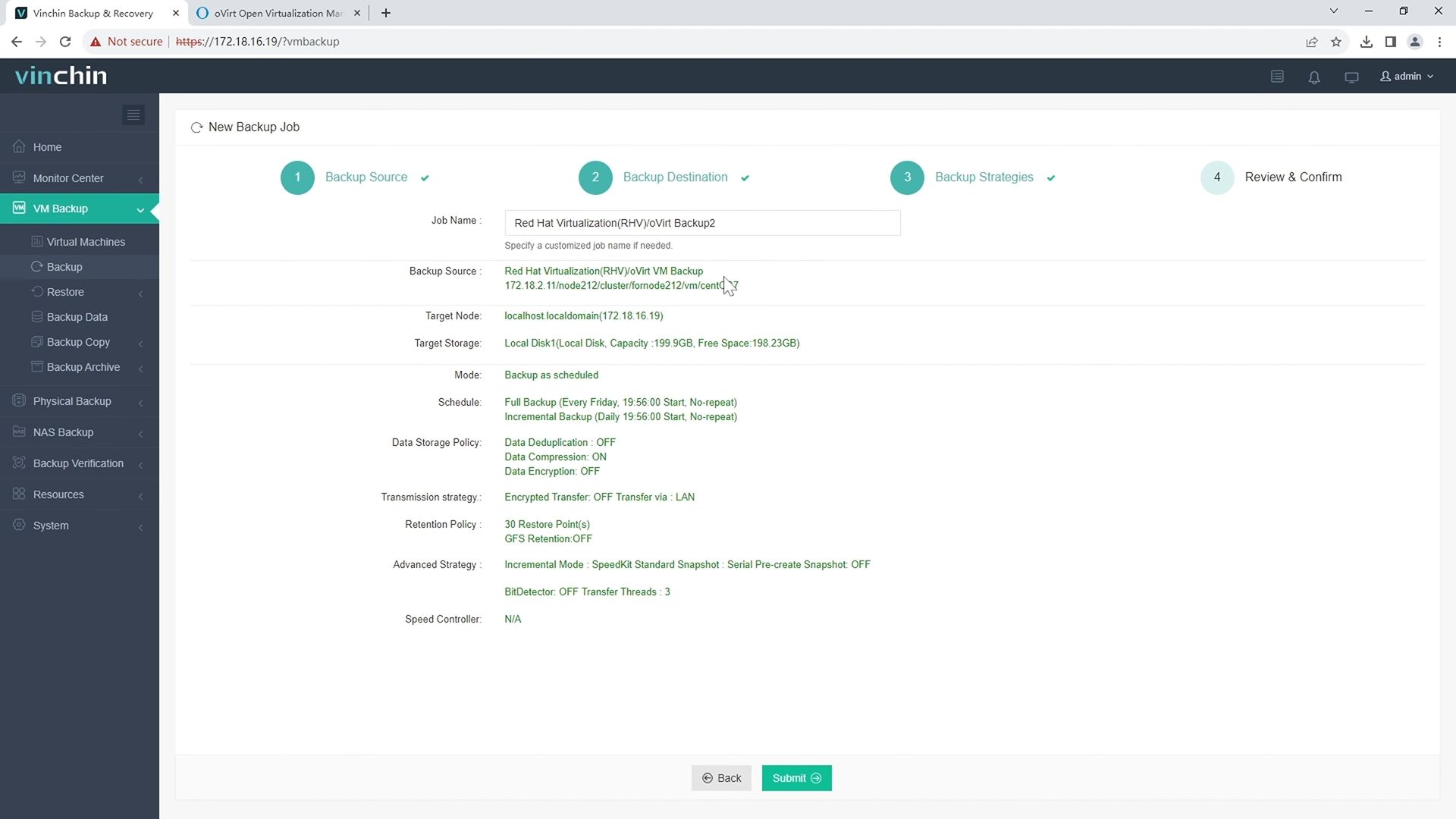
Para ayudar a los usuarios a experimentar el poder de Vinchin en entornos reales, Vinchin ofrece una prueba gratuita de 60 días. Para obtener más información, comuníquese directamente con Vinchin o con uno de nuestros socios locales.
Preguntas frecuentes sobre la instalación de oVirt
P1: ¿Qué debo hacer si mi certificado de motor alojado expira?
Ejecute engine-setup --renew-certs --accept-defaults en el nodo del motor inmediatamente.
P2: ¿Por qué mi host del hipervisor pasó al estado no operativo después del reinicio?
Verifique primero la sincronización de tiempo (chronyc sources); también compruebe que las banderas de CPU (cat /proc/cpuinfo) cumplan con los requisitos de la política del clúster; confirme que todos los almacenamientos compartidos sean accesibles nuevamente.
P3: ¿Puedo automatizar la creación masiva de VM similares?
Sí—active Cloud-init/Sysprep al crear plantillas o utilice llamadas API REST/secuencias de comandos dirigidas a /api/vms; recuerde otorgar previamente los derechos de acceso a la API.
Conclusión
Completar una instalación de oVirt lista para empresa requiere una planificación cuidadosa, desde el dimensionamiento del hardware hasta el ajuste avanzado, pero recompensa a los administradores con un control centralizado potente sobre sus cargas de trabajo virtualizadas.
Vinchin hace que proteger esas cargas de trabajo sea sencillo: ¡pruebe su solución sin riesgo hoy mismo!







