Virtualización anidada le permite ejecutar un hipervisor dentro de una máquina virtual en su host Hyper-V. Esto significa que puede crear máquinas virtuales dentro de otra máquina virtual: una herramienta muy útil para entornos de laboratorio, pruebas o desarrollo, especialmente cuando hay limitaciones de hardware o se requiere gran flexibilidad. Pero ¿cómo se activa? A continuación explicamos el proceso desde los conceptos básicos hasta la solución avanzada de problemas, para que pueda comenzar con total confianza.
¿Qué es la virtualización anidada en Hyper-V?
La virtualización anidada en Hyper-V permite que una máquina virtual (VM) actúe como hipervisor al exponer las extensiones de virtualización de hardware desde el host a la VM invitada. En términos sencillos, esto significa que puedes instalar Hyper-V dentro de una VM que se ejecuta en tu servidor principal de Hyper-V y, a continuación, crear más VMs dentro de ese sistema invitado. Esto abre muchas posibilidades para construir entornos de pruebas complejos sin necesidad de servidores físicos adicionales.
¿Por qué habilitar la virtualización anidada en Hyper-V?
Habilitar la virtualización anidada otorga a los equipos de TI una flexibilidad que nunca antes habían tenido en hosts individuales. Puedes crear laboratorios de varias capas o simular entornos similares a los de producción sin necesidad de adquirir más hardware. Los desarrolladores la utilizan para probar escenarios en la nube o contenedores, aislados de forma segura de los sistemas en producción. Asimismo, es indispensable si deseas ejecutar funciones como el Subsistema de Windows para Linux 2 (WSL2) o implementar cargas de trabajo basadas en contenedores dentro de máquinas virtuales durante sesiones de formación o proyectos de prueba de concepto.
Requisitos previos para habilitar la virtualización anidada
Antes de habilitar la virtualización anidada en Hyper-V, asegúrese de que su entorno cumpla estos requisitos:
-
El equipo anfitrión debe ejecutar Windows Server 2016 o posterior, o bien Windows 10/11 Pro, Enterprise o Education.
-
La CPU física debe admitir Intel VT-x (con EPT) o AMD-V (con RVI).
-
Para procesadores Intel: compatible con Windows Server 2016/Windows 10 y versiones posteriores.
-
Para procesadores AMD: requiere Windows Server 2022 o Windows 11 con versión de configuración de máquina virtual 9.3 o posterior.
-
La virtualización de hardware debe estar habilitada en la BIOS/UEFI del host.
-
La máquina virtual de destino debe estar apagada antes de habilitar la virtualización anidada.
-
No se debe habilitar la memoria dinámica en la máquina virtual invitada que se ejecuta como hipervisor; utilice, en su lugar, memoria estática.
¿Desea comprobar si su CPU admite la virtualización asistida por hardware? Abra PowerShell como administrador en su equipo anfitrión y ejecute:
Get-WmiObject -Class Win32_Processor | Select-Object -ExpandProperty VirtualizationFirmwareEnabled
Si esto devuelve True, su sistema lo admite.
¿Cómo habilitar la virtualización anidada mediante PowerShell?
PowerShell ofrece un control preciso al habilitar la virtualización anidada en Hyper-V, lo que resulta ideal para administradores que prefieren usar scripts o necesitan ejecutar procesos repetibles en varios hosts.
Lo primero es lo primero: asegúrese de que su máquina virtual de destino esté completamente apagada, no en pausa ni en estado guardado, sino con la alimentación desactivada; de lo contrario, los cambios no se aplicarán correctamente.
Para exponer las extensiones de virtualización de hardware a su máquina virtual invitada (lo que le permite actuar como su propio hipervisor), abra PowerShell como administrador en su equipo anfitrión e ingrese:
Set-VMProcessor -VMName "YourVMName" -ExposeVirtualizationExtensions $true
Sustituya "YourVMName" por el nombre real de su máquina virtual. Este comando indica a Hyper-V que pase las instrucciones a nivel de CPU necesarias para otros hipervisores que se ejecuten dentro de esta máquina virtual.
Para confirmar que la configuración se ha aplicado correctamente:
Get-VMProcessor -VMName "YourVMName" | Format-List *
Si en algún momento necesita desactivar posteriormente la virtualización anidada:
Set-VMProcessor -VMName "YourVMName" -ExposeVirtualizationExtensions $false
Recuerde: ¡Siempre apague la máquina virtual antes de realizar estos cambios!
¿Cómo habilitar la virtualización anidada mediante el Administrador de Hyper-V?
Aunque PowerShell se encarga de la mayor parte del trabajo al habilitar la virtualización anidada, algunas funciones de red requieren su configuración a través de la interfaz gráfica del Administrador de Hyper-V, especialmente si desea una conectividad completa entre las máquinas virtuales principales y las anidadas.
Por ejemplo, la suplantación de la dirección MAC suele requerir su activación para que los paquetes de red fluyan correctamente entre las capas de máquinas virtuales, ¡un obstáculo común al configurar topologías de laboratorio complejas!
Aquí tiene cómo hacerlo:
1. Inicie el Administrador de Hyper-V en su sistema anfitrión.
2. Haga clic derecho en la máquina virtual elegida; seleccione Ajustes en el menú.
3. En el panel izquierdo, bajo Opciones de hardware, haga clic en Adaptador de red.
4. Haga clic en Características avanzadas debajo de la configuración del adaptador de red.
5. Marque la casilla etiquetada como Habilitar suplantación de dirección MAC.
6. Haga clic en Aceptar en la esquina inferior derecha para guardar los cambios.
Nota: Habilitar la suplantación de la dirección MAC no es obligatorio únicamente para activar la virtualización anidada, pero suele ser necesario si las máquinas virtuales hijas requieren acceso directo a la red fuera de su entorno principal (por ejemplo, solicitudes DHCP).
¡Para obtener soporte completo de hipervisores anidados, incluido el paso de instrucciones de la CPU, aún necesita los comandos de PowerShell descritos anteriormente!
Haga copias de seguridad de su entorno Hyper‑V con Vinchin Backup & Recovery
Tras configurar «hyper-v enable nested virtualization», realizar copias de seguridad robustas resulta esencial para proteger tanto las cargas de trabajo de producción como las de laboratorio frente a pérdidas o corrupción de datos. Vinchin Backup & Recovery destaca como una solución empresarial que admite Microsoft Hyper‑V junto con VMware, Proxmox VE, oVirt/RHV/OLVM, XCP-ng/XenServer, OpenStack, ZStack, entre otras plataformas, cubriendo más de 15 plataformas principales utilizadas en los centros de datos modernos.
Con Vinchin Backup & Recovery, los administradores se benefician de funciones como copias de seguridad incrementales, copias de seguridad incrementales perpetuas, copias de seguridad sin uso de la LAN, capacidades de restauración granular y una avanzada deduplicación de datos/compresión, todas diseñadas para garantizar una protección eficiente y una recuperación rápida en entornos diversos, minimizando al mismo tiempo el consumo de almacenamiento y la sobrecarga operativa.
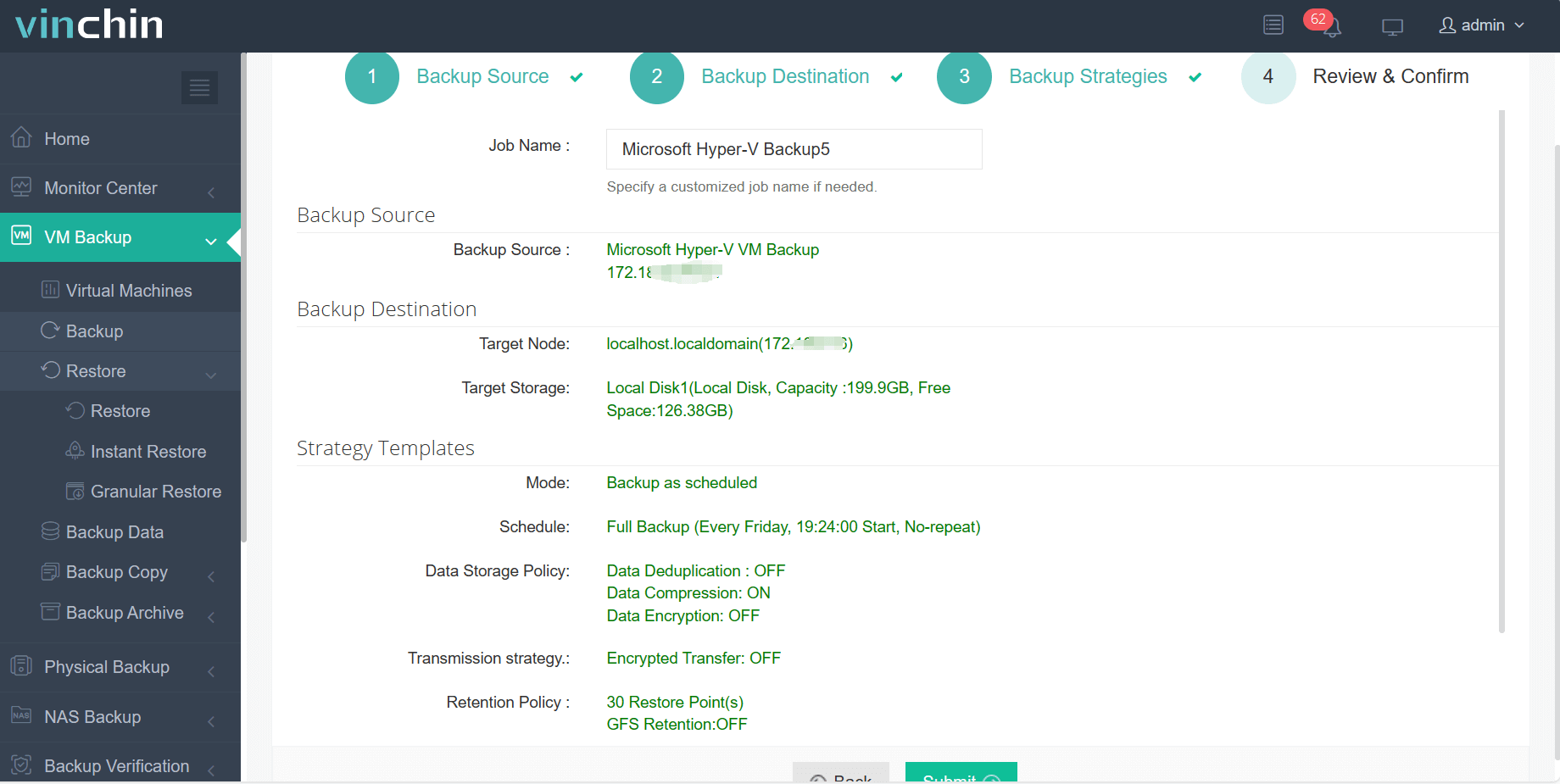
La consola web intuitiva facilita la protección de cargas de trabajo críticas:
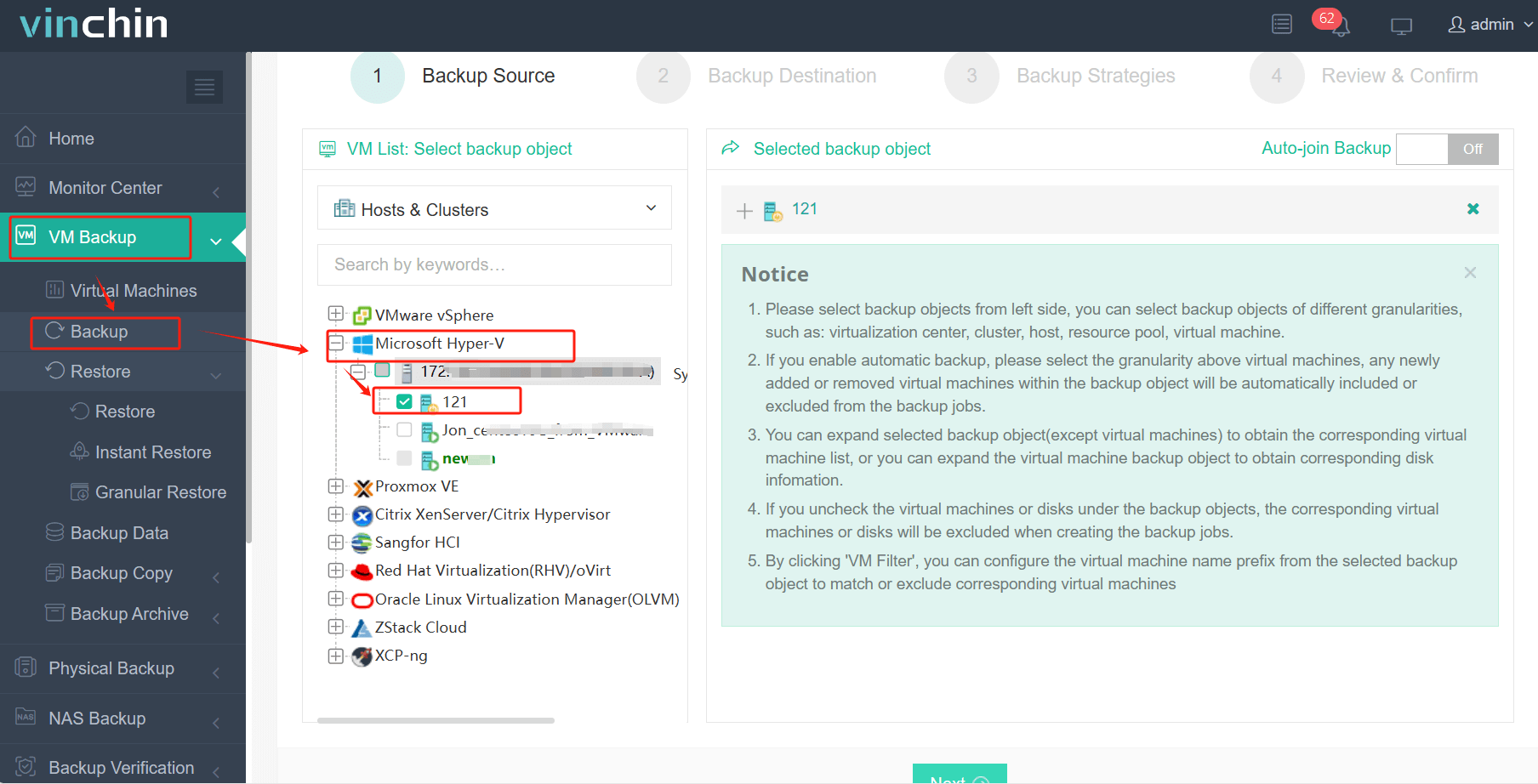
Paso 1: Seleccione la(s) máquina(s) virtual(es) Hyper‑V que desea respaldar
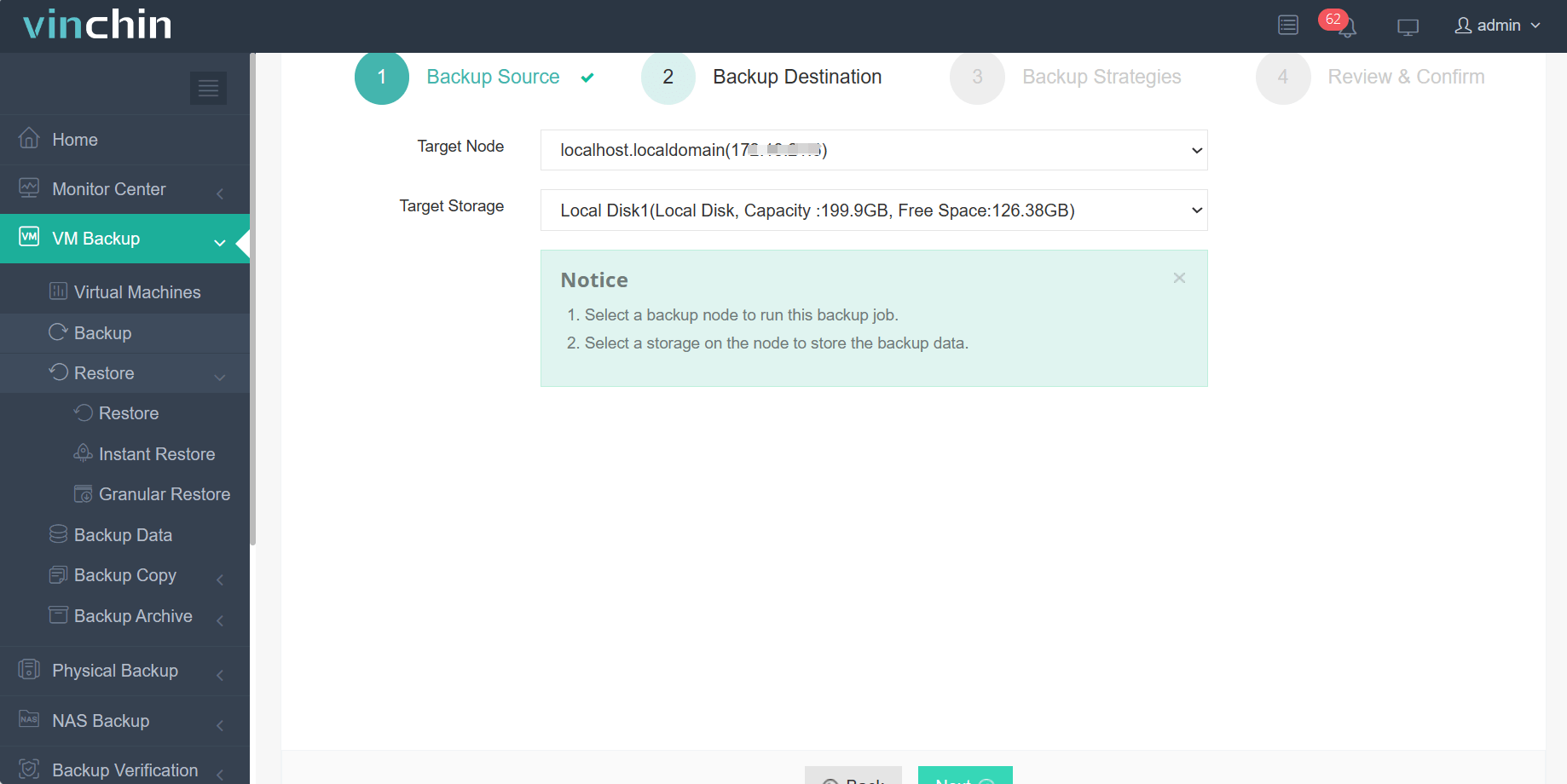
Paso 2: Elegir el almacenamiento de copia de seguridad adecuado
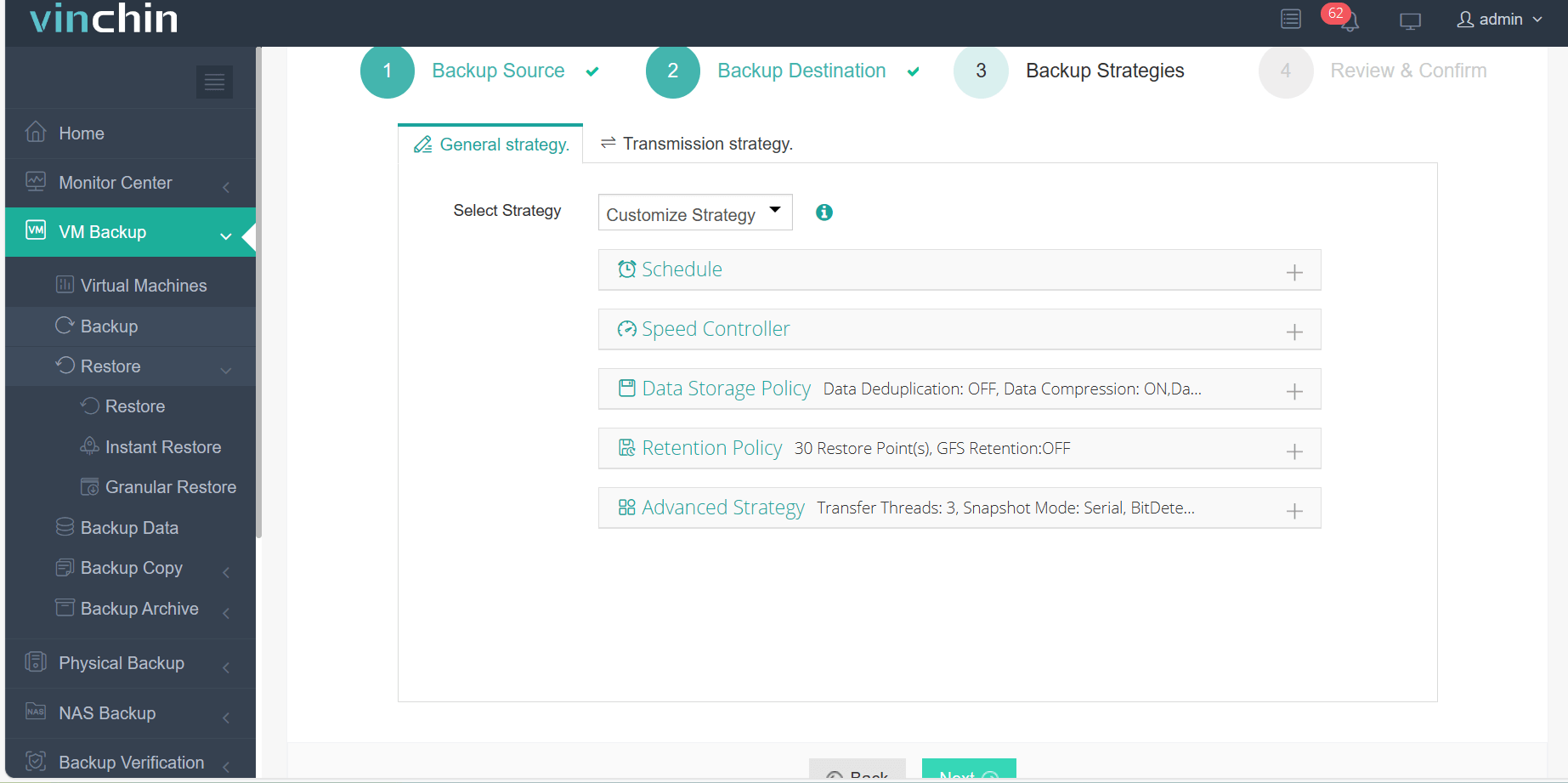
Paso 3: Configure las políticas de programación y retención según las necesidades empresariales
Paso 4: Enviar el trabajo
Reconocido a nivel mundial por miles de organizaciones—con las mejores calificaciones entre los usuarios empresariales—Vinchin Backup & Recovery ofrece una prueba gratuita completa válida durante 60 días; haga clic a continuación para experimentar personalmente una protección integral de datos.
Preguntas frecuentes sobre la habilitación de la virtualización anidada en Hyper-V
P1: ¿Puedo habilitar la virtualización anidada mientras mi máquina virtual de destino permanece en línea?
A1: No: la máquina virtual de destino debe estar siempre apagada antes de cambiar la configuración de las extensiones del procesador mediante la interfaz gráfica de usuario o comandos de script.
P2: Mi invitado más interno no puede acceder a redes externas tras la configuración; ¿existe una solución sencilla?
A2: Sí: active la suplantación de direcciones MAC en el adaptador principal más externo y configure las reglas de enrutamiento NAT mediante conmutadores internos o cmdlets de NAT.
P3: ¿Son seguros los puntos de control o instantáneas junto con el anidamiento profundo?
A3: Sí, puede utilizar puntos de control, pero evite depender en exceso de ellos fuera de los entornos de laboratorio o pruebas debido a posibles impactos en la estabilidad y el rendimiento, especialmente bajo condiciones de alta carga.
Conclusión
La virtualización anidada permite configurar entornos de laboratorio potentes directamente dentro de la infraestructura existente; con una planificación cuidadosa en cuanto a recursos y redes, la mayoría de los desafíos se resuelven fácilmente en el camino. Para copias de seguridad fiables en todos los niveles —incluidos los entornos profundamente anidados— Vinchin ofrece una protección robusta, confiada globalmente por profesionales de TI en todo el mundo.