Hyper-V es una solución de virtualización muy utilizada. Una vez que se activa la característica Hyper-V en el sistema operativo Windows, esta máquina se convierte en un host. Los administradores de TI pueden crear máquinas virtuales (VM) en el host mediante el Administrador de Hyper-V.
A veces es necesario transferir datos entre el equipo anfitrión y la máquina virtual. En esta entrada se le proporcionarán métodos útiles para transferir archivos rápidamente. Asimismo, si desea transferir archivos de otras maneras, puede seguir otra entrada para copiar un archivo desde el equipo anfitrión a la máquina virtual o entre máquinas virtuales.
P.D. Si desea proteger los datos de las máquinas virtuales, existen 4 formas de hacer copias de seguridad de máquinas virtuales Hyper-V.
Método 1. Copiar un archivo desde el host de Hyper-V al invitado mediante el modo de sesión mejorado
Para usar el modo de sesión mejorado, la configuración correspondiente en el host de Hyper-V debe estar habilitada.
Beneficios de activar el modo de sesión mejorado:
● Compartir el portapapeles con el host de Windows
● Visite los recursos del disco duro local del equipo Windows anfitrión en la máquina virtual
● Ajustar la relación de resolución de la ventana de la máquina virtual
El modo de sesión mejorada se activa automáticamente en Windows 10 y Windows 8.1, pero debe activarse manualmente en los demás sistemas operativos.
Requisitos
El modo de sesión mejorado requiere:
-
Windows 8.1 / Windows Server 2012 R2 o posterior
-
Servicios de integración de Hyper-V habilitados
-
Escritorio remoto habilitado en el sistema operativo invitado
-
Sistemas operativos invitados compatibles (las ediciones Windows Pro y Enterprise funcionan mejor)
¿Cómo habilitar el modo de sesión mejorada?
El modo de sesión mejorada debe habilitarse mediante el Administrador de Hyper-V
1. Abra el Administrador de Hyper-V > haga clic con el botón derecho en un host de Hyper-V > seleccione Configuración de Hyper-V
2. En la pestaña Servidor, seleccione Directiva del modo de sesión mejorada y marque la casilla Permitir el modo de sesión mejorada
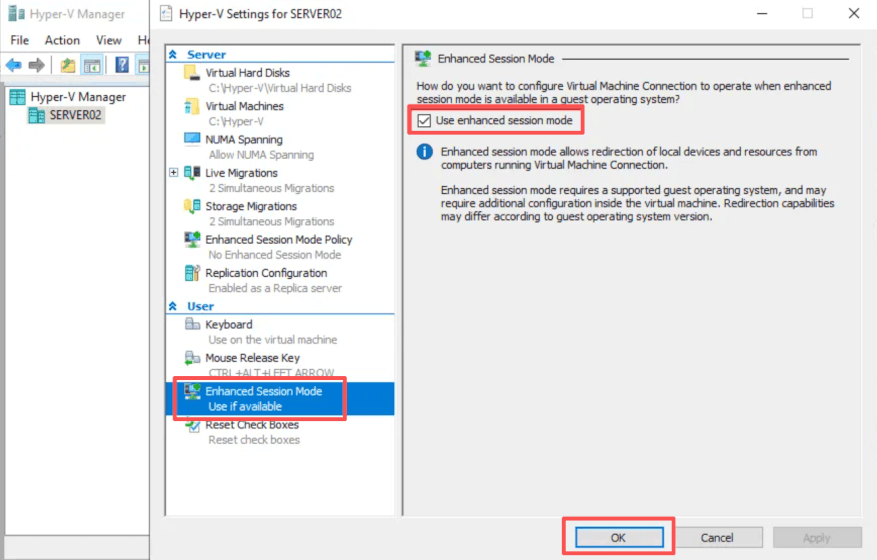
3. En la pestaña Usuario, seleccione Modo de sesión mejorado > marque la casilla Usar modo de sesión mejorado > haga clic en Aceptar
4. Haga clic derecho en un invitado en el host > seleccione Ajustes > seleccione Servicios de integración > marque Servicios para invitados > haga clic en Aceptar
5. Haga clic derecho en el invitado > seleccione Conectar
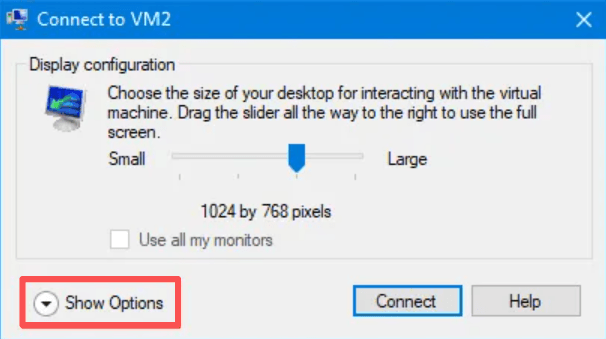
6. Aparecerá una ventana emergente que le permitirá modificar la configuración de visualización > seleccione Mostrar opciones
7. Marque la casilla «Guardar mis ajustes para futuras conexiones a esta máquina virtual»
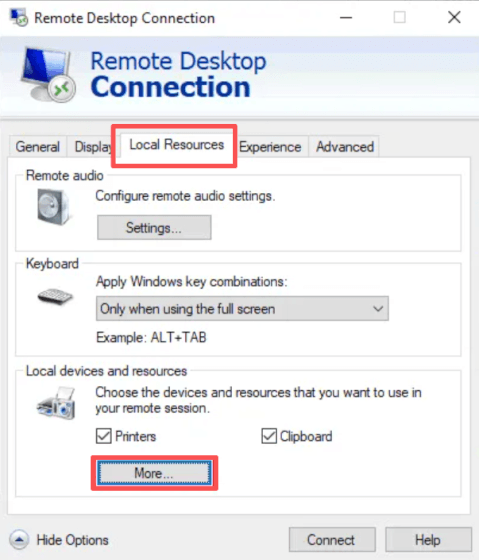
8. Expandir Recursos locales > expandir Más > seleccionar la unidad que desea utilizar en la máquina virtual > hacer clic en Aceptar
Ahora puede abrir el Explorador de archivos en el equipo host para copiar archivos a la máquina virtual.
Método 2. Carpetas compartidas mediante SMB
Otro enfoque sencillo consiste en utilizar carpetas compartidas desde el host de Hyper-V.
1. Cree una carpeta compartida en el equipo anfitrión
2. Haga clic derecho en la carpeta > Propiedades > Compartir > Compartir avanzado > Compartir esta carpeta para configurar los permisos NTFS y de uso compartido
3. Asignar la participación:
net use Z: \\HOSTNAME\SharedFolder
Este sigue siendo uno de los métodos más sencillos para entornos con redes estables.
Método 3. Usar PowerShell Copy-VMFile (El mejor para la automatización)
El cmdlet Copy-VMFile es uno de los métodos nativos de Hyper-V más potentes.
1. Habilite primero los servicios para invitados:
Enable-VMIntegrationService -Name "Guest Service Interface" -VMName "VM01"
2. Ejemplo básico:
Copy-VMFile "VM01" `
-SourcePath "D:\Installers\App.exe" `
-DestinationPath "C:\Temp\App.exe" `
-CreateFullPath `
-FileSource Host
Esto copia un archivo directamente desde el host de Hyper-V a la máquina virtual invitada.
3. Copiar archivos a varias máquinas virtuales
$VMs = Get-Content "C:\Temp\vmlist.txt"
foreach ($vm in $VMs) {
    Copy-VMFile $vm `
    -SourcePath "D:\Patch\update.msu" `
    -DestinationPath "C:\Updates\update.msu" `
    -CreateFullPath `
    -FileSource Host
}
Este enfoque se utiliza comúnmente en los flujos de trabajo empresariales de implementación de parches.
Método 4. Usar PowerShell Direct
PowerShell Direct permite a los administradores ejecutar comandos de PowerShell dentro de máquinas virtuales invitadas Windows sin necesidad de acceso a la red.
$session = New-PSSession -VMName VM01 -Credential (Get-Credential)
Copy-Item -ToSession $session `
-Path "D:\Scripts\deploy.ps1" `
-Destination "C:\Scripts"
Este método es especialmente útil para los ingenieros de automatización y los administradores de DevOps.
Método 5. Transferencia de archivos mediante RDP
Dado que el modo de sesión mejorada depende en gran medida de las tecnologías RDP, el Escritorio remoto estándar también puede gestionar la transferencia de archivos.
1. Habilitar el escritorio remoto en la máquina virtual invitada
Vaya a Inicio > Configuración > Sistema > Escritorio remoto para habilitar Escritorio remoto.
2. Buscar la dirección IP de la máquina virtual
Dentro de la máquina virtual:
ipconfig
Busque la dirección IPv4.
3. Abrir la conexión de escritorio remoto en el equipo host
Pulse Win + R, escriba: mstsc
Introduzca la dirección IP de la máquina virtual y haga clic en Mostrar opciones
4. Habilitar el intercambio del portapapeles
Antes de conectarse, vaya a Recursos locales para comprobar el Portapapeles
5. Transferir archivos
Después de conectarse:
Método 6. Montar una imagen ISO en una máquina virtual de Hyper-V
1. Preparar un archivo ISO
Descargue una ISO existente o cree una ISO personalizada que contenga los archivos que desea transferir
Herramientas comunes para la creación de ISO: Windows ADK, ImgBurn, PowerISO y oscdimg
Carpeta de ejemplo: D:\TransferFiles\
Contenido:
setup.exe
patch.msu
scripts\
2. Abra el Administrador de Hyper-V
Abrir Administrador de Hyper-V y seleccionar la máquina virtual de destino
Asegúrese de que la máquina virtual esté apagada (recomendado para máquinas virtuales Gen1) o admita la adición en caliente (Gen2/controlador SCSI)
3. Adjunte el archivo ISO
Haga clic derecho en la máquina virtual, seleccione Configuración y vaya a Controlador IDE > Unidad de DVD o Controlador SCSI > Unidad de DVD
Seleccione un archivo de imagen para buscar la ubicación del ISO y haga clic en Aplicar
4. Acceder a la ISO dentro de la máquina virtual invitada
Dentro de la máquina virtual, abra el Explorador de archivos y localice la unidad de DVD montada
5. Eliminar la ISO tras la transferencia
Una vez finalizado, vuelva al Administrador de Hyper-V
Abrir la configuración de la máquina virtual para eliminar o desmontar el ISO
Consideraciones empresariales: Protección de máquinas virtuales Hyper-V más allá de la transferencia de archivos
Copiar archivos en las máquinas virtuales es útil para tareas operativas, pero no sustituye a la copia de seguridad y la recuperación ante desastres.
Hoy en día, muchas empresas combinan flujos de trabajo de administración de Hyper-V con plataformas centralizadas de protección de máquinas virtuales, como Vinchin Backup & Recovery, lo que ha ayudado a miles de compañías a construir sistemas altamente eficaces de recuperación ante desastres para entornos virtuales y ha recibido elogios por sus operaciones sencillas y su potente rendimiento.
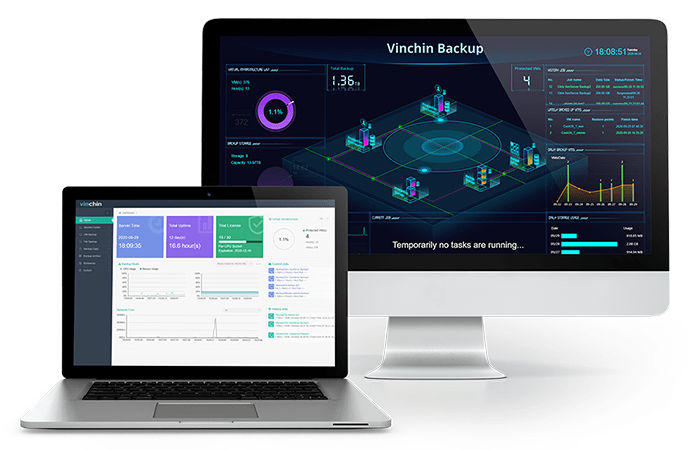
Copia de seguridad sin agente es compatible con Vinchin Backup & Recovery. Esto significa que solo necesita agregar el host Hyper-V al sistema de copia de seguridad y luego seleccionar las máquinas invitadas para realizar la copia de seguridad. En comparación con la copia de seguridad tradicional con agente, Vinchin Backup & Recovery le ayuda a ahorrar mucho tiempo.
Restauración granular facilitará la extracción de los archivos seleccionados desde la copia de seguridad de la máquina virtual, y luego podrá transferir dichos archivos a otra máquina.
Empezar a usar este software será sencillo, ya que dispone de una consola web intuitiva que le permitirá completar fácilmente cada paso mediante asistentes.
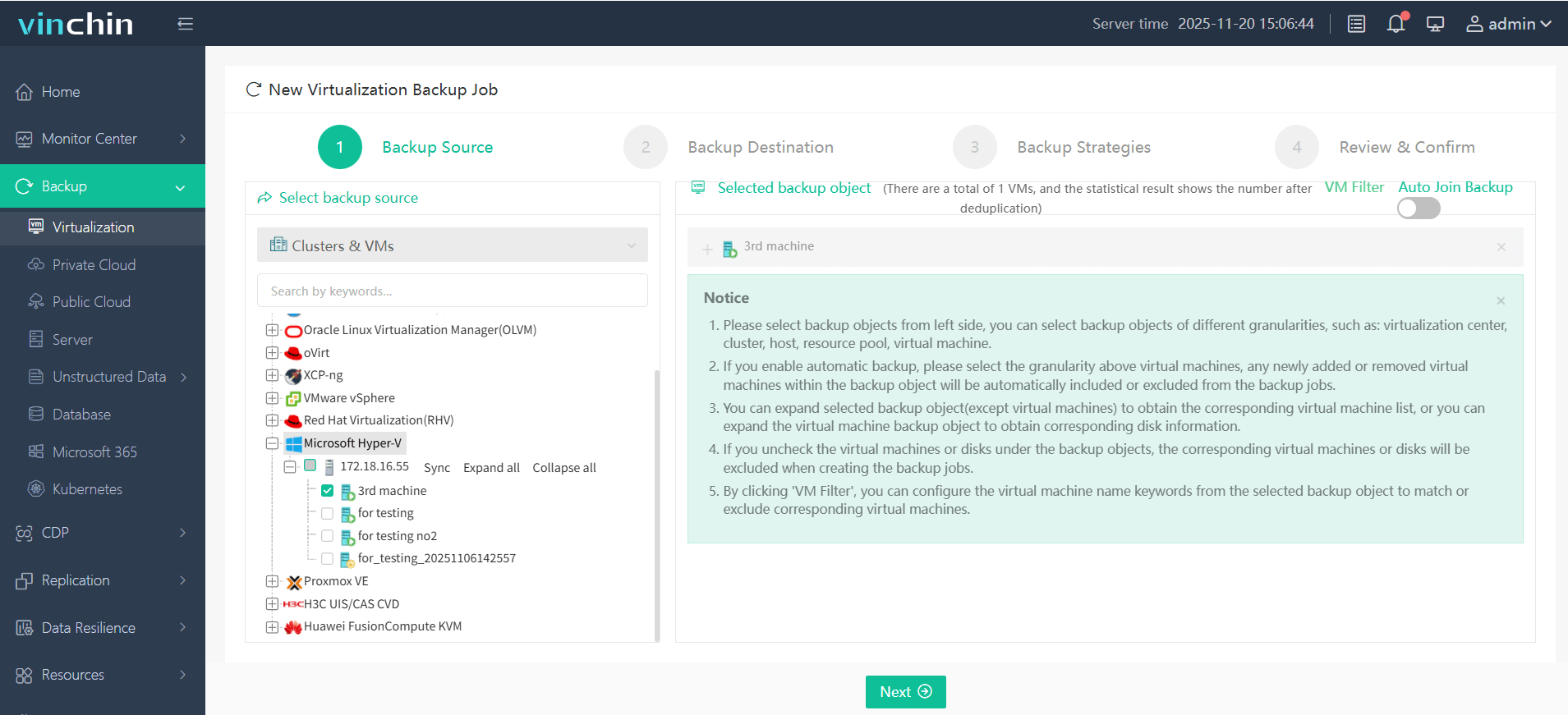
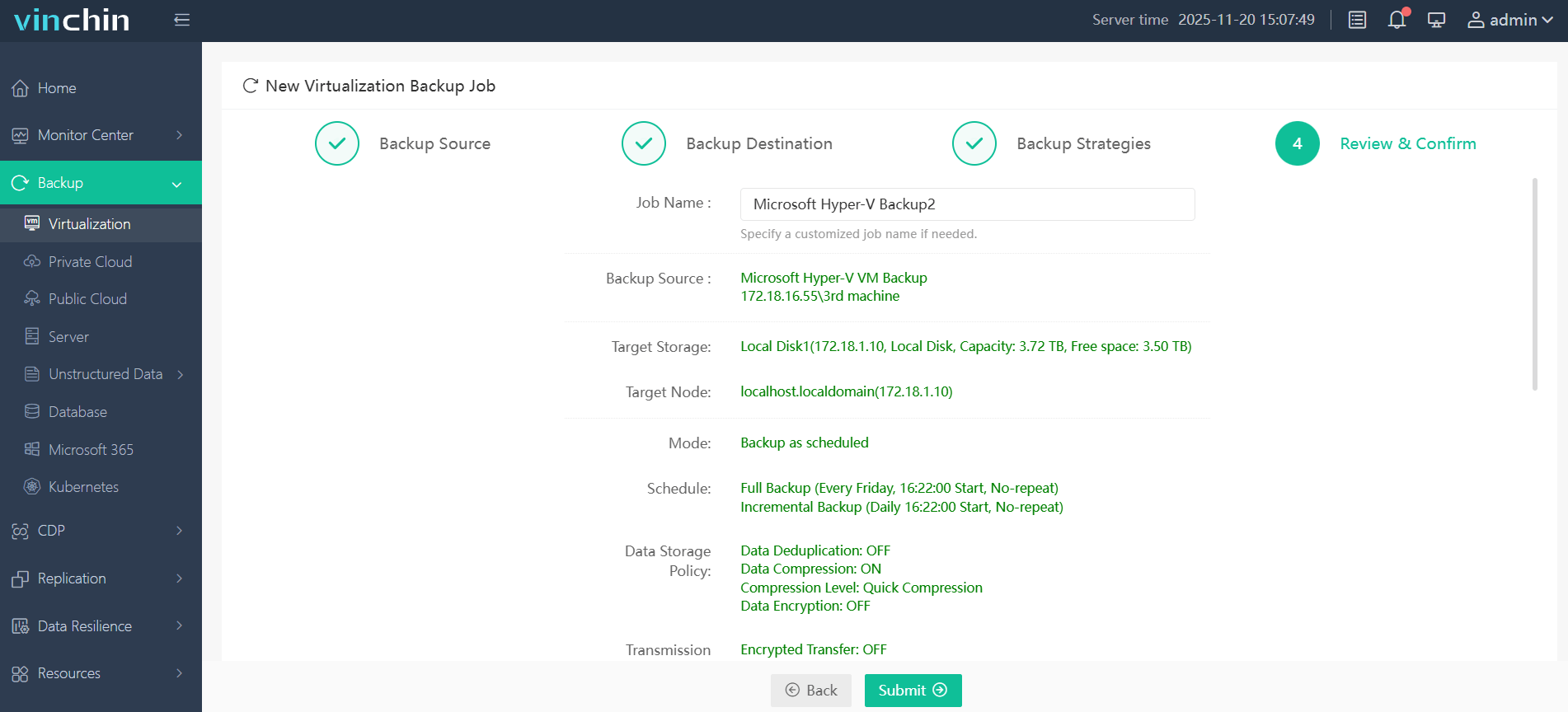
Paso 1. Seleccione la máquina virtual de Hyper-V que desea respaldar
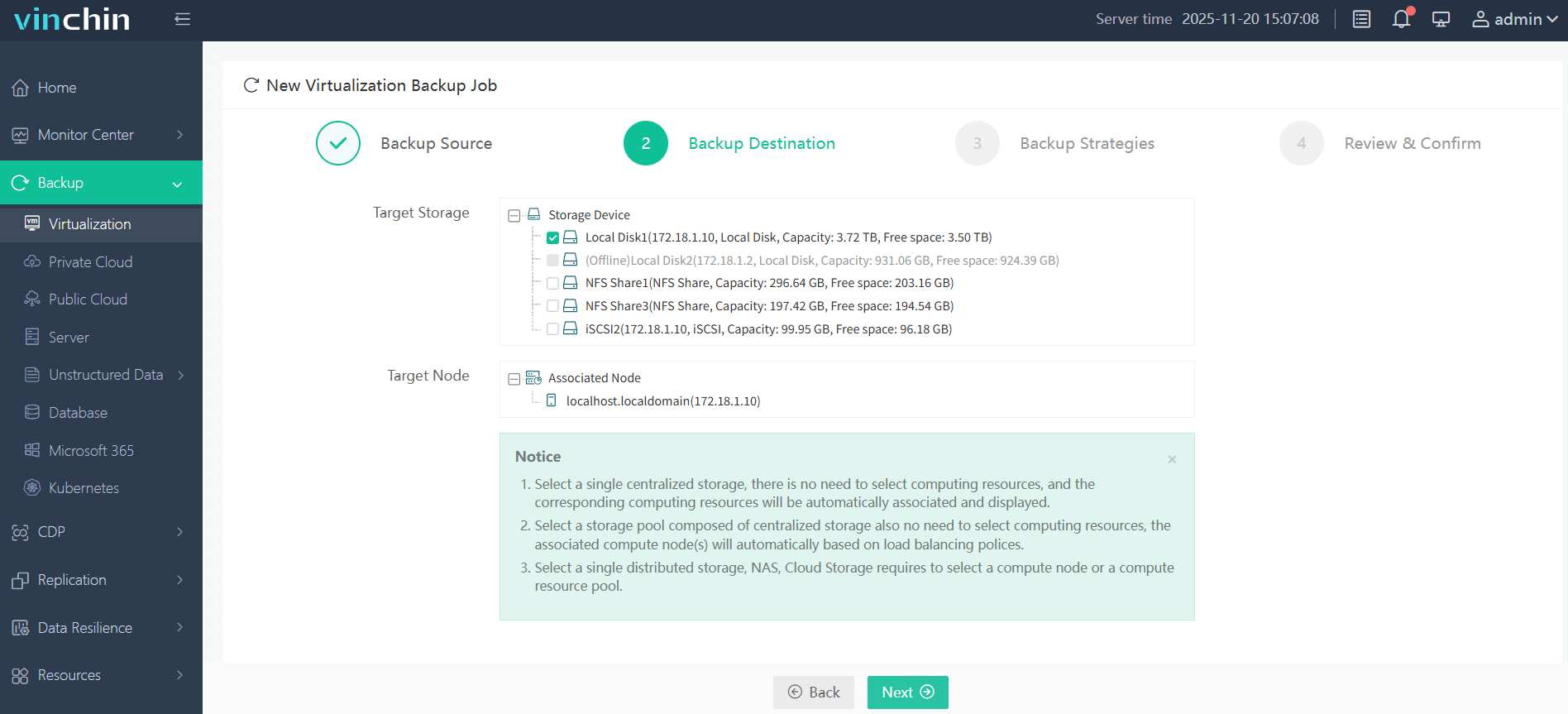
Paso 2. Seleccione el almacén de copias de seguridad, como el nodo de destino y el almacén de destino
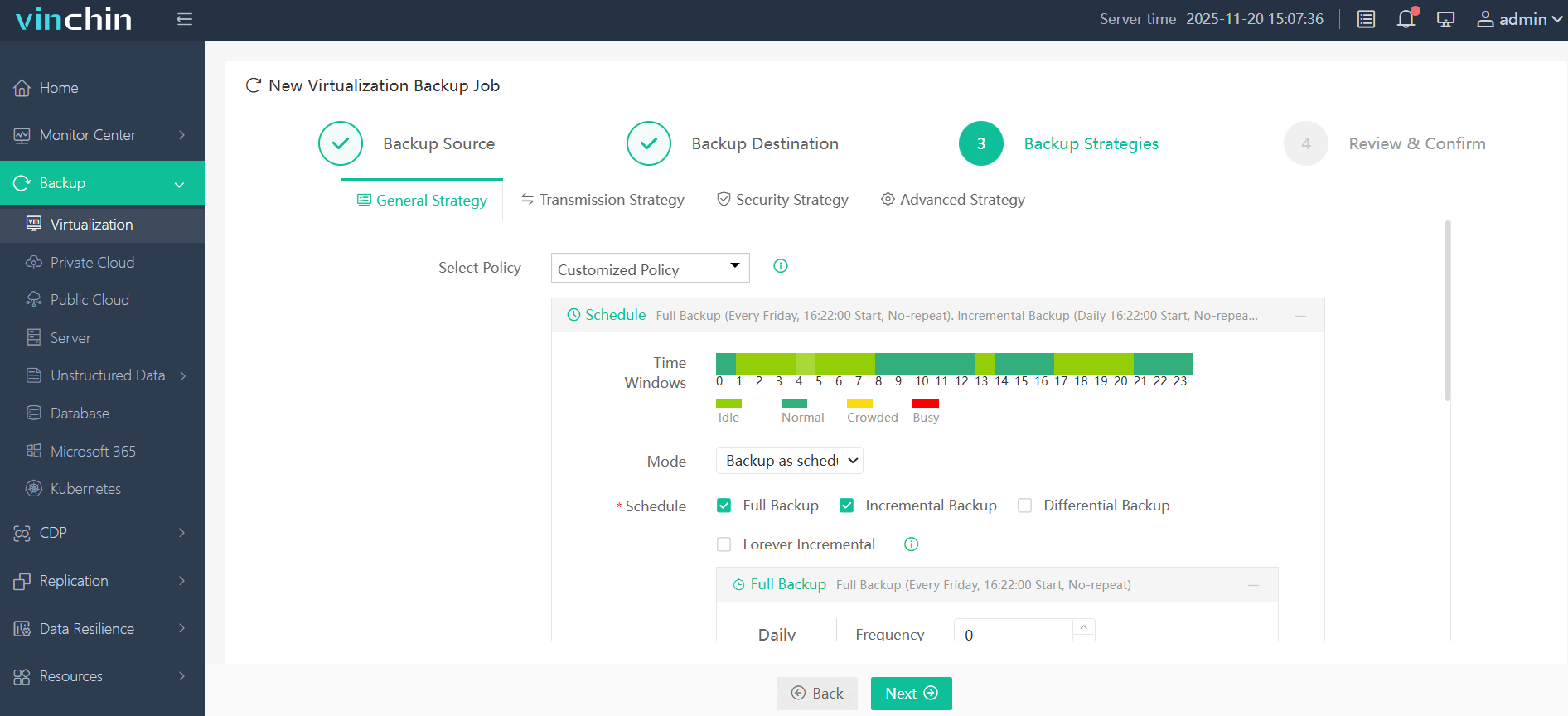
Paso 3. Seleccione la programación, la política de almacenamiento de datos, la política de retención y otras estrategias avanzadas para configurar la estrategia de copia de seguridad
Paso 4. Revise la configuración de su copia de seguridad y envíe la tarea de copia de seguridad
Puede disfrutar de una prueba gratuita de 60 días con todas las funciones para experimentar lo cómodo y potente que es Vinchin Backup & Recovery. Simplemente haga clic en el botón para obtener el paquete de instalación.
Preguntas frecuentes sobre la copia de archivos de host a invitado en Hyper-V
P1: ¿Puede Hyper-V copiar archivos sin acceso a la red?
Sí, métodos como Copy-VMFile, modo de sesión mejorado y PowerShell Direct pueden transferir archivos sin necesidad de conectividad de red tradicional.
P2: ¿Se admite la función de arrastrar y soltar en Hyper-V?
Parcialmente, el modo de sesión mejorado permite el uso compartido del portapapeles y de unidades, pero el comportamiento de arrastrar y soltar puede variar según el sistema operativo invitado y la configuración de RDP.
P3: ¿Funciona Copy-VMFile con invitados Linux?
El soporte es más limitado en comparación con las máquinas virtuales Windows. La compatibilidad de las máquinas virtuales Linux depende en gran medida de los componentes de integración de Hyper-V y de la configuración del sistema invitado.
Resumen
Hyper-V ofrece varios métodos maduros y flexibles para copiar archivos desde el equipo físico al sistema virtual invitado. Los entornos empresariales modernos combinan cada vez más estos métodos operativos con plataformas centralizadas de copia de seguridad para mejorar la resiliencia y la preparación para la recuperación. Vinchin Backup & Recovery es una excelente opción para proteger fácilmente su entorno Hyper-V; ¡no se pierda la prueba gratuita ahora!